




快速指南:
如果你想把 YouTube 上的音乐下载到 U 盘,建议先使用第三方工具(如 TuneFab YouTube Music Downloader),将歌曲下载为 MP3 或其他常见格式,然后再复制到 U 盘中。
你可以在电脑或安卓手机上完成这些操作,本文会提供详细的步骤说明。
虽然 YouTube Music 支持在线播放,但很多人仍希望把喜欢的歌曲保存到 U 盘等便携设备中——这样不仅能节省手机或电脑的存储空间,还能更方便地在电视、车载系统等设备上播放,无需依赖 YouTube App。本教程将为你详细介绍操作方法,适用于电脑和安卓手机用户。
您可以将音乐从 YouTube 直接下载到 USB 吗?
不可以。虽然 YouTube Music Premium 允许您下载歌曲以供离线收听,但这些文件是受 DRM 保护的缓存文件。理论上,您可以将这些文件拖到 U 盘上,但它们无法播放或使用。YouTube Music 应用的下载限制如下:
- 仅限 YouTube 音乐应用播放: 下载的内容只能在移动设备上的 YouTube 音乐应用中离线播放。
- 访问仅限于订阅期: 除非您继续续订,否则当您的 YouTube Premium 订阅到期时,下载内容将被删除。
所以,基本上,如果你想将音乐保存到 USB 上,以便进一步存储或在其他设备上播放,而不仅仅是保存一些无法使用的文件,你必须将 YouTube Music 下载的内容转换为通用音频格式,例如 MP3 或 FLAC,然后将这些文件复制到 USB 上。接下来,我将向你展示如何使用电脑进行操作。
1. 如何使用笔记本电脑/Macbook 将 YouTube 上的音乐下载到 USB
有许多工具可以帮助将 YouTube 音乐下载为常见格式,在这里我将介绍最好的一个。
面向 YouTube Music 流媒体平台, TuneFab YouTube 音乐转换器 提供绕过复杂的 YouTube Music DRM 加密并对其进行解码的专业能力,有助于提取音频和将音乐从 YouTube Music 下载到 MP3、M4A 以及更多常规格式。
该程序将保持 YouTube Music 下载无损,支持 FLAC 或 WAV 格式,或输出高达 320kbps 的 MP3 格式。将 YouTube Music 曲目下载为无 DRM 保护的本地文件后,您可以直接将其导入 USB 驱动器,并在以后在任何设备上进行流媒体播放。
TuneFab YouTube 音乐转换器的主要特点:
- 内置网络播放器:无需 YouTube 音乐应用,直接从官方流媒体网络播放器选择并下载歌曲或播放列表到 USB。
- 批量下载速度高达 35 倍:高级加速功能可将批量下载速度提高高达 35 倍。
- 可定制的输出:设置参数以您喜欢的格式和质量无损保存下载内容。
- 保留ID3信息:保留完整的 ID3 详细信息(标题、艺术家等),以便于音乐管理。
接下来,请参考操作指南,了解如何移除 YouTube Music 的 DRM 保护,并通过 TuneFab YouTube Music Converter 将 YouTube 上的音乐下载到 U 盘。操作步骤非常简单。
步骤 1.点击下方下载按钮之一,将 TuneFab YouTube Music Converter 下载并安装到您的 Windows 或 Mac 电脑上。选择 YouTube 服务。
该软件提供了无需登录即可下载 YouTube 音乐的便利,但是,通常情况下,使用帐户会更稳定,效果也更好。
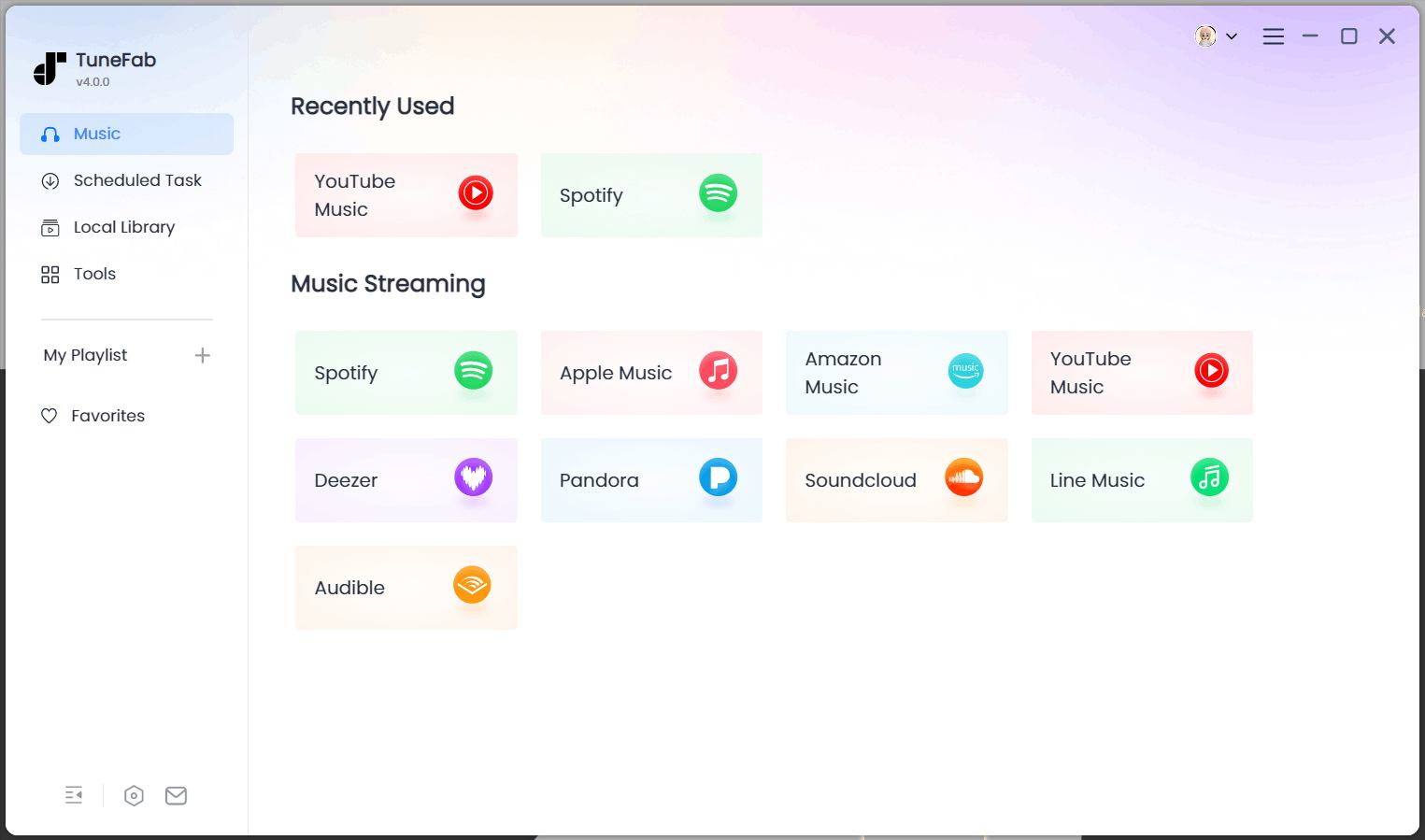
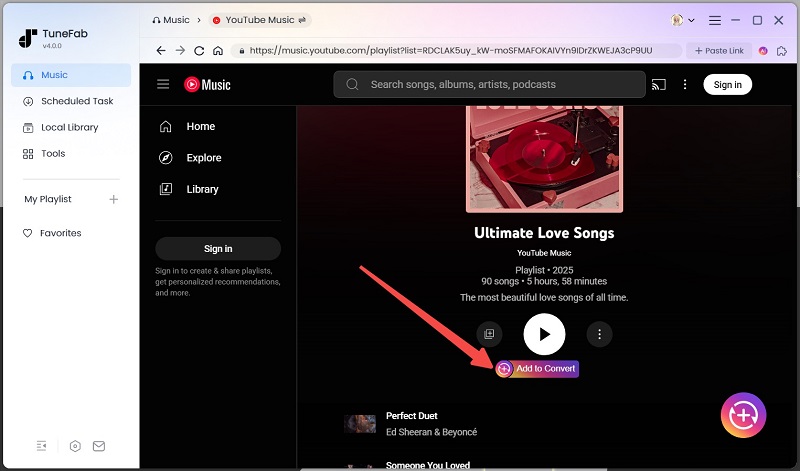
步骤二:然后您将访问嵌入式网页播放器。浏览您想要下载到U盘的歌曲、播放列表或专辑,然后点击“添加到转换”将其添加到转换列表中。
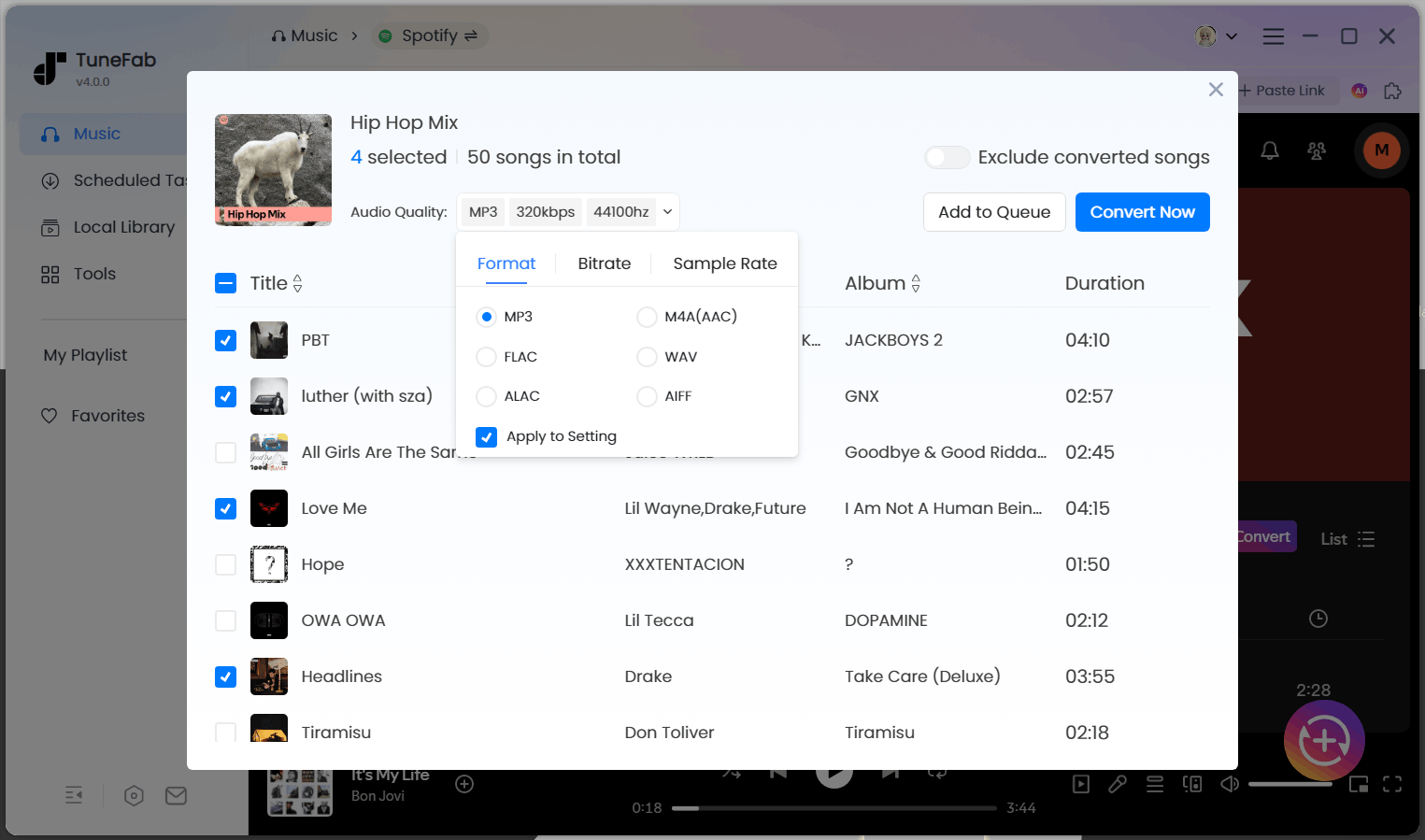
步骤 3:选择歌曲标题,并设置输出音频的格式、比特率和采样率。然后,点击“立即转换”即可立即下载歌曲。或者,您也可以将歌曲添加到队列中,稍后在“计划任务”部分进行转换。
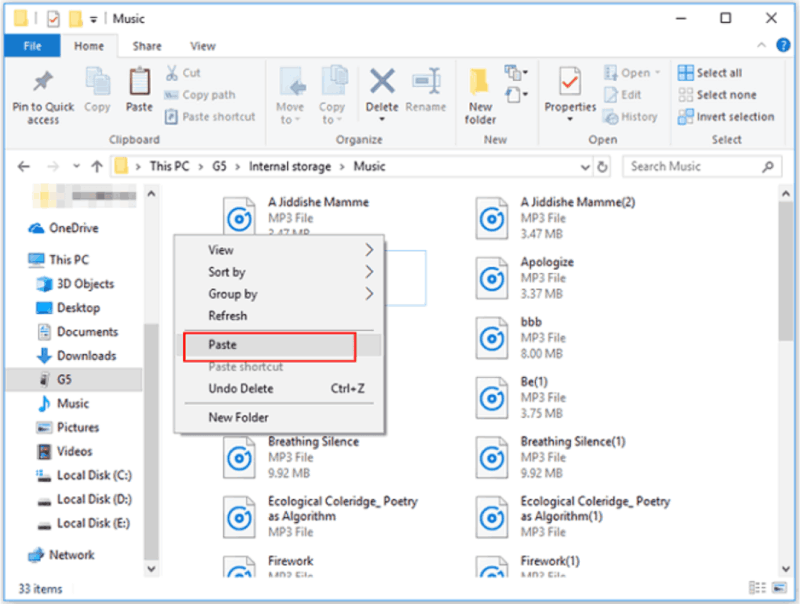
第四步:下载的无DRM保护的YouTube音乐将存储在目标文件夹中。要将YouTube音乐移动到U盘,您可以按照以下步骤操作。
如果您使用的是 Windows 系统:
1. 将U盘插入电脑,并找到保存已下载的YouTube音乐文件的文件夹。
2. 选择所有要传输到 USB 的文件,复制并粘贴到检测到的 USB 驱动器中,以便保存和播放。
Mac 用户:
1. 使用适配器将 USB 闪存驱动器插入 Mac 电脑。
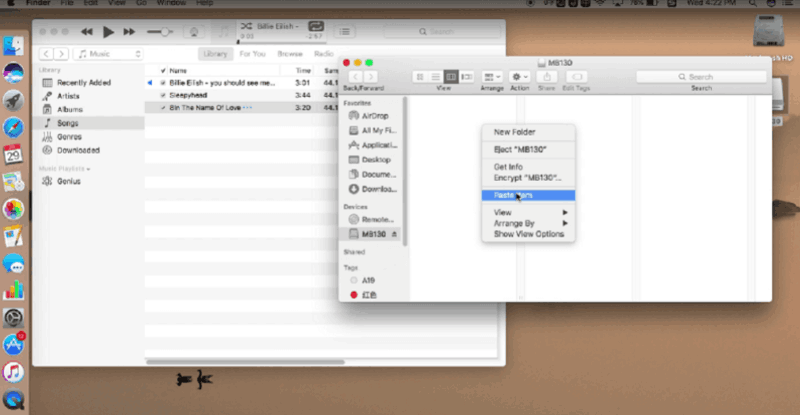
2. 打开“访达”,找到下载的 YouTube 音乐文件。选中它们,然后将它们拖到左侧面板中检测到的 U 盘,即可完成传输。
2. 如何使用 Android 手机/平板电脑从 YouTube Music 下载音乐
YouTube 歌曲可以下载到 U 盘,而不仅仅是在电脑上。如果您是安卓用户并且有 OTG 转接线,转换过程也很简单。操作过程与在电脑上一样:使用YouTube音乐下载器然后将它们移动到您的 USB 驱动器。
1. 确保您的手机支持 OTG 功能——某些较旧或低端型号可能不支持。
2. 最好使用格式化为 exFAT 的 USB 驱动器,以便更好地兼容 Android 设备。
如果您不想安装任何软件,在线 YouTube 音乐下载器同样适用。 YTMP3 提供非常易于掌握的功能,使您能够将 YouTube Music 转换为 MP3,然后将歌曲直接下载到您的台式机或手机。 更重要的是,YTMP3完全免费使用! 您无需花费一分钱,即可直接将 YouTube Music 下载为无 DRM 的优质离线音乐文件。
注意: 然而,由于 YTMP3 不支持播放列表批量下载功能,并且只能将音乐下载为最高 3kbps 的 MP192 格式。如果您希望以更高效、更高质量的方式从 YouTube 下载音乐, TuneFab YouTube 音乐转换器 仍然是推荐您尝试的最佳 YouTube 音乐下载器。
100%安全
100%安全
现在,还要掌握如何将音乐从 YouTube 下载到 Android 上的 USB 驱动器:
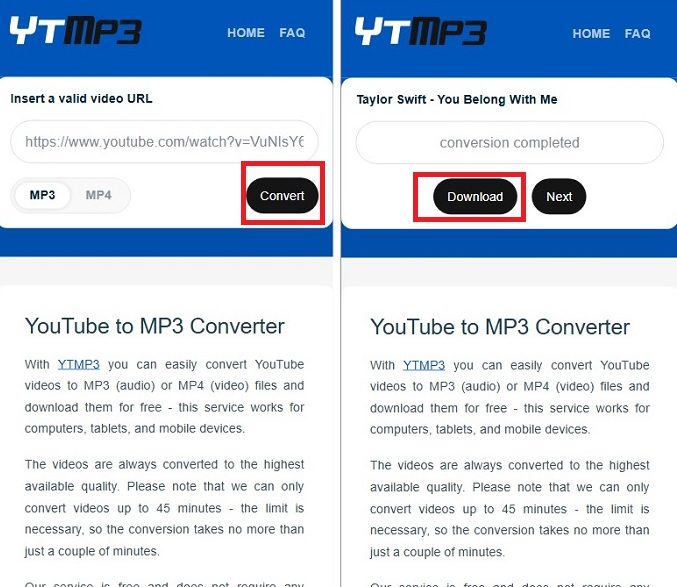
步骤 1。 在网络浏览器中,访问 YTMP3 网站。
第一步。将 YouTube 音乐 URL 粘贴到栏中,然后点击“转换”。
步骤 3。 只需点击 下载 文件将默认保存到手机的“下载”文件夹或浏览器的默认下载位置。
第一步。使用 OTG 转接线将安卓手机连接到 USB 设备。手机通常会显示“USB 已连接”通知,请确保连接成功。
第一步。打开文件管理器应用程序并找到刚刚下载的音乐文件。
第一步. 将这些文件复制或移动到连接的 USB 存储设备。
Tips::断开连接之前,请前往手机设置或状态栏,选择“安全弹出 USB 设备”。成功弹出后,即可拔下 OTG 适配器和 USB 驱动器。
关于如何将 YouTube 音乐下载到 USB 的常见问题解答
问题 1:我的 USB 驱动器需要多少空间来下载音乐?
下载所需时间通常取决于歌曲数量、音频格式、比特率以及每首曲目的长度。请确保您的U盘有足够的可用空间来存储所有下载内容。
以下是根据 4 分钟平均歌曲长度估算的典型文件大小:
| 格式 | 比特率 | 每首歌曲的大约大小 | 大约100首歌曲的大小 | 大约500首歌曲的大小 |
| MP3 | 128 kbps的 | 3.5 MB | 350 MB | 1.7 GB |
| MP3 | 192 kbps的 | 5 MB | 500 MB | 2.5 GB |
| MP3 | 320 kbps的 | 8 MB | 800 MB | 4 GB |
| 的WAV | 未压缩 | 40 MB | 4 GB | 20 GB |
| FLAC | 无损 | 15–25MB | 1.5–2.5GB | 7.5–12.5GB |
| AAC格式 | 256 kbps的 | 6.5 MB | 650 MB | 3.2 GB |
MP3 是支持范围最广且节省空间的格式。FLAC 是一种流行的无损音频格式,可以压缩音频而不会损失质量,因此文件大小比 WAV 小得多,但比 MP3 大得多。
问题 2:将 YouTube 音乐下载到 USB 时应注意什么?
要选择最佳的 YouTube 音乐到 USB 转换器,您应该考虑以下方面:
- 转换器选择: 选择可靠的 YouTube 音乐转换器,避免广告和恶意软件,确保安全流畅的下载体验。
- 格式兼容性: 确保转换器支持与 USB 驱动器兼容的常见音频格式,例如 MP3、WAV 和 AAC。
- 音质: 选择能够保持高音频质量的转换器,最好是具有可自定义质量设置的转换器,以确保您的离线音乐听起来和原版一样好。
- 文件大小管理: 考虑转换器如何处理文件大小以确保它们适合您的 USB 驱动器。高效压缩且不会造成显著的质量损失,有助于有效管理存储空间。
问题 3:我可以在车里听 YouTube 音乐吗?
可以的。以下是几种常见且合法的播放方式:
- 使用手机安装 YouTube Music App: 在手机上安装并登录 YouTube Music 应用,然后通过 USB 数据线连接到汽车,或使用无线 Android Auto / Apple CarPlay(前提是你的车支持)。连接后,你可以通过车载屏幕打开 YouTube Music,搜索歌曲、播放音乐,甚至使用语音控制。
- 通过蓝牙连接播放: 将手机与车载音响系统通过蓝牙配对,然后在手机上打开 YouTube Music 并开始播放,同时将车载音源切换为蓝牙模式即可。
- 将音乐下载到 U 盘播放: 使用合适的方法将 YouTube 音乐下载为常见音频格式(如 MP3),保存到 U 盘中,然后将 U 盘插入车载 USB 接口,即可直接播放。
问题 4:为什么我无法在电脑上把 YouTube 音乐传到 U 盘?
这是因为从 YouTube Music 应用中下载的歌曲是加密的缓存文件,只能在 App 内播放,并不是常见的 MP3 或 FLAC 格式,无法直接复制到 U 盘中使用。
如果你已经通过正规方法将 YouTube Music 转换为 MP3、FLAC 等常见音频格式,但在车里仍无法通过 U 盘播放,可以从以下几个方面排查:
- U 盘格式兼容性问题: 一些老款车载音响只能识别 FAT32 格式的 U 盘,而较新的车型可能支持 exFAT。建议在复制音乐前,先将 U 盘格式化为对应系统支持的格式。
- U 盘容量或供电限制: 某些车载系统无法识别超过 32GB 的大容量 U 盘,或者供电不足导致读取失败。建议使用 8GB~32GB 的小容量 U 盘。
- 音频格式或码率不兼容: 大多数车载系统支持 MP3、AAC、WMA 格式,部分支持 FLAC 或 WAV。建议使用标准 MP3 格式,采样率为 44.1 或 48 kHz,码率为 128~320 kbps,避免使用非常规采样率或比特深度。
- 文件夹结构与文件命名问题: 保持简单的文件夹结构(如:/歌手/专辑/歌曲.mp3),避免使用过长的路径或特殊符号。尽量使用英文字符和数字命名文件。
- 索引扫描问题: 有些车载系统插入 U 盘后需要几分钟时间来建立媒体索引。插入后耐心等待 1~2 分钟,必要时可清除车机的媒体缓存(具体操作请参考汽车说明书)。
- 文件不完整或已损坏: 拷贝完成后,建议先在电脑上测试是否能正常播放。拔出 U 盘前务必选择“安全弹出”,避免文件损坏。
结语
本终极指南将指导您如何从电脑和 Android 手机下载 YouTube Music 音乐到 USB 设备。方法相同:下载 MP3 格式的歌曲,然后将其复制到 USB 设备中。
| 在 Windows/Mac 上 | 在Android上 | |
| 工具 | TuneFab YouTube 音乐转换器 | YTMP3+OTG转接线 |
| 下载内容 | YouTube 单曲/播放列表/专辑 | YouTube 仅限单曲 |
| 下载速度 | 快速 | 比较慢 |
| 输出音乐格式 | MP3/M4A/FLAC/WAV/AIFF | MP3 |
| 输出音乐质量 | MP320 最高可达 3kbps,或无损 FLAC/WAV | 192kbps |
| 支持的 USB 格式 | FAT32/exFAT/NTFS(Windows) FAT32/exFAT/APFS(Mac) |
FAT32/exFAT |
两种方法确实都有效,但我个人更喜欢电脑方式。虽然使用以下软件 TuneFab YouTube 音乐转换器,整个播放列表的下载速度可以提高 35 倍,因此可以节省大量时间。其次,电脑通常对 USB 格式的兼容性更高,而安卓系统有时会导致文件错误或兼容性问题。
希望这对你有帮助!

