


快速概览:
1. Apple M4P 文件受 DRM保护,因此您只能使用TuneFab Apple Music Converter或 iTunes Match 等工具来获取 MP3 文件,或者使用 iTunes/音乐应用程序将 M4P 刻录到 CD,然后从光盘中将其转换为 MP3。
100% 安全
100% 安全
2.免费或在线的 M4P 转 MP3 转换器只能转换未受保护的M4P 文件。
事实上,这个问题比你想象的要普遍得多。据 MusicWatch 统计,超过25% 的用户在切换设备或播放器时都遇到过因音频格式不兼容而导致的播放问题。这一挑战正在推动全球媒体转换软件市场的需求,预计未来几年该市场将以超过15%的复合年增长率 (CAGR) 增长。
为了帮助您重新掌控自己的音乐,本文将介绍6 种将 M4P 转换为 MP3 的有效方法,涵盖专业桌面工具和免费在线解决方案。无论您追求的是高质量输出、批量转换还是易用性,都能找到适合自己的方法。
如何将M4P文件转换为MP3?(所需工具)
除了通过 iTunes 购买的音乐外,从 Apple Music 流媒体平台下载的歌曲也以 M4P 文件格式受到保护。即使您将它们下载到设备上,也无法随意使用。
有 6 款实用工具可以帮助您将 M4P 文件转换为 MP3 格式,包括桌面应用程序、苹果官方的升级或刻录功能、在线工具、录音机和 VLC 播放器。以下章节将介绍这些工具及其详细使用教程。
| 最适合 | |
| 桌面应用程序 | 购买了大量 iTunes 歌曲并正在寻找一种快速简便的方法将其转换为 MP3 的用户;或者想要将 Apple Music M4P 文件转换为 MP3 的用户。 |
| iTunes 匹配 | 想要在官方应用程序上将 M4P 转换为 MP3 的用户,可以接受每年 24.99 美元的 iTunes Match 订阅费。 |
| CD刻录 | 精通电脑技术,并且拥有空白光盘和光驱的技术达人。 |
| 录音机 | 想要免费转换受保护或未移植的 M4P 文件的用户。 |
| VLC | 需要转换未加密的 M4P 文件的用户。 |
| 在线工具 | 喜欢免费方法且只需要转换几首无 DRM 保护的 M4P 歌曲的用户。 |
方法一:通过 Apple Music Converter 将受 DRM 保护的 M4P 文件转换为 MP3 文件
将 M4P 转换为 MP3 最简单高效的方法是使用专业的 Apple Music 转换器,它可以转换 Apple Music 曲库中的所有歌曲。无论您是要转换 2009 年之前在 iTunes 上购买的歌曲,还是转换 Apple Music/iTunes 播放列表,这类工具都能帮上大忙。
市面上有很多歌曲转换器,但我强烈推荐TuneFab Apple Music Converter ,它性能卓越,在数百万用户和 100 多个权威网站中享有盛誉。这是一款功能强大的桌面应用程序,专为 Windows/Mac 系统批量将 M4P 文件转换为 MP3 而设计。只需单击一下即可转换播放列表和专辑,转换速度比普通转换器快 35 倍。了解更多功能:
TuneFab Apple Music Converter 的主要功能
● DRM 加密移除- 凭借先进的技术,TuneFab Apple Music Converter 在移除加密方面表现出色,使您能够将受 DRM 保护的 Apple Music M4P 文件转换为 MP3 和其他流行格式,如 M4A、FLAC 和 WAV。
●通过网页播放器将 Apple Music 转换为 MP3 - 它嵌入在 Apple Music 网页播放器中,您可以直接从 Apple Music 下载歌曲到 MP3,而无需手动转换 M4P 文件。
●提供批量转换功能- TuneFab Apple Music Converter 可让您一键添加和转换多个加密的 M4P 文件到 MP3,速度提升 35 倍。
●无损音质转换- 此工具可确保转换后的 Apple Music 歌曲音质与原版一样出色。您还可以通过调整比特率和采样率来定制音质,从而获得更佳的音乐流媒体体验。
●轻松管理- 该软件保留原始音乐 ID3 标签信息,如封面、标题、作者等,方便您管理转换后的 iTunes 歌曲。
现在,让我们在 Windows/Mac 上通过 4 个简单快捷的步骤将受保护的 M4P 文件转换为 MP3 文件。
步骤一:在您的电脑上下载并安装 TuneFab Apple Music Converter。安装完成后,启动该软件并进入 Apple Music 服务。您无需登录 Apple Music 帐户,但登录可确保获得更稳定的转换结果。
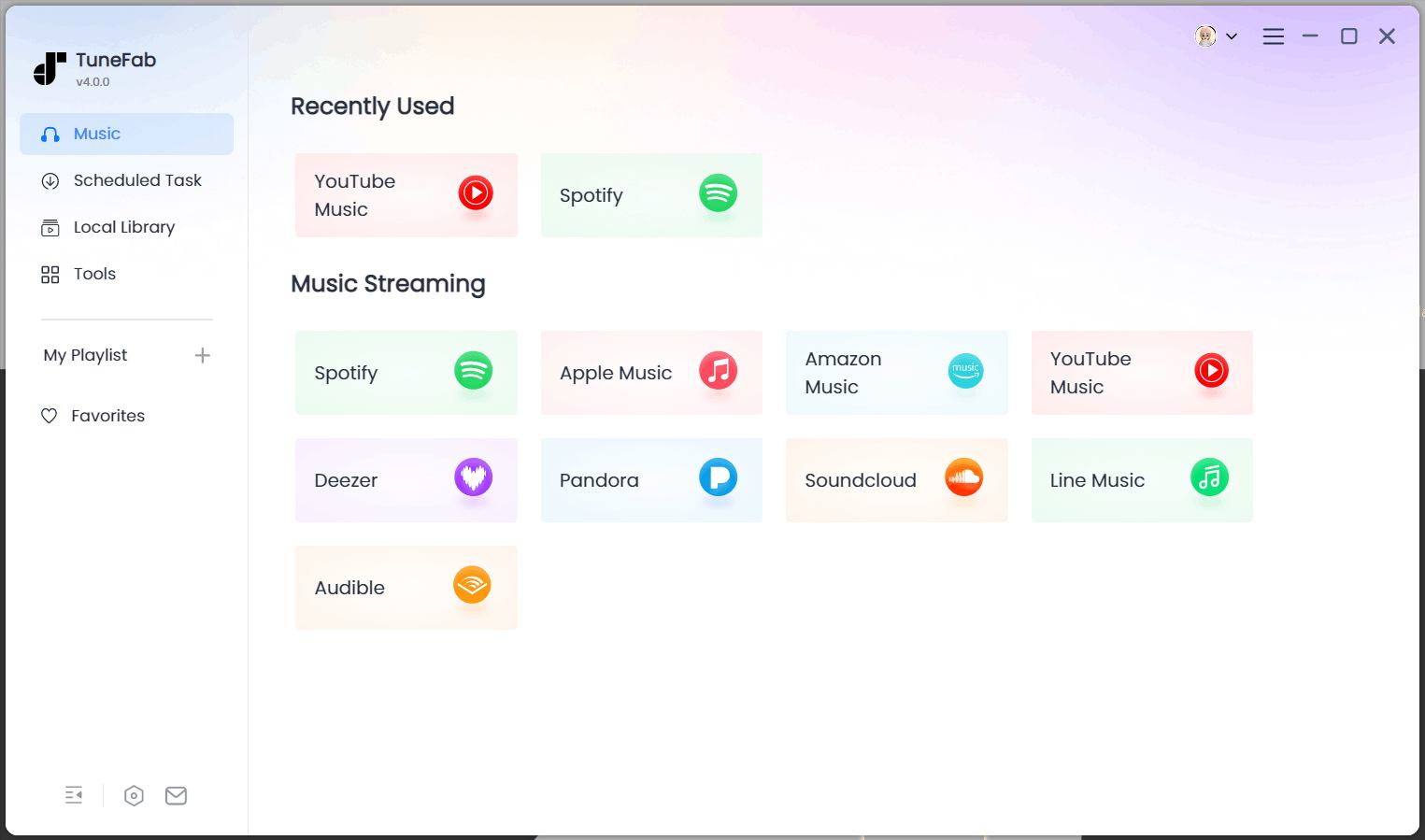
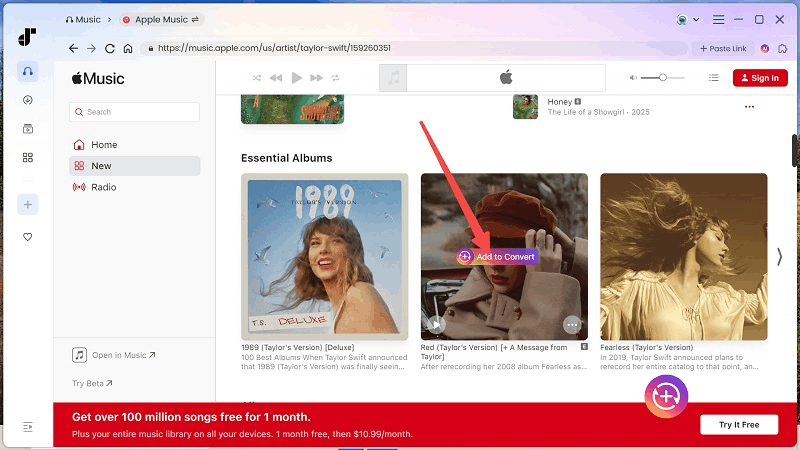
步骤 2. Apple Music 网络播放器已集成到应用程序中,因此您可以搜索想要从 M4P 转换为 MP3 的 Apple Music 文件。将鼠标悬停在封面图像上,然后单击出现的“添加到转换”按钮。
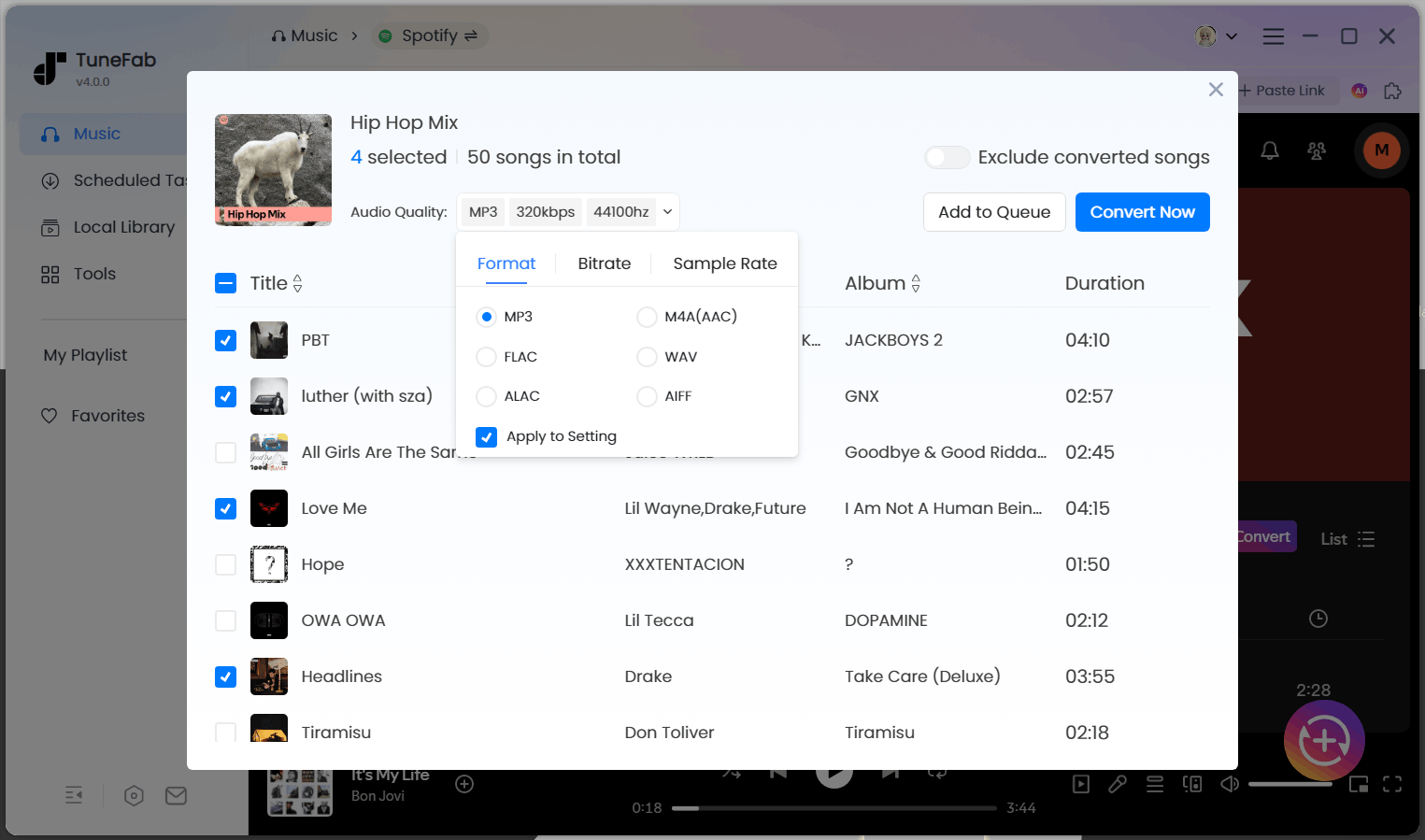
步骤 3.默认输出格式为 MP3,比特率为 256 kbps,采样率为 44100 Hz。您可以更改这些设置并将其应用于所有设备以获得不同的音频质量。
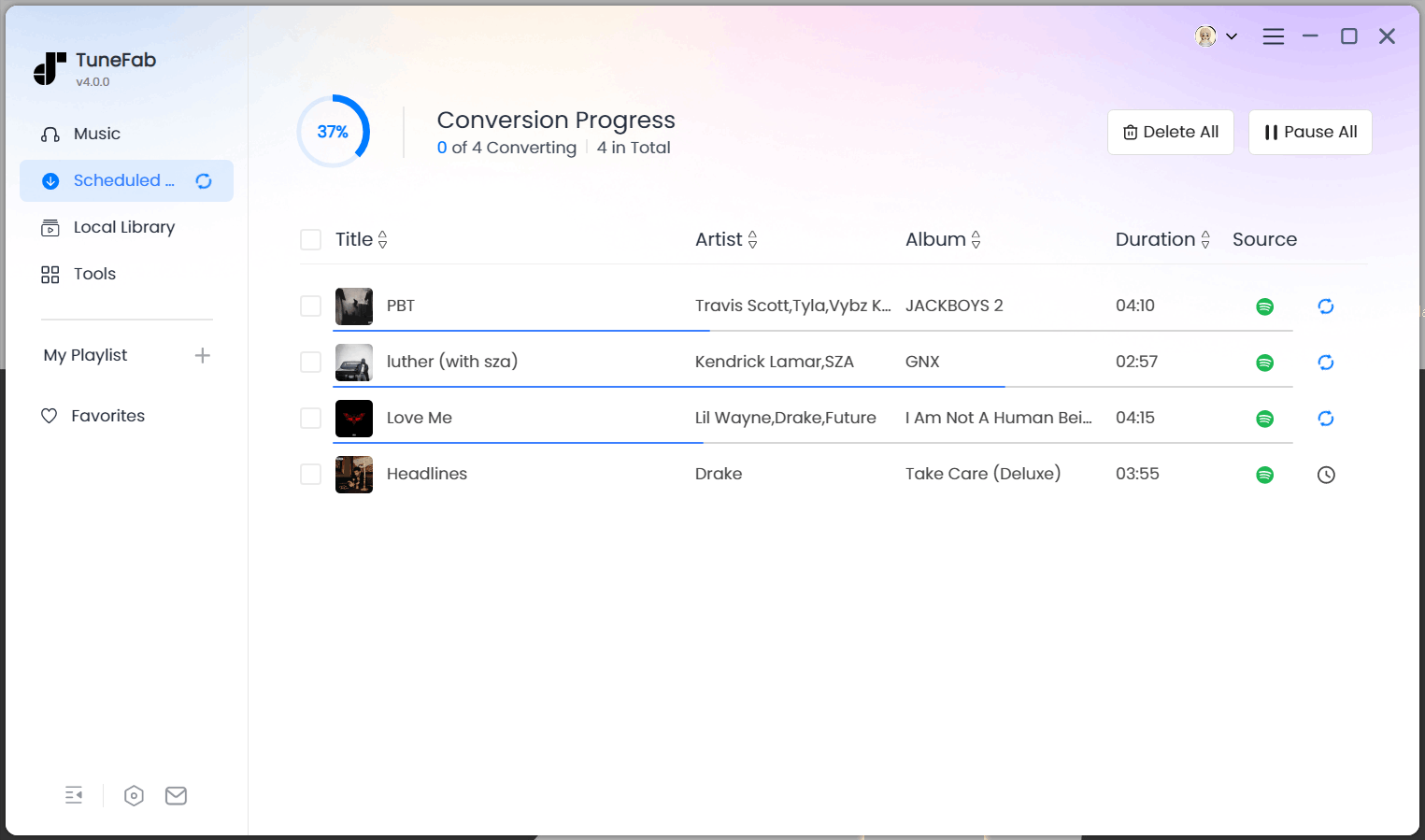
第四步:点击“立即转换”按钮开始转换。转换器拥有至少 20 倍的转换速度,只需几分钟即可将 Apple M4P 文件转换为 MP3。转换完成后,您可以将转换后的 MP3 Apple 音乐传输到任何您喜欢的设备或播放器。
方法二:使用 iTunes Match 将受保护的 M4P 文件转换为 MP3 文件
除了 TuneFab Apple Music Converter 之外, iTunes Match也可以将从 iTunes 购买的 M4P 文件转换为 MP3 格式,费用为每年 24.99 美元。更棒的是,它还可以将歌曲从旧的 DRM 加密 M4P 格式升级到 256 Kbps 无 DRM 的 AAC 格式。
这样一来,当你从 iTunes Match 订阅下载这些歌曲时,它们就是之前歌曲的无 DRM 保护版本。即使你取消订阅,它们也可以永久保存在你的设备上。
此外,它还可以将您的所有音乐文件存储在 iCloud 中,让您随时可以在 iPhone、iPad、iPod touch 或最多 5 台电脑上访问您的 iTunes 资料库。
注意:请确保您已订阅 iTunes Match 服务,并且 M4P 音乐是从 iTunes Store 购买的。从 Apple Music 下载的加密歌曲无法使用此方法转换为 MP3。目前,您可以选择使用TuneFab Apple Music Converter或使用 iTunes 将歌曲刻录到 CD。
现在请按照以下步骤使用 iTunes Match 将 M4P 转换为 MP3。
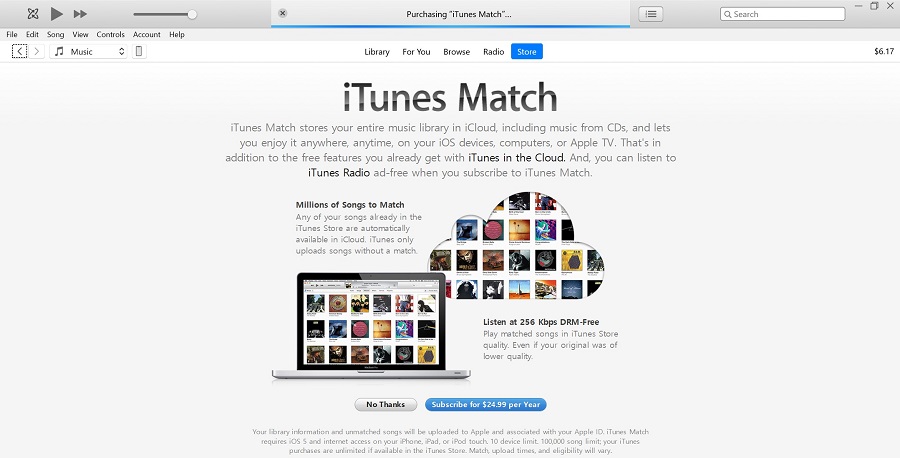
第一步:订阅 iTunes Match
- 在电脑上打开 iTunes。进入“商店”菜单,滚动到屏幕底部,点击“ iTunes Match ”。
- 在 iTunes Match 的介绍页面上,点击“订阅”按钮,然后输入您的 Apple ID 和密码。
- 确认账单信息,然后再次点击“订阅”以确认您的订阅。
步骤 2. 将歌曲匹配或上传到 iTunes Match
订阅成功后,iTunes Match 将扫描您的 iTunes 音乐库,查看您库中的哪些歌曲目前可在 iTunes Store 中找到,哪些歌曲无法找到。
iTunes Store 中的歌曲将自动添加到 iCloud,而其他歌曲将从您的电脑上传到 iCloud。上传完成后,您应该会看到所有歌曲都显示为“已匹配”。

步骤 3:下载音乐并将其转换为 MP3 格式
点击“下载”图标,即可下载之前受保护购买项目的未保护版本。歌曲将保存为匹配的 AAC 音频文件 (.m4a)。然后,您可以按照以下步骤在 iTunes 中将其转换为 MP3 音频文件:
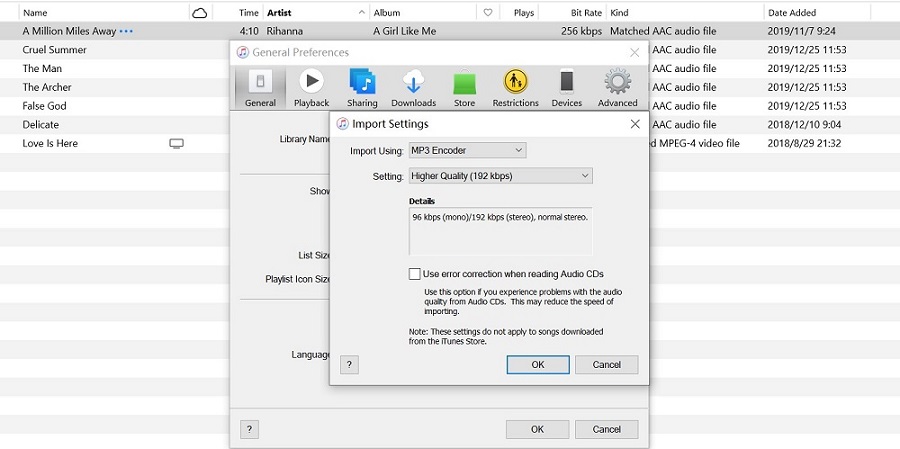
- 打开 iTunes,点击顶部菜单中的“编辑”。
- 点击“首选项”>“导入设置”,在“导入方式”选项卡中选择“ MP3 编码器”,然后点击“确定”保存设置。
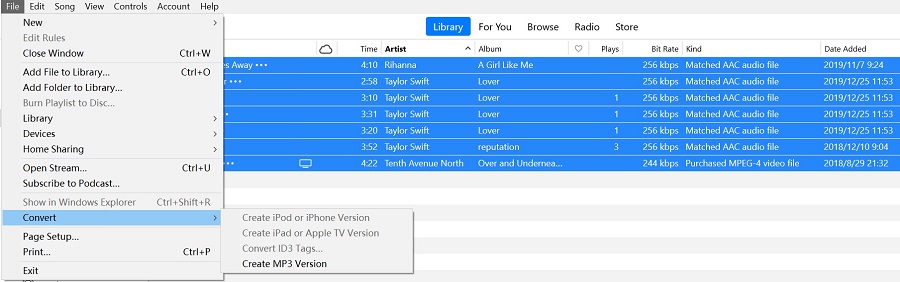
- 选择要转换为 MP3 格式的歌曲。您可以按住“ Ctrl ”键并单击鼠标选择多首歌曲。或者,您可以按“ Ctrl + A ”键一次性选择所有歌曲。
- 转到“文件”>“转换”>“创建 MP3 版本”,歌曲将立即转换为 MP3 格式。
- 转换完成后,右键单击转换后的歌曲,然后选择“在 Windows 资源管理器中显示”或“在 Finder 中显示”,即可访问您下载的音乐。
方法三:通过刻录光盘将受保护的 M4P 文件转换为 MP3 文件
如果您的电脑有DVD光驱,并且您恰好有一张空白光盘,您可以充分利用它们来解决这个问题。您可以将歌曲刻录到光盘上,然后从光盘重新将歌曲添加到您的iTunes资料库中。此方法推荐给精通电脑操作且不想在电脑上下载任何其他软件的用户。
完成此任务,您需要:
1. iTunes(苹果公司可靠的 CD 抓取工具)
2. PC 或 Mac
3. 一张空白音频 CD(CD-RW)
4. CD 光驱(如果您的电脑没有 DVD 光驱)
在用这种方法将 iTunes M4P 歌曲转换为 MP3 之前,您应该了解:
● 只有从 iTunes 购买的歌曲才能以这种方式刻录。
● 2009 年之前从 iTunes 购买的 M4P 歌曲均受 DRM 保护,最多只能刻录七次。
● 刻录后,音频质量会略有下降。如果您介意音质损失,那么使用TuneFab Apple Music Converter是更好的选择,TuneFab 转换的 M4P 文件能够保持原始音质。
100% 安全
100% 安全
请按照以下说明,通过刻录光盘将受 DRM 加密的 M4P 文件转换为 MP3 文件:
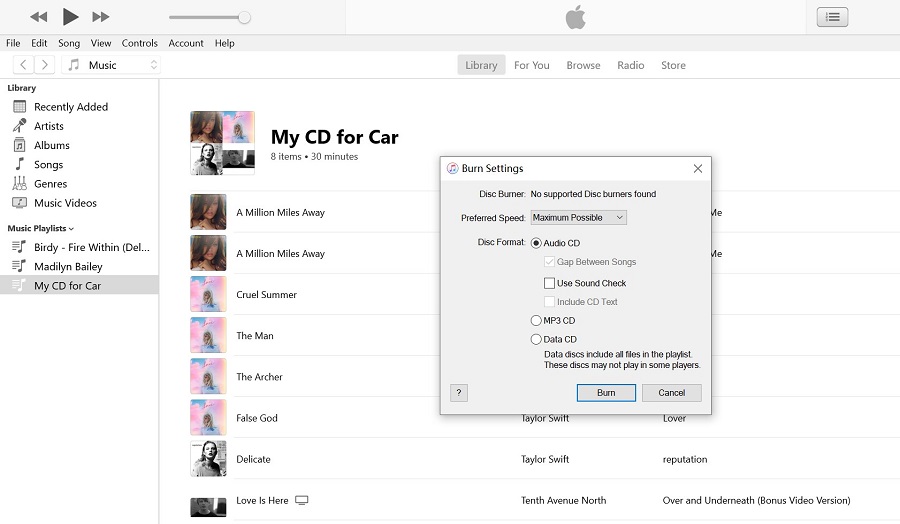
步骤一:将光盘插入光驱或光盘读卡器。首先,您需要创建一个新的播放列表。打开 iTunes。点击左上角的“文件” 。选择“新建” > “播放列表” 。然后将您想要转换成 MP3 格式的 iTunes 歌曲从资料库添加到新建的播放列表中。
步骤 2:要调整 CD 刻录设置,请再次点击“文件” ,然后选择“将播放列表刻录到光盘”。此时会弹出一个“刻录设置”窗口,您可以在其中配置刻录设置:选择“音频 CD ”作为光盘格式,然后点击“刻录”。iTunes 需要一些时间才能完成刻录过程。
步骤 3.刻录完成后,在 iTunes 中打开 CD,选择 CD 上的歌曲。在弹出菜单中,选择“文件”>“转换”>“创建 MP3 版本”。
步骤 4.完成后,您会发现所有曲目都已添加到您的 iTunes 资料库中。
方法四:通过录音将 M4P 格式转换为 MP3
如果您正在寻找一种经济实惠的方法将 Apple Music 中的 M4P 文件转换为 MP3, Audials Music是一个绝佳的选择。这款工具可以让您录制 Apple Music 曲目,同时保持其高品质,并以 UltraHD、HiFi 或 Master 音质无损地保存。
Audials 可与所有主流流媒体服务(包括 Apple Music)无缝协作,因此您可以轻松捕获单首歌曲或整张专辑,即使是来自流媒体平台的歌曲。
Audials 的独特之处在于其灵活性。您可以直接从 Apple Music 或其他流媒体应用和网站录制音乐,而且该工具还能让您轻松管理音乐收藏。内置的音频编辑器允许您剪辑音频、调整音量并为曲目添加标签。
此外,Audials 还能帮助您轻松处理重复文件并整理播放列表。使用 Audials,您不仅可以转换文件,还能创建一个可定制的高品质音乐库,让您的设备随时可用。
步骤一:首先在您的 Windows 电脑上下载并安装 Audials Music。您可以免费试用版,无需注册。安装完成后,打开 Audials Music 并切换到“音乐流媒体”模式。
步骤 2.在 Audials Music 中,点击“Apple Music”以激活 Apple Music 录音机。系统会提示您从 Apple Music 应用或网站选择 M4P 录音格式。
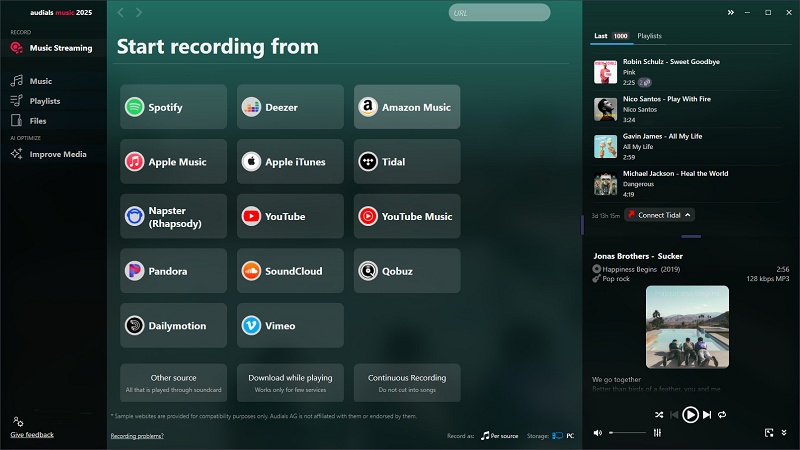
步骤 3 :打开 iTunes 并播放您想要录制的 Apple Music 歌曲或专辑。Audials Music 将自动检测到播放。
第四步:音乐播放时,Audials Music 会自动录制并将各曲目保存为单独的 MP3 文件。歌曲结束后,即可访问和欣赏该文件。
默认情况下,M4P 文件以 256kbps MP3 格式录制。要更改格式和质量,请点击左下角的设置图标,选择“选项”>“音乐流媒体录制”,然后点击“录制格式”下的“自定义…”。
Audials Music 是一款智能专业的音乐录制软件,但市面上也有许多免费的录音软件可供选择,例如Audacity。如果您不介意手动操作,不妨试试 Audacity,它是一款完全免费的录音和编辑工具。
方法五:使用 VLC 将 M4P 文件转换为 MP3 格式(适用于未受保护的 M4P 文件)。
如果您只有几首歌需要转换,或者只想转换歌曲的特定部分,那么录制是一个不错的选择。但是,如果您有大量的音乐需要转换,并且想要一种免费的转换方法,可以尝试使用 VLC 播放器。虽然 VLC 最为人熟知的是其媒体播放器功能,但它也内置了格式转换功能。不过需要注意的是,它只能转换未受 DRM 保护的 M4P 文件。以下是使用方法:
步骤 1.在您的计算机上安装 VLC。
步骤 2.从“媒体”菜单中选择“转换/保存”。
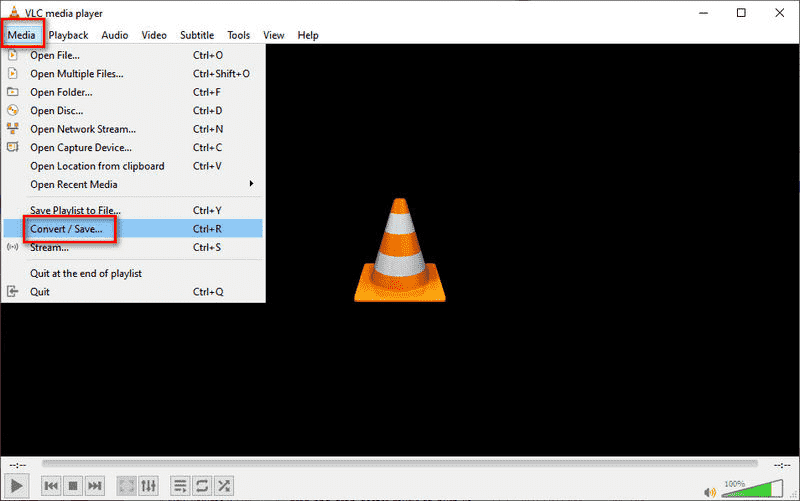
步骤 3.点击“添加...”并选择要转换的 M4P 文件,然后打开它。点击右下角的“转换/保存”按钮。
步骤 4.在“设置>配置文件”部分选择 MP3 格式。
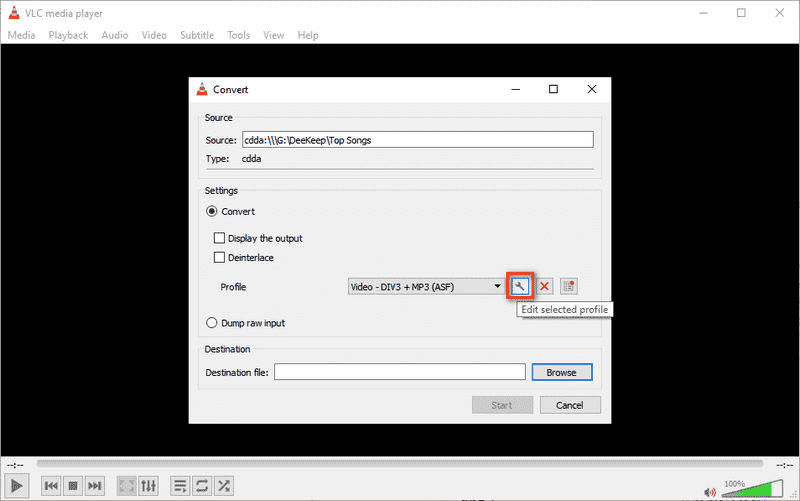
步骤 5 :在“目标位置”下选择输出文件夹,将输出文件扩展名更改为 .mp3,然后点击“开始”。稍等片刻,文件即可转换完成。
方法六:在线免费将未加密的 M4P 文件转换为 MP3 文件
将 M4P 文件转换为 MP3 格式的一种便捷免费方法是使用在线工具。这些工具直接在网页浏览器上运行,无需安装任何软件即可转换音乐。
在市面上所有可用的在线 M4P 转换器中,FileZigZag 以其高效的转换功能、安全性和用户友好的界面脱颖而出。FileZigZag 可以快速地将您的 .m4p 文件转换为 MP3 格式,同时确保最佳音质。作为一个完全免费且可靠的网站,FileZigZag 不会在转换过程中要求您为高级功能付费。为了保护您的隐私,转换完成后,FileZigZag 会在 24 小时内删除您上传的文件。
注意:与其他免费在线工具类似,FileZigZag 无法转换受 DRM 保护的 iTunes 歌曲,并且每天免费转换的文件数量上限为 10 个。如果您尝试一次性转换多个受保护的 M4P 文件,建议使用TuneFab Apple Music Converter 。
100% 安全
100% 安全
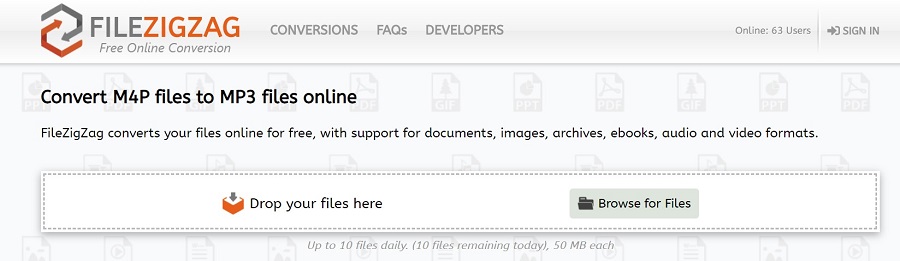
以下是如何免费在线将 M4P 文件转换为 MP3 文件的方法:
步骤 1.前往FileZigZag并点击“浏览文件”按钮。
步骤二:下载完 M4P 歌曲后,将其拖放到“在此处放置文件”区域。或者,您也可以点击“浏览文件”添加文件。您可以一次上传多个文件。
步骤 3:点击“开始转换”按钮,文件将在几秒钟内完成转换。转换完成后,您可以将转换后的 MP3 iTunes 歌曲下载到您的电脑。
6 种方法的并排比较
不确定该选择哪种方法?这里有一个快速对比,帮助您根据自身需求找到最佳解决方案。我们从DRM支持、易用性、速度、音频质量等方面对每种方法进行了评估。
| 方法 | DRM移除 | 易用性 | 速度 | 输出质量 | 批量转换 | 最适合 |
| 使用 TuneFab Apple Music Converter | ✅ 是的 | ⭐⭐⭐⭐⭐ | ⭐⭐⭐⭐⭐ | ⭐⭐⭐⭐⭐ | ✅ 是的 | 具有DRM保护的大型图书馆 |
| iTunes 匹配 | ✅ 是的 | ⭐⭐⭐ | ⭐⭐ | ⭐⭐⭐⭐⭐ | ❌ 否 | 已身处苹果生态系统的用户 |
| 刻录到光盘 | ✅ 是的 | ⭐⭐ | ⭐ | ⭐⭐⭐⭐ | ❌ 否 | 小合集,部分移除数字版权管理 |
| 记录 | ✅ 是的 | ⭐⭐ | ⭐⭐ | ⭐⭐⭐ | ❌ 否 | 特定片段或短录音 |
| VLC | ❌ 不支持 DRM | ⭐⭐⭐ | ⭐⭐⭐ | ⭐⭐⭐ | ❌ 否 | 仅限未保护的 M4P 文件 |
| 在线转换器 | ❌ 不支持 DRM | ⭐⭐⭐⭐⭐ | ⭐⭐⭐⭐⭐ | ⭐⭐⭐ | ✅ 是的 | 快速转换未受保护的文件 |
提示:如果您拥有大量受 DRM 保护的 M4P 歌曲,为了在速度、质量和 DRM 移除之间取得最佳平衡,使用TuneFab Apple Music Converter是最有效的解决方案。
100% 安全
100% 安全
关于将 iTunes M4P 转换为 MP3 的常见问题
什么是M4P文件?
当谈到如何打开 iTunes 和 Apple Music 的 M4P 歌曲时,你是否想过M4P 是什么,以及为什么你经常无法打开 M4P 文件?
M4P,即 MPEG 4 Protected (audio) 的缩写,是苹果公司创建的一种文件扩展名,用于存储从 iTunes 音乐商店下载的音频文件。这些 iTunes 文件采用高级音频编解码器 (AAC) 编码,并使用专有的 DRM 技术进行保护,因此只能通过 iTunes 或在苹果授权的设备(例如 iPhone、iPad、Mac 等)上进行流媒体播放。
此外,您用于播放 iTunes 歌曲的 Apple 设备必须在 iTunes 或 Apple Music 上使用您的 Apple ID 进行授权。另外,设备数量也有限制。同一个 Apple ID 最多可以关联10 台设备(不超过 5 台电脑) 。
过去,这种保护机制完美地防止了未经授权的使用和内容泄露,使苹果公司获益匪浅。但自从2015年Apple Music推出后,iTunes就采用了M4A格式。这些旧的iTunes M4P歌曲只会让听众苦不堪言。更何况,从Apple Music下载的歌曲也同样采用M4P格式保护。毕竟,只有少数设备和平台能够识别并播放这些受保护的歌曲。
如何打开受保护的 M4P 音频文件?
如果您使用的是 Windows 系统,可以直接通过 iTunes 播放已购买的 M4P 歌曲。在 Mac 上,您可以使用“音乐”应用播放。但是,如果 M4P 文件来自 Apple Music 流媒体服务,则需要有效的 Apple Music 订阅才能在 Apple Music 应用或 iTunes 中播放。
M4P、M4A、M4B、M4R,它们之间有什么区别?
苹果公司销售的所有 iTunes 音频文件均为 M4P 格式,并采用 AAC 编码。但它们的文件扩展名各不相同,例如 .m4p、.m4a 或 .m4b,用于区分不同类型的音频文件。例如:
- M4P 是一种 MPEG-4 容器格式。在 2003 年至 2009 年间,它常用于存储使用 Apple FairPlay 数字版权管理加密的音频文件。旧版 iTunes 歌曲和 Apple Music 曲目都是使用 .m4p 文件扩展名的 AAC 文件。
- M4A 是 iTunes Plus 曲目中常用的文件扩展名,这些曲目是 iTunes Store 歌曲的未受保护的 AAC 音频文件。
- M4B 是有声读物文件特有的文件扩展名。它可以存储包括章节标记在内的元数据。
- iPhone 铃声使用 .m4r 扩展名,而不是 .m4a 扩展名。
M4P 转 MP3 会损失音质吗?
答案实际上取决于你使用什么工具进行转换。iTunes 保护的 M4P 格式是旧的受 DRM 保护的 AAC 格式,比特率为 128 Kbps。
- 如前所述,使用 iTunes Match,您可以将歌曲从 128 Kbps AAC 格式升级到 256 kbps AAC 格式,且不受 DRM 限制。
- 使用 TuneFab Apple Music Converter 时,您可以通过在输出设置部分手动设置比特率和采样率来保持最佳音质。歌曲转换后,您几乎听不出转换后的歌曲与原曲有任何区别。
- 如果使用免费的录音软件,回听录音时会听到音质下降。
结论
在 Windows 或 Mac 系统上将 M4P 文件转换为 MP3 时,有很多方法和工具可供选择,可能会让您不知所措。以上介绍的 6 种方法和工具,您可以根据自己的喜好选择合适的工具。如果您想快速轻松地下载多首 M4P 歌曲, TuneFab Apple Music Converter是最便捷省时的转换工具。
100% 安全
100% 安全

