


M4P is een door DRM beschermd formaat dat Apple vóór 2009 gebruikte voor muziek die via de iTunes Store werd verkocht. Vanwege deze beveiligingsbeperkingen kunnen M4P-bestanden niet worden afgespeeld op niet-Apple-apparaten of standaard mediaspelers. Daarom zoeken veel mensen naar manieren om M4P naar MP3 te converteren, zodat ze altijd en overal offline kunnen luisteren.
Als u ook op zoek bent naar zo'n oplossing, bent u hier aan het juiste adres! In dit artikel laten we u de 4 beste methoden zien om M4P naar MP3 te converteren op verschillende apparaten. Lees verder en ontdek hoe u zonder beperkingen van uw muziek kunt genieten!
- 1. Gebruik TuneFab Apple Music Converter (Aanbevolen)
- 2. Abonneer u op iTunes Match (voor gekochte M4P-bestanden)
- 3. Gebruik iTunes met CD-branden (Gratis, maar kwaliteitsverlies)
- 4. Gebruik Online-omzetten.nl (Online, maar alleen voor DRM-vrije M4P)
- 5. Veelgestelde vragen over M4P naar MP3 conversie
Methode 1. Gebruik TuneFab Apple Music Converter (Aanbevolen)
Sinds de lancering in 2015 heeft Apple Music het traditionele iTunes-muziekaankoopmodel overgenomen. Maar Apple Music downloads zijn nog steeds met DRM beveiligde M4P-bestanden, wat afspelen op niet-Apple-apparaten beperkt. Daarom raden we ten zeerste aan om een professionele Apple Music converter te gebruiken om iTunes M4P naar MP3 te converteren. Het is niet alleen effectief, maar kan ook de originele audiokwaliteit behouden.
TuneFab Apple Music Converter is precies zo'n tool. Of het nu een iTunes M4P-nummer is dat u jaren geleden hebt gekocht of een beveiligd bestand dat u hebt gedownload via uw Apple Music-abonnement, het kan het met gemak aan. Het kan effectief DRM-beveiliging omzeilen en Apple Music converteren naar hoogwaardige MP3 of andere gangbare formaten. Dit betekent dat als u beveiligde M4P naar MP3 wilt converteren, deze tool ongelooflijk handig zal zijn.
Ontdek meer functies van TuneFab Apple Music Converter:
- Verwerkt moeiteloos alle muziek van iTunes en Apple Music.
- Levert 35x snellere snelheid voor batchconversie van M4P naar MP3.
- Converteert beveiligde M4P-bestanden naar MP3, M4A, FLAC en WAV.
- Biedt de originele audiokwaliteit met aangepaste opties, tot 320 kbps en 48 kHz.
- Behoudt automatisch de volledige ID3-tags voor eenvoudig beheer.
- Bevat de ingebouwde Apple Music-webspeler, waardoor iTunes niet meer nodig is.
Laten we nu eens kijken hoe M4P naar MP3 converteren met TuneFab Apple Music Converter.
Stap 1. Stel TuneFab Apple Music Converter in op Windows/Mac
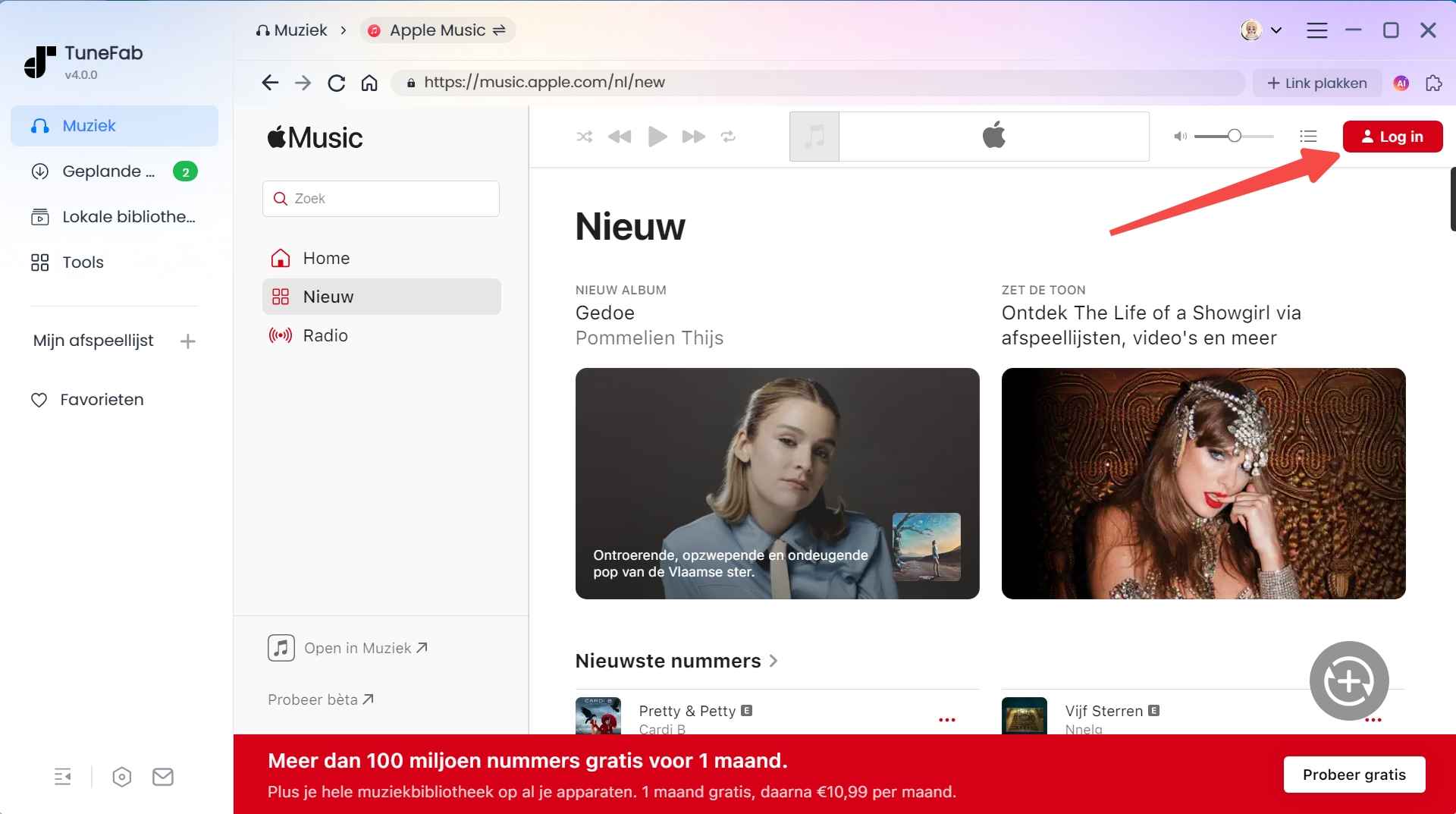
Begin met het installeren van TuneFab Apple Music Converter op uw computer en start het vervolgens. Open de ingebouwde Apple Music-webspeler en log in met uw Apple ID.
Stap 2. Voeg M4P-nummers of -afspeellijsten toe
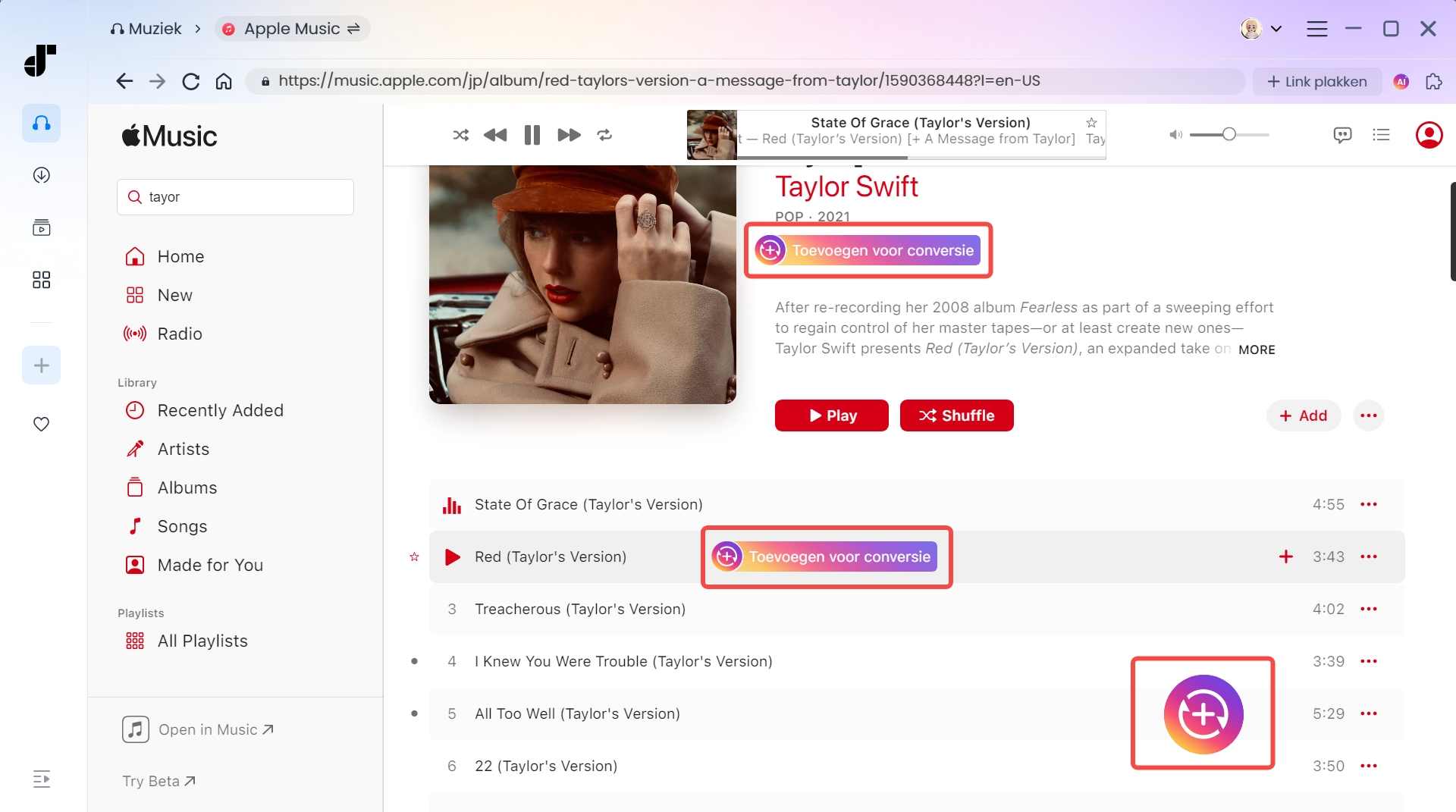
Sleep eenvoudig uw gekozen inhoud naar de conversielijst aan de rechterkant. Voor afspeellijsten of albums kunt u ook op de knop "Toevoegen aan conversielijst" klikken, perfect voor een eenmalige import.
Stap 3. Stel MP3- en uitvoerparameters in
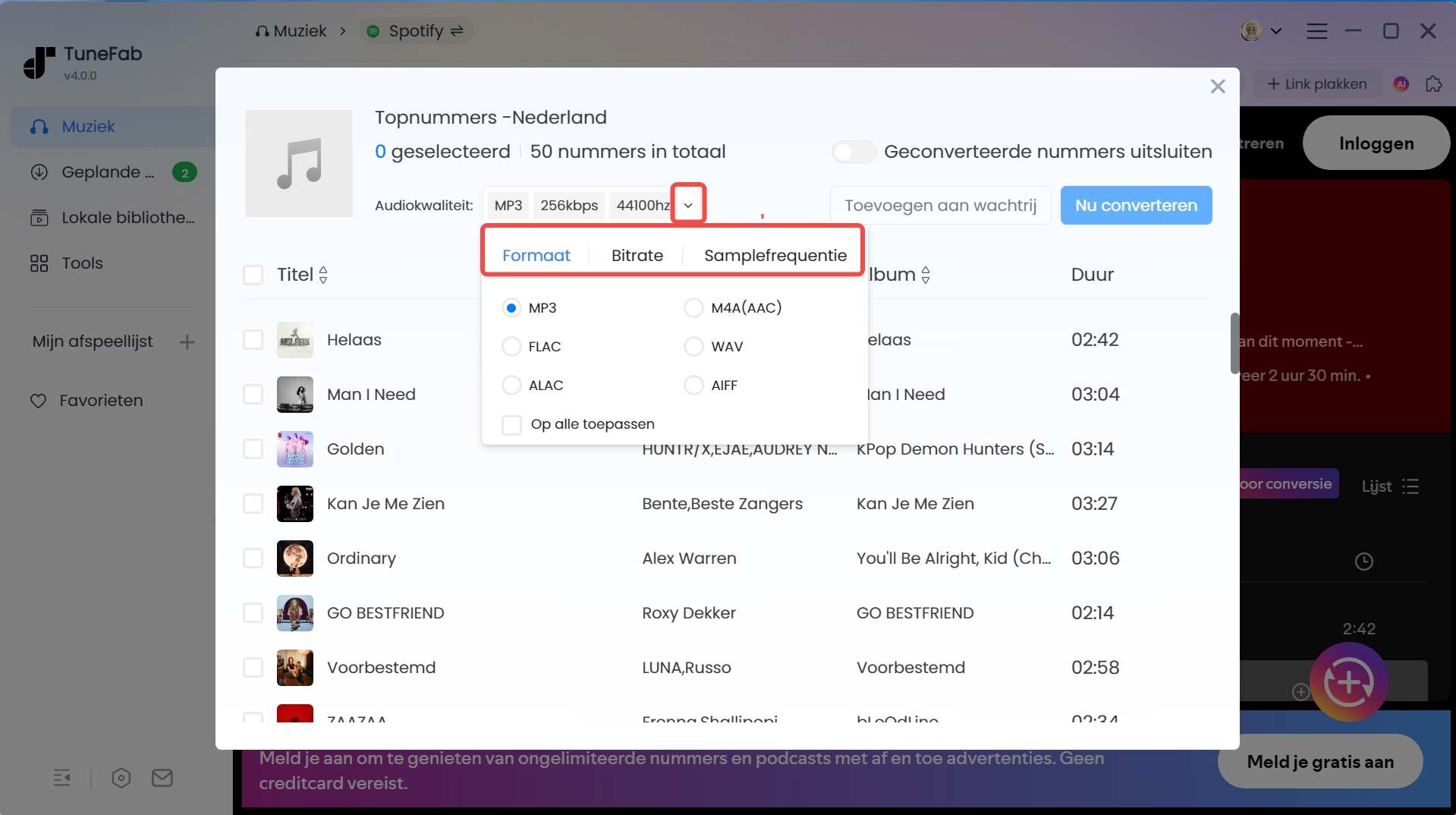
Ga naar het conversiepaneel om de uitvoerinstellingen aan te passen. Gebruik het keuzemenu om MP3 als uitvoerformaat te kiezen. Pas vervolgens de bitrate en samplefrequentie aan uw kwaliteitvoorkeuren aan.
Stap 4: Converteer iTunes M4P naar MP3-bestanden
Klik op "Alles converteren" om eenvoudig DRM-beveiligde M4P naar MP3 te converteren. Zodra de conversie is voltooid, gaat u naar het tabblad "Voltooid". Hier vindt u al uw geconverteerde nummers. Klik op het mappictogram naast een titel om de locatie op uw pc of Mac te bepalen.
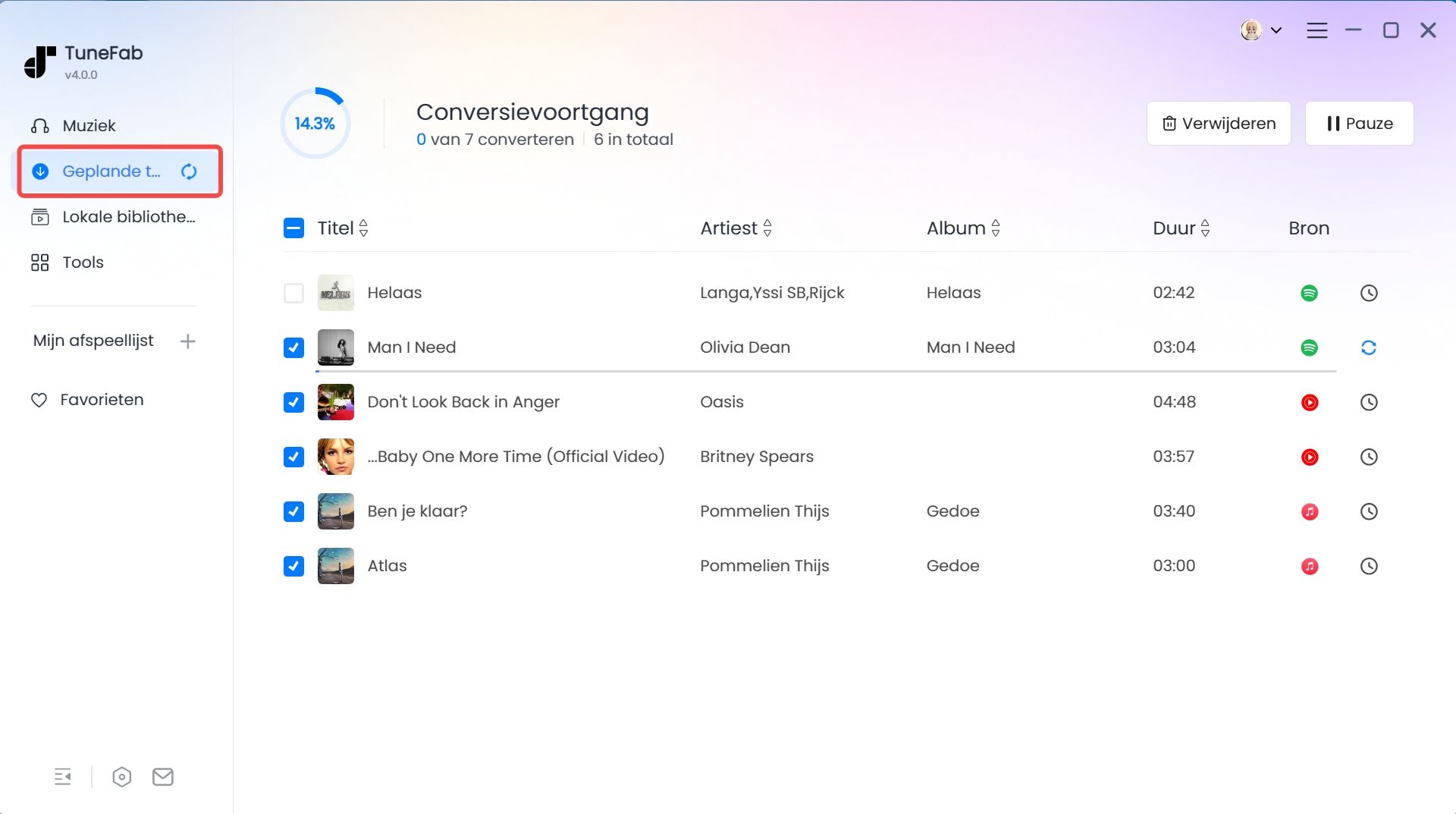
Zodra je alle iTunes M4P-muziek als lokale audiobestanden hebt, kun je Apple Music eenvoudig naar USB of andere apparaten verplaatsen om deze permanent op te slaan.
Methode 2. Abonneer u op iTunes Match (voor gekochte M4P-bestanden)
De meeste nummers die na 2009 in de iTunes Store werden verkocht, waren eigenlijk in DRM-vrij M4A-formaat. Maar als u die met DRM beveiligde M4P-bestanden hebt die eerder zijn gekocht, hoeft u zich geen zorgen te maken. iTunes Match biedt een haalbare optie om M4P naar MP3 om te zetten. Voor slechts € 24,99 per jaar kunt u DRM van uw M4P-bestanden verwijderen en deze vervolgens gratis omzetten naar MP3 met behulp van de iTunes MP3-encoder. Hier zijn de gedetailleerde stappen:
Let op: Houd er rekening mee dat iTunes Match alleen gekochte M4P-bestanden naar MP3 kan converteren. Als u M4P-bestanden wilt converteren die zijn gedownload van Apple Music, werkt iTunes Match niet. In dit geval is TuneFab Apple Music Converter wellicht een betere keuze, omdat het alle beveiligde muziek van Apple Music en iTunes op Windows en Mac kan downloaden.
100% veilig
100% veilig
Stap 1. Om een iTunes Match-abonnement te krijgen, kunt u:
1. Open de iTunes-app op uw computer en zoek "iTunes Match" onderaan het scherm.
2. Klik op de knop "Abonnement", log dan in met uw Apple ID en wachtwoord.
3. Voltooi het aankoopproces.
Stap 2. Wacht tot iTunes uw iTunes-muziekbibliotheek automatisch scant op overeenkomende nummers om te converteren.
Stap 3. Zoek het M4P-bestand in uw iTunes-bibliotheek. Klik eenvoudig op de downloadknop om DRM van M4P-bestanden te verwijderen.

Stap 4. Ga naar "Bewerken" > "Voorkeuren..". Klik in het tabblad "Algemeen" op "Importinstellingen...". Wijzig vervolgens "Importeren met" in "MP3-codering".

Stap 5. Zoek en selecteer de gewenste nummers in de iTunes-bibliotheek. Klik op "Bestand" > "Converteren" > "MP3-versie aanmaken". Of klik eenvoudig met de rechtermuisknop op de geselecteerde M4P-bestanden en kies de optie "MP3-versie aanmaken". Daarna kunt u de M4P naar MP3 conversie eenvoudig gratis voltooien.

Mogelijk heeft u ook nodig:
Methode 3. Gebruik iTunes met CD-branden (Gratis, maar kwaliteitsverlies)
Daarnaast beschikt iTunes ook over een ingebouwde CD-brandfunctie die u effectief kan helpen iTunes M4P-bestanden gratis naar MP3 te converteren. Deze methode is zeer geschikt voor gebruikers die een computer met een CD-station en blanco CD's bij de hand hebben. Maar voordat u begint, zijn er enkele belangrijke beperkingen die u moet weten:
- Deze methode werkt alleen voor nummers die zijn gekocht via iTunes.
- Met DRM beveiligde M4P-nummers kunnen maximaal 7 keer worden gebrand.
- Het brandproces veroorzaakt verlies van audiokwaliteit.
Als u bovenstaande beperkingen wilt doorbreken, kunt u overwegen TuneFab Apple Music Converter te gebruiken voor een eenvoudigere, snellere en verliesvrije conversie van beveiligde M4P naar MP3.
Als u deze beperkingen echter niet erg vindt, volgt hier hoe M4P naar MP3 converteren met iTunes CD Burning:
Stap 1. Plaats een blanco CD-R of CD-RW in het CD-station van uw computer.
Stap 2. Open iTunes op uw computer en voeg de M4P-bestanden die u wilt converteren toe aan een nieuwe afspeellijst.
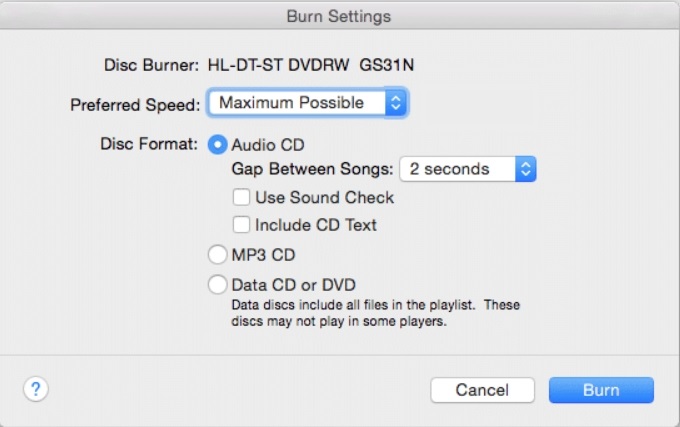
Stap 3. Klik op "Bestand" > "Afspeellijst naar schijf branden". Kies vervolgens "Audio-CD" voor "Schijfformaat". Daarna klikt u op "Brand".
Stap 4. Navigeer naar het CD-station in iTunes om alle opgeslagen nummers te openen. Selecteer ze en klik op "Bestand" > "Converteren" > "MP3-versie aanmaken". U zult dan eenvoudig M4P naar MP3 converteren.
Methode 4. Gebruik Online-omzetten.nl (Online, maar alleen voor DRM-vrije M4P)
U bent misschien ook benieuwd naar een oplossing om M4P naar MP3 online en gratis te converteren. Online-omzetten.nl kan u helpen. Hiermee kunt u M4P-bestanden uploaden en deze converteren naar MP3 zonder dat er software of apps nodig zijn. Dit maakt het een ideale optie voor degenen die op zoek zijn naar een snelle, eenmalige oplossing.
Let op: Deze online M4P naar MP3 converter kan geen met DRM beveiligde iTunes M4P-bestanden verwerken. Als u DRM van M4P moet verwijderen, is het aan te raden om in plaats daarvan TuneFab Apple Music Converter te gebruiken.
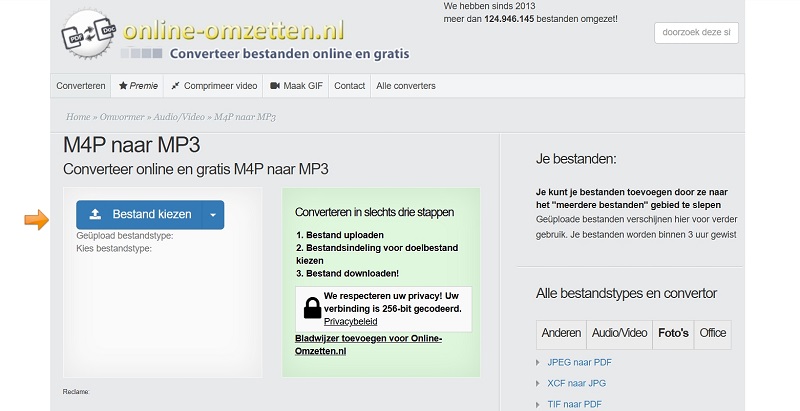
Stap 1. Ga naar de online M4P naar MP3 converter op Online-omzetten.nl.
Stap 2. Klik op de knop "Bestanden selecteren" om het audiobestand te uploaden dat u van M4P naar MP3 wilt converteren.
Stap 3. Selecteer in het keuzemenu "Bestandstype selecteren" MP3 als uitvoerformaat.
Stap 4. Klik op de knop "Start converteren". Zodra de conversie is voltooid, downloadt de tool uw DRM-vrije MP3-bestand automatisch naar uw apparaat.
Bonus: Veelgestelde vragen over M4P naar MP3 conversie
V1. Wat is het verschil tussen M4P en MP3?
- M4P (MPEG-4 Protected Audio): Dit formaat werd voornamelijk gebruikt voor nummers die vóór 2009 via de iTunes Store werden gekocht. Het is voorzien van DRM-beveiliging, wat betekent dat het alleen kan worden afgespeeld op geautoriseerde Apple-apparaten of via iTunes.
- MP3: Dit is een open en universeel audioformaat zonder enige DRM-beveiliging. Het wordt breed ondersteund door bijna alle mediaspelers, apparaten en software. Ook als een lossy compressieformaat kan MP3 de bestandsgrootte verminderen met behoud van een redelijke audiokwaliteit.
Kortom, het belangrijkste verschil tussen M4P en MP3 is dat M4P-bestanden met DRM beveiligd zijn en beperkt tot specifieke apparaten, terwijl MP3-bestanden DRM-vrij zijn en vrijwel op alle apparaten kunnen worden afgespeeld. Dit is ook de reden waarom veel gebruikers ervoor kiezen om M4P naar MP3 te converteren voor flexibeler afspelen.
V2. Verliest u kwaliteit bij het converteren van M4P naar MP3?
Of u audiokwaliteit verliest bij het converteren van M4P naar MP3 hangt af van de gebruikte methode en instellingen:
- TuneFab Apple Music Converter maakt gebruik van geavanceerde technologie die DRM van M4P-bestanden kan verwijderen en de originele audiokwaliteit kan behouden. Als u een hoge MP3-bitrate kiest, zoals 320 kbps, klinken de geconverteerde bestanden vrijwel identiek aan de bron.
- Converteren via iTunes resulteert meestal in enig kwaliteitsverlies, omdat het slechts een maximale MP3-export van 256 kbps toestaat. Bovendien kan er door het proces van opnieuw coderen een lichte degradatie van de audiokwaliteit optreden.
- De meeste online M4P naar MP3 converters kunnen geen krachtige functies bieden zoals desktoptools. Hun uitvoerkwaliteit is meestal beperkt tot ongeveer 128 kbps, wat leidt tot merkbaar kwaliteitsverlies.
Conclusie
In dit artikel hebben we de vier belangrijkste methoden voor hoe M4P naar MP3 converteren uitgebreid besproken, waaronder een professionele converter, iTunes en een gratis online oplossing. Hoewel er veel methoden beschikbaar zijn, bieden slechts weinig daarvan efficiënte, hoogwaardige en gebruiksvriendelijke uitgebreide conversiediensten die TuneFab Apple Music Converter biedt.
Het converteert niet alleen beveiligde M4P naar MP3 met hoge kwaliteit, maar ondersteunt ook batchconversie, wat aanzienlijke tijd bespaart. Als u met DRM beveiligde iTunes M4P-bestanden hebt en een efficiënte oplossing nodig hebt, is TuneFab de meest zorgeloze en betrouwbare keuze. Probeer het zelf en ervaar het verschil!
TuneFab Apple Music Converter
Met één klik iTunes M4P of Apple Music naar MP3 converteren.
