


Apple Music heeft officiële desktopsoftware gelanceerd waarmee je eenvoudig de enorme muziekbibliotheek op je computer kunt doorbladeren en streamen. Maar weet je ook hoe je muziek downloaden op PC en Mac van Apple Music kunt doen voor offline luisteren? Het is eigenlijk heel eenvoudig.
Als je niet zeker weet hoe, lees dan verder! Dit artikel begeleidt je stap voor stap bij het Apple Music downloaden op PC en Mac. Bovendien introduceren we je de beste Apple Music downloader waarmee je zonder abonnement offline kunt luisteren op je computer. Laten we verkennen!
Deel 1. De beste manier om Apple Music naar PC/Mac voor altijd te downloaden
Hoewel de officiële Apple Music-app abonnees toestaat om offline te luisteren, kun je nog steeds geen nummers van Apple Music op je computer downloaden vanwege DRM-bescherming. Dit betekent dat je je favoriete muziek niet permanent kunt bewaren of naar andere apparaten kunt verplaatsen voor weergave. Gelukkig komt TuneFab Apple Music Converter hierbij goed van pas.
Deze professionele tool, beschikbaar voor Windows en Mac, kan efficiënt DRM-encryptie ontgrendelen en Apple Music-nummers in batches converteren naar DRM-vrije MP3, M4A, FLAC, WAV, enz. Zo kun je, zelfs als je Apple Music-abonnement verloopt, nog steeds gratis van deze Apple Music-nummers offline op je computer genieten. Het is geen verrassing dat veel gebruikers het beschouwen als een van de beste Apple Music downloaders.
Waarom kiezen voor TuneFab Apple Music Converter?
- Download nummers, afspeellijsten en albums van Apple Music op PC & Mac.
- Sla Apple Music-nummers op als MP3, M4A, WAV, FLAC, AIFF, ALAC, etc.
- Behoud audiokwaliteit tot 320 kbps en volledige ID3-tags.
- 35X sneller om Apple Music-afspeellijsten en -albums in batches te downloaden.
- Behoud muziek van Apple Music voor altijd op computers.
Laten we nu kijken hoe je Apple Music kunt downloaden op PC en Mac met behulp van TuneFab Apple Music Converter.
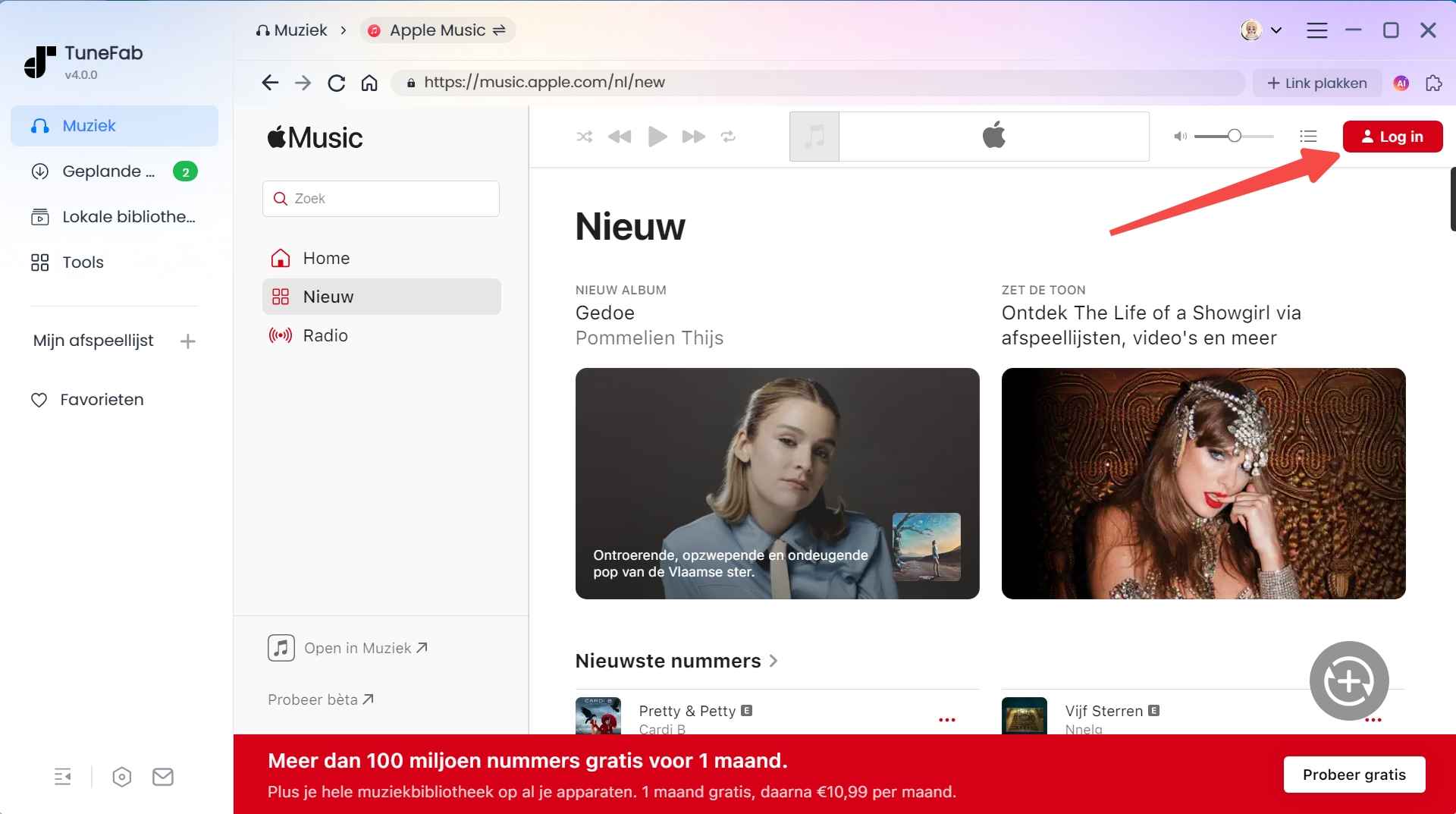
Stap 1. Log in op de Apple Music-webspeler in TuneFab
Na installatie open je TuneFab op je Windows of Mac en log je in met je Apple ID-gegevens om toegang te krijgen tot de volledige Apple Music-bibliotheek. Er is geen iTunes-app vereist.
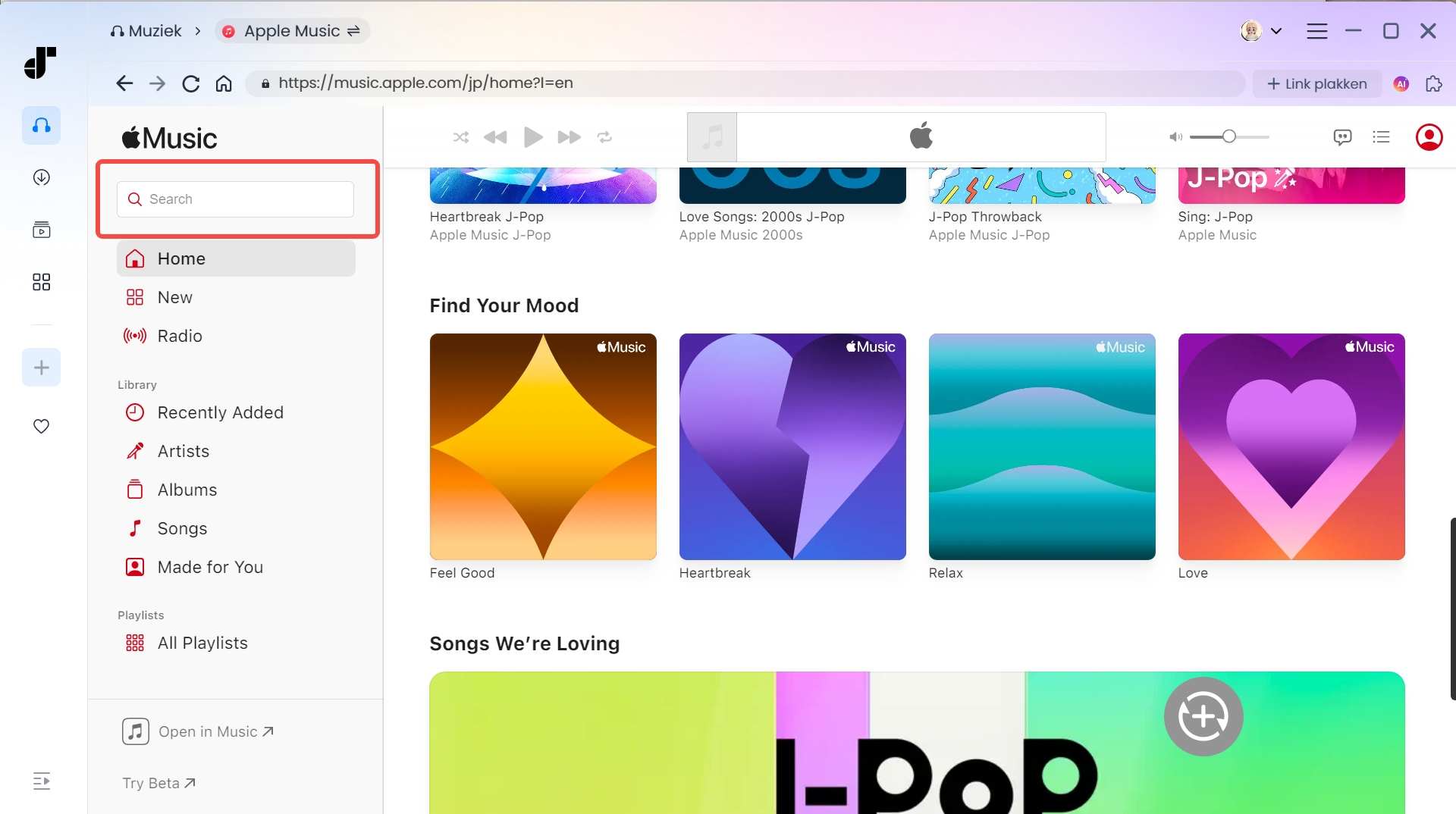
Stap 2. Voeg Apple Music-nummers toe om te downloaden
Blader door je Apple Music-bibliotheek rechtstreeks in TuneFab om de gewenste nummers, albums of afspeellijsten te vinden. Wanneer je ze vindt, sleep je ze eenvoudig naar het conversiepaneel of klik je op "Toevoegen" om ze in de wachtrij te plaatsen voor conversie.
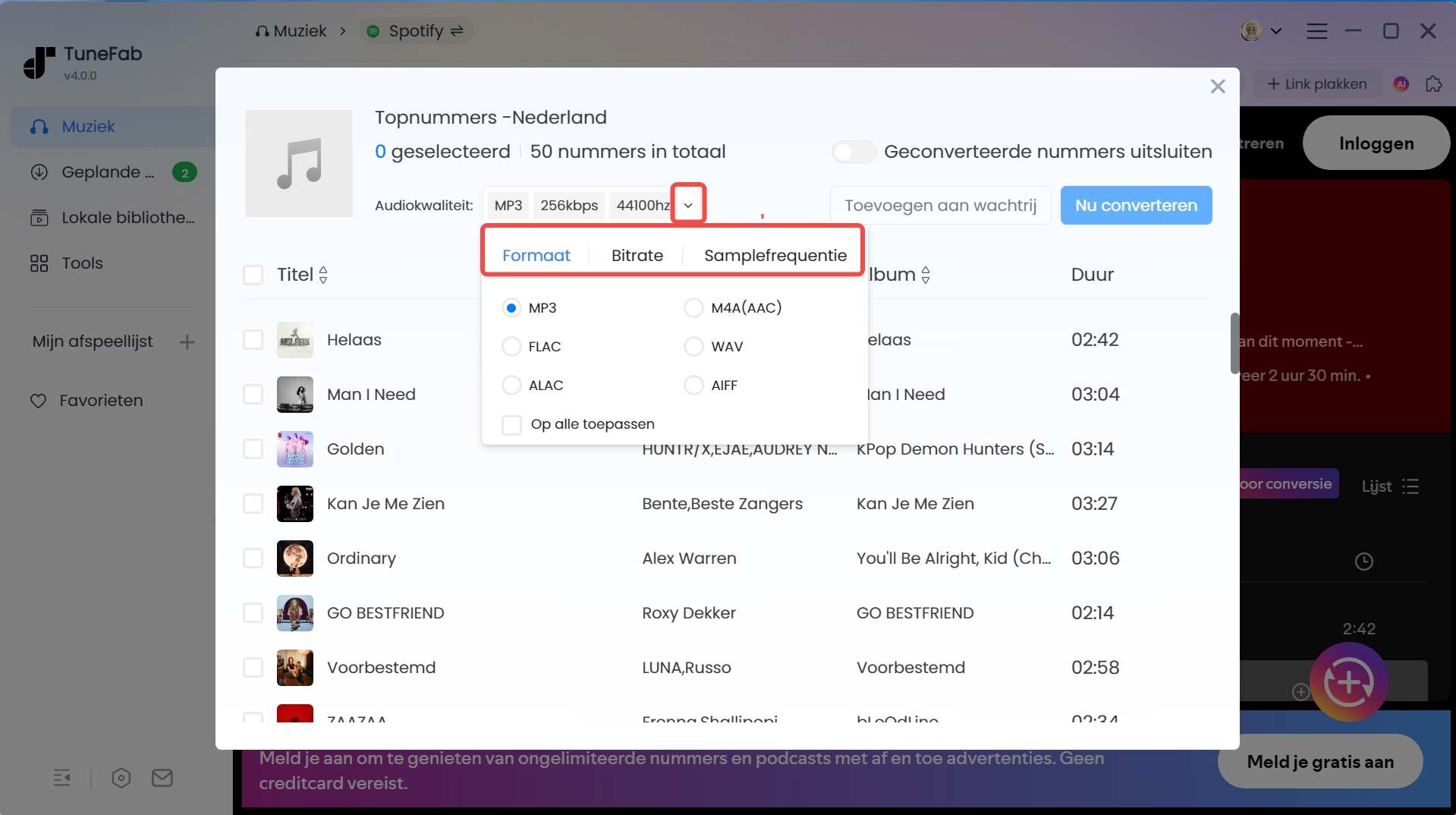
Stap 3. Stel uitvoervoorkeuren in voor optimale weergave
Gebruik in de conversielijst het vervolgkeuzemenu om je voorkeursuitvoerformaat te kiezen, zoals MP3 voor hoge compatibiliteit. Ook kun je de bitrate en samplefrequentie aanpassen om je audio-uitvoer te optimaliseren.
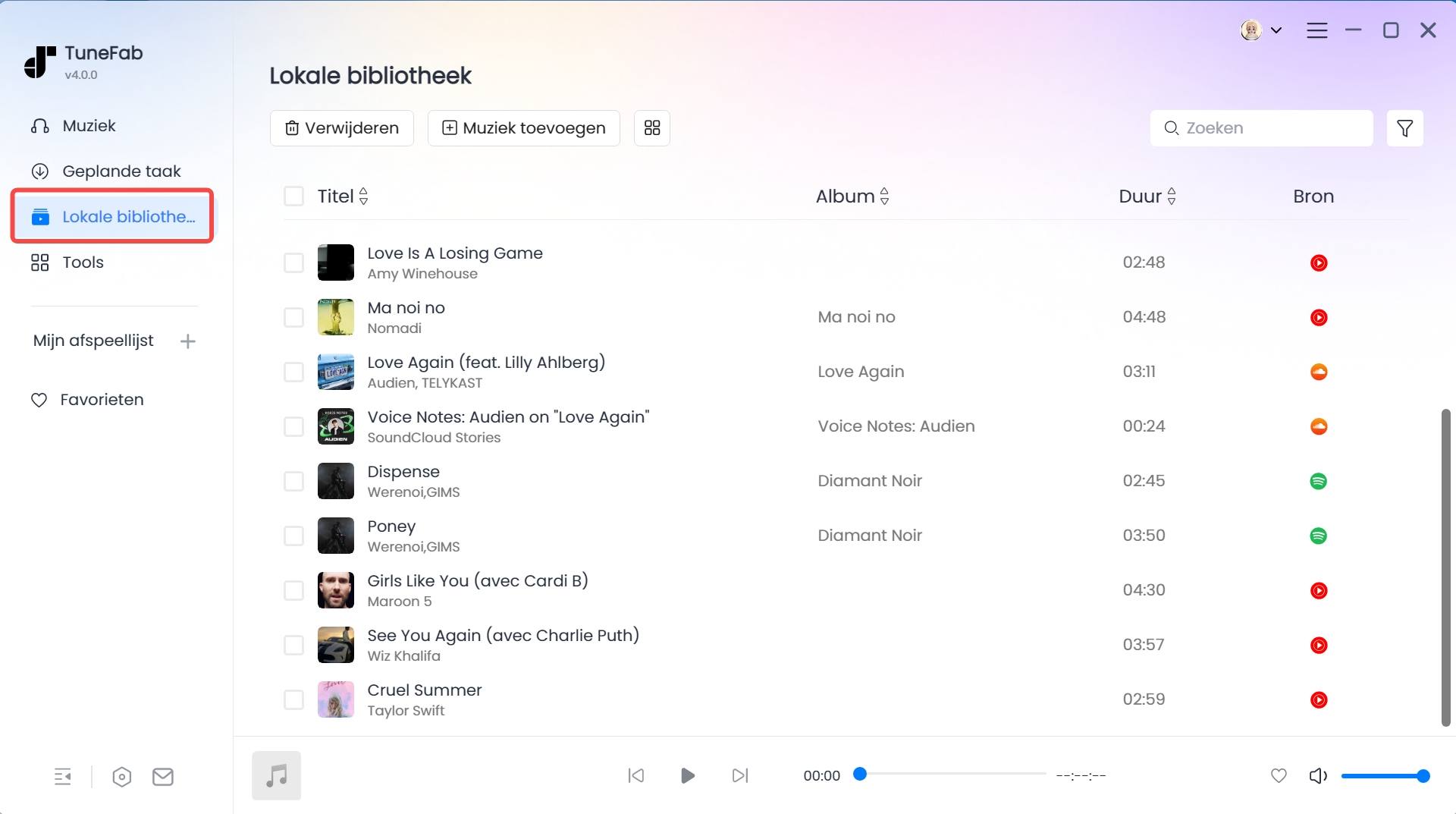
Stap 4. Download nummers van Apple Music op Windows-pc/Mac
Zodra alle instellingen gereed zijn, klik je op de knop "Alles converteren" om de 35X snellere conversie te starten. Eenmaal klaar, ga je naar het tabblad "Voltooid" om downloads te vinden. Je kunt dan offline naar Apple Music luisteren op PC of Mac. Ook kun je ze zonder gedoe naar andere apparaten of spelers verplaatsen!
Gerelateerde artikelen:
Deel 2. Apple Music nummers downloaden naar computer met abonnement
Voor gebruikers die van plan zijn langdurig te abonneren op Apple Music, is het gebruiken van de officiële app de meest directe manier om muziek te downloaden van Apple Music op PC en Mac. Abonneer je op het Premium-plan vanaf €10,99 per maand en geniet van Apple Music;s Spatial Audio met Dolby Atmos. Zo doe je dat:
Op Windows
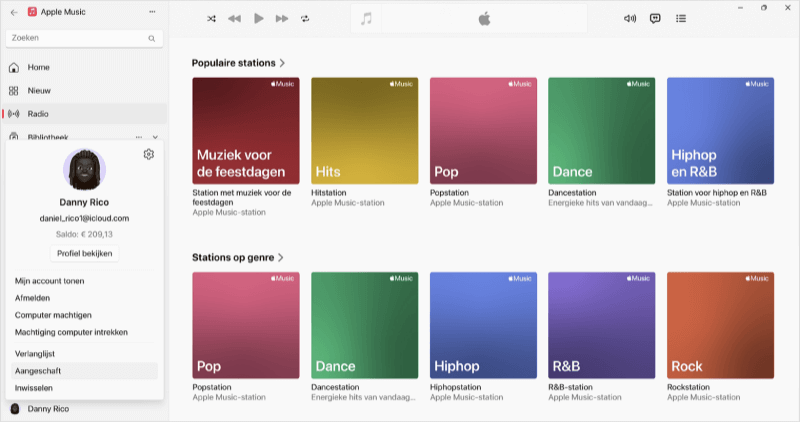
De Apple Music-app voor Windows is officieel gelanceerd in 2023. Houd er echter rekening mee dat de app alleen Windows 11 en later ondersteunt. Als je Windows 10 of eerder gebruikt, is het aan te raden om naar deel 3 te gaan om te leren hoe je Apple Music-nummers met iTunes op pc kunt downloaden.
Stap 1. Vind de Apple Music app in de Microsoft Store.
Stap 2. Download en installeer deze op je Windows 11 PC.
Stap 3. Open de app en log in met je Apple ID om toegang te krijgen tot je Apple Music abonnement.
Stap 4. Blader door de muziekbibliotheek en vind de muziek die je wilt downloaden.
Stap 5. Druk op het download icoon naast het liedje, album of afspeellijst om Apple Music naar PC te downloaden voor offline luisteren.
Op Mac
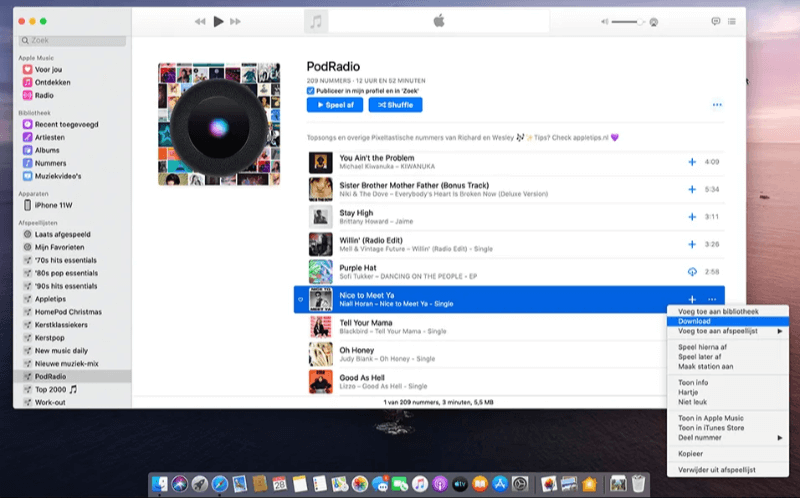
Apple Music downloaden op Mac is nog eenvoudiger. Zo doe je dat.
Stap 1. Ga direct naar de "Muziek" app op je Mac.
Stap 2. Log in met je Apple ID en zorg ervoor dat je abonnement actief is.
Stap 3. Zoek je gewenste liedje, album of speler. Druk dan op het "+" icoon om het aan je muziekbibliotheek toe te voegen.
Stap 4. Ga ernaar toe vanuit je bibliotheek en klik op de download knop om liedjes van Apple Music op Mac op te slaan.
Let op. Deze downloadbestanden zijn feitelijk cachebestanden met DRM-bescherming, waardoor je ze niet kunt opslaan in gangbare audioformaten. Je kunt ze alleen offline afspelen binnen de Apple Music-app. Wil je Apple Music downloaden als MP3 voor flexibele offline weergave, dan is TuneFab Apple Music Converter je beste keuze.
100% Secure
100% Secure
Deel 3. Hoe download je Apple Music naar computer via iTunes
Als je computer Windows 10 of een eerdere versie gebruikt, kun je de nieuwste Apple Music-app mogelijk niet direct installeren. iTunes is dan nog steeds je belangrijkste optie om Apple Music on PC te downloaden. Zo doe je dat.
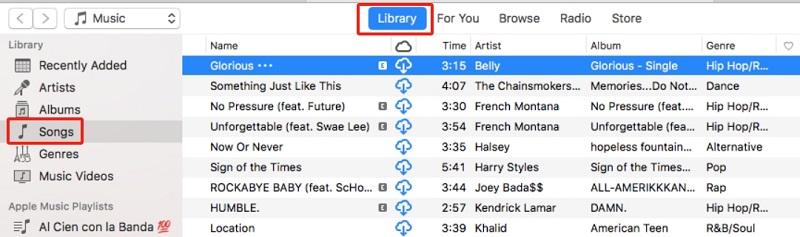
Stap 1. Start de nieuwste iTunes op je Windows-pc. Log vervolgens in met je Apple ID die een abonnement heeft.
Stap 2. Zoek en vind de muziek die je wilt downloaden. Klik op de knop "Meer" en kies vervolgens "Toevoegen aan bibliotheek".
Stap 3. Ga naar het tabblad "Nummer" in het linkerdeelvenster.
Stap 4. Klik in de "Bibliotheek" op het pijl-omlaag-pictogram naast de nummertitel om gemakkelijk muziek downloaden op pc van Apple Music.
Tip: Kun je Apple Music-nummers op pc downloaden zonder iTunes?
Ja, zeker. Als je iTunes liever niet gebruikt, kun je in plaats daarvan TuneFab Apple Music Converter proberen. Deze tool komt met een ingebouwde Apple Music web player, waardoor je direct binnen de software muziek van Apple Music kunt downloaden op Windows 10 of eerder.
Veelgestelde vragen over muziek downloaden van Apple Music op PC en Mac
V1. Kan ik Apple Music-nummers voor altijd bewaren nadat het abonnement is verlopen?
Het hangt ervan af. Als je de nummers hebt gedownload via de Apple Music-app of iTunes, worden deze downloads helaas ongeldig zodra je abonnement verloopt, vanwege DRM-beveiliging.
Om Apple Music-nummers permanent op je computer op te slaan, is de beste methode om een Apple Muisc downloader voor pc te gebruiken, zoals TuneFab Apple Music Converter. Hiermee kun je ze converteren naar DRM-vrije gangbare formaten zoals MP3, M4A of FLAC, zodat je ze altijd offline kunt afspelen.
V2. Kan ik muziek van Apple Music naar MP3 downloaden op de computer?
Ja, als je de juiste hulp hebt. Hoewel de Apple Music-app geen dergelijke functies biedt, kunnen tools van derden zoals TuneFab Apple Music Converter, die verschillende uitvoerformaten ondersteunen, je helpen om eenvoudig nummers, albums en afspeellijsten van Apple Music on PC naar MP3 te converteren.
V3. Hoe kan ik Apple Music gratis downloaden naar de computer?
Voor degenen die nieuw zijn bij Apple Music, krijg je een gratis proefperiode van 1-3 maanden. Tijdens de proefperiode kun je gratis Apple music downloaden op PC en Mac. Zodra je gratis proefperiode afloopt, zijn er verschillende gratis Apple Music downloaders voor Windows en Mac beschikbaar om je te helpen.
Conclusie
Na het lezen van deze uitgebreide gids weet je nu hoe je Apple Music downloaden op pc en Mac eenvoudig kunt doen. Een abonnement op Apple Music Premium is een handige manier, maar je zult nog steeds te maken krijgen met DRM-beperkingen.
Als je zonder gedoe van Apple Music-nummers op de computer wilt genieten, is TuneFab Apple Music Converter ten zeerste aanbevolen. Hiermee kun je moeiteloos elke muziek van Apple Music converteren naar MP3, M4A, WAV, FLAC, enz., waardoor het gemakkelijker wordt om altijd en overal offline te genieten. Download TuneFab vandaag nog en probeer het zelf!
TuneFab Apple Music Converter
Met één klik downloadt u Apple Music op uw pc/Mac zonder kwaliteitsverlies.
