


iTunes was jarenlang hét platform om digitale muziek te ontdekken en te beheren. Oorspronkelijk maakte het gebruik van het M4P-formaat met DRM-beveiliging, maar sinds 2009 biedt iTunes ook onbeveiligde AAC-bestanden aan. Toch blijft het probleem bestaan: iTunes-muziek is vaak niet compatibel met alle apparaten. MP3 daarentegen is het meest universele audioformaat. Wil je dus iTunes muziek downloaden naar MP3?
Het goede nieuws: dat kan zeker! In dit artikel ontdek je twee betrouwbare methoden om iTunes in MP3 te converteren – snel, veilig en zonder kwaliteitsverlies. Zo geniet je van je muziek, waar en wanneer je maar wilt.
Mogelijk heeft u ook nodig:
Deel 1. Hoe beschermde iTunes-muziek naar MP3 te converteren
Voor nummers die zijn gedownload via een Apple Music-abonnement of iTunes M4P-muziek die vóór 2009 is gekocht, voorkomt DRM-beveiliging dat je de audio direct naar MP3 kunt exporteren met iTunes. In dergelijke gevallen is een professionele tool vereist en TuneFab Apple Music Converter is de perfecte oplossing.
Met zijn krachtige DRM-verwijderingsmogelijkheden kan TuneFab je gemakkelijk helpen om van DRM-beperkingen af te komen. Bovendien integreert het met de officiële Apple Music-webspeler, waardoor je met slechts één klik nummers, albums en afspeellijsten van Apple Music kunt converteren naar MP3 of andere gangbare formaten. Door deze converter te gebruiken, kun je vrijelijk converteer iTunes-nummers naar mp3 en geniet je van je muziek op meer apparaten en spelers.
Waarom kiezen voor TuneFab Apple Music Converter?
- Download eenvoudig nummers, albums en afspeellijsten van iTunes en Apple Music.
- Zet iTunes M4P-bestanden om naar MP3, M4A, FLAC of WAV – volledig compatibel met elk apparaat.
- Geniet van uitstekende geluidskwaliteit tot 320 Kbps en 48 kHz.
- Converteer snel meerdere nummers tegelijk dankzij de 35× versnelde conversiesnelheid.
- Bewaar alle originele ID3-tags zoals artiest, titel, album en albumillustratie na het converteren.
- Werkt met een ingebouwde Apple Music-webspeler – geen iTunes- of Apple Music-app nodig.
Bovendien biedt TuneFab Apple Music Converter een eenvoudig, stapsgewijs proces voor iTunes muziek mp3 downloaden. Zo doe je dat.
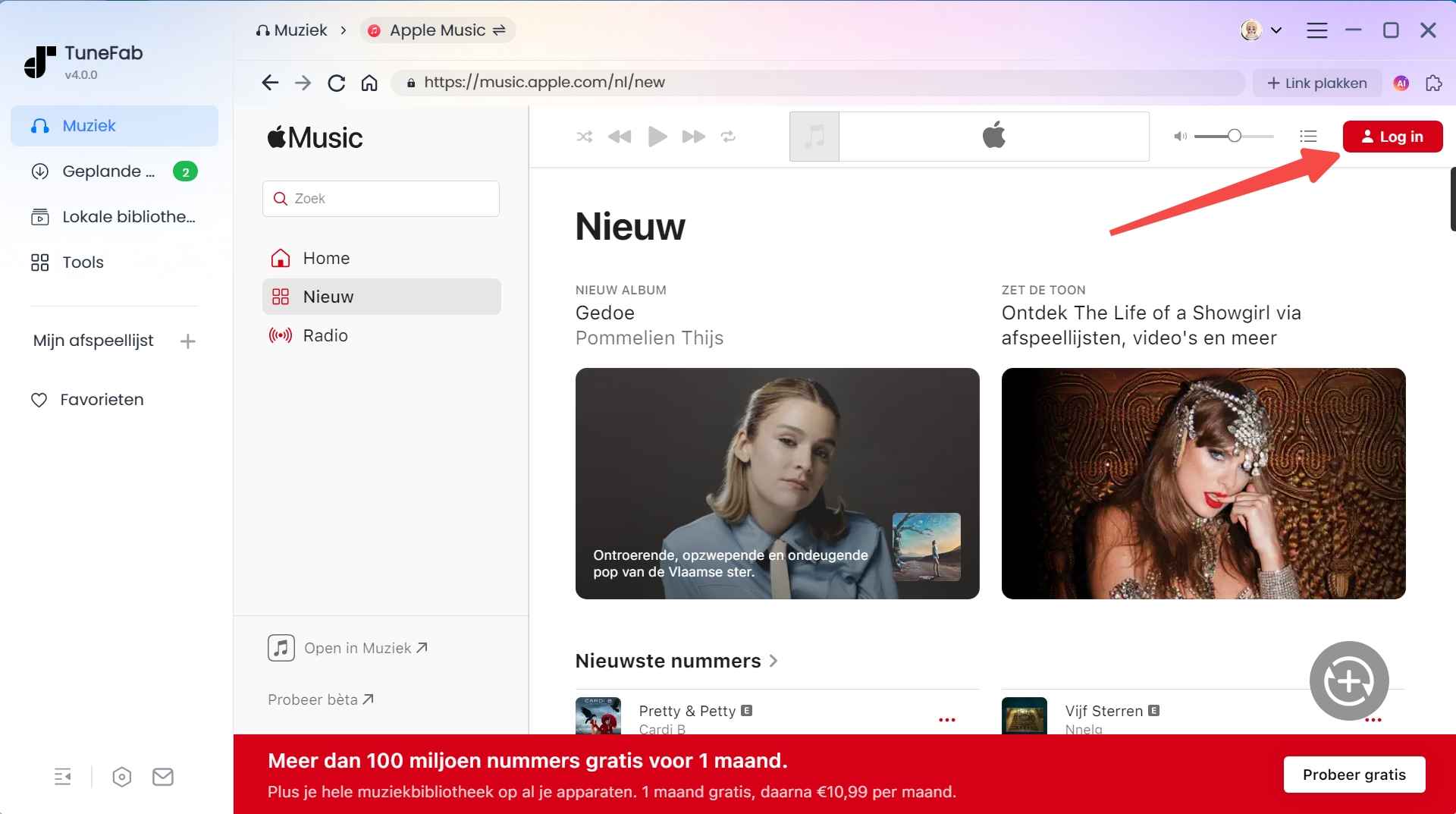
Stap 1. Start TuneFab Apple Music Converter
Zorg dat TuneFab Apple Music Converter eerst op je Windows of Mac is geïnstalleerd. Wanneer je het opent, log je direct in op je Apple ID op de ingebouwde Apple Music-webspeler. Dit helpt om toegang te krijgen tot je muziekbibliotheek.
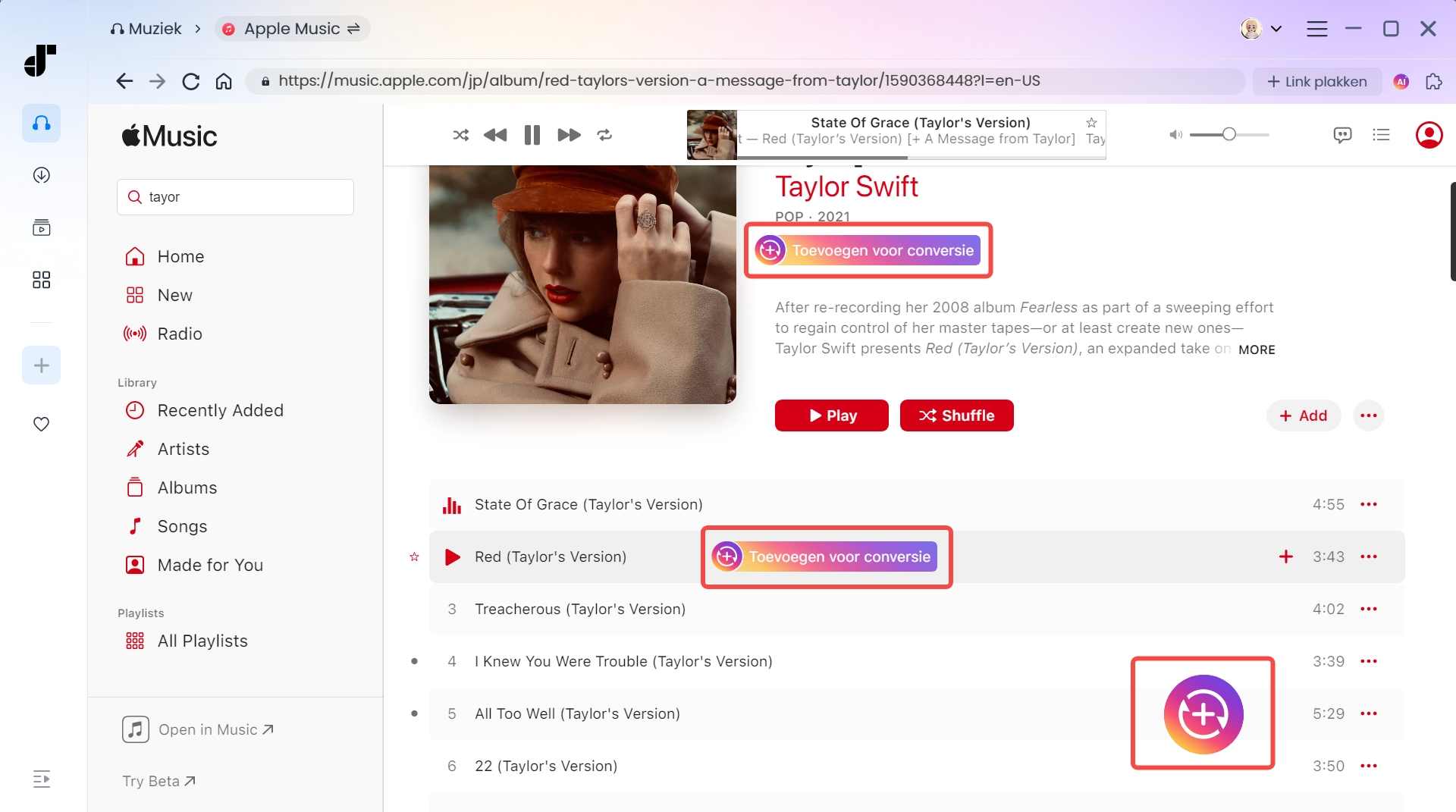
Stap 2. Voeg iTunes-nummers of -afspeellijsten toe om te converteren
Zoek het nummer, album of de afspeellijst die je nodig hebt. Sleep het gewoon naar het conversiepaneel aan de rechterkant. Of je kunt op de knop 'Toevoegen aan conversielijst' boven de hoes/titel klikken om een hele afspeellijst of album in één keer te importeren.
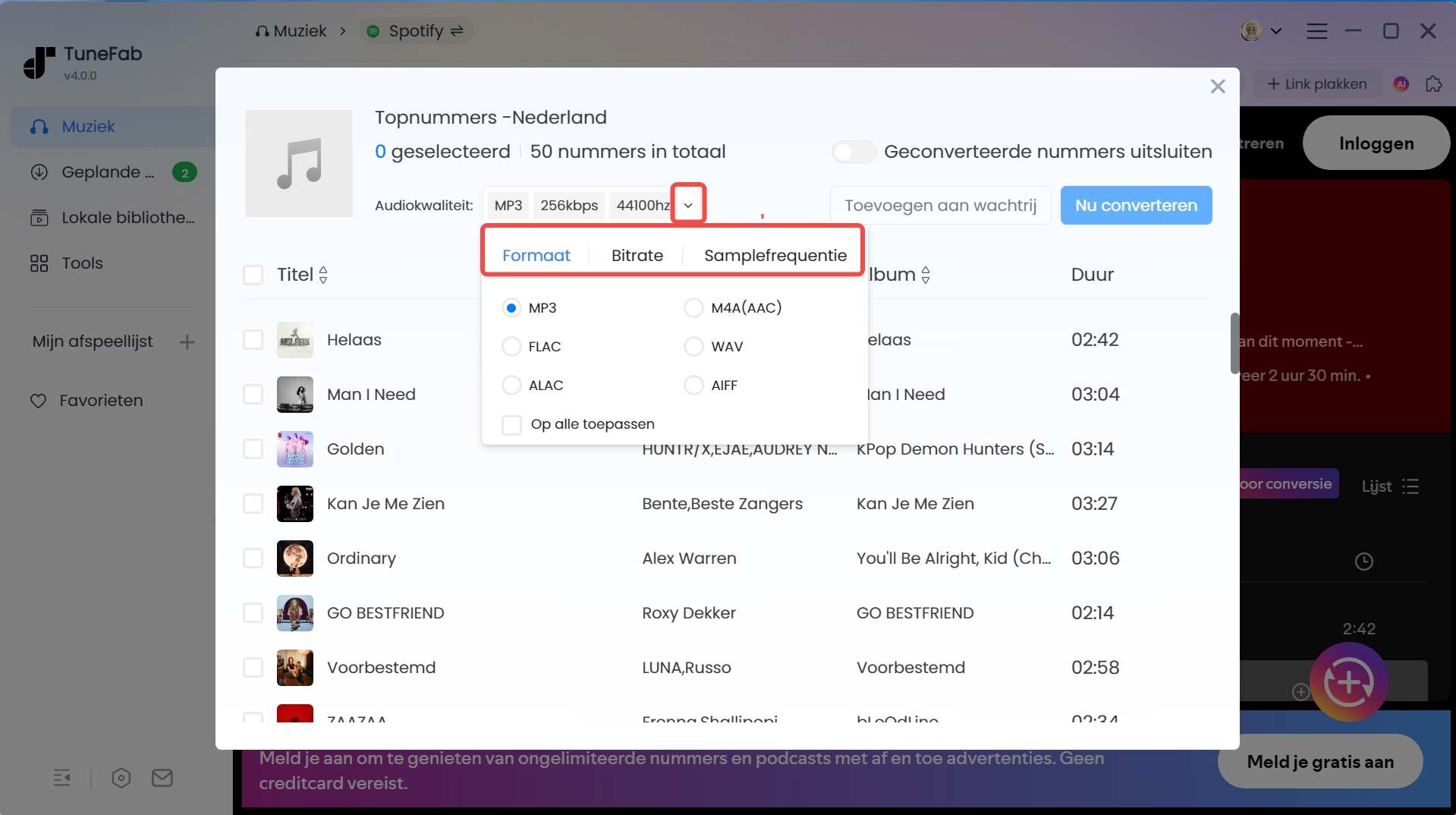
Stap 3. Stel MP3 in als de uitvoerindeling
Ga in de conversielijst naar het gedeelte "Audiokwaliteit" en klik op het vervolgkeuzemenu om MP3 als uitvoerindeling te kiezen. Klik vervolgens op "Toepassen op alles" om de wijziging toe te passen op alle toegevoegde nummers.
Stap 4. Download iTunes-nummers naar MP3
Klik nu op de knop "Converteren" om de conversie te starten. TuneFab begint met het exporteren van iTunes-nummers als MP3-bestanden zonder DRM-beveiliging.
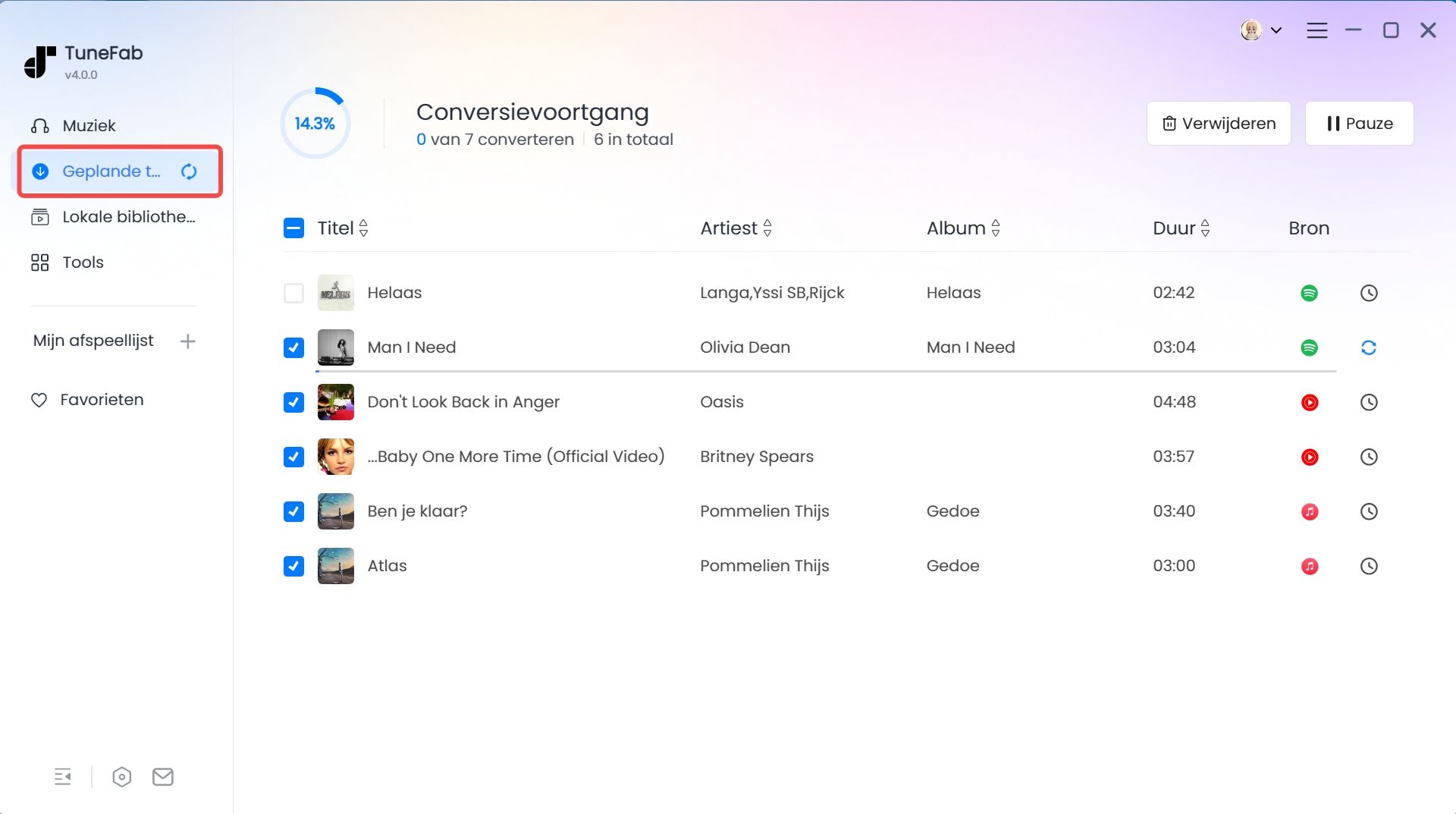
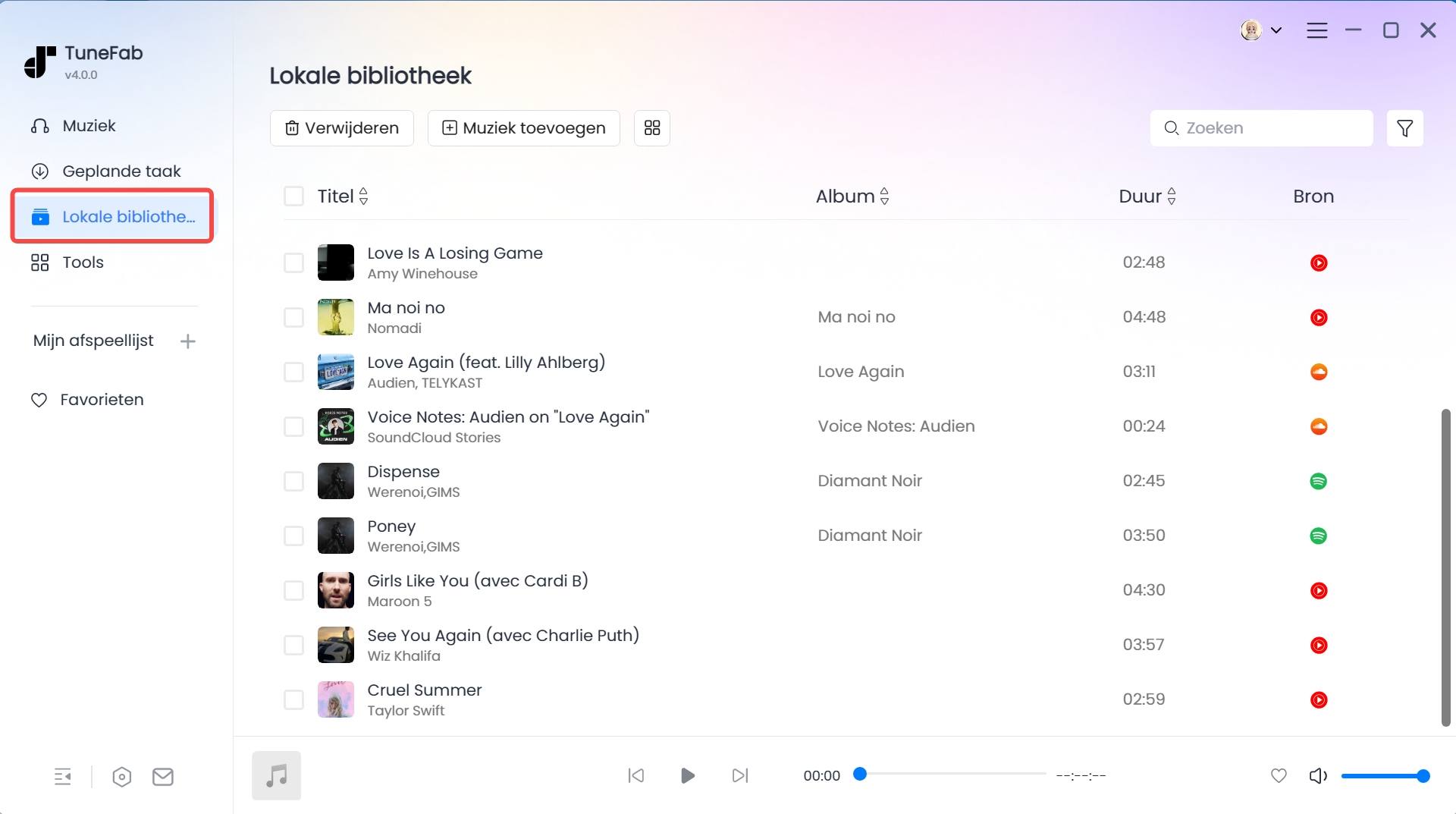
Zodra de conversie is voltooid, navigeer je naar het tabblad "Voltooid" om je nieuw geconverteerde bestanden te vinden. Je kunt eenvoudig op een mapicoon naast de titel van het nummer klikken om de lokale map op je computer te vinden.
Deel 2. Hoe onbeschermde iTunes-nummers naar MP3 te downloaden
Heb je na 2009 muziek gekocht via de iTunes Store, of beschik je over lokaal opgeslagen AAC-bestanden zonder DRM-beveiliging? Dan heb je geen extra software nodig. iTunes biedt zelf een eenvoudige manier om deze AAC-bestanden direct naar MP3 te converteren.
Met deze methode kun je gratis iTunes-muziek downloaden naar MP3 en je collectie makkelijk overzetten naar andere apparaten. Volg deze stappen om je iTunes-nummers naar MP3 te exporteren.
Op Windows
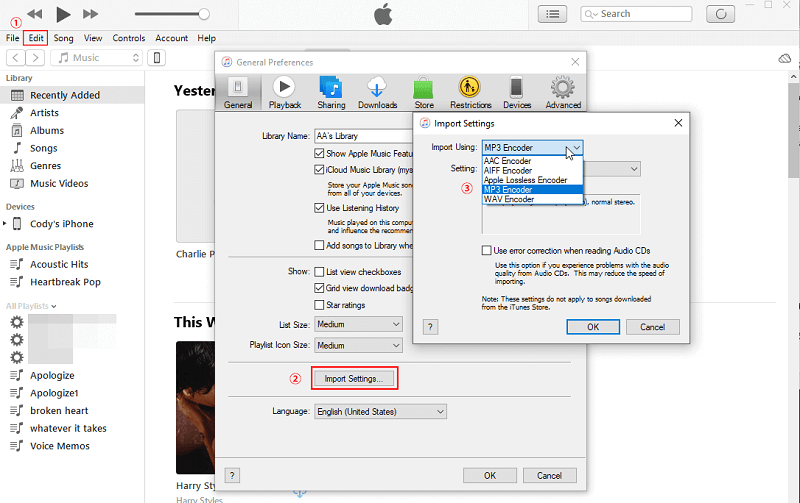
Stap 1. Voer de nieuwste iTunes uit op je pc. Ga vervolgens naar "Bewerken" > "Voorkeuren...".
Stap 2. Klik onder het tabblad "Algemeen" op "Importinstellingen...".
Stap 3. Stel in een pop-upvenster "Importeren met" in op "MP3-codering". Je kunt ook de gewenste uitvoerkwaliteit aanpassen in "Instelling". Klik vervolgens op "OK" om je instellingen op te slaan.
Stap 4. Ga naar je muziekbibliotheek en selecteer de nummers die je wilt converteren van iTunes naar MP3.
Stap 5. Klik op "Bestand" > "Converteren" > "Maak versie voor MP3 aan". Daarna kun je moeiteloos iTunes-muziek exporteren naar MP3.
Op Mac
Stap 1. Open de Muziek-app op je Mac. Klik vervolgens op "Muziek" > "Voorkeuren".
Stap 2. Ga naar het tabblad "Bestanden" en selecteer de optie "Importinstellingen...".
Stap 3. Kies "MP3-codering" in het vervolgkeuzemenu "Importeren met". Pas vervolgens de uitvoerkwaliteit aan in "Instellingen". Klik op "OK" om verder te gaan.
Stap 4. Ga terug naar "Bibliotheek" en selecteer de gewenste iTunes-nummers om naar MP3 te converteren.
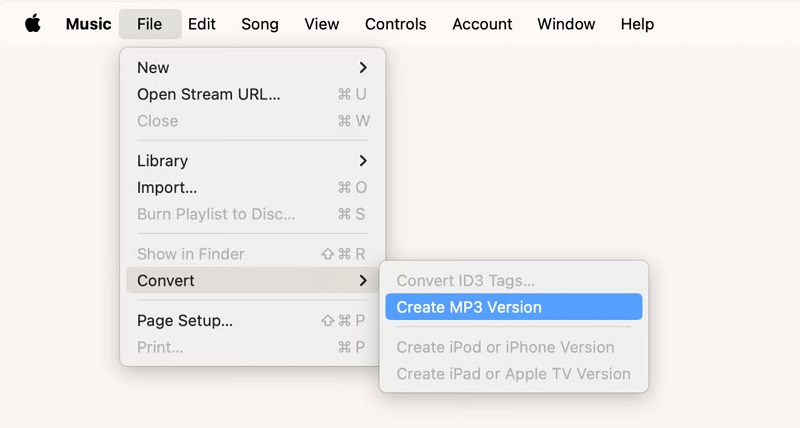
Stap 5. Klik nu op "Bestand" > "Converteren" > "Maak versie voor MP3 aan". Dan kun je iTunes AAC-bestanden eenvoudig naar MP3 converteren. Je zult het MP3-bestand naast het originele zien staan.
Let op:
Deze methode werkt niet voor beschermde M4P-bestanden in je iTunes-bibliotheek. Daarnaast gaat de geluidskwaliteit achteruit bij het converteren. Wil je M4P-bestanden in hoge kwaliteit naar MP3 omzetten? Gebruik dan liever een professionele tool zoals TuneFab Apple Music Converter.
100% veilig
100% veilig
Deel 3. Veelgestelde vragen over het downloaden van iTunes naar MP3
V1. Waarom is de optie "Maak versie voor MP3 aan" grijs?
De optie "Maak versie voor MP3 aan" is meestal niet beschikbaar omdat het door jou geselecteerde nummer DRM-beveiligd is. Dit betekent dat je het niet direct in iTunes kunt converteren.
Als je een nummer van iTunes naar MP3 wilt downloaden, vooral beschermde nummers, is het het beste om een professionele converter te overwegen, zoals TuneFab Apple Music Converter, die we in Deel 1 hebben geïntroduceerd.
V2. Kun je online iTunes-nummers naar MP3 downloaden?
Ja, maar het wordt niet aanbevolen. Hoewel je veel online tools kunt vinden door te zoeken naar "iTunes naar MP3 converter online gratis" of vergelijkbare trefwoorden, hebben de meeste van hen vaak beperkingen:
- Alleen uitvoerbestanden van lage kwaliteit op 128 kbps.
- Gebrek aan nuttige functies zoals batch-downloads of snelle conversie.
- Vormen het risico van privacylekken of malware.
Voor een betere audiokwaliteit en een veiligere ervaring wordt het sterk aanbevolen om een professionele desktopconverter te gebruiken voor iTunes in MP3 conversie.
V3. Hoe krijg je iTunes MP3-nummers op iPhone?
Als je succesvol iTunes-muziek naar MP3-formaat hebt gedownload, kun je het gemakkelijk synchroniseren naar je iPhone via de iTunes-app. Dit zijn de stappen:
Stap 1. Open iTunes op je computer. Klik op "Bestand" > "Toevoegen aan bibliotheek" om je geconverteerde MP3-bestanden toe te voegen aan je iTunes-bibliotheek.
Stap 2. Verbind je iPhone met je computer met een USB-kabel.
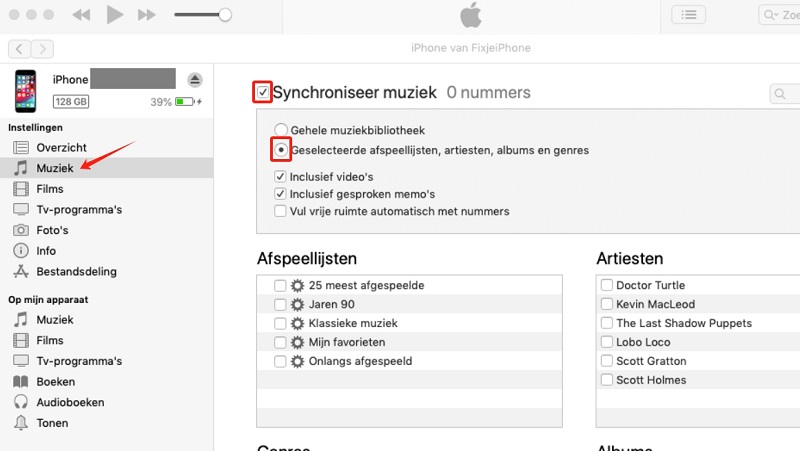
Stap 3. Zodra iTunes je apparaat detecteert, klik op je apparaatpictogram in de linkerbovenhoek.
Stap 4. Navigeer naar "Muziek" onder "Instellingen" en vink de optie "Muziek synchroniseren" aan.
Stap 5. Kies "Gehele muziekbibliotheek" of "Geselecteerde afspeellijsten, artiesten, albums en genres". Klik vervolgens op "Toepassen" om te beginnen met het synchroniseren van iTunes MP3-bestanden naar je iPhone.
Conclusie
In dit artikel hebben we je doorgelopen hoe je iTunes muziek mp3 downloaden. Voor onbeschermde nummers biedt iTunes zelf een ingebouwde methode die de klus klaart.
Aan de andere kant biedt TuneFab Apple Music Converter de meest tijdbesparende en efficiënte oplossing. Het kan niet alleen iTunes-nummers naar MP3 converteren met één klik, het ondersteunt ook praktische functies zoals het exporteren van hele afspeellijsten, het behouden van ID3-tags, en meer. Als je op zoek bent naar een snelle en gebruiksvriendelijke oplossing voor iTunes in mp3 conversie, probeer TuneFab dan eens!
TuneFab Apple Music Converter
Verwijder DRM van iTunes/Apple Music zonder kwaliteitsverlies.
