


Snelle samenvatting:
TuneFab Spotify Music Converter biedt de beste oplossing om muziek van Spotify op te slaan op een externe harde schijf. Met slechts 4 eenvoudige klikken kun je het voor elkaar krijgen!
Stap 1. Installeer en start TuneFab Spotify Music Converter.
100% Secure
100% Secure
Stap 2. Voeg Spotify-nummers en afspeellijsten toe.
Stap 3. Kies een gewenst uitvoerformaat en -kwaliteit.
Stap 4. Muziek van Spotify op harde schijf zetten.
Heeft u te weinig opslagruimte op uw apparaat, of maakt u zich zorgen over mogelijke problemen met uw Spotify-account en wilt u een back-up maken van uw muziekbibliotheek? U bent niet de enige. Veel Spotify-gebruikers vragen zich af: "Kan ik muziek van Spotify op harde schijf zetten?" Het antwoord is ja, maar het vereist wat trucjes. In dit artikel laten we u twee handige oplossingen zien voor hoe je muziek van Spotify op je harde schijf krijgt. Of u nu een Premium-account heeft of niet, u vindt hier een methode die voor u werkt.
Methode 1. Gebruik een Spotify muziekconverter (Sterk aanbevolen)
Als u muziek van Spotify op je harde schijf wilt zetten om offline te luisteren op diverse apparaten, zult u al snel merken dat DRM-beveiliging dit verhindert. In dit geval heeft u een hulpmiddel van derden nodig, zoals TuneFab Spotify Music Converter. Deze software kan muziek van Spotify omzetten en downloaden als DRM-vrije audiobestanden, zodat u uw favoriete nummers op elk apparaat kunt opslaan.
Naast deze functies biedt TuneFab nog meer voordelen. Met hardwareversnelling kunt u elke Spotify-muziek downloaden met een tot wel 35x hogere snelheid. Bovendien bespaart de batch-downloadfunctie u kostbare tijd doordat u meerdere nummers tegelijk kunt downloaden. Sterker nog, deze tool biedt een gratis proefversie voor nieuwe gebruikers, zodat u zelfs gratis Spotify-muziek kunt downloaden. Als u dus een oplossing nodig heeft om DRM-vrije Spotify-muziek te krijgen, probeer dan eerst TuneFab.
Ontdek meer functies van TuneFab Spotify Music Converter:
- Ondersteunt diverse zeer compatibele formaten, waaronder MP3, M4A, WAV, FLAC, AIFF, AAC en ALAC.
- Behoudt de originele audiokwaliteit en volledige ID3-tags voor een uitstekende luisterervaring.
- Biedt verschillende aanpasbare opties voor de uitvoer-bitrate, samplefrequentie en meer voor optimale resultaten.
- Bevat een ingebouwde Spotify-webspeler, zodat de Spotify-app niet vereist is.
- Geen Spotify Premium-account nodig om het downloadproces te beheren.
Als je je afvraagt hoe krijg je muziek van Spotify op je harde schijf, volg dan deze eenvoudige stappen met TuneFab:
Stap 1. Laad de Spotify-webspeler in TuneFab
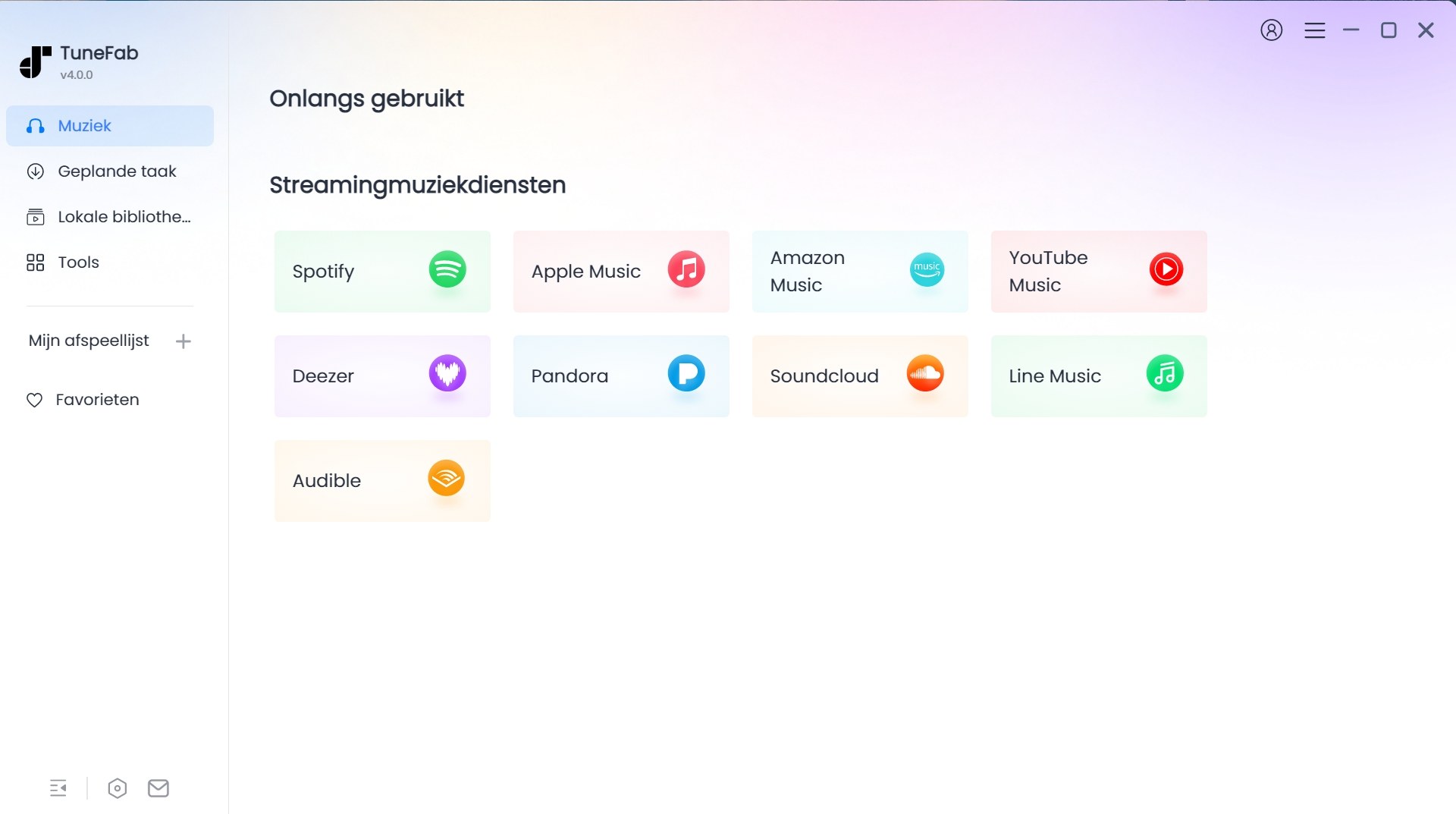
Nadat u TuneFab Spotify Music Converter op uw Windows- of Mac-computer hebt geïnstalleerd, opent u het programma. Klik op het Spotify-pictogram op het startscherm om de ingebouwde webspeler te openen.
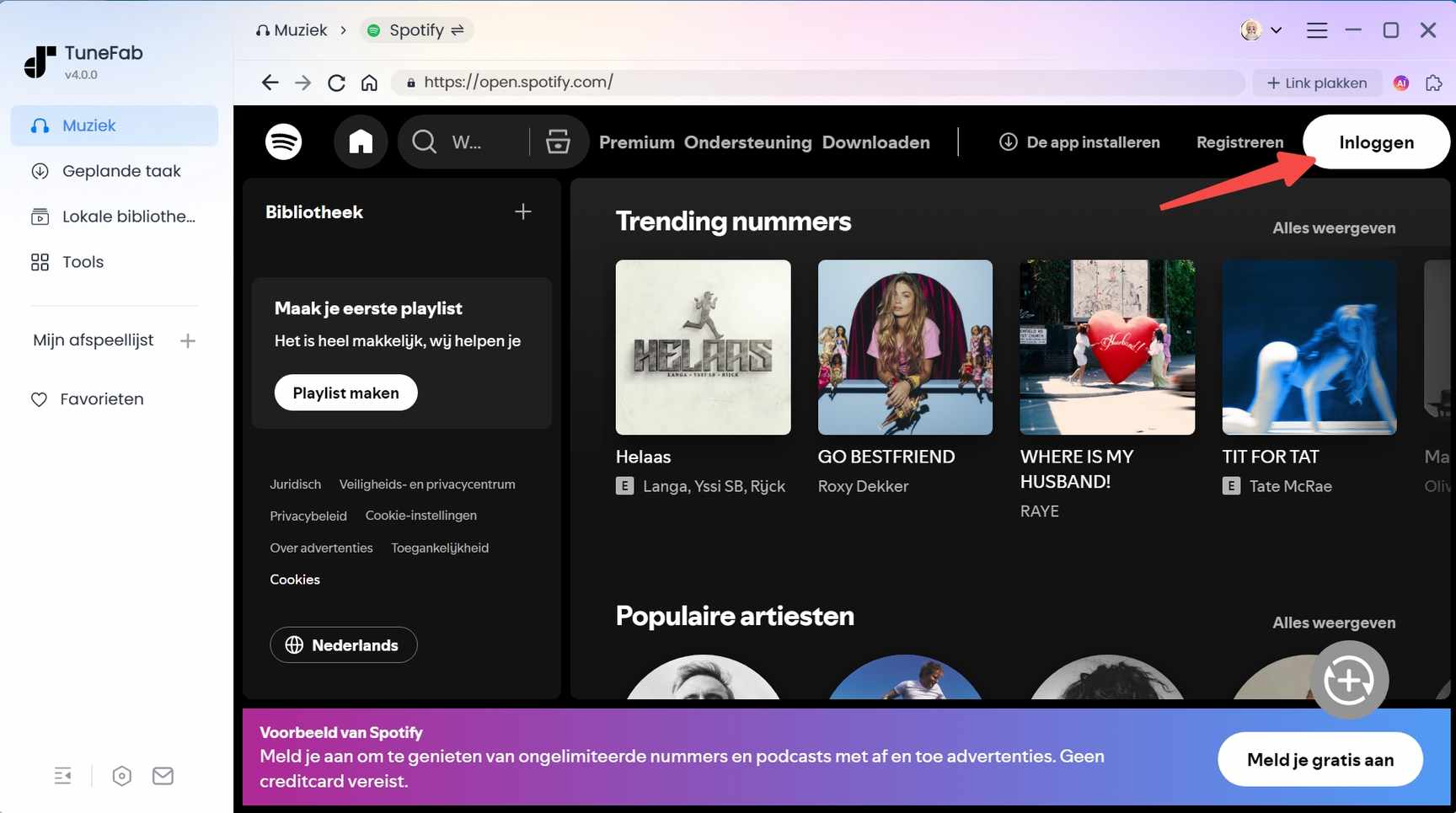
Vervolgens logt u in met uw Spotify-account – zowel Gratis- als Premium-accounts worden ondersteund. Na het inloggen krijgt u direct toegang tot uw Spotify-bibliotheek, zodat u eenvoudig nummers, afspeellijsten of albums kunt selecteren om te downloaden.
Stap 2. Voeg Spotify-tracks toe voor conversie
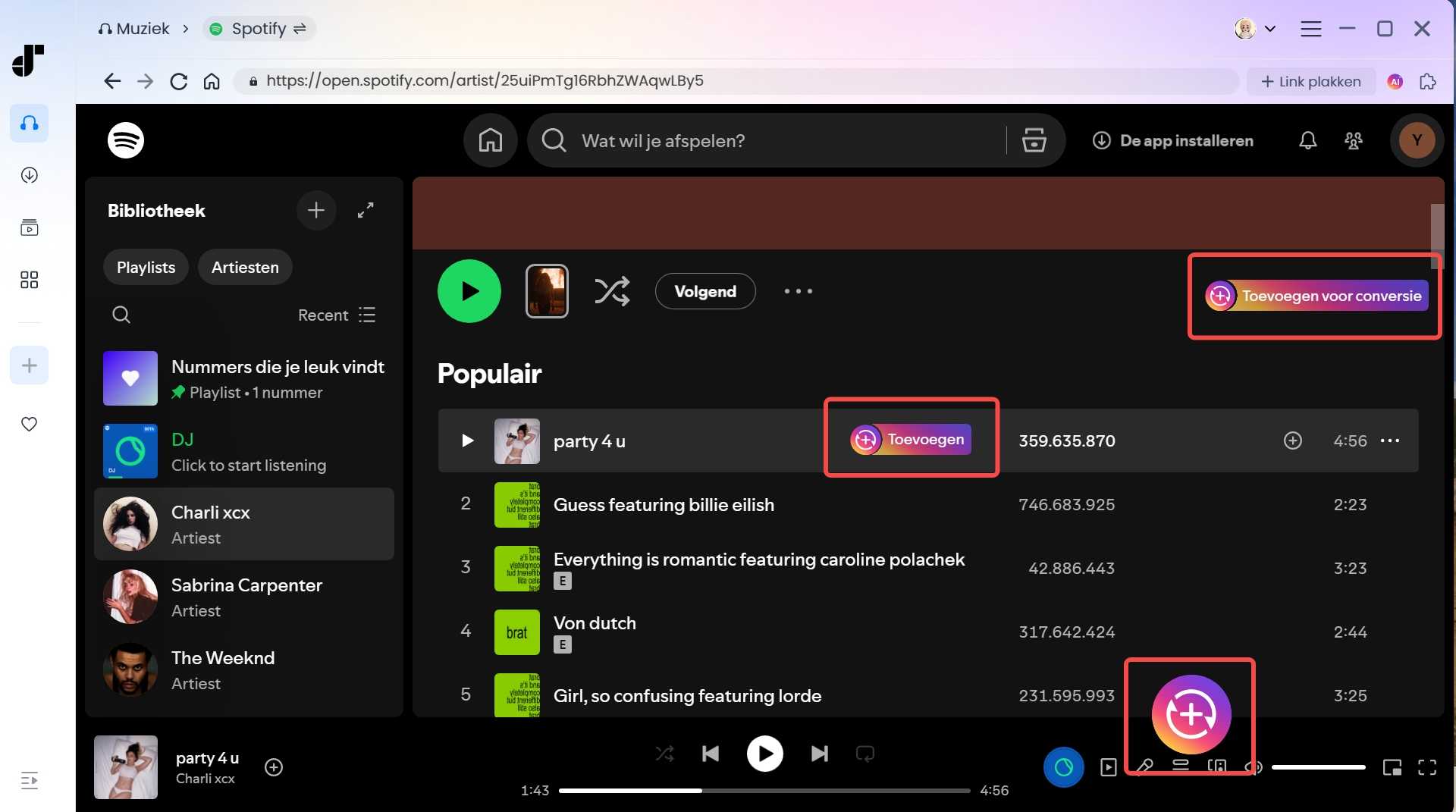
Blader door uw Spotify-bibliotheek om het nummer, album, de afspeellijst of de podcast te vinden die u wilt overzetten. U kunt het eenvoudigweg naar de conversielijst slepen en neerzetten, of op de knop "Toevoegen" klikken. TuneFab haalt automatisch de muziekinformatie op en is klaar om te downloaden.
Stap 3. Kies het uitvoerformaat en de parameters
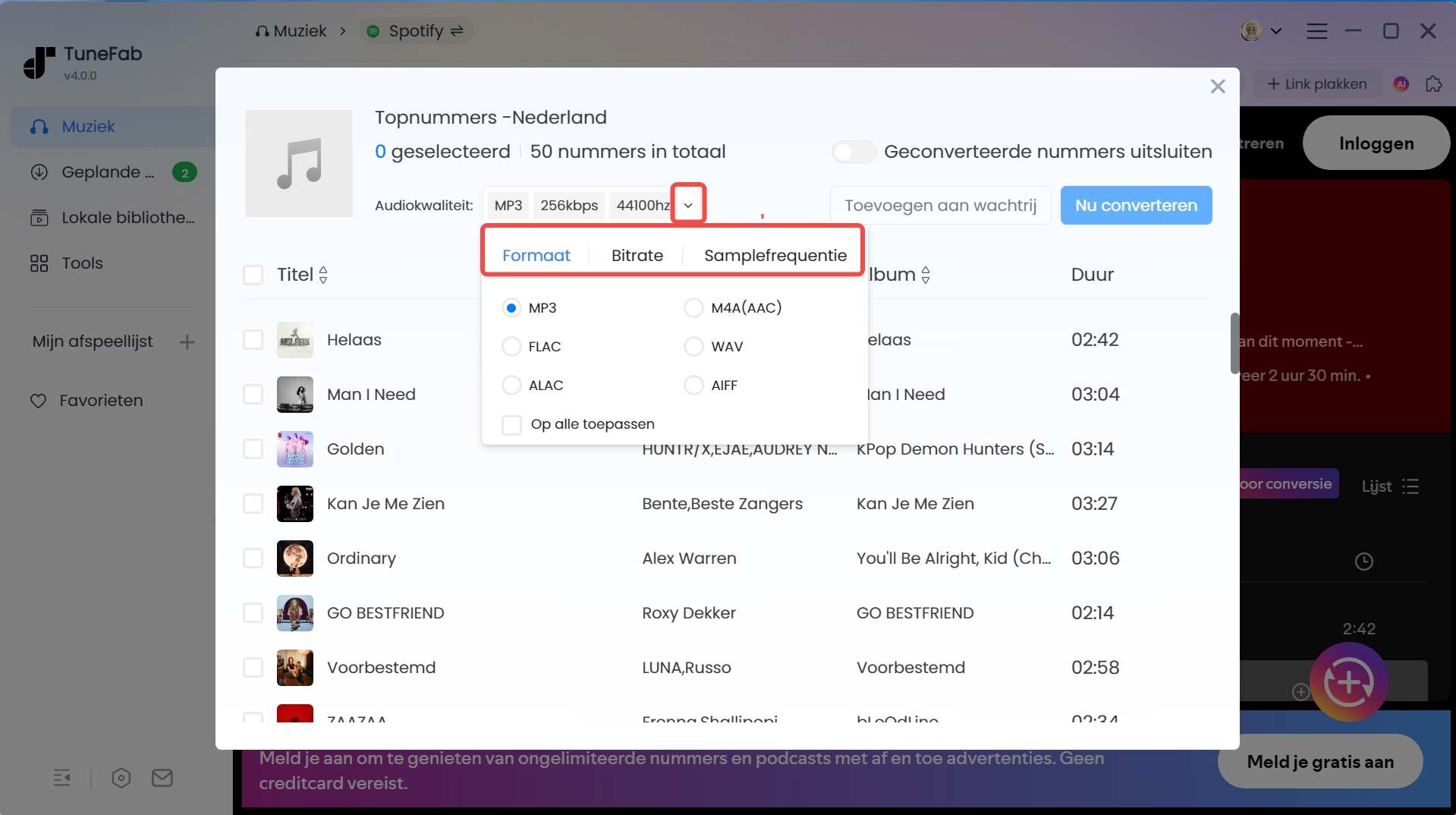
Ga naar de conversielijst en klik op het vervolgkeuzemenu om het uitvoerformaat te kiezen, zoals MP3, WAV, enzovoort, naar wens. U kunt ook de uitvoerparameters aanpassen, zoals de bitrate en de samplefrequentie, om de audiokwaliteit aan te passen.
Stap 4. Converteer en download Spotify-muziek
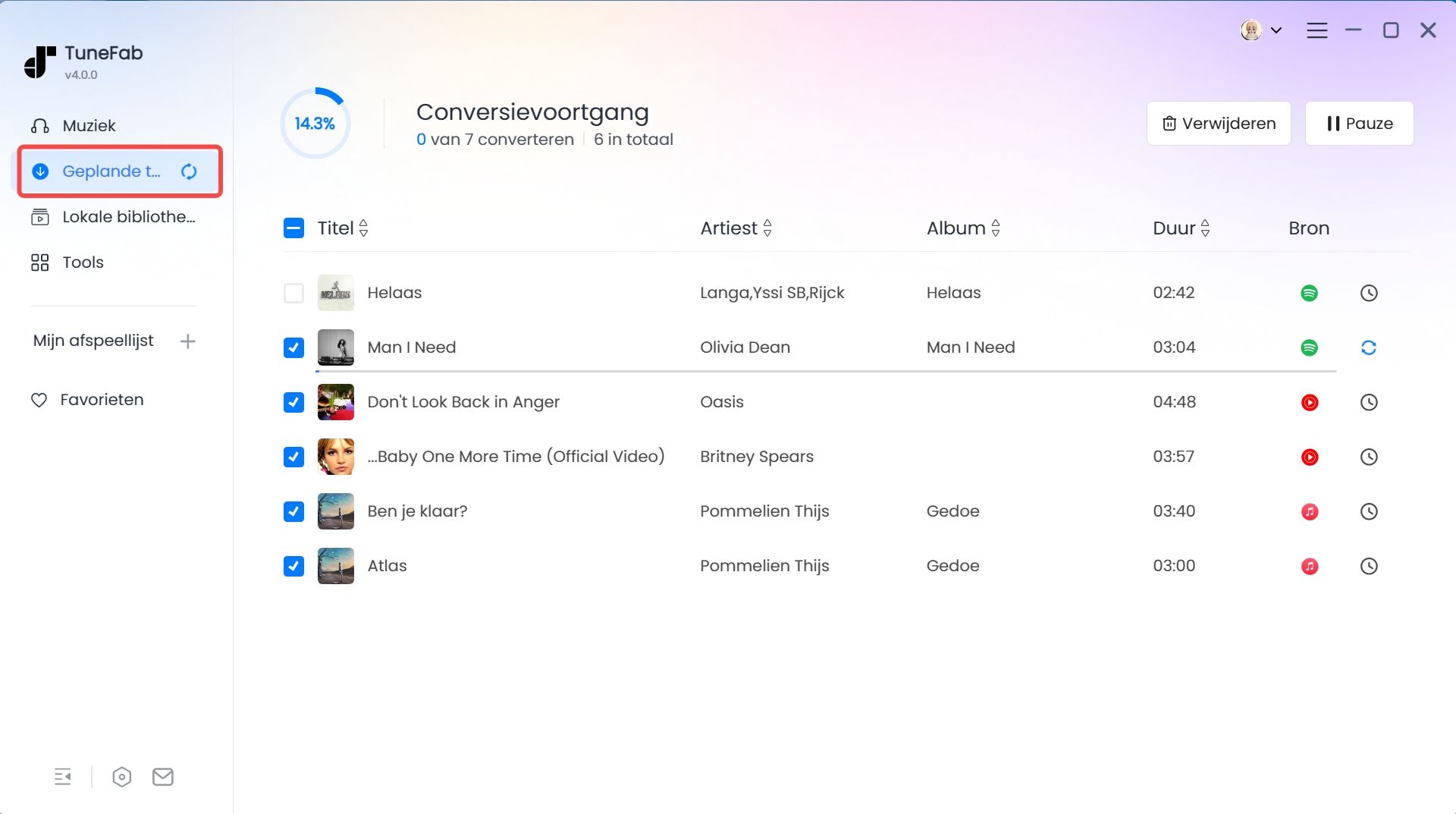
Klik nu op de knop "Alles converteren" om het conversieproces te starten. TuneFab downloadt al uw geselecteerde nummers met snelheden die tot wel 35x sneller zijn dan andere tools.
Stap 5. Zet muziek van Spotify op een externe harde schijf
Zodra de conversie is voltooid, gaat u naar het tabblad "Voltooid". Klik op het mappictogram naast een track om de uitvoermap op uw computer te vinden waar de gedownloade muziek is opgeslagen.
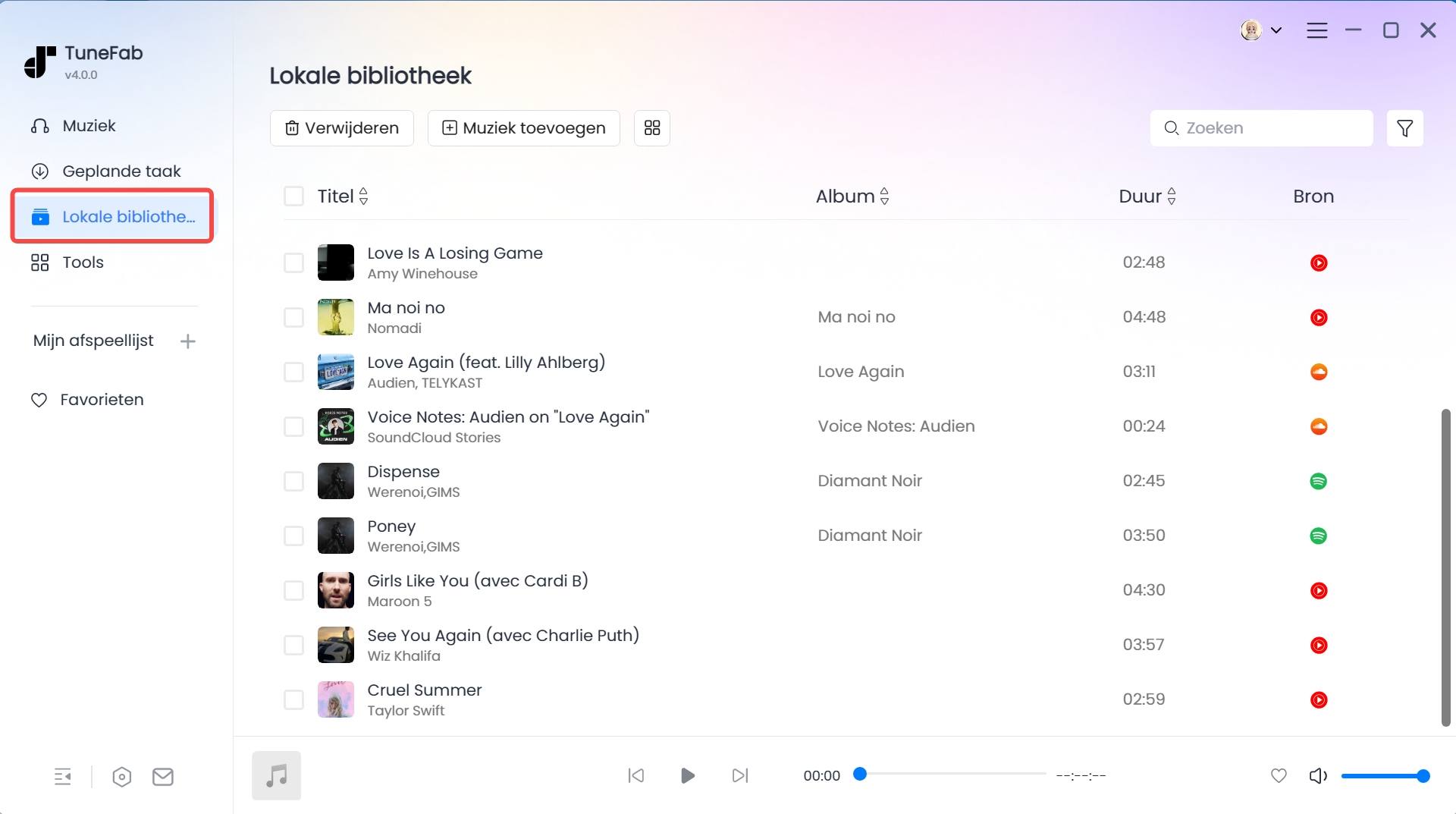
Vanaf hier kunt u eenvoudig Spotify opslaan op externe harde schijf voor onbeperkte weergave. Gedetailleerde stappen vindt u hieronder.
1. Sluit uw externe harde schijf aan op uw computer.
2. Kopieer de gedownloade Spotify-nummers.
3. Open de map van de harde schijf op uw computer en plak de gekopieerde tracks. Nu kunt u succesvol muziek van Spotify op je harde schijf opslaan en genieten van DRM-vrije weergave, altijd en overal.
Methode 2. Wijzig de downloadlocatie van Spotify (Alleen voor Spotify Premium)
Voor Spotify Premium-gebruikers, als u gewoon muziek van Spotify op je harde schijf wilt zetten om lokale computeropslag vrij te maken of uw muziek op één plek te organiseren, is er een eenvoudige methode beschikbaar: wijzig de downloadlocatie van Spotify. Dus, hoe krijg je muziek van Spotify op je harde schijf met deze methode? Zo gaat u te werk:
Stap 1. Sluit eerst uw externe harde schijf aan op uw computer.
Stap 2. Navigeer naar de Spotify-app en log in met uw Premium-account.
Stap 3. Klik op uw profielfoto in de rechterbovenhoek, selecteer "Instellingen" en scrol omlaag om "Opslag offline nummers" te vinden.
Stap 4. Klik op de optie "LOCATIE WIJZIGEN" om uw harde schijf als opslaglocatie in te stellen.
Stap 5. Herstart de Spotify-app om uw wijzigingen te activeren.

Opmerking: Als je van plan bent om deze externe harde schijf aan een ander apparaat te koppelen om je gedownloade Spotify-muziek af te spelen, kun je teleurgesteld raken. Dit komt omdat alle gedownloade inhoud nog steeds DRM-beveiligde, versleutelde cachebestanden zijn, die alleen kunnen worden afgespeeld in de Spotify-app waarmee u bent ingelogd.
Dus, hoewel deze methode effectief is om opslagruimte op uw computer vrij te maken, raden we u ten zeerste aan om TuneFab Spotify Music Converter uit Methode 1 te gebruiken als u daadwerkelijk muziek van Spotify op een externe harde schijf wilt zetten en op elk apparaat wilt afspelen.
Veelgestelde vragen over het opslaan van Spotify-muziek op een externe harde schijf
Kan ik muziek van Spotify op een harde schijf zetten zonder Premium?
Ja. Spotify stelt Premium-gebruikers in staat om muziek te downloaden voor offline weergave. Vanwege DRM-beveiliging kun je echter niet echt Spotify-muziek downloaden naar een externe harde schijf voor gratis weergave op elk apparaat zonder beperkingen. In dit geval is TuneFab Spotify Music Converter de perfecte alternatieve oplossing. Stel gewoon je downloadbestemming in op je externe harde schijf en je bent klaar.
Is het veilig om Spotify-muziek op te slaan op een externe harde schijf?
Het is zeer veilig om muziek van Spotify op te slaan op een externe harde schijf. Het kan uw bestanden namelijk beschermen tegen gegevensverlies als gevolg van risico's zoals computerstoringen, virussen of per ongeluk verwijderen. Bovendien, om de veiligheid van uw apparaat te garanderen, is het het beste om een gerenommeerd, bekend harde schijf-merk te kiezen en regelmatig een back-up van uw bestanden te maken in geval van hardwarestoringen.
Conclusie
In dit artikel hebben we in detail de twee effectieve methoden onderzocht voor hoe krijg je muziek van Spotify op je harde schijf. Nu weet je misschien dat hoewel het gebruik van Spotify Premium om de downloadlocatie te wijzigen een eenvoudige optie is, dit je niet echt muziekbestanden geeft die je vrijelijk kunt kopiëren of afspelen buiten de Spotify-app.
Als je echt muziek van Spotify op externe harde schijf wilt krijgen en deze DRM-vrije bestanden voor altijd wilt behouden, is TuneFab Spotify Music Converter ongetwijfeld de meest betrouwbare oplossing. Download het nu en probeer het uit!
TuneFab Spotify Music Converter
Download Spotify-nummers en verplaats ze eenvoudig naar externe harde schijven
