


Snelle samenvatting:
Als je Spotify op iPod Touch, Shuffle, Nano en Classic wilt afspelen, dan is TuneFab Spotify Music Converter de beste keuze. Hier lees je hoe het werkt.
Stap 1. Installeer en start TuneFab Spotify Music Converter op je computer.
100% Secure
100% Secure
Stap 2. Voeg Spotify-nummers toe via de ingebouwde Spotify-webspeler.
Stap 3. Download Spotify-nummers als DRM-vrije audiobestanden.
Stap 4. Zet nummers van Spotify op iPod.
Benieuwd waarom TuneFab de beste keuze is voor Spotify op iPod? Lees meer in Deel 2.
Alom beschouwd als een van de beste draagbare muziekspelers aller tijden, blijft de iPod een populaire keuze voor muziekliefhebbers die graag hun favoriete nummers onderweg beluisteren. Misschien heb je onlangs een oude iPod afgestoft – gekocht in een ver verleden – om mee te doen aan de retro-trend, alleen om te ontdekken dat het toch wat lastiger is dan het lijkt. Je vraagt je misschien af: Is het écht mogelijk om Spotify op een iPod te gebruiken?
Het korte antwoord is: ja. Maar je ervaring hangt sterk af van het model dat je bezit. In dit artikel ontdek je alles over Spotify op iPod – hoe het werkt op de iPod Touch, Nano, Shuffle én zelfs de klassieke iPod. Zo geef je je vertrouwde apparaat een nieuw leven en geniet je opnieuw van je muziek, waar en wanneer je maar wilt.
Hoe Spotify downloaden op iPod Touch 5e - 7e generatie
Voordat we beginnen, is er iets wat je moet weten: om Spotify op iPod soepel te kunnen gebruiken, moet je apparaat iOS 15 of nieuwer draaien. Momenteel voldoen alleen de iPod Touch 5e, 6e en 7e generatie modellen aan deze vereiste.
Dus als je een iPod Touch hebt die ouder is dan de 5e generatie, of als je een iPod Shuffle, Nano of Classic gebruikt, dan ondersteunen deze helaas de directe installatie van de Spotify-app niet. Voor een alternatieve oplossing om Spotify muziek op deze modellen af te spelen, ga dan naar Deel 2, waar we je in detail laten zien hoe.
Hier is het gedetailleerde proces om Spotify op iPod Touch (5e-7e generatie) te krijgen:
Stap 1. Update je iPod Touch naar iOS 15.0 of later.
Stap 2. Download en installeer de Spotify-app uit de App Store.
Stap 3. Open de Spotify-app op je iPod Touch en log in met je Spotify-account.
Stap 4. Blader door en speel je favoriete muziek zonder gedoe af. Als je muziek van Spotify wilt downloaden op iPod Touch, zorg er dan voor dat je eerst een abonnement hebt op Spotify Premium.
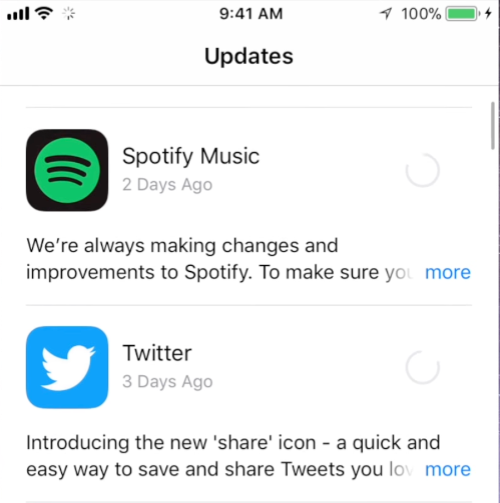
Het is echter belangrijk op te merken dat hoewel iPod Touch 5e - 7e generatie de Spotify-app nu kan draaien, voortdurende updates van iOS en Spotify uiteindelijk kunnen leiden tot compatibiliteitsproblemen, waardoor het moeilijk of zelfs onmogelijk wordt om Spotify soepel te gebruiken op deze oudere apparaten.
Daarom, als je zonder beperkingen wilt genieten van muziek van Spotify op iPod, is het essentieel om ook de alternatieve oplossing te leren! In het volgende deel, Deel 2, delen we stapsgewijze handleidingen voor je.
Hoe muziek van Spotify krijgen op iPod Touch/Shuffle/Nano/Classic
Wanneer je spotify op ipod niet direct kunt gebruiken, is de gemakkelijkste manier om eerst Spotify-nummers als lokale bestanden te downloaden met een professionele tool, en ze vervolgens over te zetten naar je iPod. Dit is waar TuneFab Spotify Music Converter je game-changing helper wordt.
Het kan nummers, albums en afspeellijsten van Spotify converteren naar MP3 en andere veelvoorkomende audioformaten, terwijl de originele geluidskwaliteit tijdens het conversieproces behouden blijft. Simpel gezegd, TuneFab is in staat om alle DRM-beperkingen te omzeilen, zodat je niet langer beperkt bent tot de Spotify-app of een Premium-abonnement! Dan kun je eenvoudig muziek van Spotify naar iPod Touch, Shuffle, Nano en Classic zetten zonder gedoe.
Belangrijkste functies van TuneFab Spotify Music Converter:
- Uitgebreide uitvoerformaten: Niet alleen MP3, maar ook M4A, WAV, FLAC, AIFF, AAC en ALAC.
- Behoudt originele ID3-tags: Alle songinformatie blijft behouden voor eenvoudig muziekbeheer op je iPod.
- Batchconversie: Download hele afspeellijsten of albums tegelijk om tijd en moeite te besparen.
- Hoge conversiesnelheid: Met snelheden tot 35x kun je Spotify-downloads krijgen zonder lang te wachten.
- Gebruiksgemak: Geïntegreerd met de Spotify-webspeler, waardoor het eenvoudig te gebruiken is, zelfs voor beginners.
TuneFab Spotify Music Converter is beschikbaar voor zowel Windows als Mac. Download de tool eenvoudig naar je computer en volg onze gids om onbeperkt naar Spotify op iPod te luisteren.
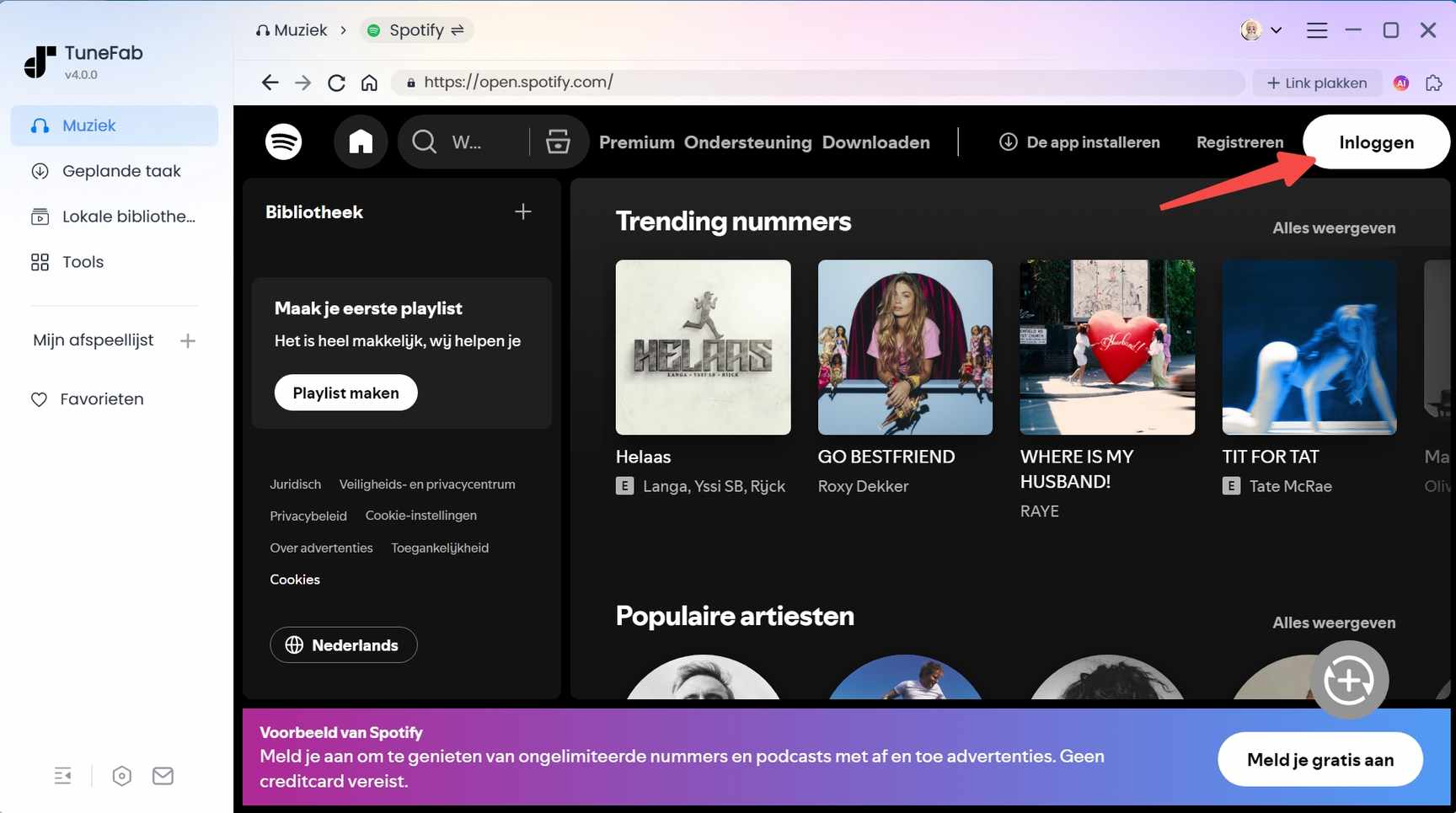
Stap 1. Maak de Spotify-webspeler klaar in TuneFab
Open TuneFab Spotify Music Converter op je computer. Log op het hoofdscherm in op je Spotify-account via de ingebouwde webspeler om direct toegang te krijgen tot je muziekbibliotheek.
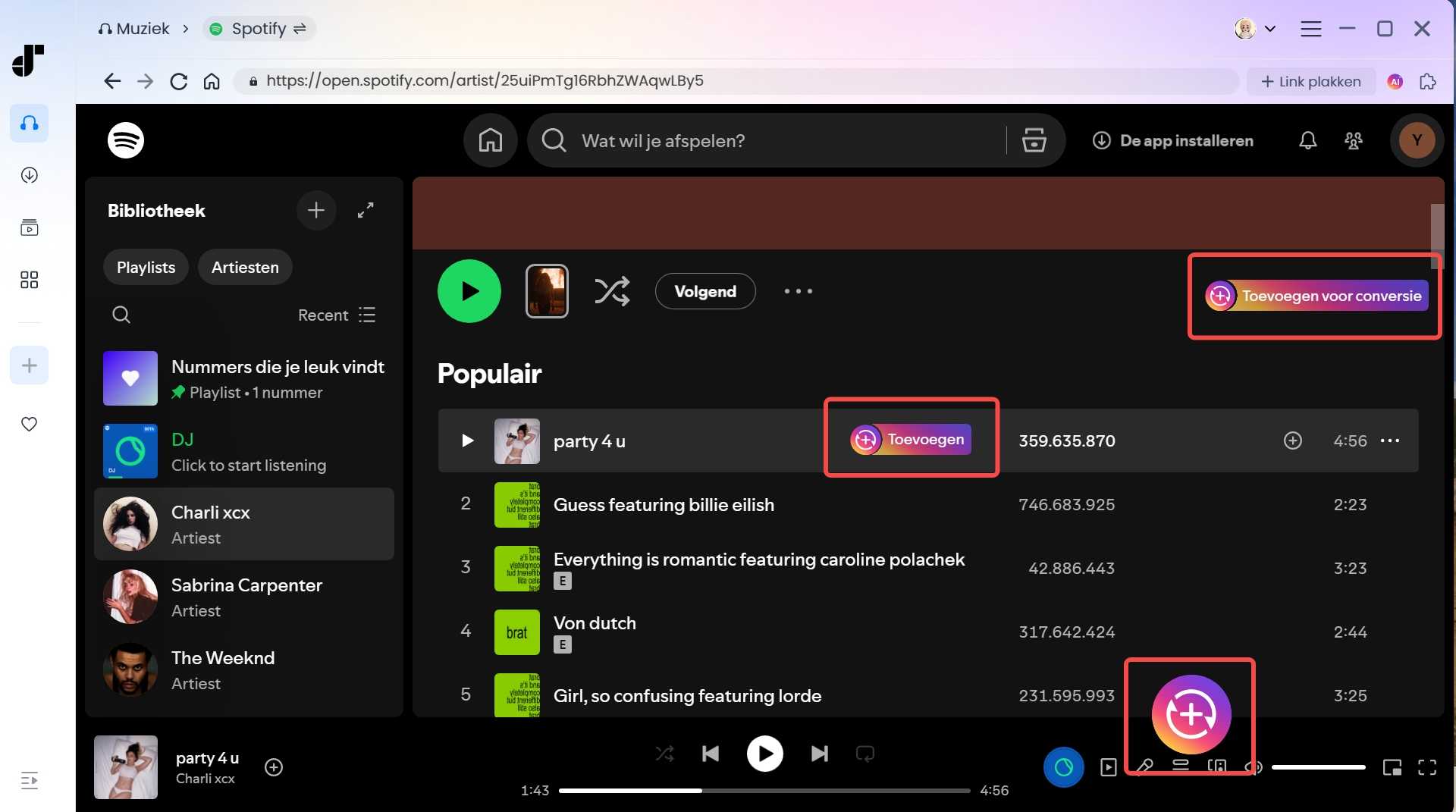
Stap 2. Voeg Spotify-muziek toe voor iPod-weergave
Zoek binnen TuneFab's ingebouwde Spotify-speler de specifieke nummers of afspeellijsten die je naar je iPod wilt overzetten en selecteer deze. Sleep het naar de conversielijst of klik op de "Toevoegen" knop.
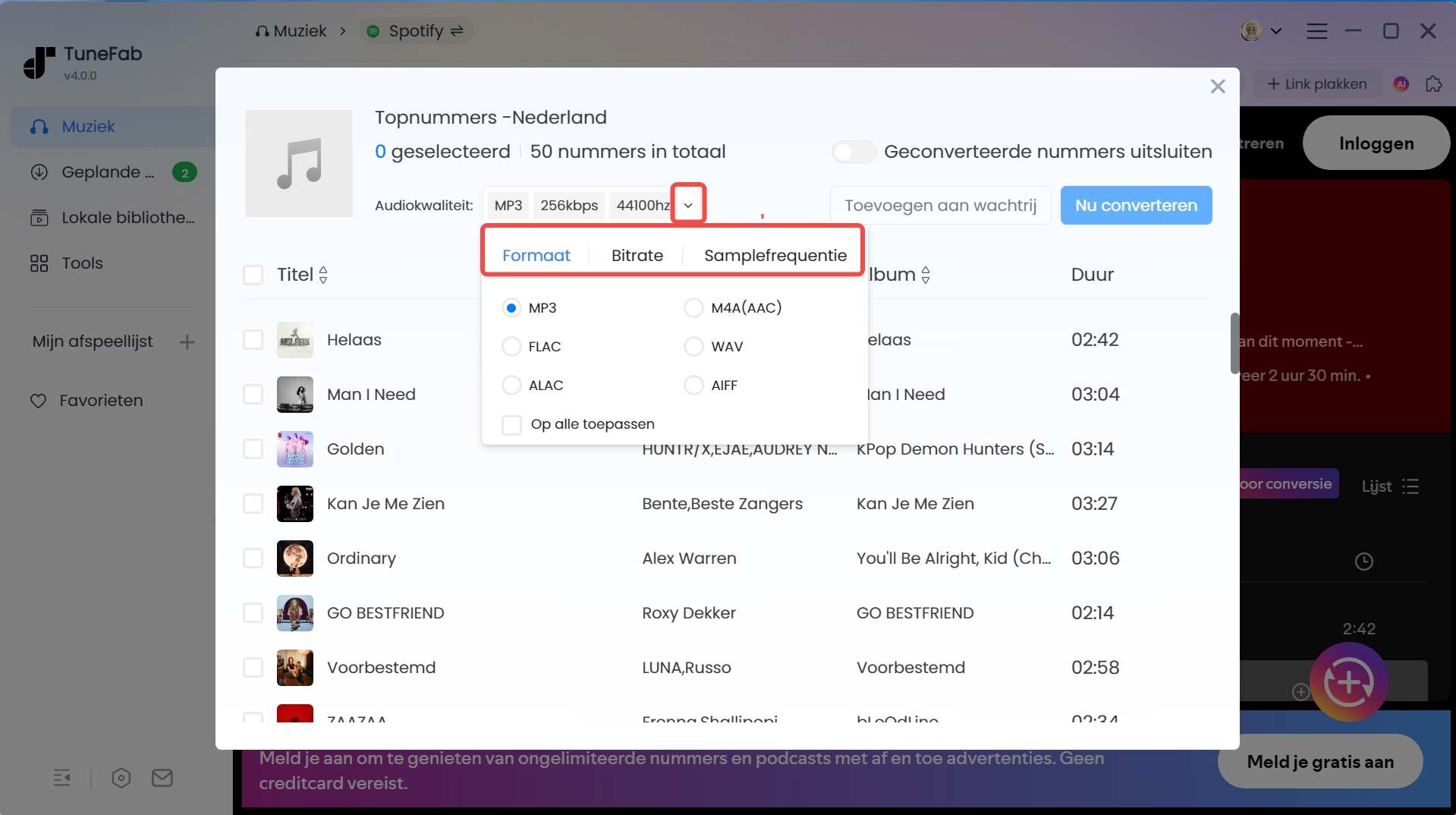
Stap 3. Pas de uitvoerinstellingen aan voor je iPod
Ga naar de conversielijst. Hier kun je de uitvoerinstellingen voor bestanden aanpassen. Selecteer een geschikt uitvoerformaat door op de gerelateerde dropdown te klikken. Klik vervolgens op "Alles toepassen" om alle toegevoegde nummers te wijzigen. Daarnaast kun je ook andere opties aanpassen, zoals bitrate, samplefrequentie, uitvoermap, enzovoort.
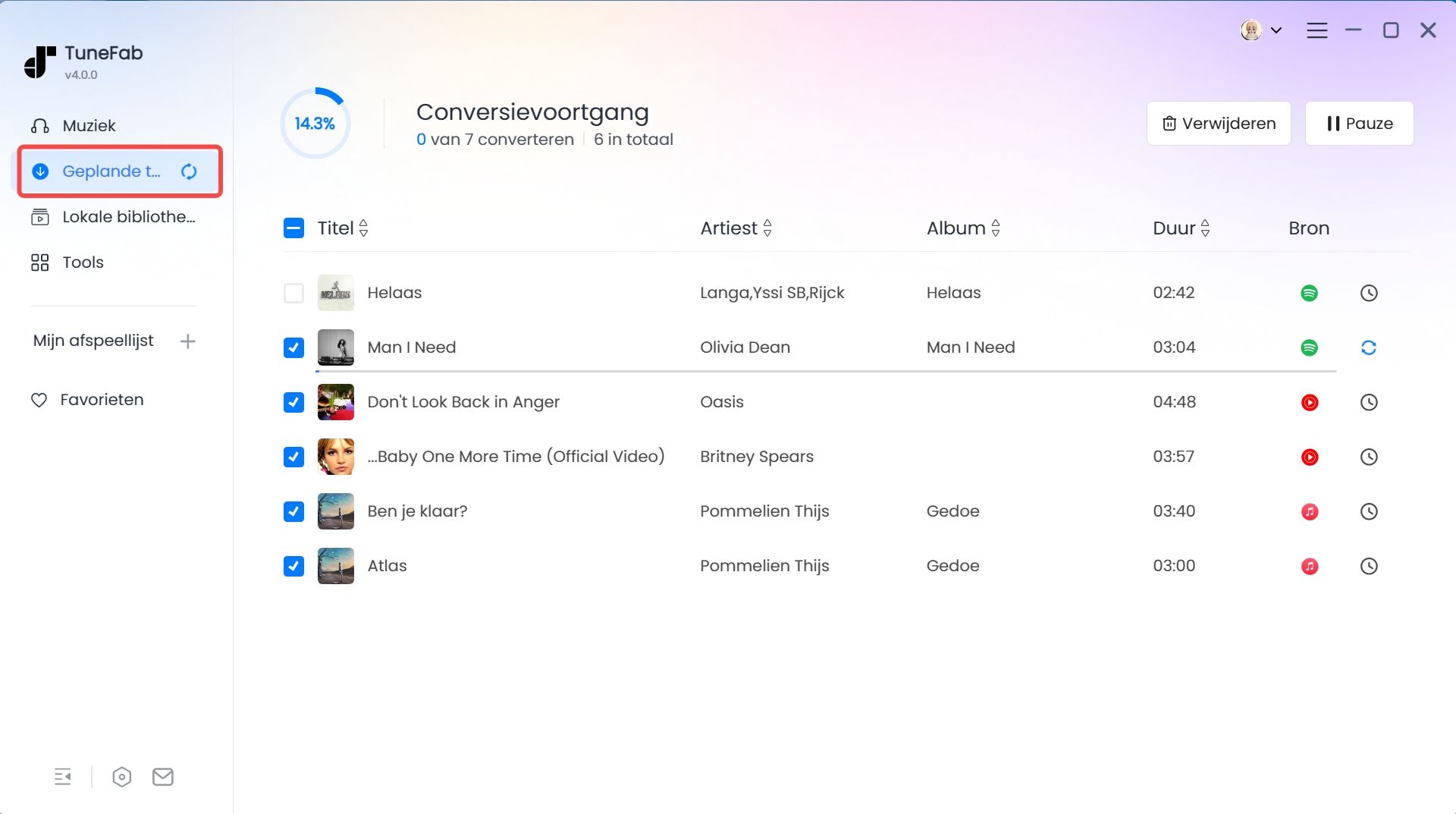
Stap 4. Download Spotify-muziek voor iPod
Zodra de instellingen zijn bevestigd, klik je op "Alles converteren". TuneFab start een efficiënt batch-downloadproces. Daarna is je offline Spotify-muziekbibliotheek klaar voor gebruik, ongeacht welk iPod-model je hebt.
Hoe Spotify synchroniseren met iPod
Nu je Spotify muziek succesvol naar je computer hebt gedownload, is het tijd om deze DRM-vrije nummers te synchroniseren met je iPod. In dit deel leiden we je door de eenvoudigste manier om muziek van Spotify naar iPod te transfereren voor probleemloos afspelen.
Voor macOS Catalina of nieuwer
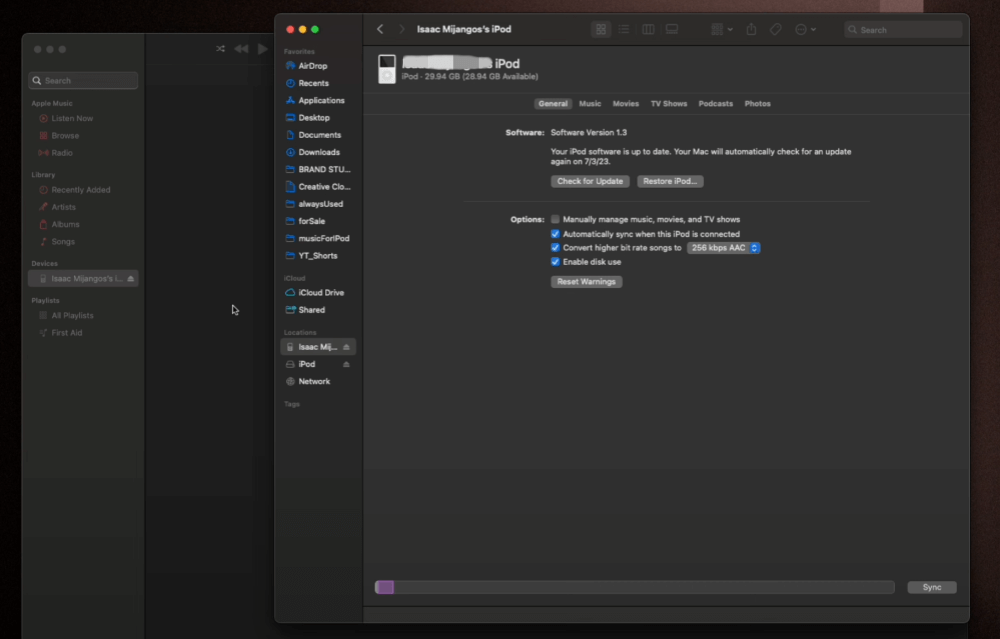
Stap 1. Gebruik een USB-kabel om je iPod met je computer te verbinden.
Stap 2. Open de Finder-app en klik op je iPod-knop in de linkerzijbalk.
Stap 3. Ga naar het tabblad "Muziek".
Stap 4. Vink het vakje "Muziek synchroniseren met (naam van je iPod)" aan. Selecteer vervolgens "Geselecteerde afspeellijsten, artiesten, albums en genres".
Stap 5. Zoek en kies je Spotify-downloads. Als je klaar bent, klik je op "Toepassen" om te beginnen met het zetten van Spotify muziek op je iPod.
Voor macOS Mojave of ouder, en Windows PC
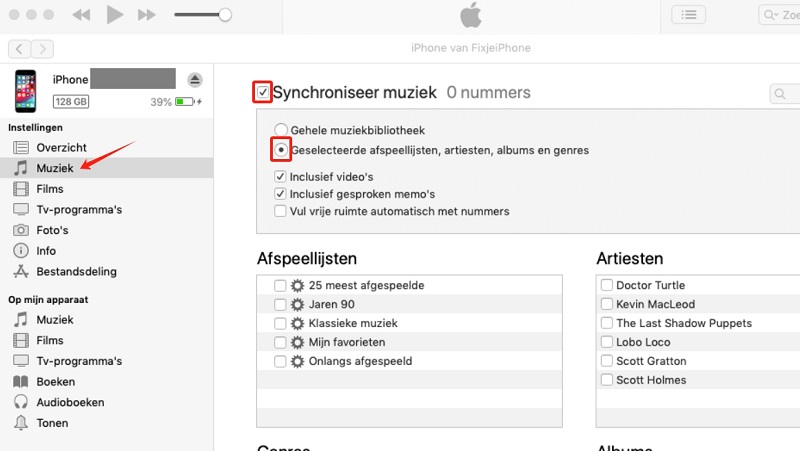
Stap 1. Open de nieuwste iTunes op je computer. Klik vervolgens op "Bestand" > "Bestand aan bibliotheek toevoegen..." om muziek van Spotify naar iTunes over te zetten.
Stap 2. Verbind je iPod met je computer via een USB-kabel.
Stap 3. Zodra iTunes je apparaat detecteert, klik je op het iPod-pictogram in de linkerbovenhoek van iTunes.
Stap 4. Ga in het linkerdeelvenster naar het tabblad "Muziek". Selecteer "Muziek synchroniseren" en vervolgens "Geselecteerde afspeellijsten, artiesten, albums en genres".
Stap 5. Kies de Spotify-nummers uit de lijst en klik op de knop "Toepassen" om te beginnen met het synchroniseren van muziek van Spotify naar iPod.
Misschien vind je dit ook leuk:
Muziek overzetten van Spotify naar iTunes: zo doe je dat [Beste gids]
Veelgestelde vragen over Spotify op iPod
V1. Welke audioformaten worden ondersteund door iPod?
iPods zijn compatibel met verschillende audioformaten, waaronder MP3, AAC, WAV, AIFF en Apple Lossless (ALAC). Als je van plan bent muziek van Spotify op iPod te zetten, is het raadzaam om ervoor te zorgen dat je je nummers converteert naar deze ondersteunde audiobestanden voor een soepele weergave.
V2. Is er een iPod Touch-alternatief voor het afspelen van Spotify-muziek?
Ja. Hoewel de iPod Touch ooit een goede keuze was voor draagbare Spotify-weergave, werd deze in 2022 stopgezet. In dit geval zou het gebruik van een Spotify MP3-speler een ideaal alternatief zijn. Deze apparaten zijn meestal kleiner van formaat, hebben een langere batterijduur en stellen je in staat om zonder beperkingen van Spotify muziek te genieten.
Als je meer opties zoekt, bekijk dan onze gids voor de beste Spotify MP3-spelers voor gedetailleerde informatie.
V3. Kan ik Spotify-muziek afspelen op iPod zonder Premium?
Ja. TuneFab Spotify Music Converter ondersteunt zowel Premium- als gratis Spotify-accounts. Dit betekent dat zelfs als je een gratis Spotify-account gebruikt, je nog steeds nummers kunt downloaden met TuneFab. Zodra de conversie is voltooid, kun je deze DRM-vrije muziekbestanden eenvoudig overzetten naar je iPod voor offline weergave. Op deze manier kun je altijd en overal genieten van Spotify op iPod zonder Premium.
Conclusie
Dit artikel heeft je een uitgebreide handleiding gegeven over hoe je Spotify op iPod Touch, Shuffle, Nano en Classic kunt gebruiken. Hoewel iPod Touch de Spotify-app direct kan installeren, is het niet eenvoudig om Spotify op iPod te krijgen voor Shuffle, Nano en Classic.
Gelukkig kun je met behulp van TuneFab Spotify Music Converter eenvoudig Spotify-nummers converteren naar audiobestanden die door iPod worden ondersteund. Tegelijkertijd verwijdert het ook DRM-beveiliging, waardoor je Spotify muziek offline kunt afspelen zonder Premium. Download het nu en probeer het zelf!
TuneFab Spotify Music Converter
Converteer Spotify-nummers naar MP3 om ze toe te voegen aan je iPod voor offline afspelen
