


Wat is de beste manier om over te stappen van Spotify naar iTunes?
Om nummers van Spotify naar iTunes te krijgen voor afspelen, is TuneFab Spotify Music Converter je betrouwbare en krachtige partner. De eenvoudige stappen zijn als volgt:
Stap 1. Zorg dat TuneFab Music Converter gereed is op je computer.
100% veilig
100% veilig
Stap 2. Krijg toegang tot de ingebouwde Spotify webplayer binnen TuneFab.
Stap 3. Download Spotify-nummers, -afspeellijsten en -albums.
Stap 4. Importeer eenvoudig muziek van Spotify naar de iTunes-bibliotheek.
Ben je overal aan het zoeken naar hoe je muziek van Spotify naar iTunes kunt overzetten voor eenvoudiger beheer? Helaas biedt Spotify geen exportfunctie met één klik, en al hun nummers zijn DRM-beveiligd, wat het overdrachtsproces uitdagender maakt. Het goede nieuws is dat er veel manieren beschikbaar zijn om je te helpen! In dit artikel duiken we dieper in de meest effectieve en handige optie om Spotify-muziek naar iTunes over te zetten in 2026, zodat je kunt genieten van een naadloze luisterervaring.
- Deel 1. Beste Spotify naar iTunes Converter (Onmisbare tool)
- Deel 2. Hoe muziek te downloaden en te converteren van Spotify naar iTunes
- Deel 3. Hoe nummers van Spotify naar iTunes gratis over te zetten
- Extra Tip: Hoe nummers van Spotify naar Apple Music over te zetten
- Veelgestelde vragen over muziek toevoegen van Spotify aan iTunes
Deel 1. Beste Spotify naar iTunes Converter (Onmisbare tool)
Als je op zoek bent naar de beste oplossing om je Spotify-muziek naadloos naar iTunes-bibliotheek te verplaatsen, dan is TuneFab Spotify Music Converter een essentieel hulpmiddel. Hoewel Spotify en iTunes als afzonderlijke ecosystemen opereren, is deze professionele muziekdownloader ontworpen om deze kloof te overbruggen. Met een ingebouwde officiële Spotify webplayer garandeert het keer op keer stabiele prestaties en hoge downloadsnelheden.
Bovendien wordt het geleverd met diverse krachtige conversiefuncties, zodat je moeiteloos elk nummer, elke afspeellijst, elk album of elke podcast van Spotify naar MP3 en andere populaire audioformaten kunt converteren en opslaan. Dit maakt het eenvoudig om Spotify-nummers naar iTunes te importeren en ze te synchroniseren met andere Apple-apparaten. Zelfs als een nummer niet meer beschikbaar is of je abonnement verloopt, blijven deze downloads met TuneFab volledig afspeelbaar zonder beperkingen.
Wat maakt TuneFab de beste Spotify naar iTunes converter?
- Geen accountbeperking: Zowel Spotify Premium als gratis accounts worden ondersteund voor het downloaden van Spotify-muziek met TuneFab.
- iTunes-vriendelijke formaten: Ondersteuning van verschillende uitvoerformaten, zodat je Spotify-muziek kunt opslaan als MP3, M4A, WAV, FLAC, AIFF, AAC en ALAC-bestanden.
- Bijna verliesvrije kwaliteit: Download Spotify-nummers met bijna verliesvrije kwaliteit, tot 320kbps en 48kHz, zodat je muziek geweldig klinkt in iTunes.
- Efficiënte batchconversie: Converteer complete Spotify-afspeellijsten en -albums met een razendsnelle 35x hogere snelheid, waardoor je tijd bespaart bij het opbouwen van je iTunes-bibliotheek.
- Volledig behoud van ID3-tags: Behoud de originele ID3-tags en metadatainformatie van de nummers na conversie, zodat je nummers perfect georganiseerd zijn in iTunes.
- Gebruiksvriendelijke ervaring: Biedt een soepel downloadproces met de geïntegreerde Spotify webplayer, geen aparte Spotify-app nodig.
Deel 2. Hoe muziek te downloaden en te converteren van Spotify naar iTunes
Na het leren over de krachtige functies van TuneFab Spotify Music Converter, ben je misschien benieuwd hoe je er muziek van Spotify naar iTunes mee kunt overzetten. Maak je geen zorgen, het hele proces is veel eenvoudiger dan je denkt. Vervolgens zullen we je stap voor stap begeleiden om ervoor te zorgen dat je je favoriete Spotify-nummers, -afspeellijsten en -albums soepel kunt downloaden en converteren naar formaten die volledig compatibel zijn met iTunes.
Stap 1. Stel TuneFab Spotify Music Converter in
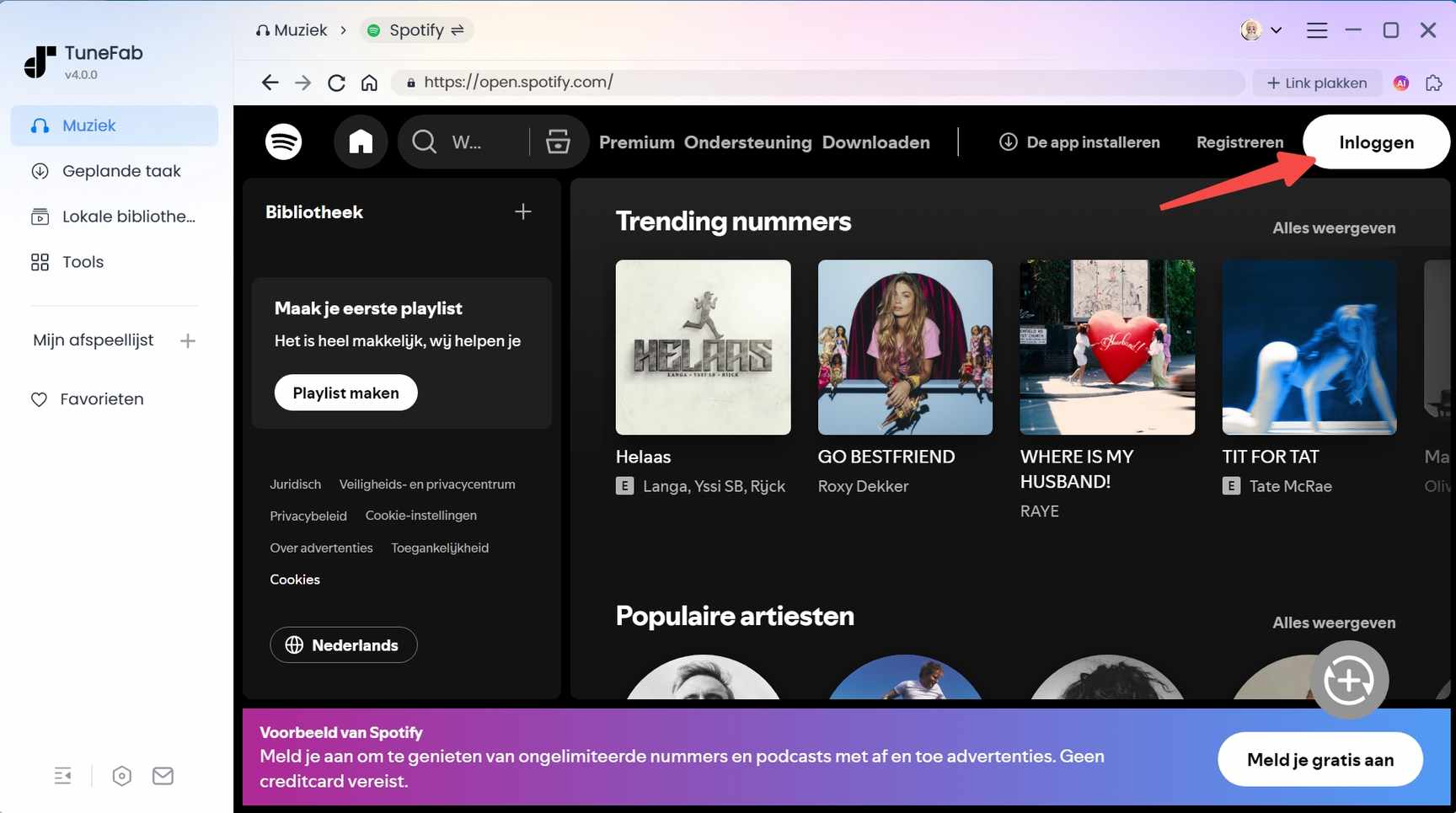
Start TuneFab Spotify Music Converter op je Windows- of Mac-computer. Open de ingebouwde Spotify-webspeler en log vervolgens in met je Spotify-account om TuneFab toegang te geven tot je hele muziekbibliotheek voor conversie.
Stap 2. Selecteer de nummers of afspeellijsten van Spotify om te downloaden
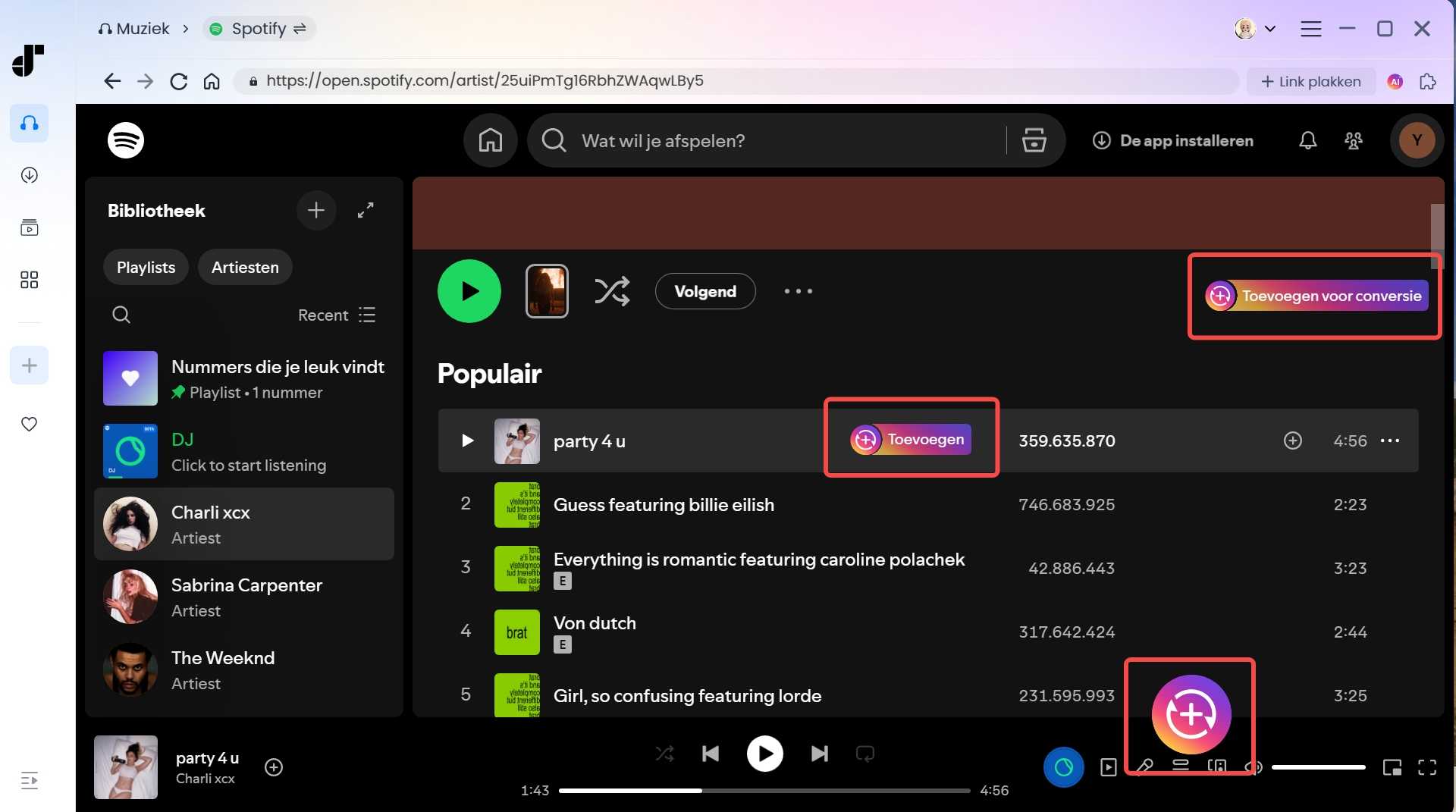
Zoek een nummer of afspeellijst die je wilt downloaden van Spotify naar iTunes. Vervolgens heb je twee eenvoudige manieren om ze toe te voegen aan de conversielijst.
- Sleep nummers naar de conversielijst aan de rechterkant.
- Klik op de knop "Toevoegen" boven de titel van de afspeellijst of het album om alle nummers met één klik te importeren.
Stap 3. Stel uitvoerparameters in voor Spotify-nummers
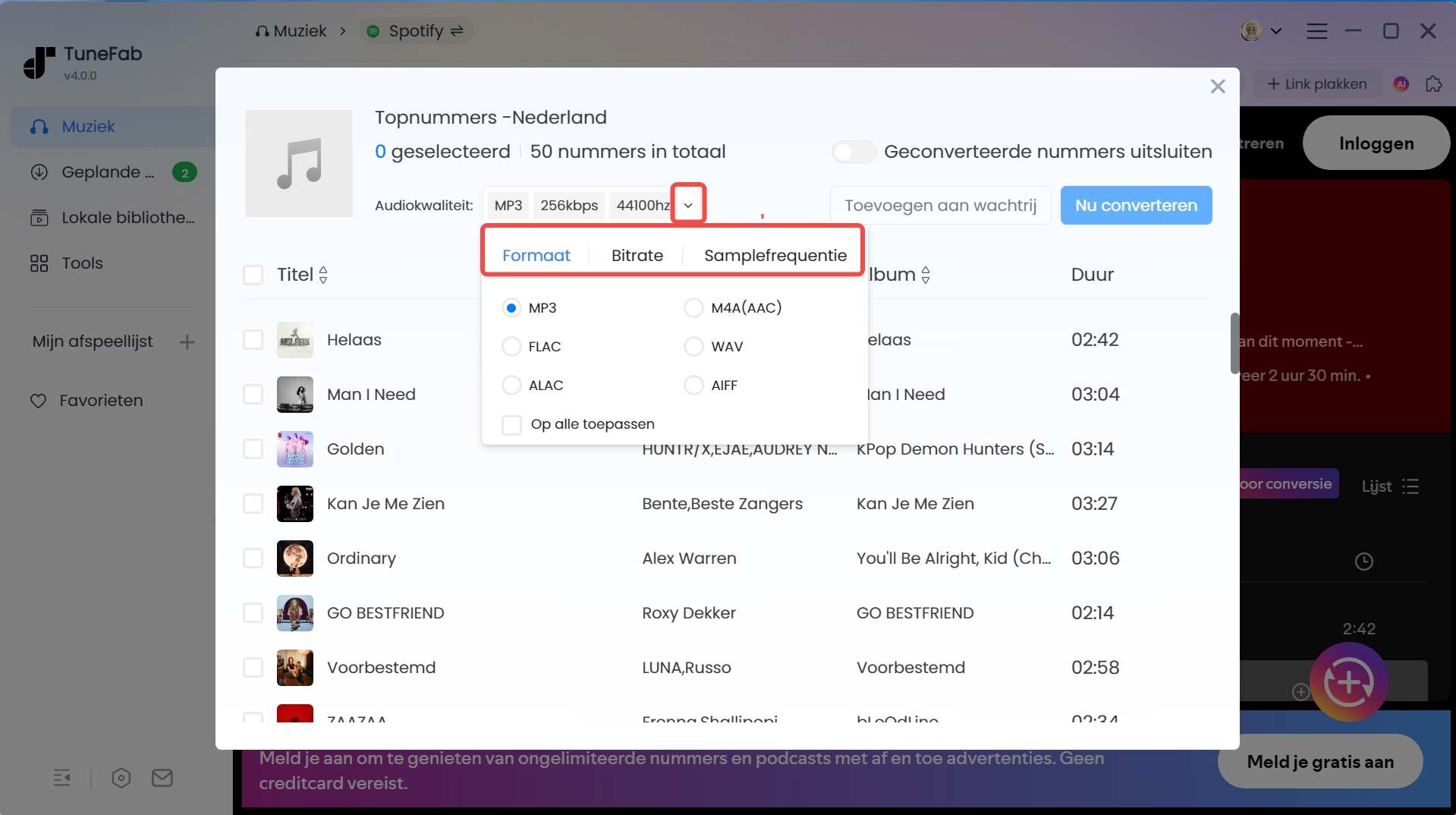
Vouw het conversielijstpaneel uit. Je kunt het uitvoerformaat, de bitrate en de samplefrequentie aanpassen op basis van je voorkeur. Het enige wat je hoeft te doen, is klikken op het gerelateerde vervolgkeuzemenu. Voor een soepele import naar iTunes wordt aanbevolen om MP3 als uitvoerformaat te selecteren.
Stap 4. Download Spotify-muziek als DRM-vrij
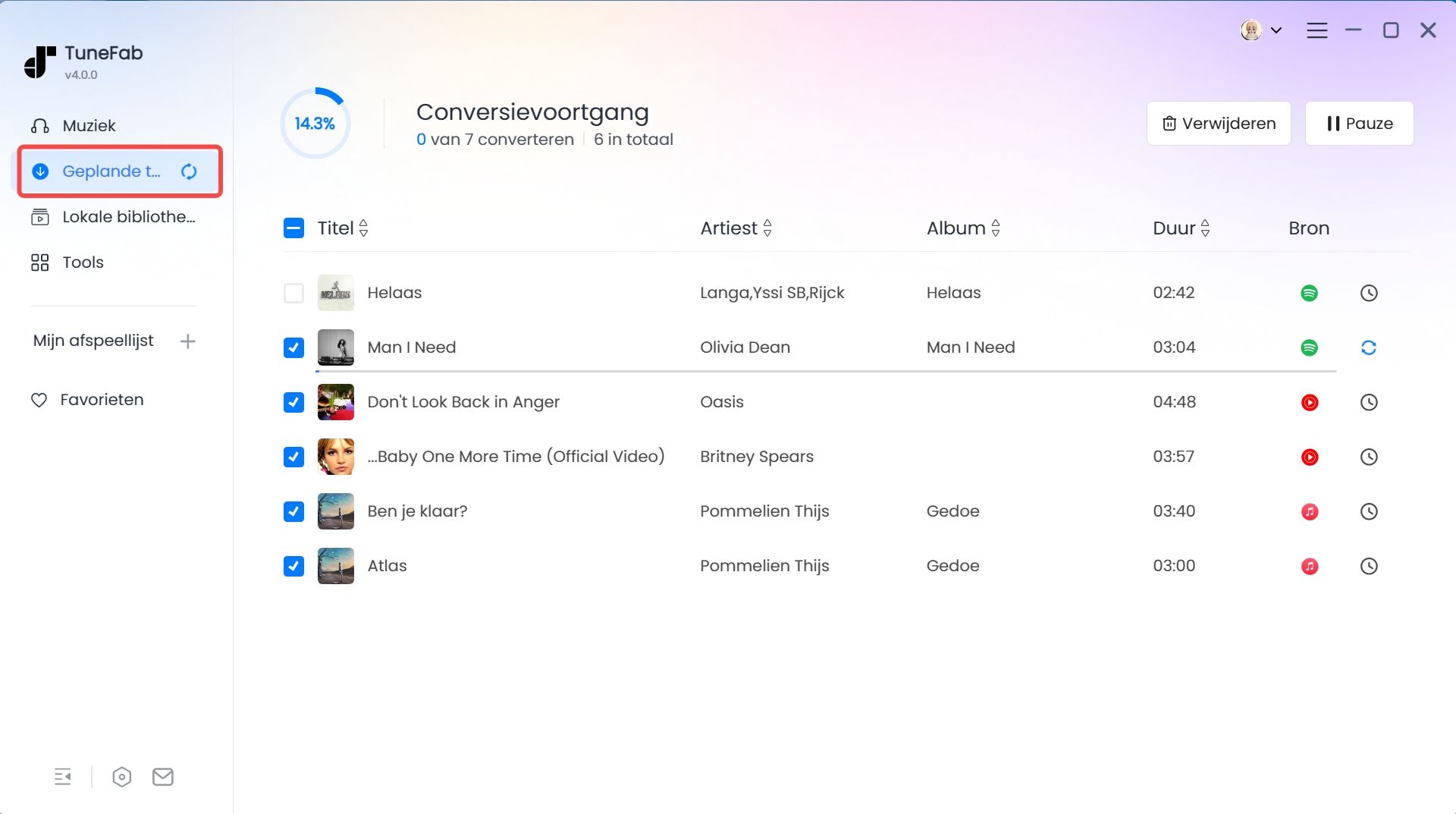
Klik op de knop "Alles converteren". TuneFab begint onmiddellijk met het verwijderen van DRM-beperkingen van Spotify-muziek en slaat deze op als algemene audiobestanden. Je kunt de realtime voortgang eenvoudig op het scherm volgen.
Stap 5. Zoek Spotify-downloads op de computer
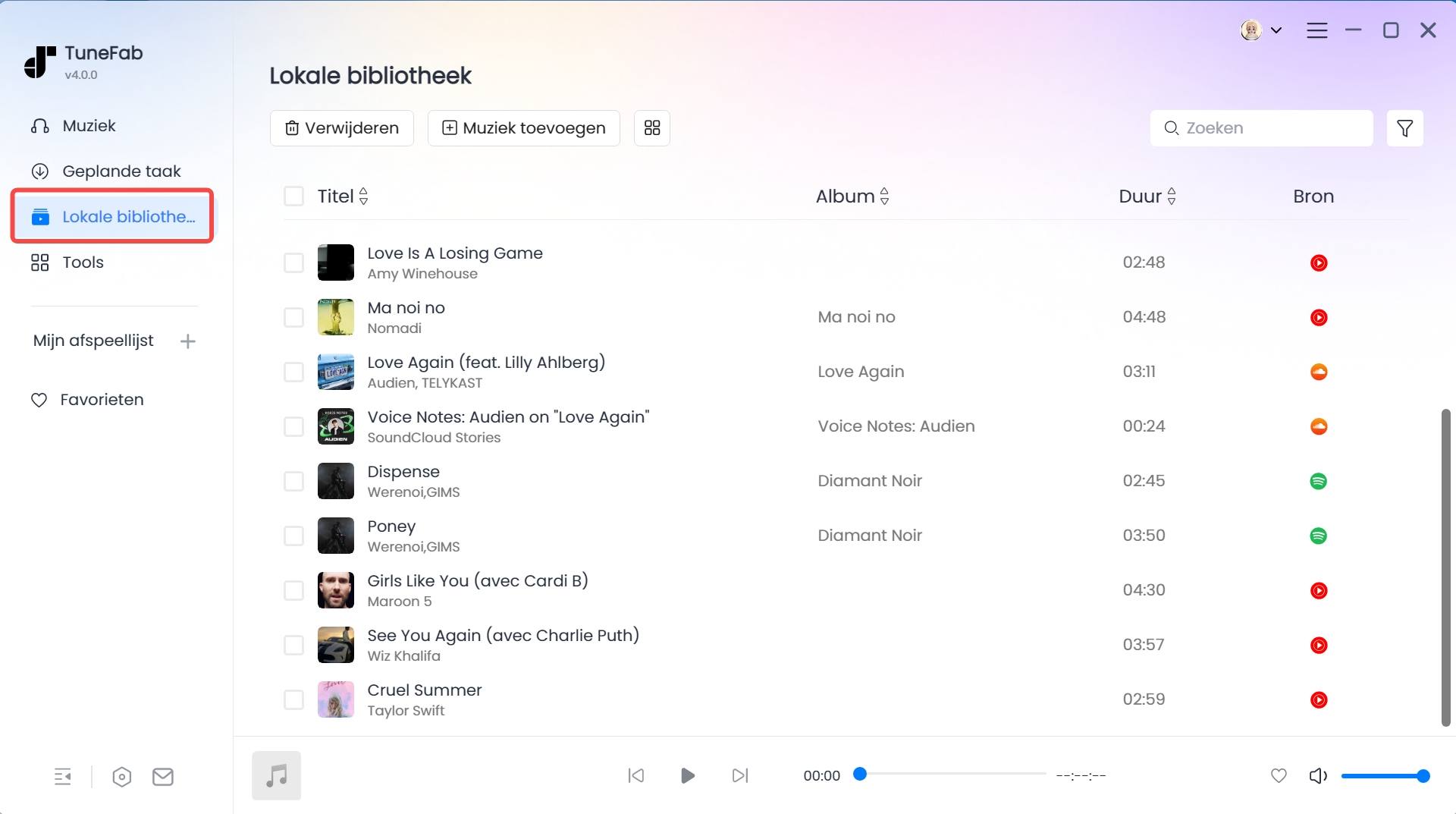
Ga na de conversie naar het tabblad "Voltooid" om je nummers te vinden. Klik op het mappictogram om ze op je computer te vinden. Deze gedownloade nummers zijn zonder problemen toegankelijk op elk apparaat en elke speler. Nu zijn ze klaar om over te zetten naar iTunes.
Deel 3. Hoe nummers van Spotify naar iTunes gratis over te zetten
Zodra je DRM-vrije Spotify-nummers hebt, is de laatste stap het importeren van deze bestanden in iTunes. Dit proces is heel eenvoudig en duurt slechts een paar klikken. Hier lees je hoe je gratis nummers van Spotify naar iTunes kunt overzetten.
Stap 1. Open de nieuwste iTunes op je computer.
Stap 2. Klik in de bovenste menubalk op "Bestand" en vervolgens op "Bestand toevoegen aan bibliotheek..." of "Map toevoegen aan bibliotheek...".

Stap 3. Wanneer een pop-upvenster verschijnt, navigeer je naar de downloadlocatie om de Spotify-nummers te selecteren die je nodig hebt.
Stap 4. Maak een afspeellijst om al deze geïmporteerde Spotify-nummers op te nemen voor eenvoudig afspelen in iTunes.
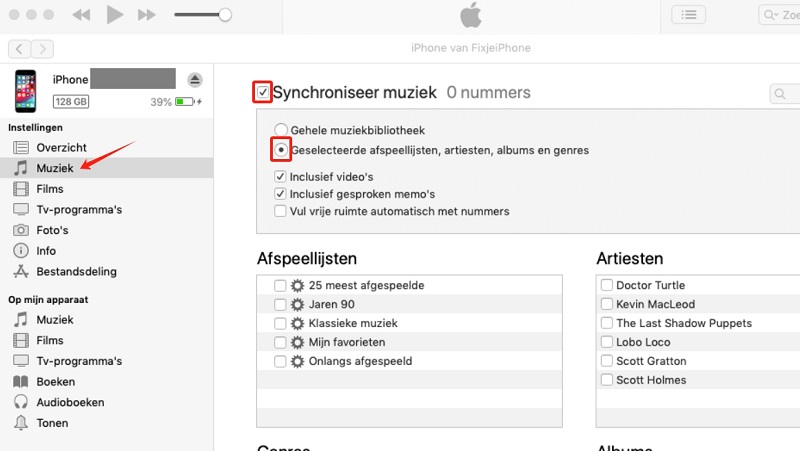
Stap 5. (Optioneel) Synchroniseer Spotify-nummers met iPhone, iPad of iPod.
1. Verbind je apparaat met je computer via een USB-kabel.
2. Klik op je apparaatpictogram in iTunes en ga naar het tabblad "Muziek".
3. Vink "Muziek synchroniseren" > "Selecteer afspeellijsten, albums en genres" aan.
4. Kies je geïmporteerde Spotify-nummers. Klik vervolgens op "Toepassen" om je muziekbibliotheek te synchroniseren.
Extra Tip: Hoe nummers van Spotify naar Apple Music over te zetten
Eerder hebben we uitgebreid behandeld hoe je muziek van Spotify naar iTunes overzet. Maar als je op macOS Catalina of later zit, zul je merken dat iTunes niet langer beschikbaar is op je computer. In plaats daarvan is het vervangen door de nieuwe Apple Music-app. Gelukkig zijn de stappen om Spotify-muziek naar Apple Music over te zetten vrijwel identiek aan het importeren in iTunes. Hier lees je hoe je dat doet.
Stap 1. Open de Apple Music-app op je Mac-computer met Catalina of nieuwere versies.
Stap 2. Klik op "Archief" > "Importeer...".
Stap 3. Zoek en selecteer in het pop-upvenster de lokale Spotify-muziekbestanden.
Stap 4. Eenmaal geïmporteerd, kun je nummers van Spotify naar Apple Music overzetten om te luisteren.

Veelgestelde vragen over muziek toevoegen van Spotify aan iTunes
V1. Waarom kan ik geen muziek van Spotify naar iTunes overzetten?
Er zijn twee redenen waarom je Spotify-muziek niet rechtstreeks naar iTunes kunt overzetten:
1. Alle streamingmuziek op Spotify is beschermd door DRM. Dit betekent dat zelfs als je een premium-abonnee bent, de nummers die je downloadt alleen binnen de Spotify-app kunnen worden afgespeeld en niet kunnen worden geëxporteerd of overgezet naar andere platforms zoals iTunes.
2. Er is een probleem met formaatcompatibiliteit. De muziekbestanden van Spotify zijn gecodeerd in OGG Vorbis-formaat, wat niet wordt ondersteund door iTunes. Dit is de reden waarom, als je muziek van Spotify naar iTunes wilt overzetten, je een tool zoals TuneFab Spotify Music Converter moet gebruiken om eerst de DRM-beveiliging te verwijderen en vervolgens de nummers te converteren naar een formaat dat iTunes ondersteunt.
V2. Kan ik Spotify-afspeellijsten online naar iTunes converteren?
Nee. Hoewel er enkele online tools zijn die beweren Spotify-afspeellijsten naar andere platforms over te zetten, moet worden opgemerkt dat de meeste hiervan alleen Spotify-afspeellijsten naar Apple Music kunnen converteren, niet naar iTunes.
Als je afspeellijsten van Spotify naar iTunes wilt krijgen, is de veiligste en meest effectieve manier nog steeds om TuneFab Spotify Music Converter te gebruiken om de nummers eerst te downloaden en te converteren naar iTunes-compatibele audioformaten en ze vervolgens te importeren.
V3. Welke audioformaten worden ondersteund door iTunes?
iTunes ondersteunt verschillende veelvoorkomende audioformaten, waaronder MP3, AIFF, AAC (M4A) en WAV. Bij het importeren van Spotify naar iTunes wordt aanbevolen om Spotify-nummers te converteren naar MP3- of M4A (AAC)-formaat, die 100% compatibel zijn met iTunes en een goede balans bewaren tussen audiokwaliteit en bestandsgrootte.
Conclusie
TuneFab Spotify Music Converter is een must-have om muziek van Spotify naar iTunes over te zetten. Het biedt niet alleen stabiele en veilige prestaties, maar kan je ook gemakkelijk helpen Spotify-nummers te converteren naar door iTunes ondersteunde formaten. Zodra de conversie is voltooid, kun je je eigen iTunes-muziekbibliotheek opbouwen met slechts een paar eenvoudige stappen.
Als je op zoek bent naar een snelle, veilige en hoogwaardige oplossing, dan is TuneFab Spotify Music Converter absoluut je betrouwbare keuze. Klik om nu te downloaden en te proberen!
TuneFab Spotify Music Converter
Converteer Spotify naar MP3-bestanden om toe te voegen aan iTunes
