








Snelle oplossing:
Er zijn twee manieren om Spotify offline te luisteren, afhankelijk van je apparaat en of je Premium gebruikt:
- Methode 1 - Officiële manier (via Spotify-app): Met een Spotify Premium-abonnement kun je nummers en playlists downloaden en offline afspelen binnen de app. Praktisch voor telefoon of tablet, maar niet bruikbaar op USB, MP3-spelers of SD-kaarten.
- Methode 2 - Universele manier (geschikt voor elk apparaat): Converteer Spotify-muziek naar MP3, AAC, FLAC of WAV met TuneFab Spotify Music Converter. Hierdoor sla je tracks op als lokale bestanden die werken op auto-USB, MP3-spelers, oudere toestellen, SD-kaarten en andere apparaten — volledig offline en zonder Premium.
100% veilig
100% veilig
Kies de methode die past bij jouw apparaat en manier van luisteren.
Wil je Spotify offline luisteren zonder afhankelijk te zijn van een stabiele internetverbinding of een duur Premium-abonnement? Veel Nederlandse gebruikers lopen tegen dezelfde problemen aan: onderweg in de auto valt de verbinding weg, oudere toestellen ondersteunen de app niet meer, of je wilt je muziek eenvoudig opslaan om later af te spelen — bijvoorbeeld op een USB-stick voor in de auto, op een MP3-speler tijdens het sporten, of op een SD-kaart voor een ouder Android-apparaat.
Daarom zoeken steeds meer mensen naar praktische manieren om Spotify offline te luisteren op elk apparaat, zonder beperkingen en zonder maandelijkse kosten. In deze gids lees je niet alleen hoe de officiële offline-functie van Spotify werkt, maar ontdek je vooral hoe je je favoriete muziek kunt opslaan als lokale audiobestanden die onafhankelijk van apps, internet of abonnementen functioneren. Zo behoud je maximale controle over je eigen muziekcollectie: altijd beschikbaar, volledig compatibel en echt offline te gebruiken.
- Methode 1. De officiële manier: Spotify offline luisteren in de app (Premium)
- Waarom werkt offline luisteren niet op USB, SD-kaart of MP3-speler?
- Methode 2. Spotify offline op elk apparaat: sla muziek op als lokale bestanden 🔥
- Bonus: Veelgestelde vragen over offline luisteren naar Spotify
- Conclusie: De beste manier om Spotify offline te luisteren op elk apparaat
Methode 1. De officiële manier: Spotify offline luisteren in de app (Premium)
Als je gewoon je favoriete nummers wilt beluisteren zonder internet, en je hebt een actieve Spotify-app op je telefoon of tablet, dan is de officiële manier met een Premium-abonnement de meest eenvoudige. Met een Premium-account kun je albums, playlists en podcasts downloaden zodat je ze kunt afspelen wanneer je offline bent, ideaal voor onderweg, vliegtuig, trein, of situaties zonder WiFi.
Hieronder leg ik stap voor stap uit hoe dat werkt — precies zoals in de officiële support-gids.
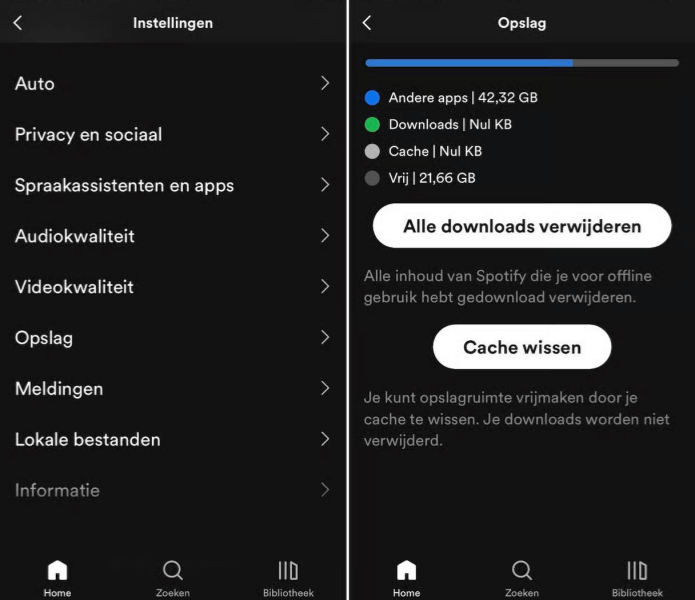
Tip: Zorg dat je toestel voldoende vrije opslagruimte heeft voordat je veel nummers downloadt.
Stap 1. Open de Spotify-app op je mobiel of tablet en log in met je Premium-account.
Stap 2. Zoek het album, de playlist of de podcast die je offline wilt hebben.
Stap 3. Tik op het download-icoon (meestal een pijltje naar beneden). Zodra de download begint verschijnt het icoon groen.
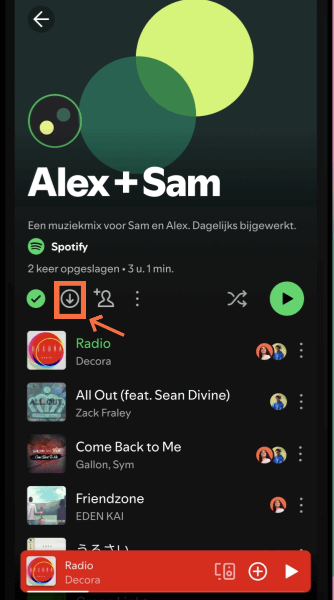
Stap 4. Nadat de download voltooid is, zie je bij elk nummer of album een klein "groen pijltje" — dat betekent dat het offline beschikbaar is.
Stap 5. Open je "Bibliotheek" binnen Spotify en kies het tabblad "Gedownload" of filter op "Downloads" om alleen jouw offline muziek te zien.
Handige tips voor het offline luisteren in de Spotify-app
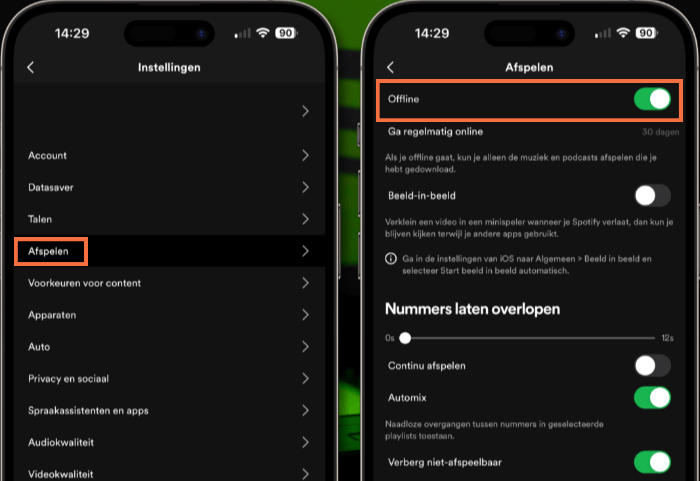
Spotify kan automatisch overschakelen naar offline modus wanneer je geen internetverbinding hebt. Wil je zeker weten dat alleen je gedownloade muziek wordt afgespeeld, dan kun je in de instellingen ook handmatig de Offline modus inschakelen.
Daarnaast zijn er enkele belangrijke beperkingen en aandachtspunten om rekening mee te houden:
- Je kunt maximaal 10.000 nummers downloaden per apparaat.
- Downloads zijn toegestaan op maximaal 5 apparaten onder hetzelfde account.
- Spotify vereist dat je minstens één keer per 30 dagen online gaat om je downloads actief te houden — anders vervallen ze automatisch.
- Gaat er iets mis met het downloaden (bijvoorbeeld door onvoldoende opslagruimte, een instabiele internetverbinding of apparaatlimiet), dan geeft de app een waarschuwing en moet je het opnieuw proberen of je instellingen controleren.
Waarom werkt offline luisteren niet op USB, SD-kaart of MP3-speler?
De officiële offline-functie van Spotify werkt alleen binnen de app zelf. Ook al download je nummers met een Premium-abonnement, deze bestanden worden versleuteld opgeslagen en verschijnen niet als MP3 of ander open audioformaat. Daardoor kun je ze niet kopiëren naar een USB-stick, SD-kaart of MP3-speler, zelfs niet als je ze graag in de auto of op een ouder toestel wilt afspelen.
Veel gebruikers merken dit wanneer ze hun gedownloade muziek proberen terug te vinden in de bestandsverkenner: de nummers staan nergens, apparaten herkennen ze niet, of een auto-USB geeft simpelweg "geen bestanden gevonden" aan. Dat komt omdat Spotify de downloads beschermt tegen gebruik buiten de app, waardoor de officiële methode onvoldoende is voor wie echt flexibel en apparaat-onafhankelijk offline wil luisteren.
Daarom bekijken we in de volgende sectie een alternatief: een manier om Spotify-muziek op te slaan als echte lokale audiobestanden die wél werken op elk apparaat — onafhankelijk van apps, internet of abonnement.
Method 2. Spotify offline op elk apparaat: sla muziek op als lokale bestanden
Omdat de officiële offline-functie van Spotify alleen binnen de app werkt, kun je gedownloade nummers niet gebruiken op een USB-stick in de auto, een MP3-speler of andere apparaten. TuneFab Spotify Music Converter biedt daarvoor een praktische oplossing: je kunt je favoriete Spotify-nummers, playlists en albums omzetten naar gewone audiobestanden en ze daarna kopiëren naar elk gewenst apparaat, volledig offline en zonder Premium-abonnement. Zo krijg je weer volledige controle over je eigen muziek.
TuneFab werkt met zowel Free als Premium accounts en maakt het mogelijk om Spotify-muziek naar je computer te downloaden in standaardformaten zoals MP3, M4A, FLAC of WAV, mét behoud van geluidskwaliteit en ID3-metadata. Dankzij de ingebouwde webplayer hoef je de Spotify-app niet te openen: log in, kies je muziek en klik op "Converteen". De DRM-vrije bestanden kun je daarna eenvoudig overzetten naar een USB-stick, SD-kaart, telefoon, auto-systeem of MP3-speler, en overal afspelen, zonder internet of abonnement.
100% veilig
100% veilig
Belangrijkste voordelen van TuneFab voor offline op elk apparaat
- Ondersteunt download van nummers, albums, afspeellijsten, podcasts en zelfs audioboeken om gratis offline naar Spotify te luizen.
- Exporteert naar gangbare, apparaat-vriendelijke formaten: MP3, M4A, WAV, FLAC, AIFF, AAC, ALAC.
- Behoudt originele audio-kwaliteit of biedt aanpasbare quality-instellingen (bijv. tot 320 kbps / 48 kHz).
- 100% behoud van metadata (ID3-tags): artiest, album, albumhoes, tracknummer etc., handig voor correcte weergave op auto-radio, MP3-spelers of andere apparaten.
- Batch download en conversie met hoge snelheid (tot 35× sneller dan realtime afspelen), ideaal voor grote playlists of je volledige bibliotheek.
Stap 1. Installeer en open TuneFab Spotify Music Converter
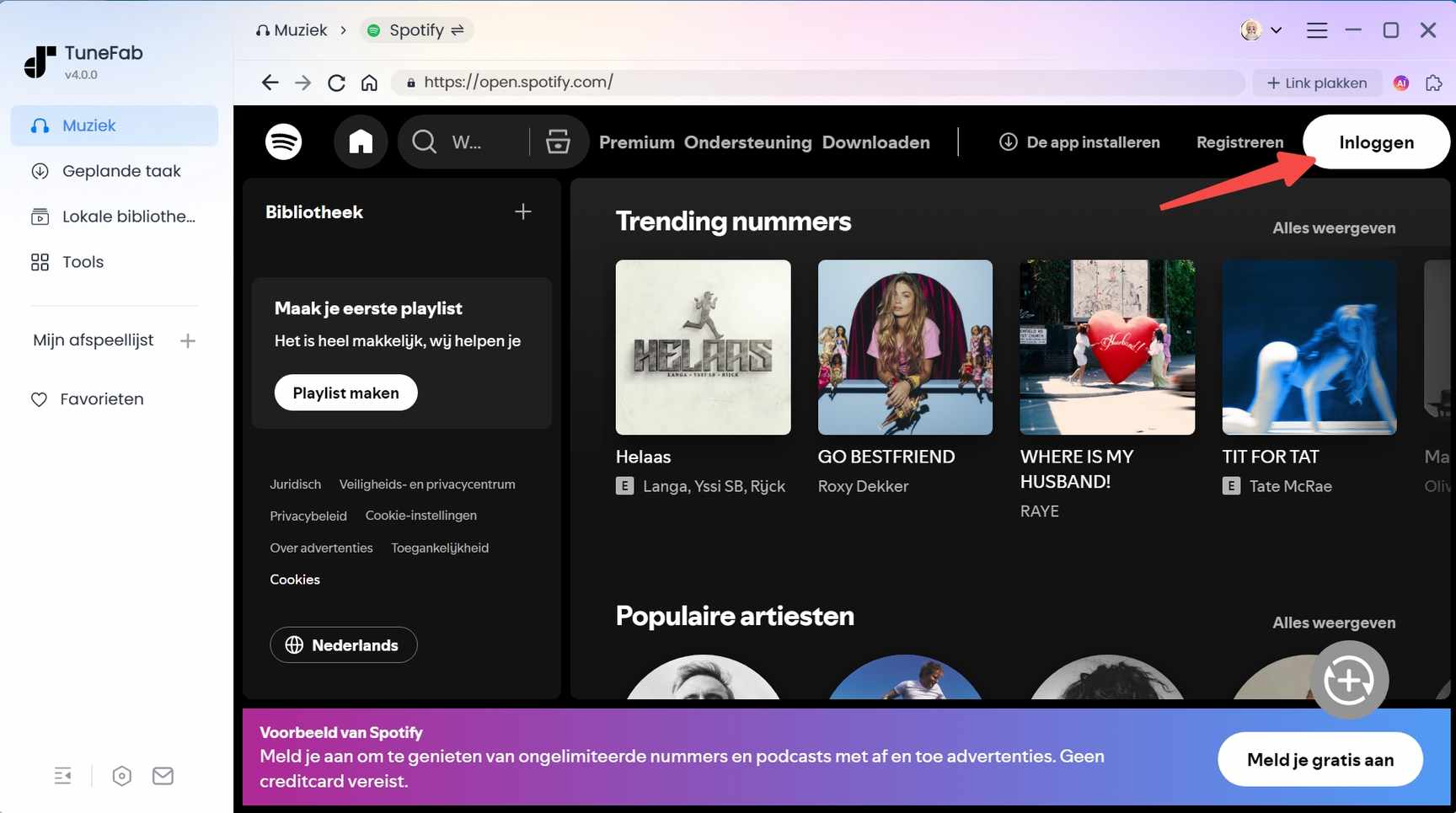
Download en installeer de converter op je computer en open vervolgens het programma. Kies "Spotify" als platform.
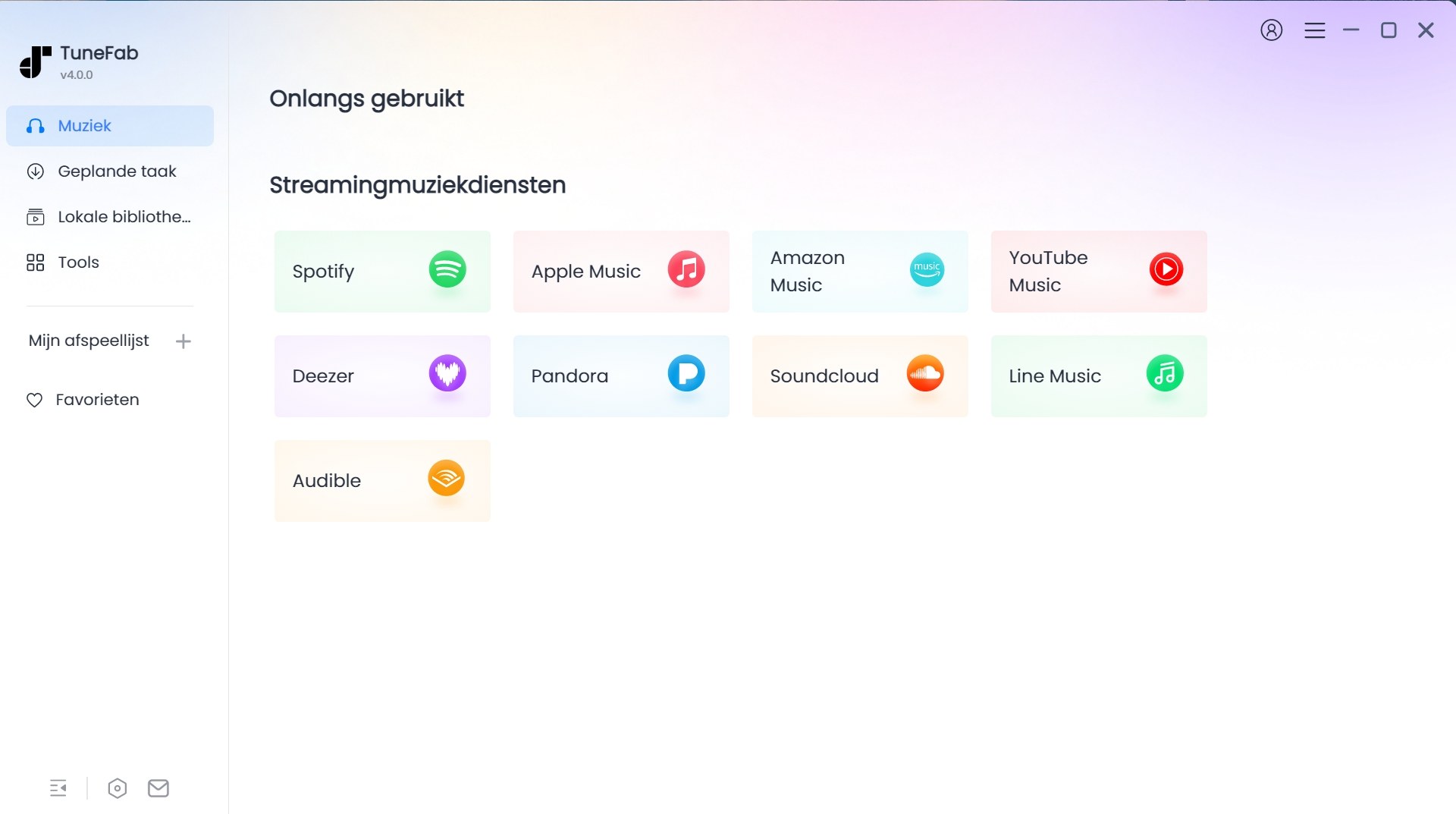
Je kunt zonder in te loggen verdergaan, maar voor het downloaden van Spotify-muziek werkt het meestal sneller en stabieler wanneer je wel inlogt.
Stap 2. Voeg Spotify-nummers of afspeellijsten toe
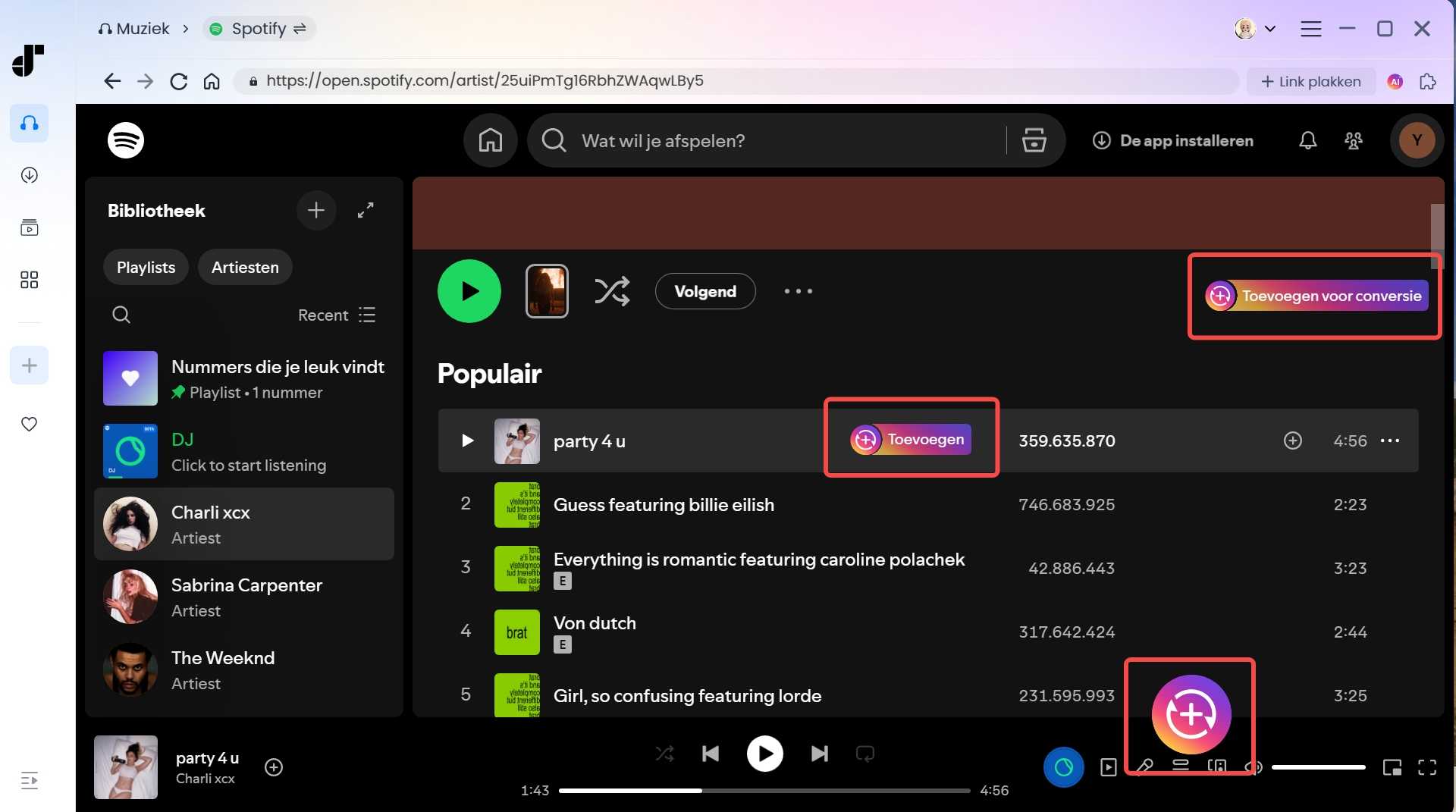
Gebruik de ingebouwde Spotify webplayer om te zoeken of te bladeren. Klik op "Toevoegen" of "Toevoegen aan conversielijst" om nummers, albums of playlists te laden die je later als lokale bestanden wilt opslaan.
Stap 3. Stel de audio-instellingen in
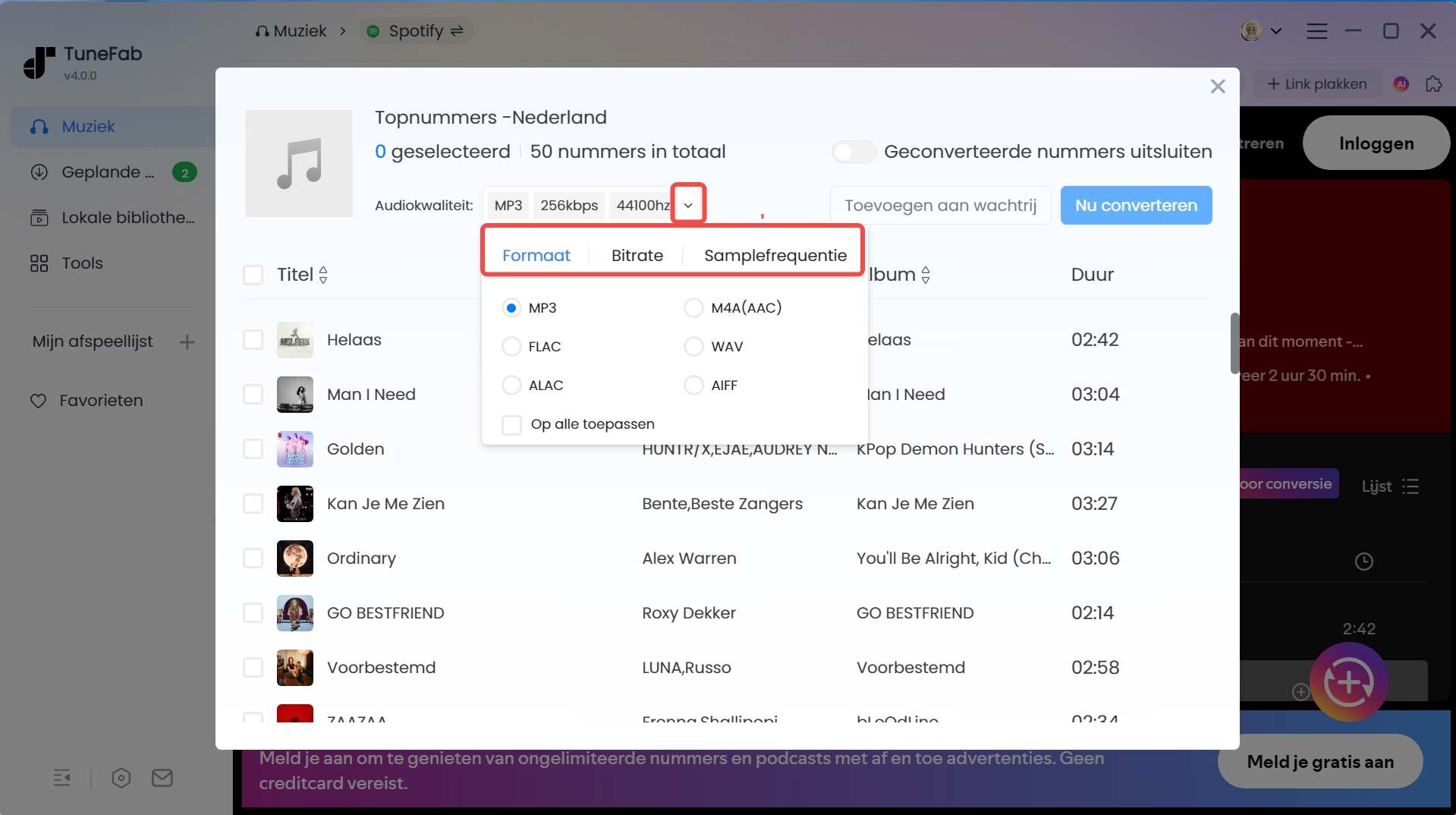
Kies het gewenste uitvoerformaat (bijvoorbeeld MP3, M4A, WAV of FLAC) en pas bitrate en samplefrequentie aan voor de geluidskwaliteit die jij wilt. Gebruik "Op instellingen toepassen" om dezelfde instellingen voor alle downloads te gebruiken — handig wanneer je muziek offline wilt afspelen op USB, SD-kaart of een MP3-speler.
Stap 4. Converteer Spotify-muziek naar lokale audiobestanden
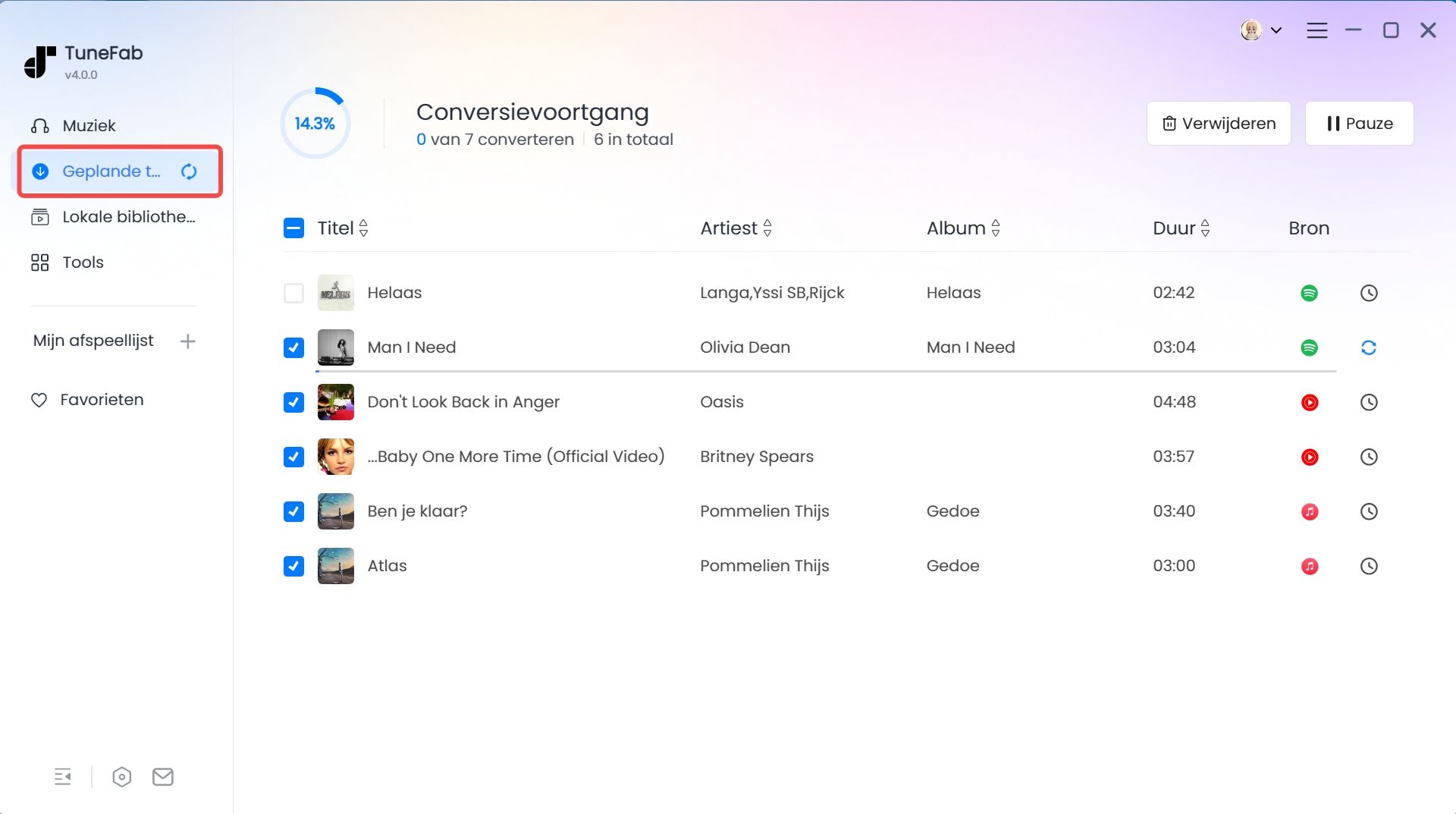
Klik op "Toevoegen aan wachtrij" om de geselecteerde Spotify-tracks in te plannen, en kies daarna "Alles converteren" om het conversieproces te starten. Wil je direct beginnen, gebruik dan "Nu converteren". De DRM-beveiliging wordt verwijderd en je muziek wordt omgezet naar vrije formaten die op elk apparaat offline afspelen.
Stap 5. Bekijk en gebruik je offline Spotify-bestanden
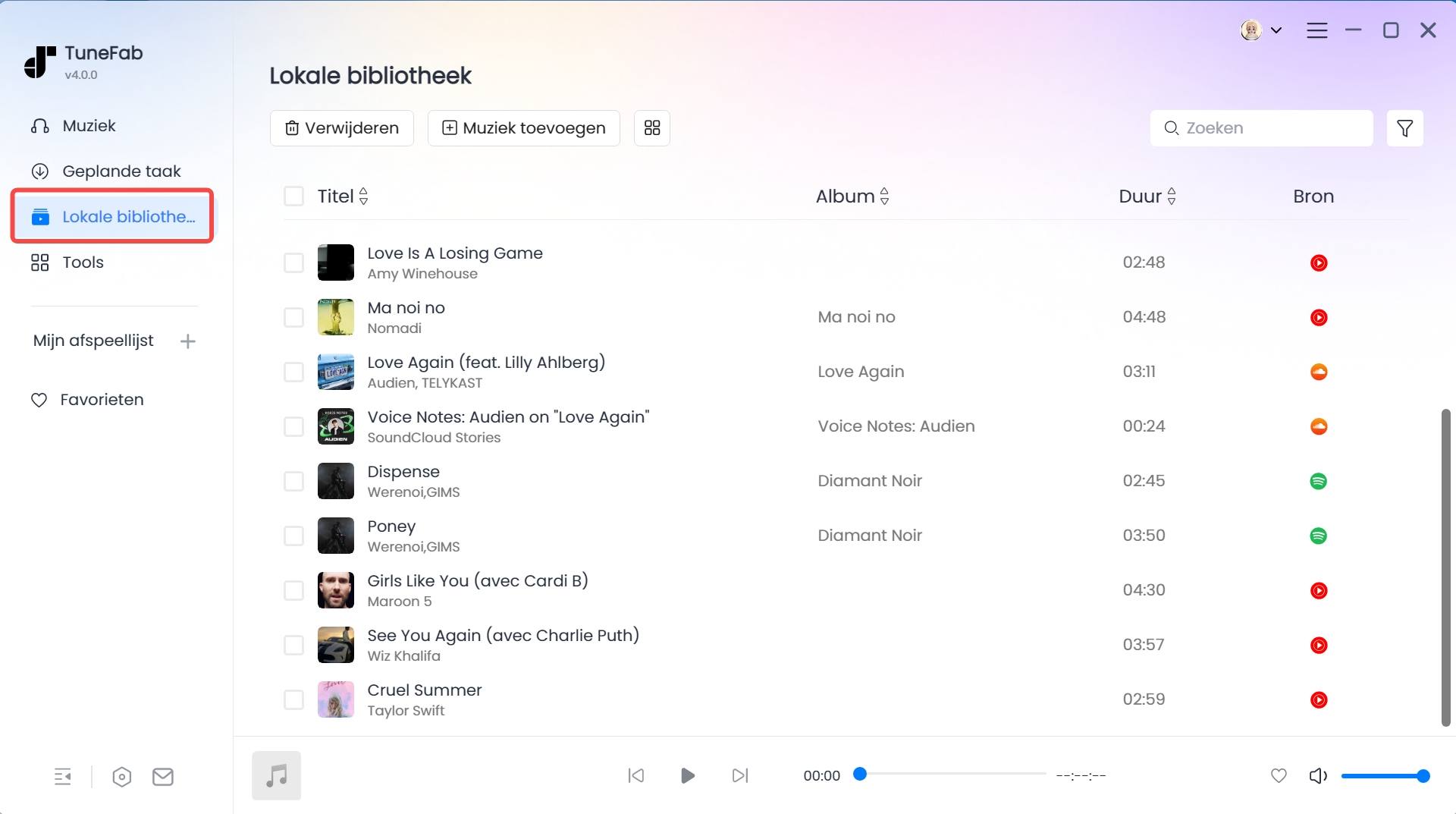
Na de conversie vind je je bestanden terug in de "Lokale Bibliotheek" of in de uitvoermap op je computer. Vanaf hier kun je je muziek kopiëren naar een USB-stick, SD-kaart, telefoon, autoradio of MP3-speler — precies zoals dit artikel beschrijft — zodat je Spotify offline kunt luisteren op elk apparaat zonder internet of Premium-abonnement.
Meer informatie:
Bonus: Veelgestelde vragen over offline luisteren naar Spotify
Heb ik Spotify Premium nodig om muziek offline te luisteren?
Ja. Met een gratis Spotify-account kun je alleen podcasts offline luisteren. Voor muziek, albums en playlists heb je een Premium-abonnement nodig om ze binnen de app te downloaden. Wil je echter Spotify-muziek offline op elk apparaat gebruiken, zoals op een USB-stick, SD-kaart of MP3-speler, dan heb je een methode nodig om nummers als lokale bestanden op te slaan.
Hoe zet ik Spotify offline op mijn telefoon?
Ga in de Spotify-app naar "Instellingen > Afspelen" en schakel Offlinemodus in. Je ziet alleen je eerder gedownloade muziek, zolang je Premium hebt. Dit is handig voor reizen of wanneer je data wilt besparen. Let op: deze functie werkt alleen binnen de app en niet op andere apparaten zoals auto-systemen of MP3-spelers.
Gerelateerde artikelen:
Hoe luister ik Spotify offline gratis in de auto zonder Premium?
Zonder Premium kun je geen muziek downloaden via de app, maar je kunt wel Spotify-tracks als lokale bestanden opslaan met een converter zoals TuneFab Spotify Music Converter. Nadat je de muziek hebt gedownload naar je computer, kopieer je de bestanden simpelweg naar een USB-stick of SD-kaart om ze in de auto af te spelen — volledig offline en zonder abonnement.
Waarom werkt Spotify soms niet offline?
De meest voorkomende redenen zijn verlopen Premium, geen recente internetverbinding (Spotify moet elke 30 dagen opnieuw autoriseren), volle opslagruimte of dat downloads per ongeluk zijn verwijderd. Ook kan offline luisteren mislukken wanneer je probeert muziek af te spelen op een apparaat dat geen Spotify-app ondersteunt, zoals een USB-stick of MP3-speler.
Kan ik Spotify gebruiken in vliegtuigmodus?
Ja. Je kunt Spotify gebruiken in vliegtuigmodus zolang je de gewenste nummers, albums of playlists van tevoren hebt gedownload met een Premium-account. In vliegtuigmodus werkt alleen je offline bibliotheek, omdat de app geen internetverbinding kan maken om nieuwe content te laden.
Conclusie: De beste manier om Spotify offline te luisteren op elk apparaat
In dit artikel heb je gezien dat offline luisteren via de Spotify-app vooral geschikt is voor gebruik op je telefoon, maar niet werkt voor apparaten zoals USB-sticks, MP3-spelers of autoradio’s. Methode 2 maakt dit wel mogelijk doordat je Spotify-muziek kunt downloaden als lokale audiobestanden die overal afspelen. De tabel hieronder laat in één oogopslag de belangrijkste verschillen zien.
| Functie / Mogelijkheid | Spotify-app (Premium) | TuneFab Spotify Music Converter |
| Offline luisteren binnen de app | ✅ Ja | ✅ Ja (na download als MP3/M4A/FLAC) |
| Werkt zonder Premium | ❌ Nee | ✅ Ja, geschikt voor Free en Premium accounts |
| Spotify-muziek downloaden naar computer | ❌ Niet mogelijk (DRM) | ✅ Ja, als lokale bestanden |
| Afspelen op elk apparaat (USB, MP3-speler, SD-kaart, autoradio) | ❌ Niet ondersteund | ✅ Volledig compatibel |
| Bestandsformaten (MP3, M4A, FLAC, WAV) | ❌ Niet beschikbaar | ✅ Ondersteund |
| ID3-tags bewaren (artiest, album, cover) | ❌ N.V.T. | ✅ Ja |
| Geen 30-dagenlimiet | ❌ Beperkt tot Spotify | ✅ Altijd en overal afspeelbaar |
| Gebruik zonder internet | ✅ Binnen de app | ✅ Op elk apparaat, zonder app of internet |
| Gebruik van webplayer (geen Spotify-app nodig) | ❌ Nee | ✅ Ja |
Wil je Spotify offline luisteren op elk apparaat, zonder beperkingen van de officiële app, dan biedt TuneFab Spotify Music Converter de meest complete en flexibele oplossing. Je kunt je favoriete muziek downloaden als MP3, M4A, FLAC of WAV, lokaal opslaan op je computer en vervolgens afspelen waar je maar wilt — in de auto, op een MP3-speler, via een USB-stick of op oudere toestellen zonder internetverbinding. Zo blijft je muziek altijd beschikbaar, volledig offline en volledig in jouw bezit.
TuneFab Spotify Music Converter
Download Spotify-muziek en luister offline naar Spotify op elk apparaat!
