


"Kun je Spotify-muziek toevoegen aan video?"
Ja, maar niet direct. Je wilt misschien je video's opleuken met je favoriete Spotify-nummers om de perfecte sfeer te creëren. Echter, door Spotify's DRM-beveiliging wordt dit proces een uitdaging. Dus, hoe kun je muziek van Spotify aan video toevoegen op Android, iPhone, pc of Mac?
Geen zorgen, wij hebben de oplossing! Dit artikel leidt je door hoe je muziek aan een video toevoegen kunt na downloaden van Spotify voor videobewerking, en laat zien hoe je gratis Spotify-muziek in een video plaatsen kunt op je telefoon of computer. Lees verder voor de beste oplossing en alle praktische tips.
Deel 1. Beste tool om Spotify muziek downloaden voor videobewerking
Om Spotify-muziek aan video toe te voegen, is de eerste stap het gebruik van een betrouwbare tool die de DRM-beveiliging van Spotify kan omzeilen en nummers kan converteren naar veelgebruikte formaten. Dat is waar TuneFab Spotify Music Converter om de hoek komt kijken.
Met zijn geavanceerde decoderingstechnologie kan TuneFab efficiënt Spotify-nummers, afspeellijsten, albums en podcasts converteren naar verschillende veelvoorkomende audioformaten, waardoor ze volledig compatibel zijn met elke videobewerkingstool. Als je Spotify naar MP3 converteren voor video wilt, kan deze tool je daar absoluut mee helpen.
Bovendien behoudt het de originele audiokwaliteit, zodat je video niet zal lijden onder geluidsvervorming. Met deze tool kun je muziek van Spotify aan elke video-editor toevoegen, wat je creatieve projecten een boost geeft.
Ontdek de belangrijkste functies van TuneFab Spotify Music Converter:
- Ondersteuning voor meerdere formaten: Converteer Spotify-nummers eenvoudig naar MP3, M4A, WAV, FLAC, AIFF, AAC of ALAC-formaten.
- Hoge kwaliteit outputs: Biedt lossless audioconversie, met een uitvoerkwaliteit tot 320 kbps en 48 kHz.
- Efficiënt en snel: Biedt een 35x hogere snelheid en ondersteunt het batchgewijs downloaden van hele afspeellijsten of albums.
- Behoud van ID3-tags: Behoudt de songtitel, artiest, albumhoes en meer voor gemakkelijk zoeken en importeren in video-editors later.
- Geen accountbeperkingen: Zowel Spotify Free als Premium kunnen het gebruiken om Spotify-muziek klaar te maken voor videobewerking.
Hierna begeleiden we je gedetailleerd over hoe je TuneFab gebruikt om Spotify naar MP3 te converteren voor je video's.
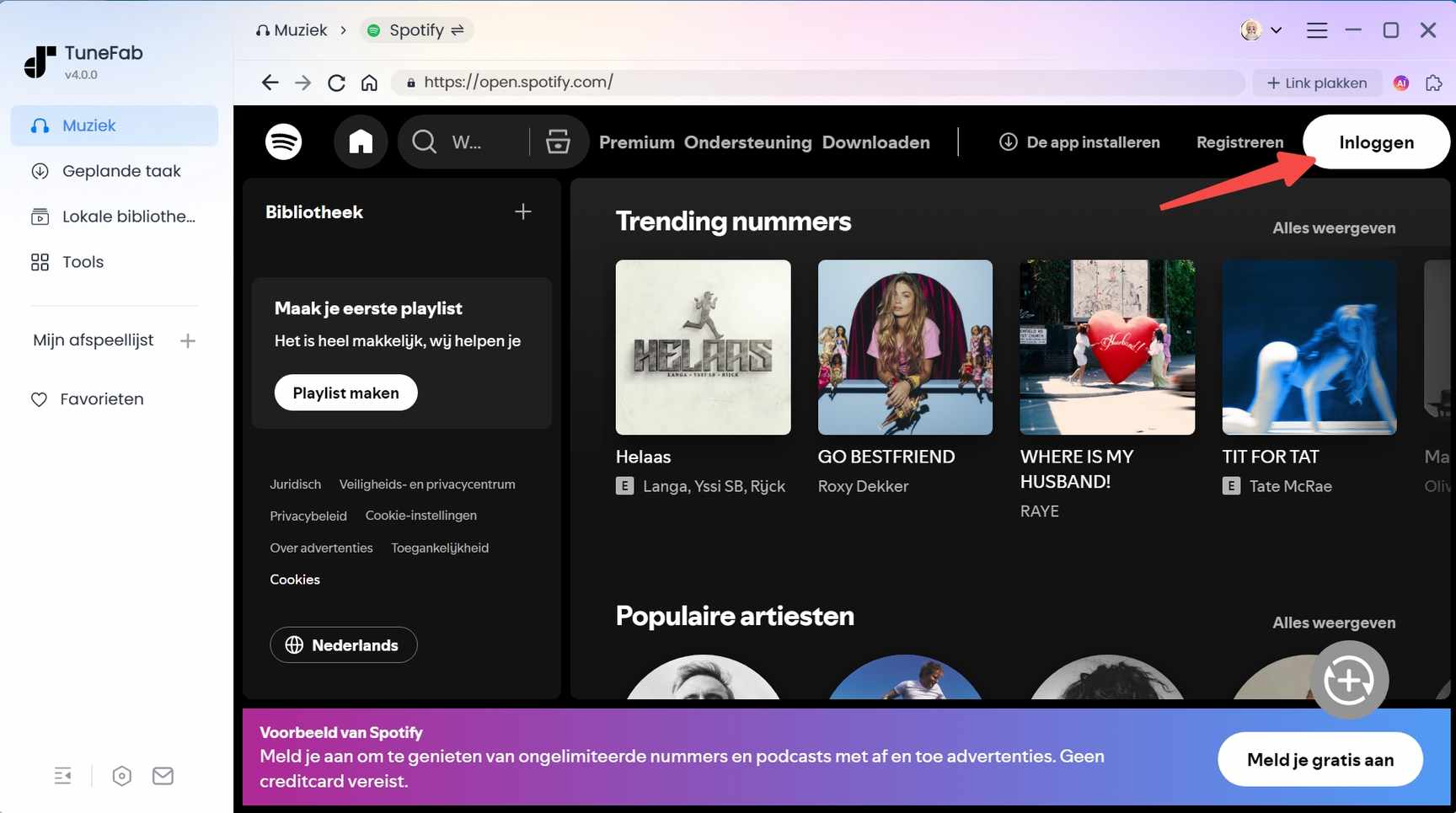
Stap 1. Open TuneFab en log in op Spotify
Start TuneFab Spotify Music Converter op je Windows of Mac. Vervolgens kun je eenvoudig toegang krijgen tot de ingebouwde Spotify-webspeler en inloggen met je Spotify Free- of Premium-account.
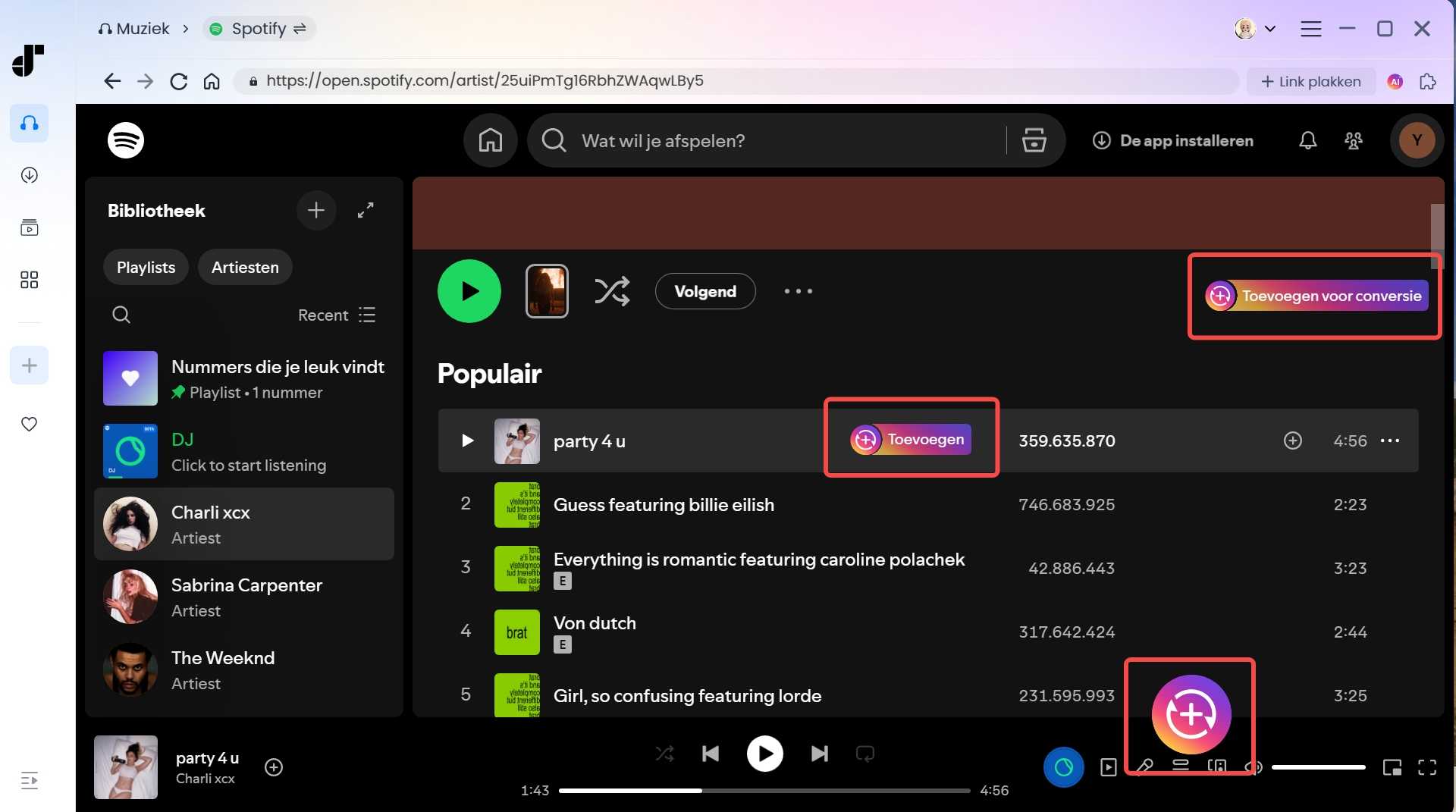
Stap 2. Kies de Spotify-nummers voor je video
Zoek naar de tracks die je later aan je videoproject wilt toevoegen. Sleep ze naar de conversielijst aan de rechterkant. Of je kunt op de knop "Toevoegen aan conversielijst" klikken, die verschijnt wanneer je over de titel zweeft.
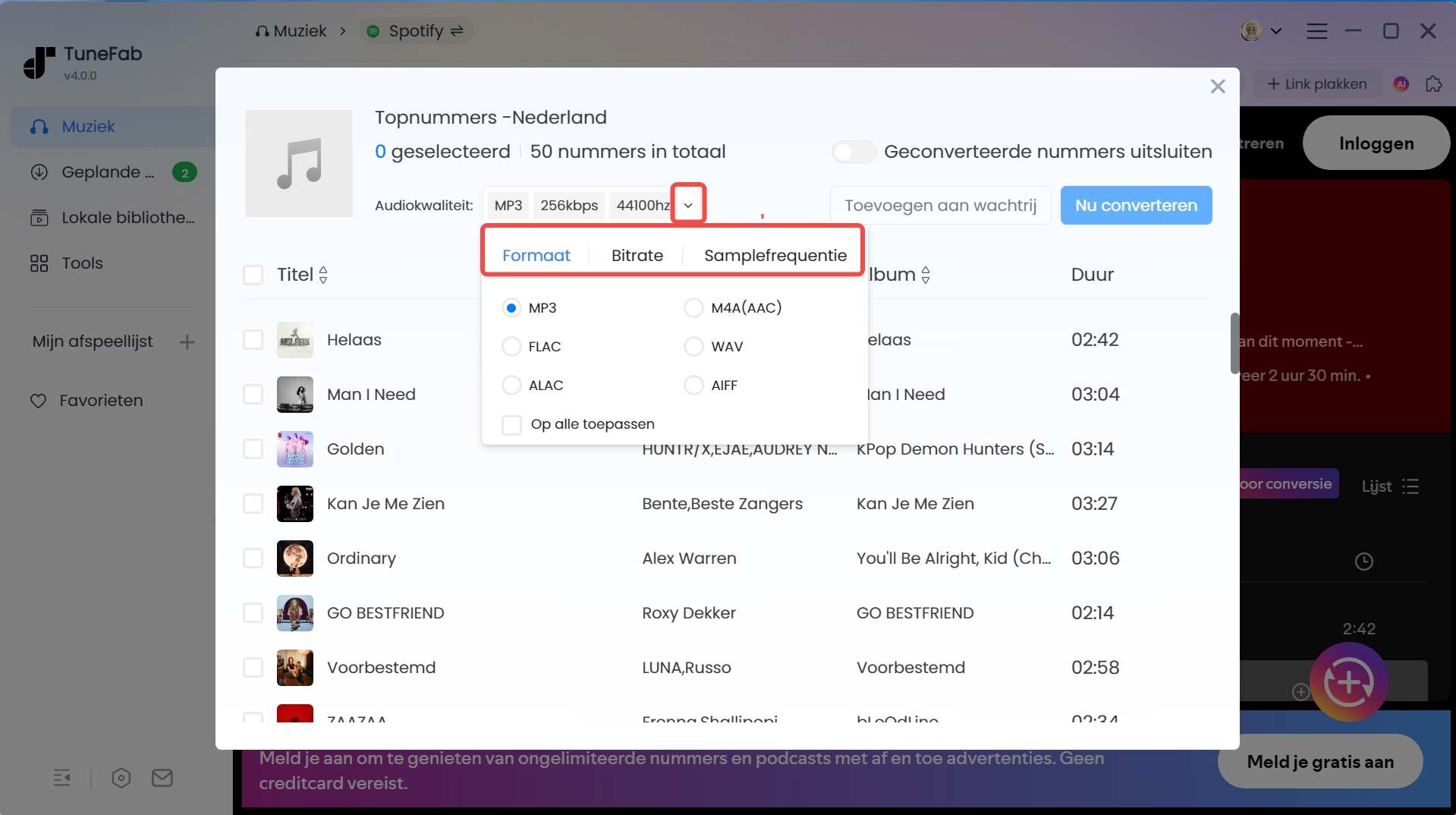
Stap 3. Pas de uitvoerinstellingen aan
Navigeer naar de conversielijst en kies een geschikt uitvoerformaat. MP3 is een veilige keuze. Dit maakt je uitvoerbestanden volledig compatibel met tools zoals Adobe Premiere, iMovie of CapCut, waardoor je Spotify-muziek aan een video soepel kunt toevoegen.
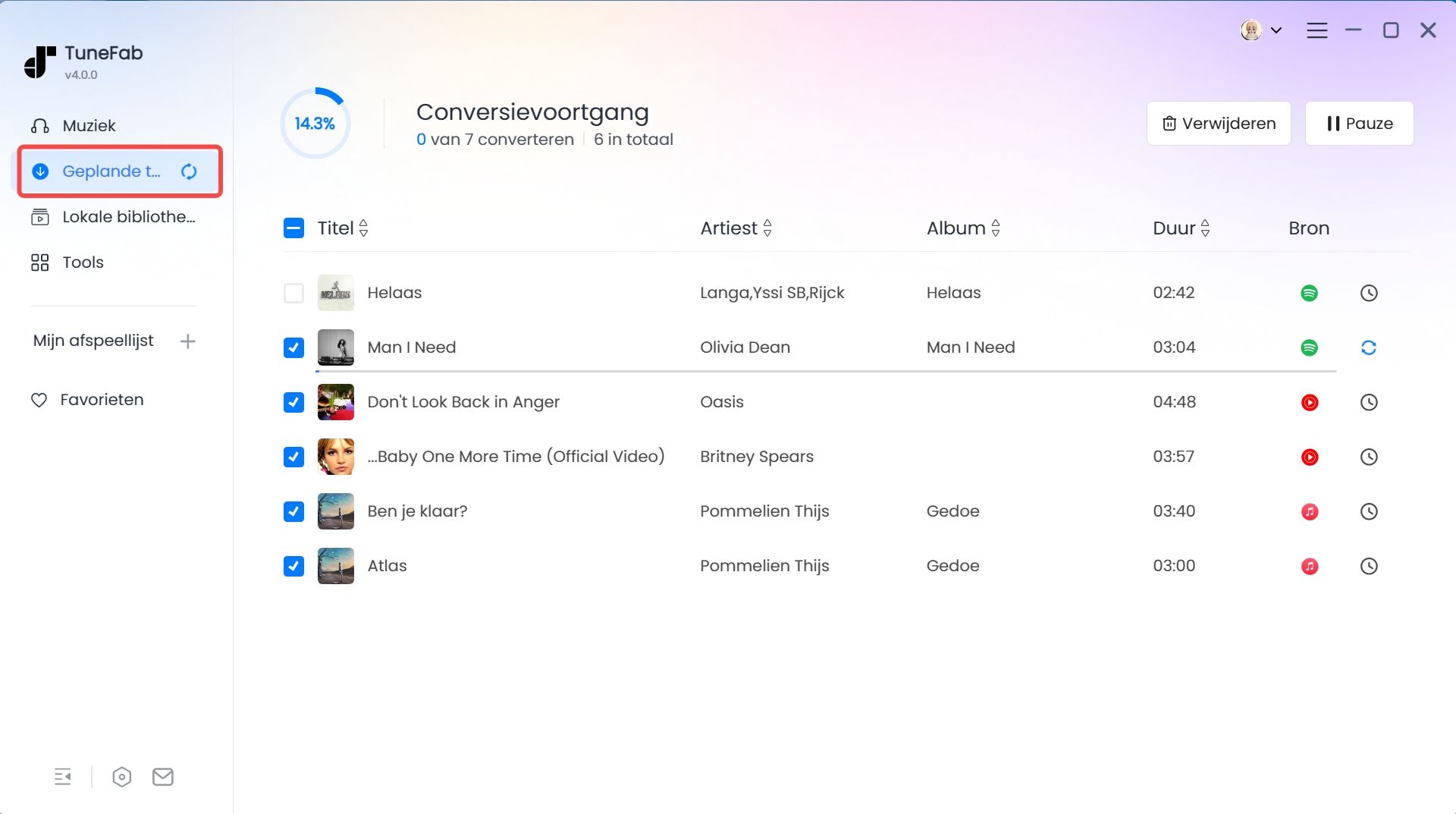
Stap 4. Converteer Spotify naar MP3 voor videogebruik
Klik nu op de knop "Alles converteren" om het downloadproces te starten. Het duurt niet lang met zijn 35x snellere batchconversiesnelheid.
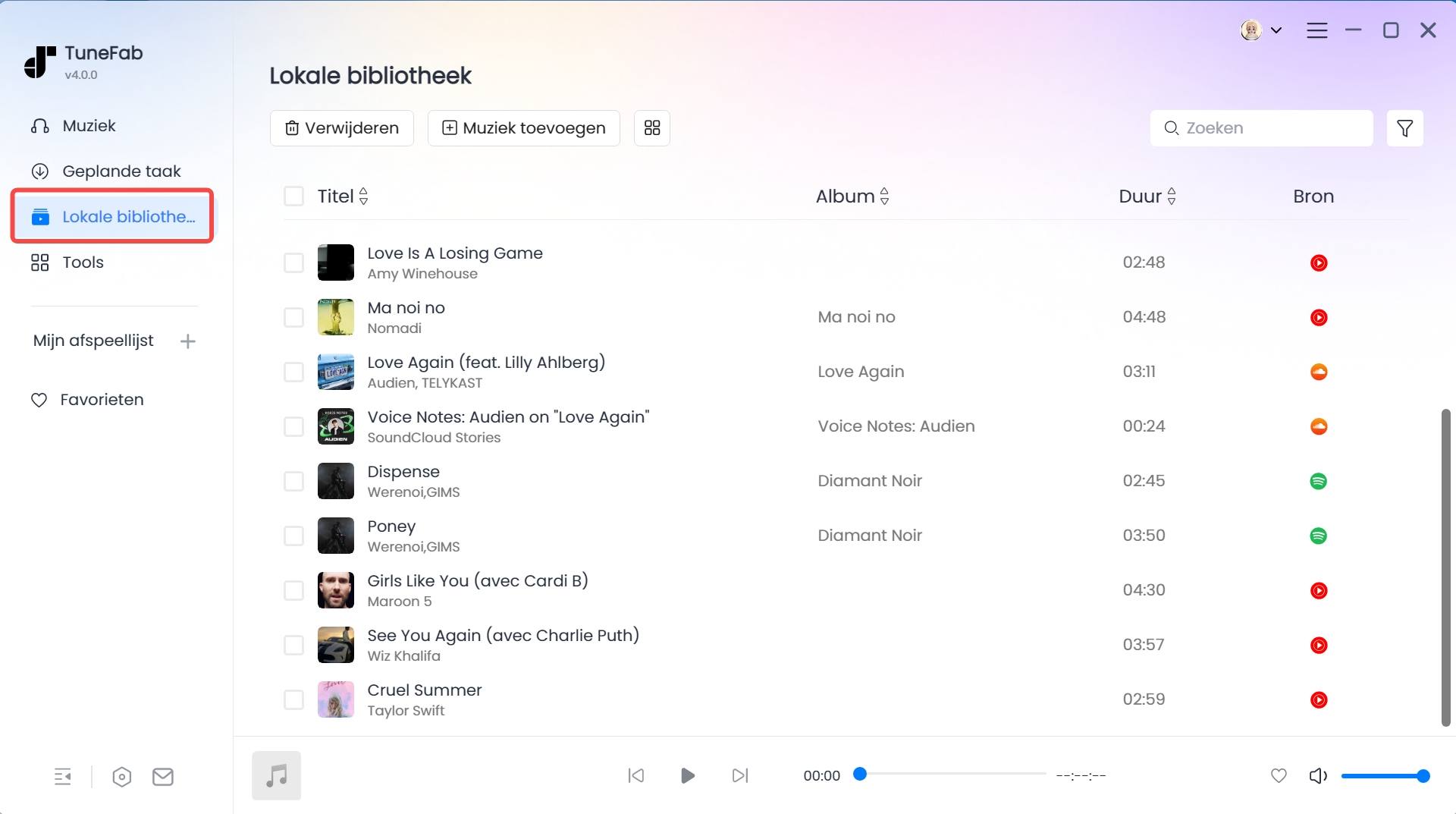
Stap 5. Zoek DRM-vrije Spotify-muziek op je computer
Na de conversie ga je naar het tabblad "Voltooid" en klik je op het mappictogram om je opgeslagen bestanden te vinden. Of je nu een vlog, korte film of promoreel bouwt, je Spotify-muziek is klaar om te gaan. Laten we verdergaan en leren hoe je Spotify-muziek aan video-editors op verschillende apparaten toevoegt!
Deel 2. Muziek van Spotify toevoegen aan video op PC, Mac, Android en iPhone
Of je nu Windows, Mac, iPhone of Android gebruikt, muziek van Spotify aan video toevoegen is nog nooit zo eenvoudig geweest. We hebben de meest populaire videobewerkingstools voor elk platform op een rijtje gezet en beginnersvriendelijke stappen gegeven om je te helpen Spotify-muziek op elke video te plaatsen.
1. Adobe Premiere Pro (Windows)
Als een van de meest professionele videobewerkingstools voor Windows is Adobe Premiere Pro de voorkeurskeuze voor de meeste makers van inhoud. Als je Spotify-muziek aan video wilt toevoegen op Windows PC, volg dan deze gedetailleerde stappen:
Stap 1. Open Adobe Premiere Pro op je computer. Start vervolgens een nieuw project of open een bestaand project.
Stap 2. Importeer gedownloade Spotify-nummers naar Premiere Pro. Je kunt de volgende methoden proberen:
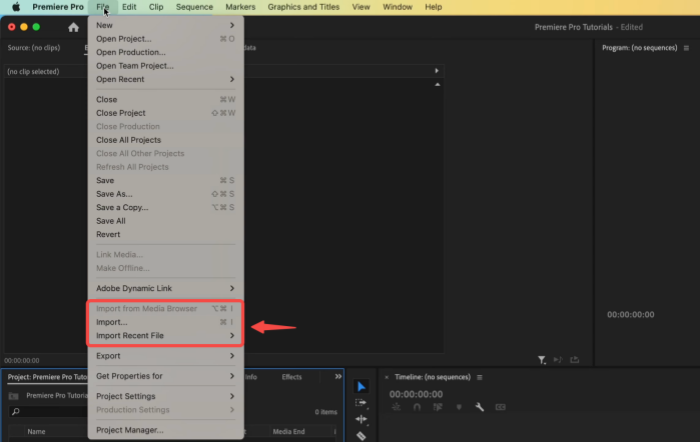
1. Klik op "Bestand" > "Importeren". Zoek vervolgens de lokale map en selecteer de Spotify-nummers die je nodig hebt.
2. Blader door het audiobestand in het paneel Media Browser, klik er vervolgens met de rechtermuisknop op en selecteer "Importeren".
3. Sleep eenvoudig een nummer naar het paneel "Project".
Stap 3. Sleep de muziektrack naar het "Tijdlijn"-paneel om de lengte en het volume aan te passen.
2. Final Cut Pro (Mac)
Final Cut Pro is professionele videobewerkingssoftware ontworpen door Apple voor Mac-gebruikers. Met zijn intuïtieve gebruikersinterface, efficiënte prestaties en krachtige functies is het nu een van de voorkeurstools voor videobewerking op Mac geworden. Hier lees je hoe je Spotify-muziek aan video toevoegt op Mac met behulp van Final Cut Pro.
Stap 1. Zorg dat geconverteerde MP3 Spotify-nummers klaar zijn.
Stap 2. Start Final Cut Pro op Mac en maak of open een project.
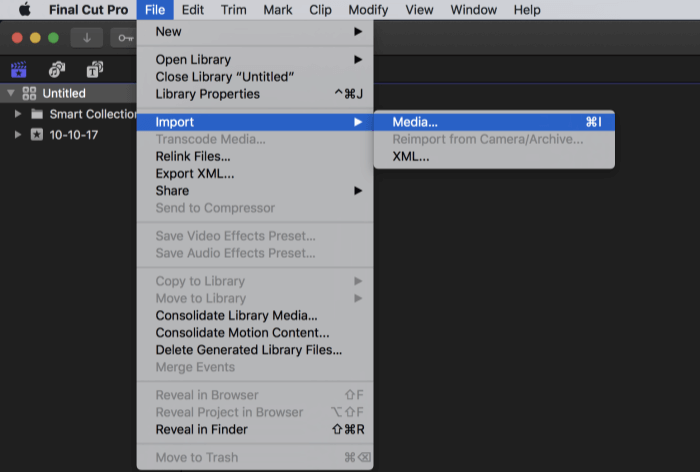
Stap 3. Sleep de Spotify-muziek van Finder naar de browser van je project. Of klik op "Bestand" > "Importeren" > "Media". Nu kun je Spotify-nummers in Final Cut Pro gebruiken, zonder gedoe.
Stap 4. Sleep het naar de tijdlijn en pas het volume aan, voeg effecten toe en meer. Speel daarna een voorbeeld af en exporteer de voltooide video.
3. iMovie (iPhone/iPad)
Veel mensen vragen zich af: "Hoe voeg ik Spotify-muziek toe aan iMovie"? Hoewel iMovie native geen Spotify-integratie ondersteunt, verdwijnt deze beperking zodra je Spotify-nummers hebt gedownload via TuneFab Spotify Music Converter. Volg gewoon de onderstaande stappen en je kunt eenvoudig Spotify-muziek aan een video toevoegen op je iPhone of iPad met iMovie.
Stap 1. Open een iMovie-videoproject op je iPhone of iPad.
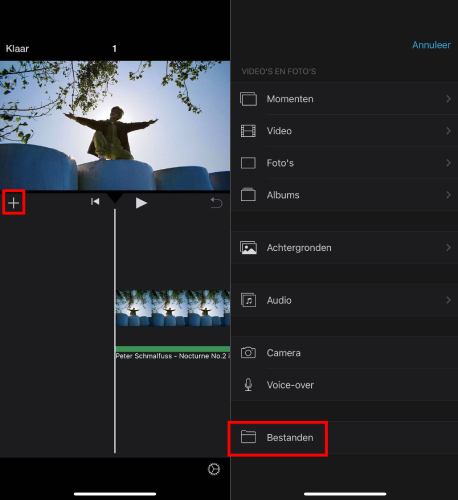
Stap 2. Tik op het "+" pictogram en kies "Bestand".
Stap 3. Importeer gedownloade Spotify-nummers in M4A-, MP4-, MP3-, WAV- of AIFF-formaat vanaf je apparaat of iCloud Drive naar de tijdlijn.
4. CapCut (iPhone, Android)
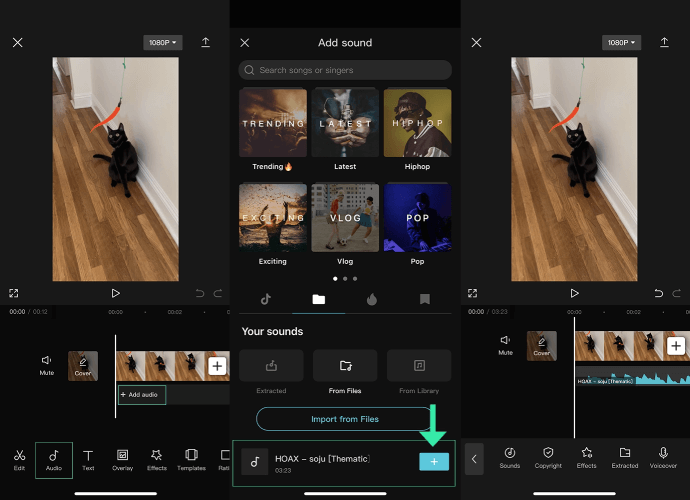
Als je Spotify-muziek aan video gratis wilt toevoegen op Android, is CapCut een populaire optie. Deze app is een populaire gratis videobewerkingsapp voor iOS- en Android-apparaten, vooral onder makers van sociale media, voor het snel creëren van korte en boeiende videocontent. Hier zijn de stappen.
Stap 1. Maak of open een videoproject in de CapCut-app.
Stap 2. Tik op de optie "Audio" in de onderste balk en kies vervolgens "Geluiden".
Stap 3. Ga naar de mapsectie. Tik op "Van bestanden" > "Importeren uit bestanden" om geconverteerde Spotify-nummers toe te voegen aan CapCut.
Stap 4. Tik op de knop "+" om Spotify-muziek aan video toe te voegen op Android.
Deel 3. Veelgestelde vragen over Spotify muziek toevoegen aan video
V1. Kan ik Spotify-muziek gebruiken in mijn YouTube-video's?
Het wordt niet aanbevolen om Spotify-muziek direct in je YouTube-video's te gebruiken. Alle tracks op Spotify zijn DRM-beveiligd en alleen voor persoonlijk streaminggebruik. Als je Spotify-muziek aan video wilt toevoegen en deze naar YouTube wilt uploaden, kan je video gedempt, verwijderd of zelfs gemarkeerd worden wegens auteursrechtenschendingen, wat een negatieve invloed kan hebben op je kanaal.
V2. Welke videobewerkingsapps gebruiken Spotify?
Momenteel ondersteunen de meeste videobewerkingssoftware het direct toevoegen van muziek van Spotify aan video niet. Een veelvoorkomende oplossing die veel makers gebruiken, is echter om eerst Spotify-muziek te converteren naar MP3 of andere compatibele formaten met behulp van een tool zoals TuneFab Spotify Music Converter. Eenmaal geconverteerd, kun je de muziek eenvoudig importeren en toevoegen aan je videoproject.
Conclusie
Tot zover het einde van onze uitgebreide gids over hoe je Spotify-muziek toevoegen aan video kunt. Je vindt het misschien in het begin een uitdaging, maar met de gedetailleerde instructies in dit artikel zal het geen probleem meer voor je zijn.
Dit alles wordt mogelijk gemaakt dankzij de krachtige TuneFab Spotify Music Converter. Het helpt je niet alleen de DRM-beveiliging te omzeilen, maar converteert ook je favoriete Spotify-nummers naar hoogwaardige MP3-bestanden. Hiermee kun je eenvoudig muziek van Spotify aan video toevoegen zonder gedoe. Download het vandaag nog en probeer het zelf!
TuneFab Spotify Music Converter
Converteer Spotify-muziek als lokale audiobestanden om toe te voegen aan video's
