


Het is gebruikelijk voor DJ's om nummers te mixen met streamingmuziek, vooral van platforms zoals Spotify, met meer dan 100 miljoen nummers. Maar hoe kun je Spotify-muziek gebruiken op Rekordbox DJ? Zoals velen van jullie weten, heeft Spotify sinds juli 2020 de ondersteuning voor DJ-apps van derden stopgezet. Dus wat nu?
Geen zorgen. In dit artikel leiden we je door de meest effectieve methoden om Spotify-nummers en -afspeellijsten in Rekordbox te importeren, zodat je mixen van hoge kwaliteit en naadloze DJ-optredens kunt ontgrendelen. Begin nu met ontdekken!
Lees meer:
Deel 1. Hoe muziek downloaden van Spotify naar Rekordbox: 2 methoden
Houd er rekening mee dat Spotify-muziekbestanden vanwege DRM-beveiliging niet direct met Rekordbox kunnen worden gebruikt. Dus, als het je doel is om Spotify-muziek in Rekordbox te krijgen, moet je eerst Spotify-nummers downloaden naar een ondersteund audioformaat. Hier zijn twee effectieve manieren om dat te doen.
1. TuneFab Spotify Music Converter (Meest aanbevolen)
Op zoek naar een efficiënte en hoogwaardige manier om Spotify-muziek te downloaden voor gebruik in Rekordbox DJ? TuneFab Spotify Music Converter wordt sterk aanbevolen. Deze krachtige en gebruiksvriendelijke tool kan DRM-beperkingen omzeilen en Spotify-nummers, -albums en -afspeellijsten converteren naar veelvoorkomende audioformaten zoals MP3, M4A, WAV, FLAC, AIFF, AAC en ALAC, die allemaal volledig compatibel zijn met Rekordbox.
Bovendien, of je nu een Spotify Free- of Premium-gebruiker bent, TuneFab kan je helpen de originele audiokwaliteit en ID3-tags volledig te behouden. Bovendien, met de ondersteuning voor batchconversie, kun je snel hele Spotify-afspeellijsten exporteren en eenvoudig je muziekbibliotheek beheren.
Waarom kiezen voor TuneFab Spotify Music Converter?
- Onbeperkt downloaden van Spotify-nummers, -albums, -afspeellijsten en -podcasts als DRM-vrije bestanden.
- Ondersteunt tot 320 kbps en 48 kHz audiokwaliteit, ideaal voor professionele DJ's die topgeluid eisen.
- Behoudt alle metadata en ID3-tags voor eenvoudige classificatie en organisatie in Rekordbox.
- Biedt 35x snellere conversiesnelheid voor snelle batchdownloads van grote afspeellijsten en albums.
- Integreert de officiële Spotify-webspeler zonder extra Spotify-app nodig te hebben.
Met TuneFab Spotify Music Converter kun je eenvoudig Spotify-muziek in Rekordbox krijgen. Hier is de stapsgewijze handleiding:
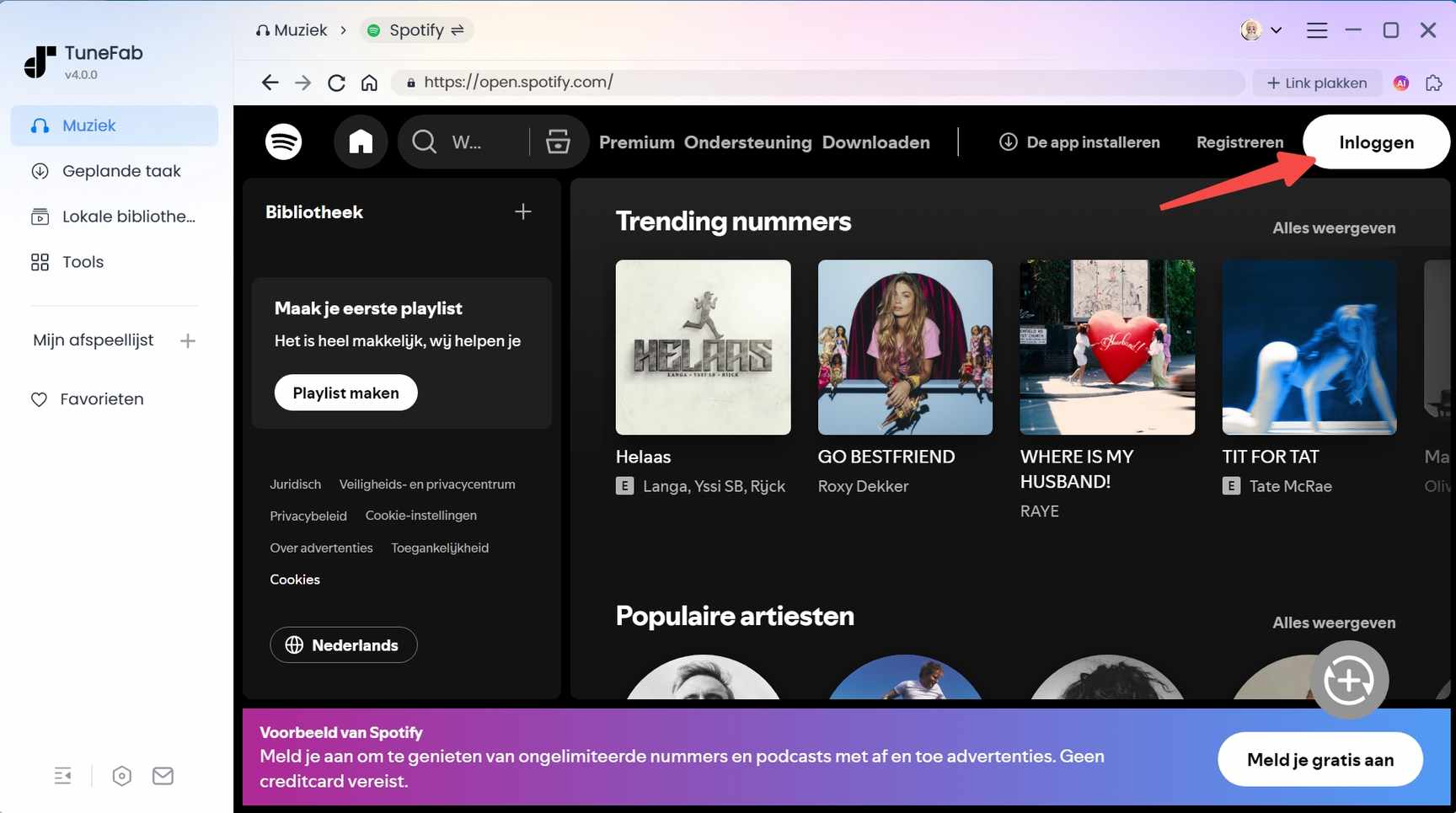
Stap 1. Log in op de Spotify-webspeler
Open op je Windows-pc of Mac TuneFab Spotify Music Converter en open de ingebouwde Spotify-webspeler. Log vervolgens in met je Spotify Free- of Premium-account om te beginnen.
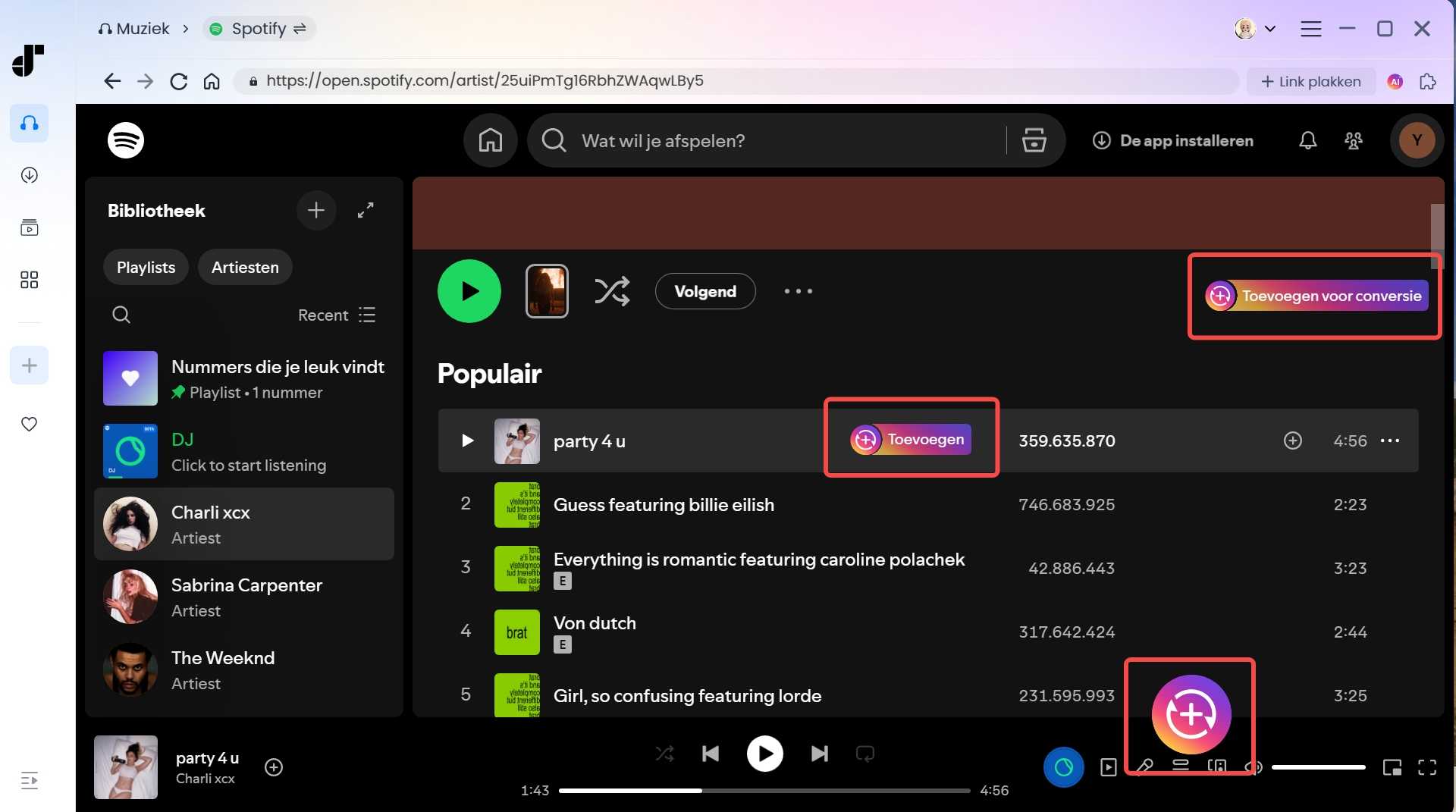
Stap 2. Voeg Spotify-nummers of -afspeellijsten toe
Zoek de Spotify-nummers die je wilt gebruiken op Rekordbox. Sleep je gekozen nummers eenvoudig naar het conversiepaneel van TuneFab aan de rechterkant. Je kunt ook op de knop "Toevoegen aan conversielijst" klikken om hele afspeellijsten tegelijk toe te voegen.
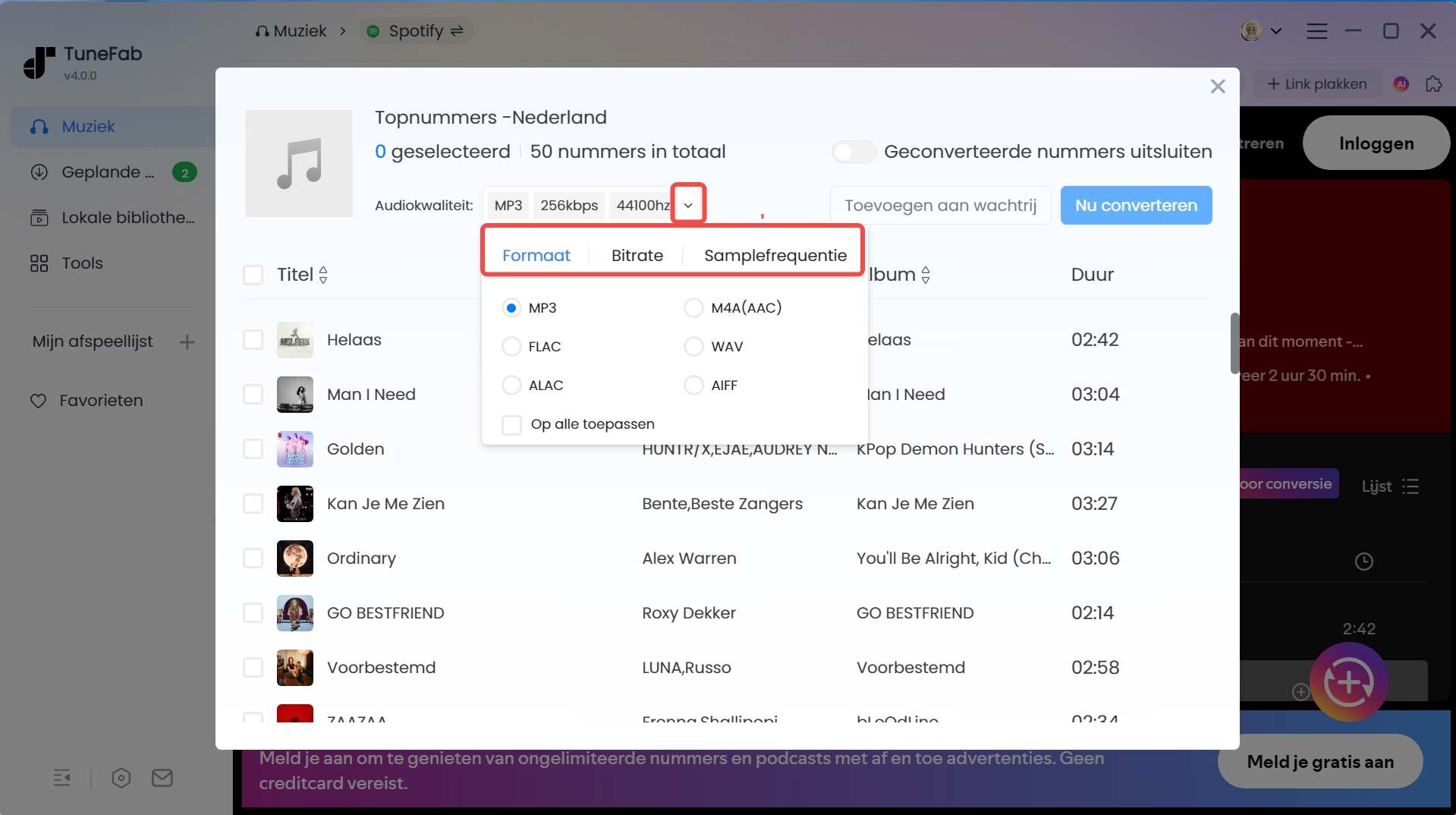
Stap 3. Configureer uitvoerinstellingen voor Rekordbox-compatibiliteit
In de conversielijst kun je het dropdownmenu gebruiken om de uitvoerinstellingen aan te passen aan je behoeften. Kies formaten zoals MP3, WAV, FLAC, die goed compatibel zijn met Rekordbox.
Bovendien kun je ook de bitrate en samplefrequentie aanpassen om de hoogste audiokwaliteit voor je DJ-sets te garanderen.
Stap 4. Converteer en download Spotify-muziek
Klik nu op de knop "Alles converteren" om Spotify-muziek als DRM-vrije bestanden te downloaden.
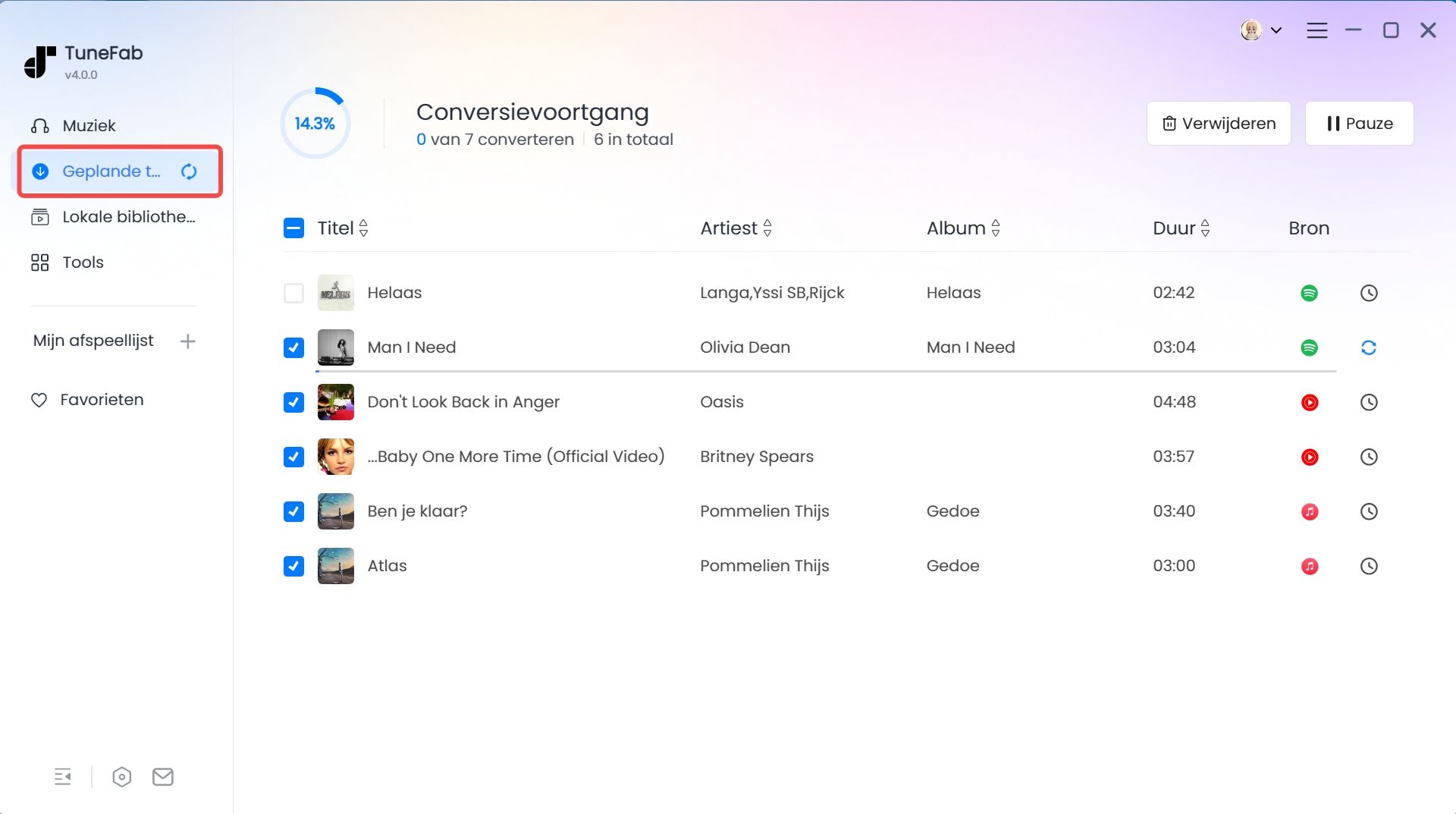
Stap 5. Zorg dat gedownloade Spotify-muziek klaar is op de computer
Nadat de conversie is voltooid, ga je naar het tabblad "Voltooid". Klik hier op het mapje naast een track om de opslaglocatie op je computer te openen.
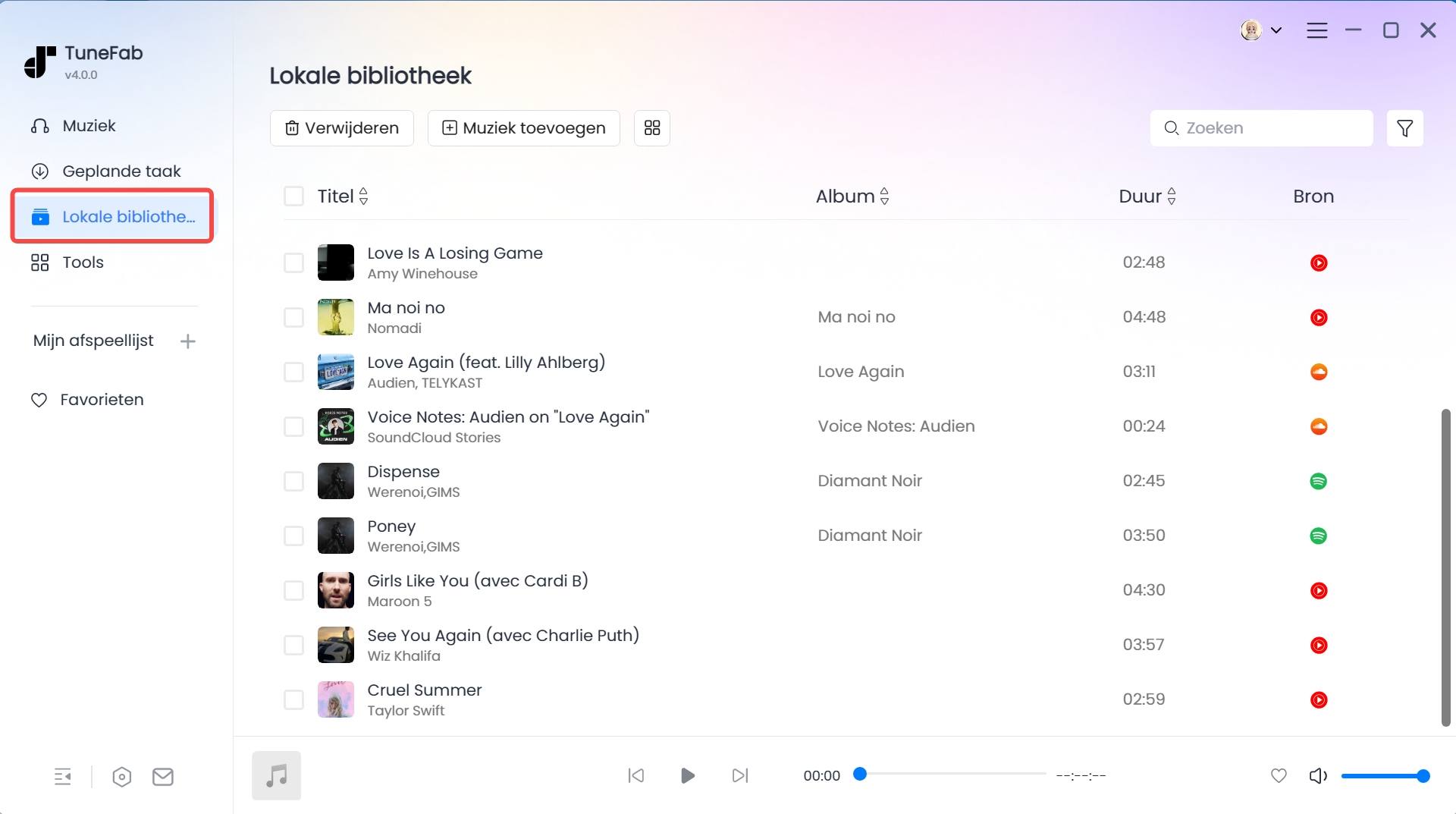
Nu heb je DRM-vrije Spotify-bestanden! Dit betekent dat je later moeiteloos Spotify-muziek kunt importeren naar Rekordbox DJ. Als je een betrouwbare tool nodig hebt om DRM-vrije Spotify-muziek naar Rekordbox te krijgen, probeer dan eerst TuneFab Spotify Music Converter!
2. Audacity
Als het gaat om Spotify-muziek in Rekordbox krijgen voor DJ-mixing, is opnemen met Audacity ook een populaire methode. Met deze gratis en open-source recorder kun je nummers die op Spotify worden afgespeeld in realtime vastleggen en opslaan als lokale MP3-bestanden, die vervolgens in Rekordbox kunnen worden geïmporteerd. Zo werkt het:
Stap 1. Start Audacity op je computer.
Stap 2. Klik op "Audio-instellingen" > "Host" > "Windows WASAPI".
Stap 3. Ga naar "Opnameapparaat" onder de dropdown "Audio-instellingen" en selecteer het apparaat waarvan je audio wilt opnemen.
Stap 4. Klik op de rode opnameknop in de werkbalk om te beginnen met opnemen. Speel vervolgens het Spotify-nummer af dat je wilt importeren naar Rekordbox.
Stap 5. Als je klaar bent, druk je op de stopknop. Trim het onnodige deel van de opgenomen track.
Stap 6. Ga naar "Bestand" > "Exporteren" en sla de opgenomen Spotify-track op je computer op. Nu is het tijd om muziek te uploaden van Spotify naar Rekordbox.

⚠Deze methode heeft echter enkele duidelijke nadelen. Je moet bijvoorbeeld elk nummer handmatig opnemen, wat extreem tijdrovend kan zijn, vooral als je hele afspeellijsten van Spotify naar Rekordbox probeert te verplaatsen. Bovendien kunnen onderbrekingen tijdens het opnameproces, zoals inkomende oproepen of systeemmeldingen, de geluidskwaliteit beïnvloeden.
Daarom, als je op zoek bent naar een efficiëntere oplossing met hogere audiokwaliteit, raden we aan om in plaats daarvan TuneFab Spotify Music Converter te gebruiken.
Deel 2. Hoe Spotify-muziek importeren naar Rekordbox
Zodra je je Spotify-muziek succesvol hebt gedownload en geconverteerd naar een formaat dat compatibel is met Rekordbox, is de volgende stap het importeren van die tracks in de software voor gebruik in DJ-mixing of live optredens. In dit deel laten we je zien hoe je Spotify-muziek op Rekordbox kunt zetten op zowel computers als mobiele apparaten. Lees verder.
Voor Windows en Mac
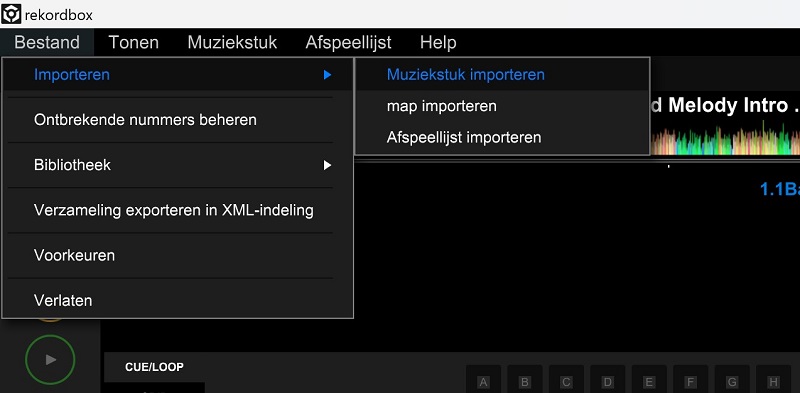
Stap 1. Open Rekordbox, klik op "Bestand" > "Importeren" > "Track / Map / Afspeellijst importeren".
Stap 2. Navigeer in de pop-up naar de map waar je gedownloade Spotify-muziek is opgeslagen.
Stap 3. Selecteer de gewenste nummers en klik op de knop "Openen". Rekordbox importeert deze Spotify-nummers dan automatisch in je "Collectie".
Voor Android en iOS
Stap 1. Zet gedownloade Spotify-nummers van je computer naar je telefoon over.
Stap 2. Installeer en start de Rekordbox-app op je mobiele apparaat.
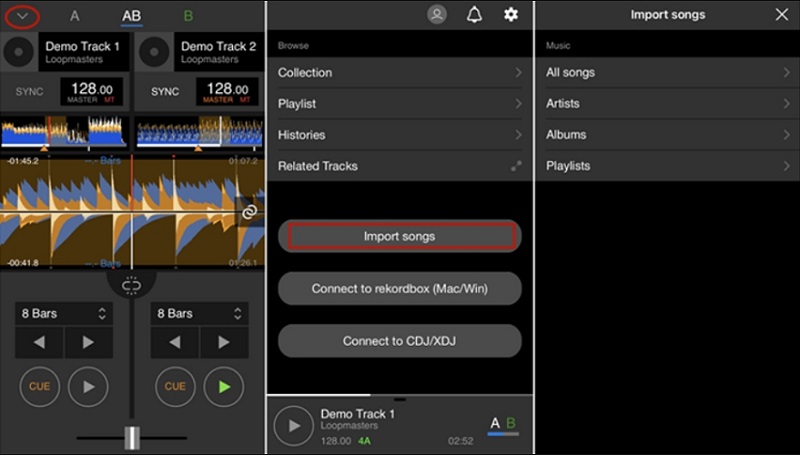
Stap 3. Tik op het menu-pictogram (een pijl naar beneden) in de linkerbovenhoek. Kies vervolgens "Nummers importeren" > "Alle nummers".
Stap 4. Selecteer de gewenste nummers en je kunt eenvoudig Spotify-nummers gratis op Rekordbox krijgen.
Deel 3. Hoe Spotify-afspeellijsten overzetten naar Rekordbox met online tools
Als je snel je Spotify-afspeellijsten in Rekordbox wilt krijgen, is een bruikbare oplossing het gebruik van een online overdrachtstool om Spotify-afspeellijsten te importeren naar Rekordbox-ondersteunde streamingplatforms, zoals TIDAL, SoundCloud, Beatport en Apple Music. Hierdoor kun je muziek van deze platforms direct in Rekordbox laden om te mixen.
Hieronder gebruiken we Tune My Music als voorbeeld om uit te leggen hoe je dit doet.
Stap 1. Bezoek de Tune My Music website en klik op de knop "Laten we beginnen" om verder te gaan.
Stap 2. Selecteer "Spotify" als bron uit de lijst. Log vervolgens in op je Spotify-account.
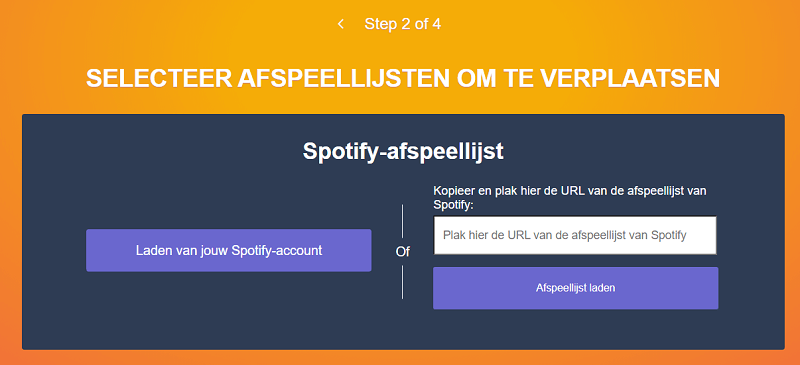
Stap 3. Klik op "Uploaden vanaf Spotify-account" om al je afspeellijsten te laden. Kies vervolgens de afspeellijsten die je wilt overzetten van Spotify naar Rekordbox. Of je kunt de Spotify-afspeellijst-URL direct plakken om een specifieke te vinden.
Stap 4. Kies "Apple Music/TIDAL/SoundCloud" als bestemming en log in met je account.
Stap 5. Als je klaar bent, klik je op "Overdracht starten".
Stap 6. Start Rekordbox DJ en maak verbinding met je streamingdienst. Dan kun je alle Spotify-afspeellijsten op Rekordbox zien om te mixen.
Hoewel deze methode erg handig is, is het belangrijk op te merken dat sommige Spotify-nummers mogelijk niet beschikbaar zijn op andere platforms, vooral exclusieve releases. Dit kan leiden tot onvolledige overdrachten. Als je streeft naar een 100% verliesvrije en complete migratie van Spotify-nummers naar Rekordbox, overweeg dan het gebruik van TuneFab Spotify Music Converter.
Deel 4. Veelgestelde vragen over hoe Spotify-muziek gebruiken op Rekordbox
V1. Hoeveel nummers kun je importeren van Spotify naar Rekordbox?
Over het algemeen kun je een onbeperkt aantal Spotify-nummers in Rekordbox importeren, zolang je apparaat voldoende opslagruimte heeft. Als je apparaat echter weinig ruimte heeft, kan dit de lees-/schrijfsnelheden van je harde schijf vertragen, waardoor de software traag wordt of vastloopt.
V2. Heb ik een Spotify Premium-account nodig?
Nee, een Spotify Premium-account is niet nodig. Alle bovengenoemde methoden werken ook met een gratis Spotify-account. Je kunt dus zonder extra kosten Spotify-muziek naar Rekordbox overbrengen en gebruiken, zolang je de juiste tool kiest.
Conclusie
Dit artikel heeft je geleid door hoe je Spotify-muziek kunt importeren naar Rekordbox DJ op verschillende effectieve manieren. Onder hen onderscheidt TuneFab Spotify Music Converter zich als de beste optie. Het kan je helpen Spotify-muziek te converteren naar MP3, WAV en meer Rekordbox-ondersteunde formaten, terwijl alle DRM-beperkingen worden omzeild. Dit betekent dat je Spotify-nummers en afspeellijsten volledig op Rekordbox krijgt voor DJ-mixing.
Als je op zoek bent naar een betrouwbare partner, download TuneFab dan vandaag nog en probeer het uit!
TuneFab Spotify Music Converter
Download Spotify-nummers om te DJ'en met Rekordbox
