


Luister je naar Spotify en merk je dat er iets ontbreekt in je muziekervaring? Misschien is de bas niet krachtig genoeg of klinkt de zang niet zo helder als je zou willen. Gelukkig kun je het volledige potentieel van je nummers benutten door de Spotify equalizer in te stellen.
Als je je afvraagt hoe je de Spotify equalizer gebruikt voor de beste geluidskwaliteit, ben je hier aan het juiste adres. In deze gids laten we je de beste Spotify equalizer-instellingen zien en leggen we stap voor stap uit hoe je de equalizer op Spotify kunt instellen op iPhone, Android, pc en Mac. Zo haal je het maximale uit je muziek, ongeacht het apparaat dat je gebruikt.
Hoe je de equalizer op Spotify gebruikt op elk apparaat
Of je nu een krachtigere bas of helderdere zang wilt, leren hoe je de equalizer Spotify instellen kunt, kan je luisterervaring aanzienlijk verbeteren. Hieronder laten we je zien hoe je dit instelt op Android, iPhone, Windows/Mac en de Web Player.
Pro tip: Als de ingebouwde Spotify EQ-instellingen niet aan je wensen voldoen, of als je snel offline naar hoogwaardige Spotify-muziek wilt luisteren, bekijk dan Deel 3 voor een professionele oplossing.
Gebruik Spotify equalizer op Android/iPhone
Als de meest gebruikelijke manier van luisteren, bevat Spotify's mobiele app een ingebouwde equalizer, waarmee je spotify equalizer iPhone en Android instellingen kunt wijzigen. Hier is een stap-voor-stap handleiding:
Stap 1. Open de Spotify-app op je iPhone of Android.
Stap 2. Tik op je profielfoto linksboven en selecteer "Instellingen en privacy".
Stap 3. Tik op "Audiokwaliteit" / "Afspelen" > "Equalizer".
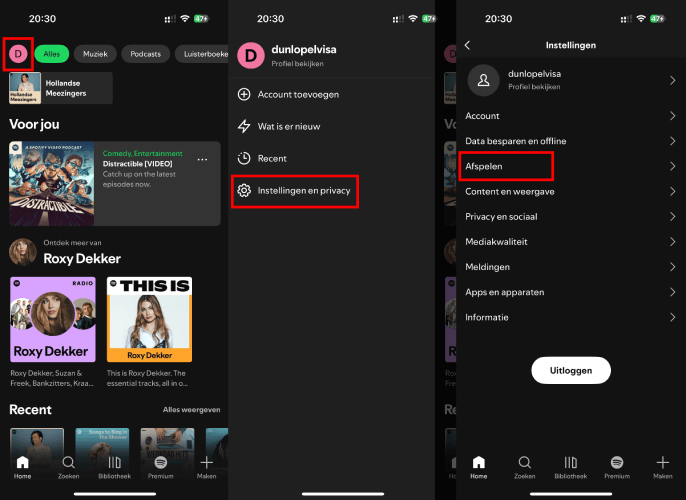
Stap 4. Schakel de "Equalizer" optie in. Vervolgens kun je moeiteloos de vooraf ingestelde spotify equalizer iPhone en Android instellingen gebruiken op basis van je behoeften.
Gebruik Spotify equalizer op Windows/Mac
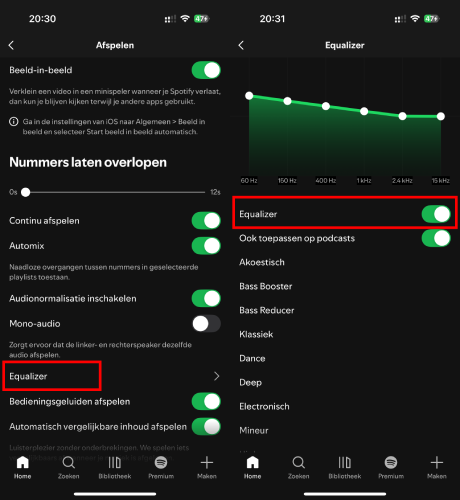
De Spotify equalizer instellen op Windows en Mac is ook eenvoudig en simpel. Je kunt de onderstaande stappen volgen om dit te doen:
Stap 1. Start de Spotify-app op je computer.
Stap 2. Klik op je profielfoto rechtsboven en selecteer vervolgens 'Instellingen'.
Stap 3. Onder "Afspelen", zet de "Equalizer" knop aan.
Stap 4. Je kunt nu de beste EQ-instellingen kiezen uit de "Vooraf ingestelde" lijst of er een maken naar jouw voorkeur.
Gebruik Spotify equalizer op de webspeler
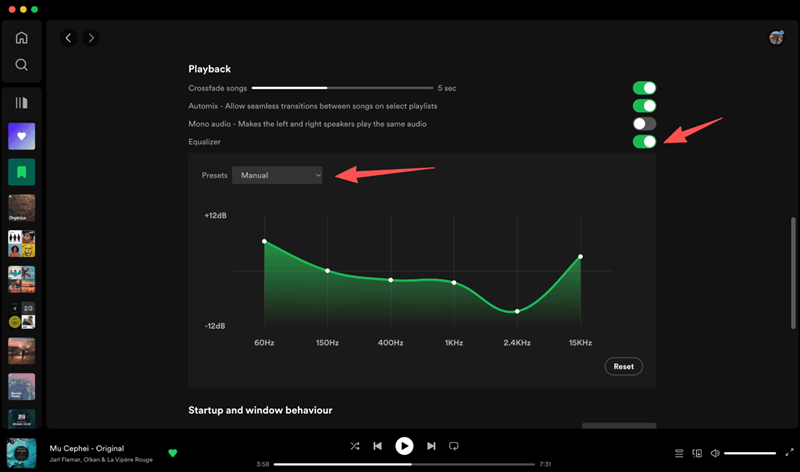
Je hebt misschien gemerkt dat de Spotify webspeler geen ingebouwde EQ-functie heeft, wat betekent dat je de spotify equalizer niet direct in je browser kunt instellen. In dit geval kun je een browserextensie als alternatief gebruiken. Equalizer voor Chrome browser is een goede optie.
Eenmaal geactiveerd, kun je gemakkelijk spotify equalizer instellen op de Spotify webspeler met het pop-uppaneel. Zo doe je dat:
Stap 1. Download en installeer de "Equalizer voor Chrome browser" extensie uit de Chrome Web Store.
Stap 2. Ga naar Spotify webspeler en speel je favoriete muziek af.
Stap 3. Klik op het extensie-icoon in de werkbalk om het pop-uppaneel te openen.
Stap 4. Pas de spotify instellingen wijzigen aan om de audiokwaliteit te verfijnen.
Beste Spotify equalizer instellingen om je luisterervaring te verbeteren
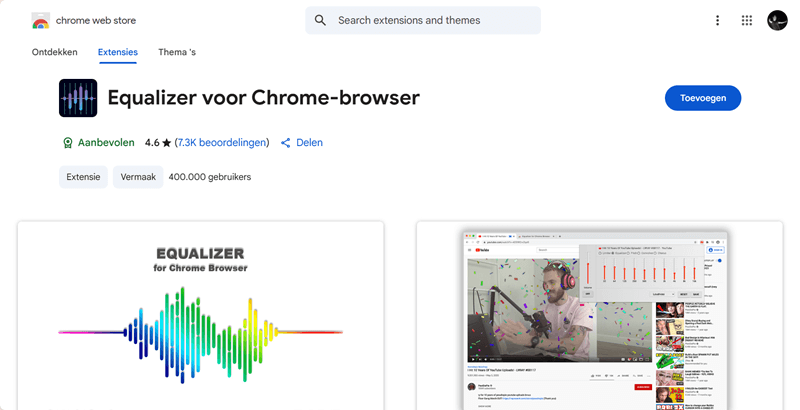
Alleen weten hoe je de Spotify equalizer instelt op verschillende apparaten is niet genoeg. Verschillende apparaten en muziekgenres hebben unieke frequentiebehoeften. Hieronder vind je enkele populaire Spotify equalizer instellingen die je luisterervaring naar een hoger niveau tillen.
Let op: Deze EQ-instellingen dienen als richtlijn. Pas ze gerust aan op basis van je persoonlijke voorkeuren en luisteromgeving.
Voor koptelefoons
Koptelefoons bieden helderdere details en meeslepend geluid, maar kunnen soms te sterke lage frequenties of harde hoge tonen hebben. Voor een meer gebalanceerd geluid op je AirPods, Beats of Sony koptelefoons, kun je de mid-hoge frequenties licht verhogen en de bas iets versterken.
| Frequentie | Waarde |
| 60Hz | +2dB |
| 150Hz | +1dB |
| 400Hz | 0dB |
| 1kHz | +1dB |
| 2.4kHz | +2dB |
| 15kHz | +2dB |
Voor in de auto
In een auto kan achtergrondgeluid de zang gemakkelijk overstemmen. Pas de Spotify equalizer instellingen aan om de helderheid en scheiding te verbeteren, zodat zang en instrumenten duidelijker naar voren komen.
| Frequentie | Waarde |
| 60Hz | -1dB |
| 150Hz | 0dB |
| 400Hz | +2dB |
| 1kHz | +3dB |
| 2.4kHz | +2dB |
| 15kHz | 0dB |
Voor speakers
Bij het afspelen via speakers kan het geluid soms vlak aanvoelen door gebrek aan lage frequenties of nagalm. Met de juiste Spotify equalizer instellingen kun je het geluid voller maken en de algehele luisterervaring verbeteren.
| Frequentie | Waarde |
| 60Hz | +3dB |
| 150Hz | +2dB |
| 400Hz | 0dB |
| 1kHz | 0dB |
| 2.4kHz | +1dB |
| 15kHz | +1dB |
Voor verschillende muziekgenres
Het aanpassen van de Spotify equalizer voor specifieke muziekgenres is een van de sleutels tot een betere luisterervaring. Spotify's ingebouwde presets zijn hiervoor ideaal. Hieronder vind je enkele populaire instellingen en hun toepassingen:
- Bass Booster: Perfect om de Spotify equalizer voor bas in te stellen. Versterkt lage frequenties zodat drums en baslijnen krachtiger klinken.
- Treble Boost: Versterkt de hoge frequenties, waardoor vocale details en cymbals helderder en scherper klinken.
- Acoustic: Ideaal voor folk, akoestische gitaar en lichte instrumentale muziek. Balanceert midden- en hoge frequenties om de natuurlijke klank van de instrumenten te behouden.
- Rock: Voor een gebalanceerd geluid van verschillende instrumenten in rockmuziek. Versterkt licht de lage en hoge frequenties terwijl het middenbereik behouden blijft, wat gitaren, bas en drums extra kracht geeft.
- Hip-Hop: Legt de nadruk op diepe bas, perfect voor rap- en beat-gedreven nummers.
- Classic: Versterkt middenhoge en hoge frequenties om details van strijk-, blaasinstrumenten en zang te benadrukken, terwijl lage frequenties neutraal blijven.
- Vocal Booster: Richt zich op middenfrequenties om zang op te laten vallen, ideaal voor nummers met veel tekst of podcasts.
Je kunt deze presets als uitgangspunt gebruiken en de equalizer Spotify instellen verder aanpassen op basis van je persoonlijke voorkeuren en luisteromgeving.
Bonus: Hoe je muziek gebruikt met elke Spotify equalizer-app
Het gebruik van Spotify's ingebouwde EQ-instellingen is snel en handig, maar als je op zoek bent naar meer geavanceerde equalizer-functies, doen tools van derden zoals DJ-software, mediaspelers of audio-editors het vaak beter. Het probleem is dat niet alle werken direct met Spotify. Dit is waar TuneFab Spotify Music Converter van pas komt.
100% veilig
100% veilig
TuneFab is een professionele muziekconverter voor zowel Spotify Free als Premium gebruikers. Uitgerust met krachtige DRM-verwijdering, helpt het je om elke muziek van Spotify naar MP3 of andere gangbare formaten te converteren. Nog beter, het garandeert lossless, high-fidelity audio-uitvoer zonder dat je de Spotify equalizer hoeft te veranderen. Hiermee kun je eenvoudig DRM-vrije Spotify-muziek importeren in andere software voor flexibel gebruik.
Waarom kiezen voor TuneFab Spotify Music Converter?
- Download Spotify-nummers, albums, afspeellijsten en podcasts als DRM-vrije bestanden.
- Converteer Spotify naar MP3, M4A, WAV, FLAC, AIFF, AAC en ALAC.
- Ondersteunt batchconversie van een hele Spotify-afspeellijst met een 35X hogere snelheid.
- Inclusief een ingebouwde Spotify web player voor een naadloos en eenvoudig downloadproces.
- Behoudt de volledige ID-tags om eenvoudig bibliotheekbeheer te garanderen.
Dus, hoe download je Spotify-nummers van hoge kwaliteit door TuneFab Spotify Music Converter te gebruiken zonder de Spotify EQ in te stellen? Zo doe je dat.
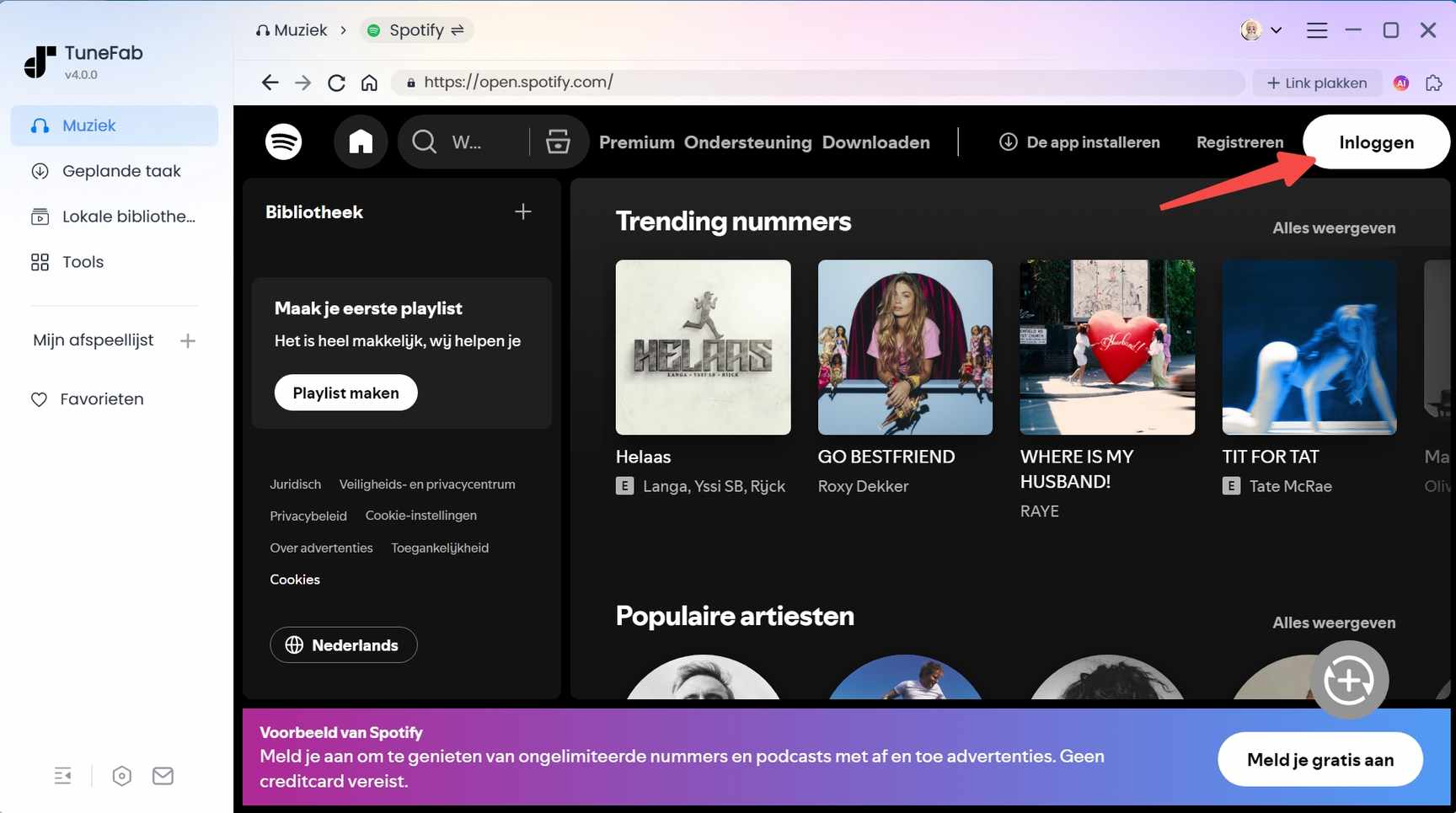
Stap 1. Start de TuneFab Spotify Music Converter op je Windows of Mac computer. Ga vervolgens naar de Spotify webspeler en log in met je Spotify-account.
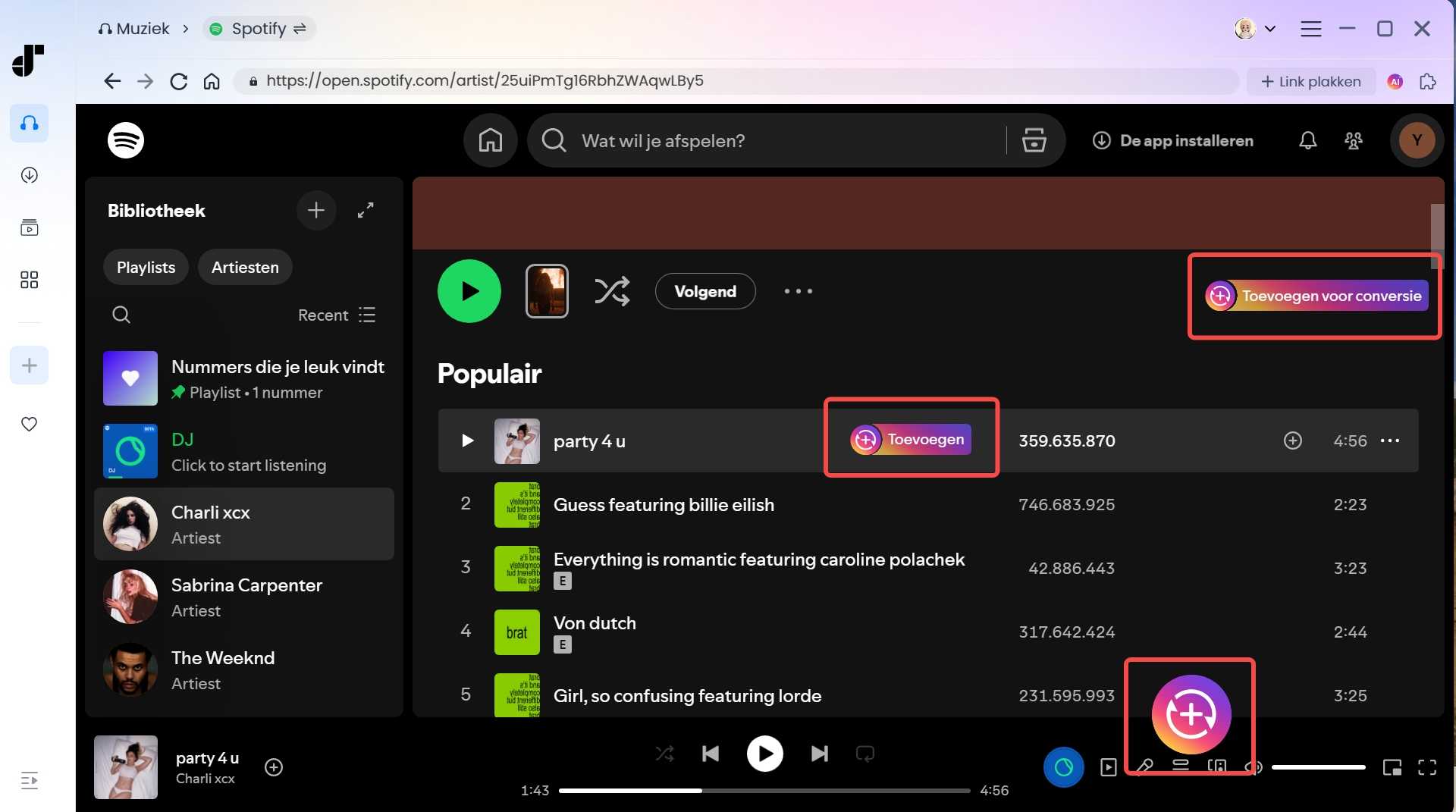
Stap 2. Zoek het nummer, de afspeellijst of het album dat je nodig hebt. Sleep het simpelweg naar de conversielijst aan de rechterkant. Ook kun je op de zwevende knop "Toevoegen aan conversielijst" klikken om dit te doen.
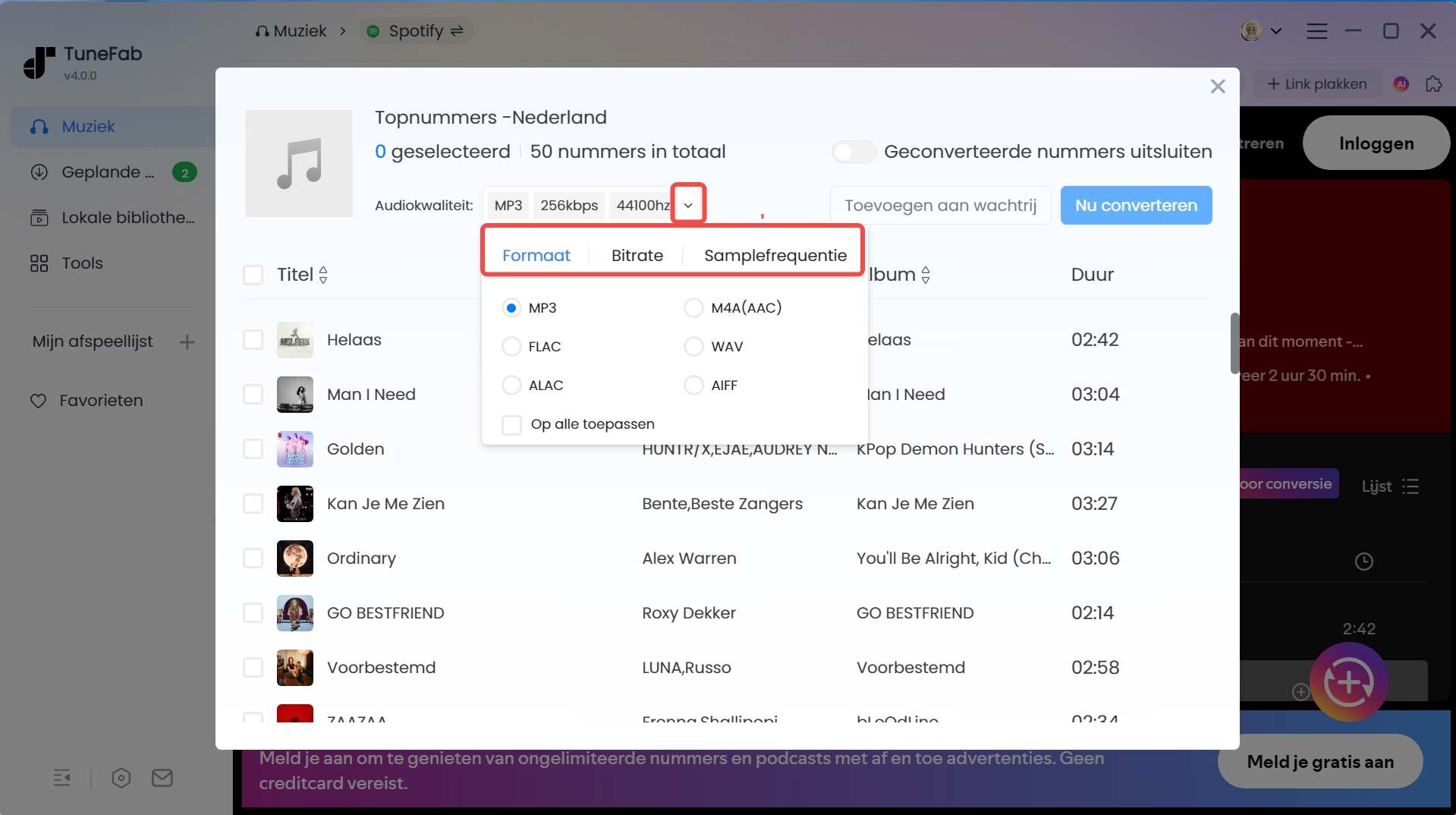
Stap 3. Klap het conversiepaneel uit. Vervolgens kun je het dropdown-menu onder "Audio kwaliteit" gebruiken om een gewenst uitvoerformaat, bitrate en sample rate te kiezen.
Stap 4. Klik nu op de knop "Alles converteren" om het downloadproces te starten.
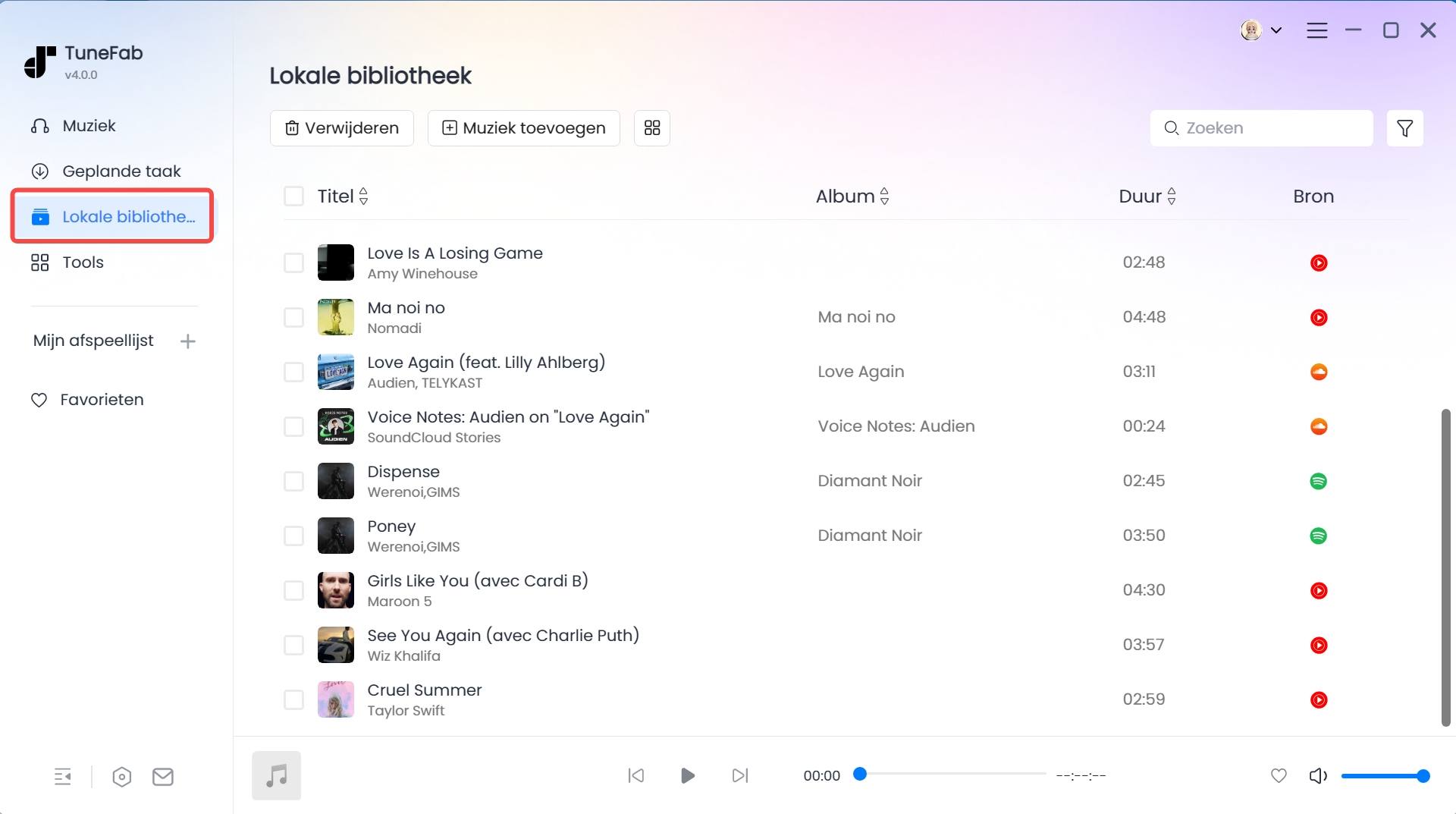
Daarna, ga naar het tabblad "Voltooid" en klik op een map-icoon om je opslaglocatie op je pc te vinden. Je kunt nu Spotify-nummers mixen met DJ-software, muziek delen via USB, of muziek afspelen op een MP3-speler.
Gerelateerde artikelen:
Veelgestelde vragen over de Spotify equalizer
Hoe kan ik naar Spotify luisteren in betere kwaliteit?
Er zijn verschillende manieren om de geluidskwaliteit van Spotify te verbeteren, en de equalizer is daar één van. Een van de eenvoudigste oplossingen is upgraden naar Spotify Premium: ga naar "Instellingen" > "Audiokwaliteit" en kies voor "Zeer Hoog". Zo stream je muziek met 320 kbps voor een optimale luisterervaring.
Als je geen Spotify Premium-abonnement wilt, kun je TuneFab Spotify Music Converter gebruiken om Spotify-nummers te downloaden als lossless FLAC/WAV-bestanden of 320 kbps MP3's. Hiermee kun je offline genieten van de hoogste kwaliteit muziek op elk apparaat.
Waarom kan ik de equalizer niet zien op Spotify?
Houd er rekening mee dat de Spotify equalizer niet beschikbaar is in de webspeler. Als je de equalizer niet kunt vinden op Mac, Windows, iPhone of Android, kan dit te maken hebben met je apparaatinstellingen of besturingssysteem.
Probeer in dat geval:
- De app-cache te wissen
- De Spotify-app bij te werken naar de nieuwste versie
Zo zou de equalizer Spotify weer zichtbaar moeten zijn.
Conclusie
Al met al kan het leren gebruiken van de Spotify equalizer je muziekervaring aanzienlijk verbeteren. Met een paar eenvoudige aanpassingen kun je een krachtigere bas, helderdere zang of een beter gebalanceerd geluid krijgen, waardoor je luisterervaring naar een hoger niveau wordt getild.
Daarnaast kun je met TuneFab Spotify Music Converter, Spotify-nummers, afspeellijsten of albums converteren naar DRM-vrije MP3-, FLAC- of WAV-bestanden. Hierdoor kun je je muziek eenvoudig afspelen op elk apparaat en de bestanden combineren met elke Spotify equalizer-app, voor maximale vrijheid en geluidskwaliteit. Probeer het vandaag nog en geniet van je Spotify-muziek precies zoals jij dat wilt!
TuneFab Spotify Music Converter
Converteer Spotify batchgewijs naar MP3 320 kbps met een snelheid van 35x
