


Voor degenen die nieuw zijn op Spotify, speel je misschien alleen de top charts of Daylist, maar zodra je leert hoe maak je een playlist op Spotify, zal je luisterervaring naar een heel nieuw niveau worden getild. Je kunt eenvoudig Spotify afspeellijsten maken op basis van je stemming, activiteit en thema, of het nu een studieplaylist, een woon-werkverkeerplaylist of een healingplaylist is.
In deze gids nemen we je mee van een complete beginner naar een playlistpro, en laten we je zien hoe je je Spotify afspeellijsten eenvoudig maakt, bewerkt en deelt. Bovendien delen we ook een truc over hoe je Spotify afspeellijsten kunt downloaden met TuneFab Spotify Music Converter, zodat je overal en altijd offline van je muziek kunt genieten. Laten we nu op ontdekking gaan!
Gerelateerde artikelen:
- Manier 1. Maak direct een playlist op Spotify op desktop & mobiel
- Manier 2. Maak Spotify samenwerkende afspeellijsten met je vrienden
- Manier 3. Bewaar gedeelde playlists op Spotify
- Tips om Spotify afspeellijsten te beheren
- Bonus. 2 manieren om Spotify playlists offline te beluisteren
- Veelgestelde vragen over playlists maken op Spotify
Manier 1. Maak direct een playlist op Spotify op desktop & mobiel
Het maken van je eigen Spotify afspeellijsten is eigenlijk heel eenvoudig. Of je nu een computer of mobiel gebruikt, je kunt ze in slechts een paar stappen instellen. Hierna begeleiden we je door de specifieke stappen voor zowel desktop als mobiel, zodat je snel aan de slag kunt.
Op Windows/Mac/Web
De stappen om een playlist op Spotify te maken op Windows pc, Mac, of de Spotify webplayer zijn bijna hetzelfde en zijn als volgt:
Stap 1. Open de Spotify app of Spotify webplayer op je computer.
Stap 2. Klik onder "Bibliotheek" aan de linkerkant op het "+" icoon of de knop "Playlist maken". Kies vervolgens "Maak een nieuwe playlist".
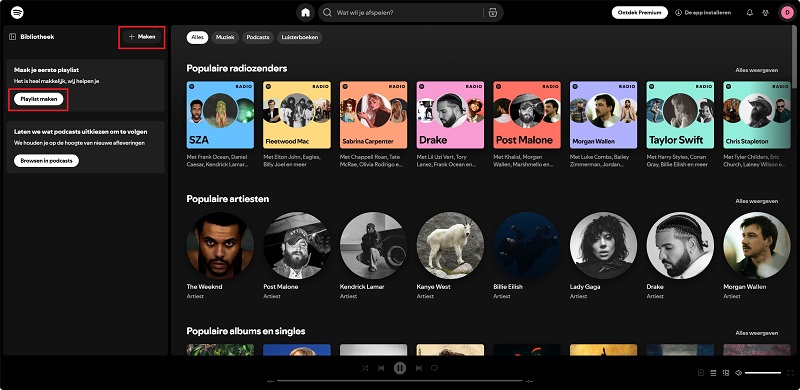
Stap 3. Klik met de rechtermuisknop op je nieuw gemaakte playlist om "Gegevens bewerken" te selecteren en voer de naam en beschrijving in.
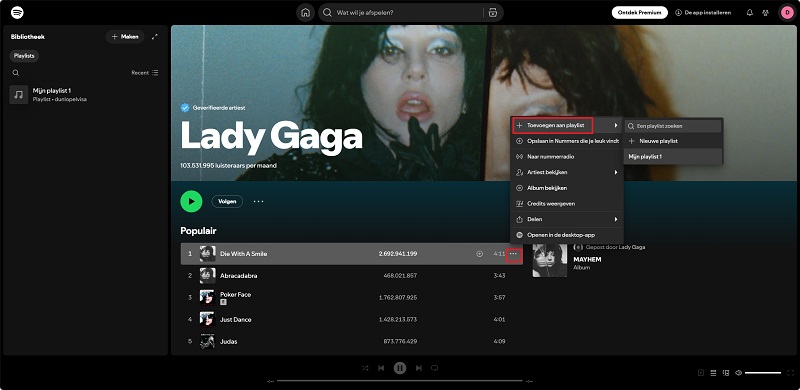
Stap 4. Blader door de muziekbibliotheek en vind je favoriete muzieknummer. Klik vervolgens op het pictogram met de drie puntjes om "Toevoegen aan playlist" > je playlist te selecteren.
Op Android/iOS
Als je een iPhone of Android-telefoon gebruikt, is het maken van Spotify afspeellijsten net zo eenvoudig, met de volgende stappen:
Stap 1. Open de Spotify app op je mobiele telefoon of apparaat en log in met je Premium of Free account.
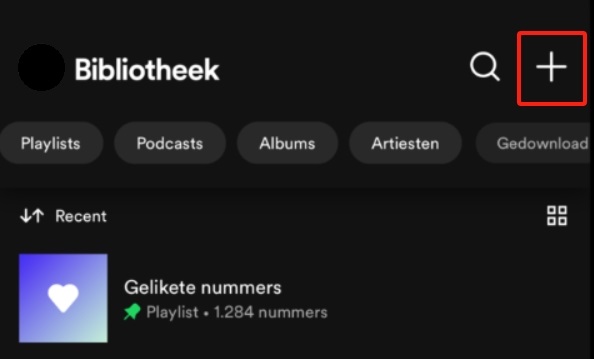
Stap 2. Ga naar het tabblad "Bibliotheek".
Stap 3. Tik op het "+" icoon in de rechterbovenhoek. Kies vervolgens "Playlist" om verder te gaan.
Stap 4. Bewerk de naam en tik op "Maken".
Stap 5. Zoek naar het nummer dat je aan je playlist wilt toevoegen.
Stap 6. Tik op het pictogram met de drie puntjes ernaast. Selecteer vervolgens de optie "Toevoegen aan playlist" en kies je nieuw gemaakte playlist.
Manier 2. Maak Spotify samenwerkende afspeellijsten met je vrienden
Als je muziek wilt kiezen voor een feestje, of een exclusieve playlist wilt maken voor een aankomend evenement samen met je vrienden, kan het handig zijn om te leren hoe maak je een playlist op Spotify en deze in te stellen als gezamenlijke afspeellijsten.
Zodra je een playlist hebt gemaakt, kun je je vrienden uitnodigen om deel te nemen. Iedereen kan dan vrijelijk nummers toevoegen of verwijderen, en zelfs de volgorde wijzigen, waarbij alle wijzigingen in realtime worden bijgewerkt. Hier is een stap-voor-stap gids:
Op Windows/Mac/Web
Stap 1. Ga naar de playlist waaraan je wilt samenwerken met je vriend.
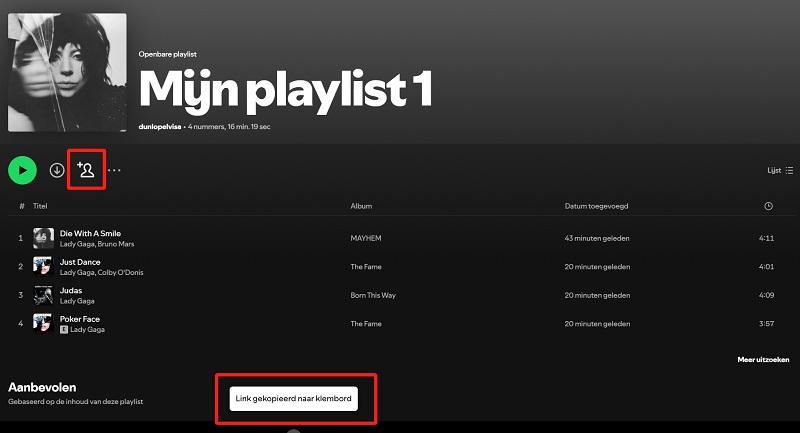
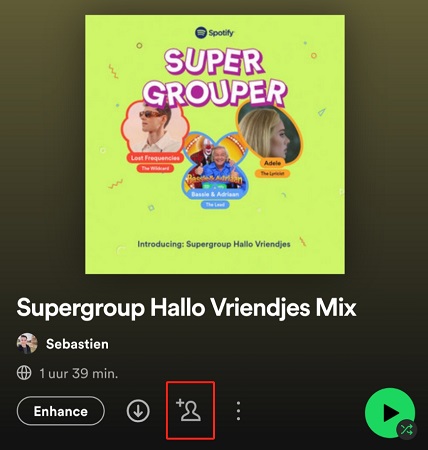
Stap 2. Bovenaan de playlistpagina vind je het icoon "Samenwerkers uitnodiegen" (meestal weergegeven als een icoon van een persoon met een plusje). Klik erop.
Stap 3. Wanneer je de melding "Link gekopieerd naar klembord" ziet, deel je de playlistlink met je vriend. Daarna kun je moeiteloos samen met je vriend nummers toevoegen of beheren.
Op Android/iOS
Stap 1. Zoek of maak in het tabblad "Jouw bibliotheek" de Spotify playlist waaraan je wilt samenwerken.
Stap 2. Tik op het "+" icoon. Zoek en selecteer vervolgens de optie "Samenwerkers uitnodiegen".
Stap 3. Nodig je vriend uit om samen te werken door de link, sms-bericht of via sociale mediaplatforms te delen.
Manier 3. Bewaar gedeelde playlists op Spotify
Na het leren hoe maak je een playlist op Spotify, kun je eenvoudig een muzikale wereld creëren die bij jouw smaak past. Maar soms ontvang je ook playlistlinks die door vrienden zijn gedeeld. Wat als je deze gedeelde afspeellijsten wilt opslaan in je muziekbibliotheek? Het is eigenlijk heel eenvoudig! Hier lees je hoe.
Stap 1. Tik op de gedeelde link om de playlist te openen in je Spotify-app.
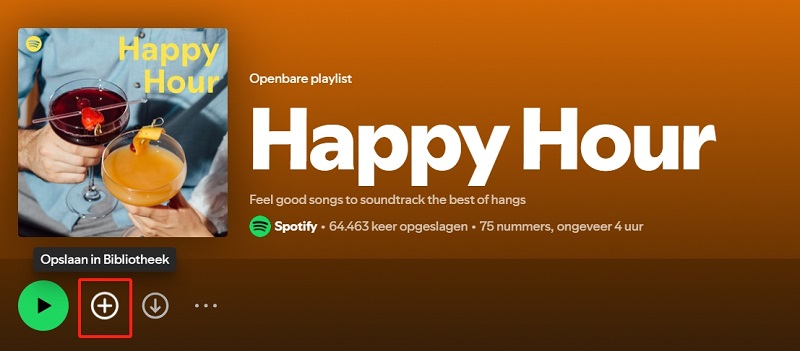
Stap 2. Zoek het "hart"-icoon of "Toevoegen aan bibliotheek"-icoon.
Stap 3. Klik erop en je zult zien dat de Spotify playlist automatisch aan je bibliotheek wordt toegevoegd.
Tips om Spotify afspeellijsten te beheren
Spotify afspeellijsten maken is slechts de eerste stap. Ze effectief beheren verbetert je luisterervaring pas echt. Of het nu gaat om het delen ervan met vrienden, het bewerken van de inhoud of het opruimen van verouderde afspeellijsten, het maakt allemaal een verschil.
Hoe deel je een Spotify playlist met vrienden
Wanneer je een Spotify playlist hebt gemaakt, wil je deze misschien delen met je vrienden, zodat zij ook van jouw muzieksmaak kunnen genieten. Het kost slechts een paar eenvoudige stappen:
Stap 1. Ga naar de Spotify playlist die je met anderen wilt delen.
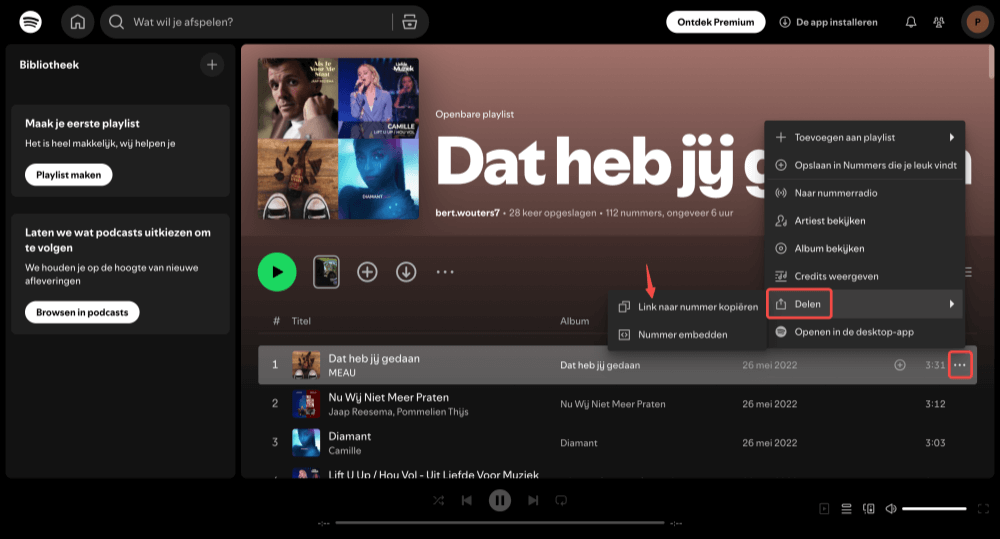
Stap 2. Zoek en klik op het pictogram met de drie puntjes op de playlistpagina.
Stap 3. Selecteer "Delen" > "Link naar playlist kopiëren". Of deel de playlist direct via WhatsApp, Instagram, Snapchat of andere sociale platforms.
Hoe een Spotify-playlist bewerken of verwijderen
Na verloop van tijd kunnen je muziekvoorkeuren ook veranderen. Om je Spotify afspeellijsten fris te houden, moet je je bestaande afspeellijsten bijwerken of zelfs hele afspeellijsten verwijderen.
- Om een nummer uit een playlist te verwijderen: Klik op het pictogram met de drie puntjes naast het nummer en selecteer "Verwijder uit deze playlist".
- Om een hele playlist te verwijderen: Klik met de rechtermuisknop op de playlist of klik op het pictogram met de drie puntjes op de pagina, en selecteer vervolgens "Verwijderen" of "Playlist verwijderen" uit de lijst.
Bonus. 2 manieren om Spotify playlists offline te beluisteren
Nu heb je alle tips over hoe maak je een playlist op Spotify! Dus wat doe je als je deze afspeellijsten offline wilt beluisteren tijdens je woon-werkverkeer, in het vliegtuig of op reis? Hier zijn twee manieren die je gemakkelijk zullen helpen.
Way 1. Abonneer je op Spotify Premium
De meest eenvoudige oplossing is om je gratis account te upgraden naar Spotify Premium. Eenmaal geabonneerd, hoef je alleen maar op het "Download" pictogram op het scherm te klikken om spotify afspeellijsten op te slaan voor offline luisteren op je telefoon of computer.
Maar let op dat door DRM-bescherming alle gedownloade nummers alleen in de Spotify-app kunnen worden afgespeeld en niet kunnen worden geëxporteerd naar andere spelers. Bovendien worden alle gedownloade nummers ongeldig zodra je je abonnement opzegt. Als je spotify afspeellijsten echt wilt bezitten en ze vrijelijk wilt opslaan op je computer, USB-stick, auto-speler of MP3-apparaat, dan is methode 2 een betere keuze.

Way 2. Gebruik TuneFab Spotify Music Converter zonder Premium
Als je een gratis Spotify-gebruiker bent of je gedownloade spotify afspeellijsten op meerdere apparaten offline wilt afspelen, dan is TuneFab Spotify Music Converter je ideale keuze. Het komt met krachtige DRM-verwijdering, die je kan helpen Spotify-playlists te converteren naar MP3, WAV, FLAC en andere veelvoorkomende audioformaten. Dit betekent dat je je zorgvuldig samengestelde spotify afspeellijsten echt kunt bezitten zonder enige beperkingen.
Belangrijkste kenmerken van TuneFab Spotify Music Converter:
- Download Spotify-playlists naar MP3, M4A, WAV, FLAC, AIFF, AAC of ALAC.
- Bied kristalheldere audio met aanpasbare kwaliteit tot 320kbps en 48kHz.
- Behoud volledige ID3-tags en metadata van elke track voor eenvoudiger beheer.
- Ondersteun batch-conversie van Spotify-playlists met 35X snellere snelheid.
- Bevat de ingebouwde Spotify webplayer om het downloadproces te stroomlijnen.
Hier zijn de gedetailleerde stappen over hoe je Spotify-playlists kunt downloaden met TuneFab Spotify Music Converter:
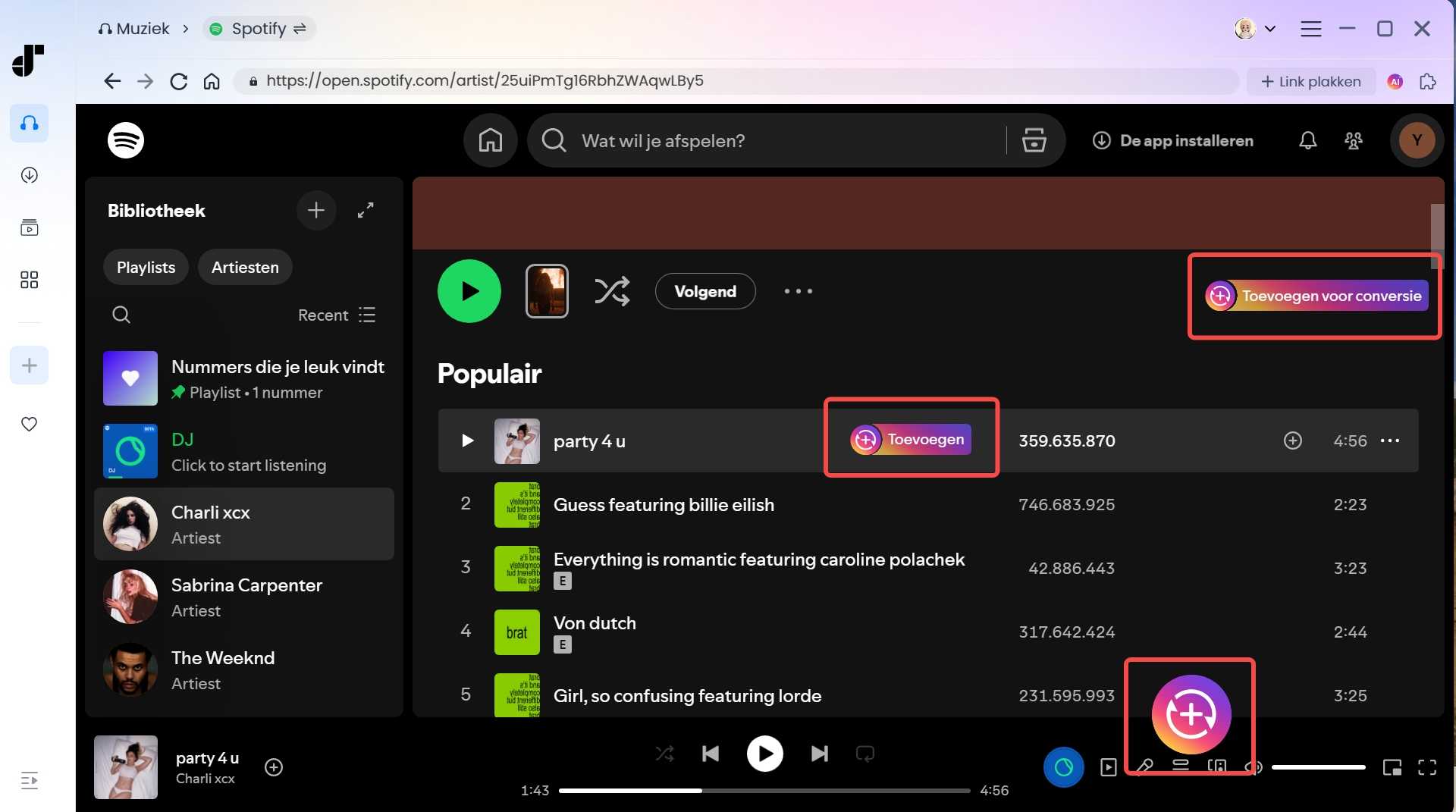
Stap 1. Start TuneFab en ga naar de ingebouwde Spotify-webinterface. Log in om je Spotify-bibliotheek direct te synchroniseren.
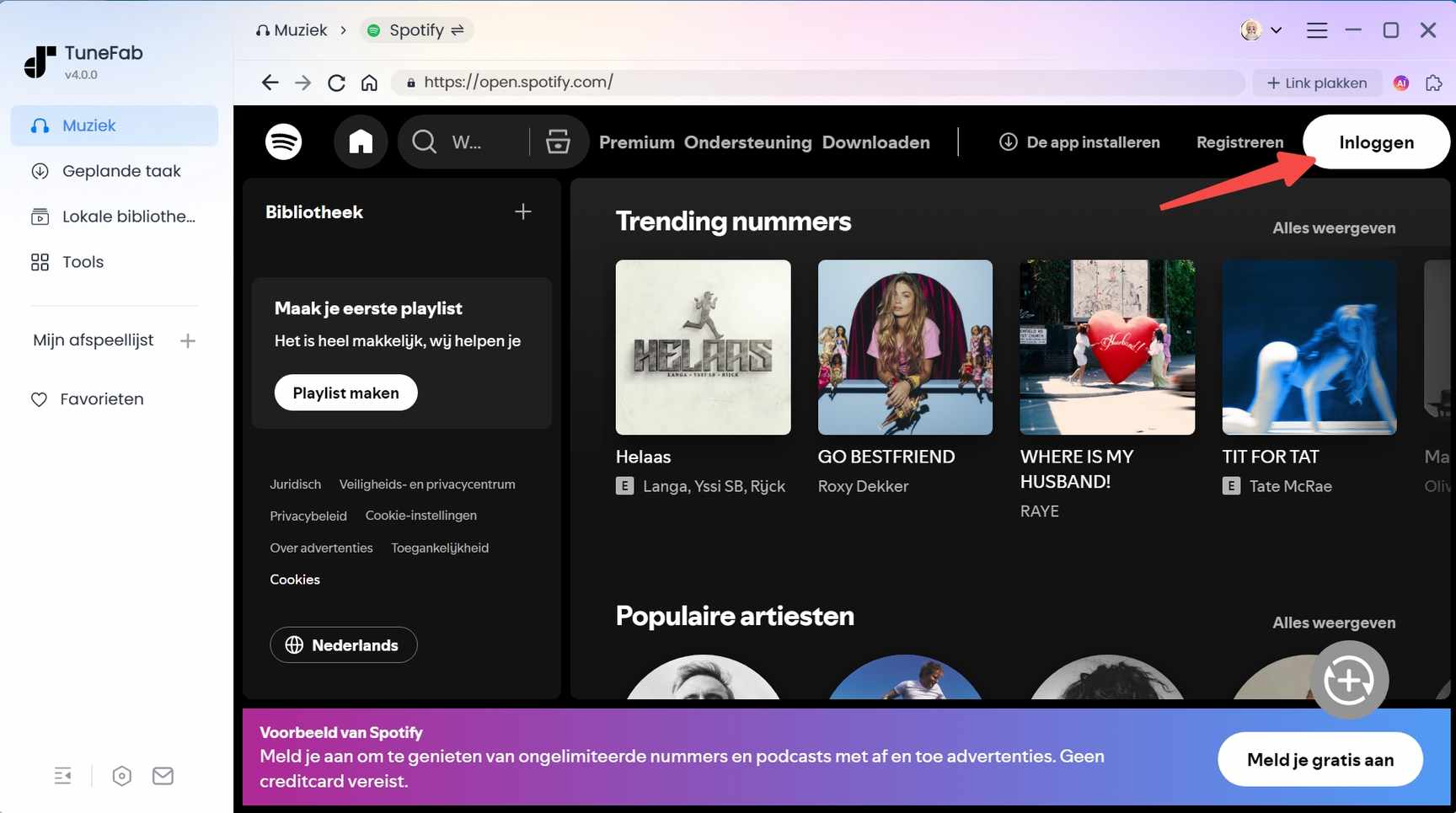
Stap 2. Zoek de playlist die je wilt downloaden van Spotify naar je Windows- of Mac-computer. Klik eenvoudig op de "Toevoegen"-knop die op de naam zweeft.
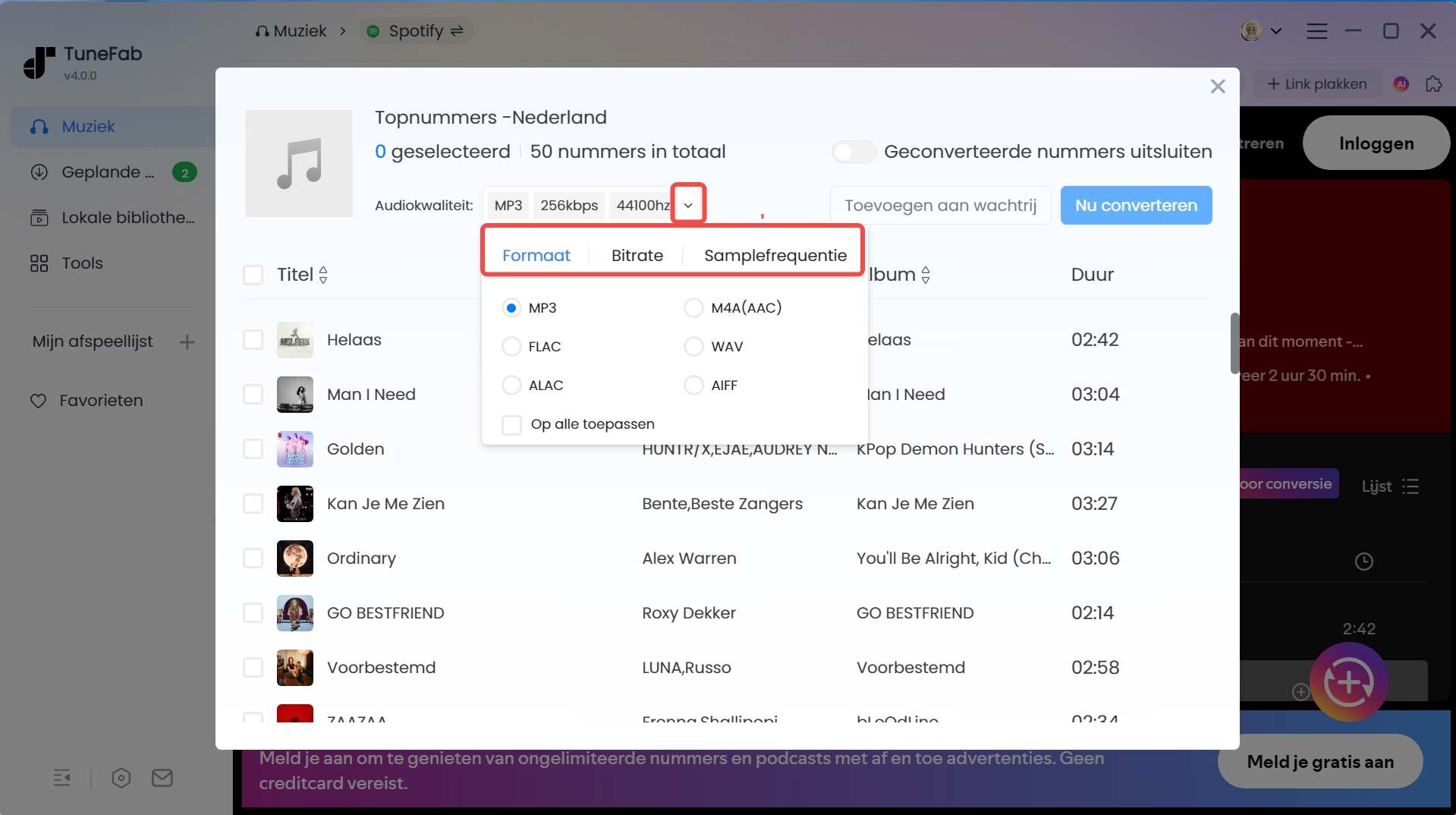
Stap 3. Ga naar de conversielijst, selecteer een geschikt uitvoerformaat uit het vervolgkeuzemenu. Pas vervolgens de audioparameters aan om optimale uitvoerkwaliteit te krijgen.
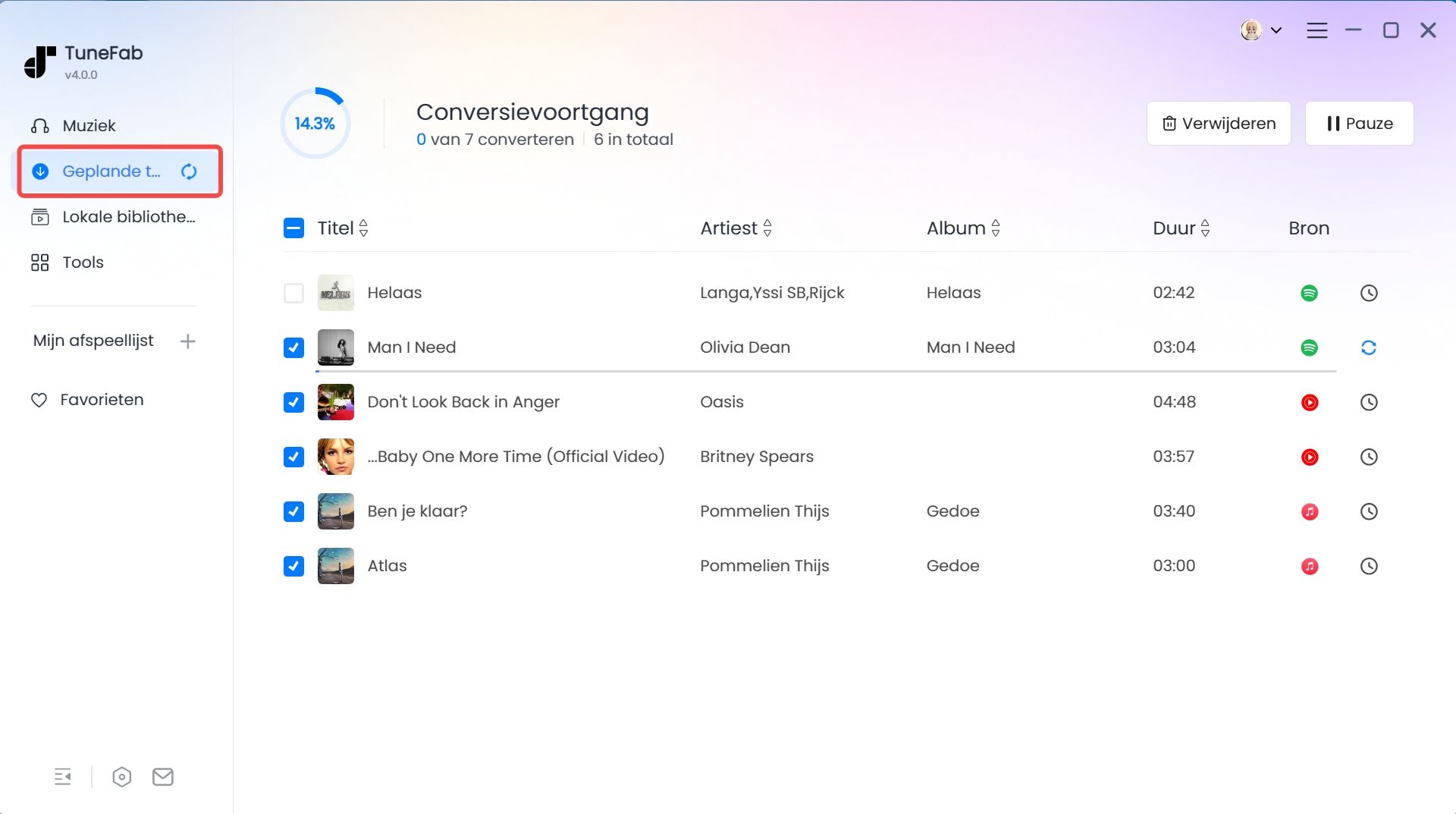
Stap 4. Klik op de knop "Alles converteren" om het downloadproces te starten. Ga daarna naar het tabblad "Voltooid" om de opslagmap te openen door op het mapicoon te klikken. Je bent nu vrij om Spotify afspeellijsten offline op elk apparaat af te spelen zonder gedoe.
Veelgestelde vragen over playlists maken op Spotify
V1. Hoeveel nummers kan ik toevoegen aan een playlist op Spotify?
Hoewel er geen nummerlimiet is op het maken van playlists op Spotify, kun je tot 10.000 nummers toevoegen aan één Spotify playlist.
V2. Kan ik gratis playlists maken op Spotify?
Ja. Zowel Spotify Premium- als gratis gebruikers kunnen playlists op Spotify gratis maken op alle apparaten. Maar met een gratis account krijg je te maken met advertenties en kun je op mobiel alleen in willekeurige volgorde afspelen.
V3. Hoe maak je een playlist op Spotify openbaar?
Standaard zijn nieuw gemaakte spotify afspeellijsten openbaar, maar als je er per ongeluk een privé hebt gemaakt, kun je deze eenvoudig weer openbaar maken door deze stappen te volgen:
Stap 1. Open de Spotify-playlist die je wilt wijzigen.
Stap 2. Klik op het drie-punten pictogram op de playlistpagina.
Stap 3. Selecteer de optie "Openbaar maken" in de lijst.
Conclusie
Met alle tips en trucs die in dit artikel zijn geïntroduceerd, weet je nu perfect hoe maak je een playlist op Spotify. Van het maken van persoonlijke afspeellijsten en het maken van gezamenlijke Spotify afspeellijsten met vrienden tot het opslaan van gedeelde Spotify afspeellijsten van anderen, je kunt je muzikale wereld verrijken met simpele klikken. Bovendien, als je Spotify afspeellijsten als MP3 wilt opslaan voor onbeperkt offline afspelen, dan is TuneFab Spotify Music Converter jouw geweldige partner. Probeer het nu!
TuneFab Spotify Music Converter
Download de Spotify-afspeellijsten die u naar behoefte maakt
