


YouTube Music profiteert van de enorme gebruikersbasis van het hoofdplatform YouTube en is uitgegroeid tot een van de populairste muziekstreamingdiensten ter wereld. Natuurlijk vragen veel mensen zich af of er een officiële YouTube Music desktop app beschikbaar is, vooral omdat concurrenten zoals Spotify en Apple Music hun eigen apps aanbieden. Helaas bestaat er nog geen officiële versie.
Maar dat betekent niet dat je geen desktopervaring kunt genieten! In dit artikel laten we je 4 betrouwbare manieren zien om een YouTube Music desktop app te downloaden voor Windows, Mac en Linux, zodat je een naadloze luisterervaring op je desktop krijgt. Blijf lezen om erachter te komen hoe!
Deel 1. De beste YouTube Music desktop app die je niet mag missen
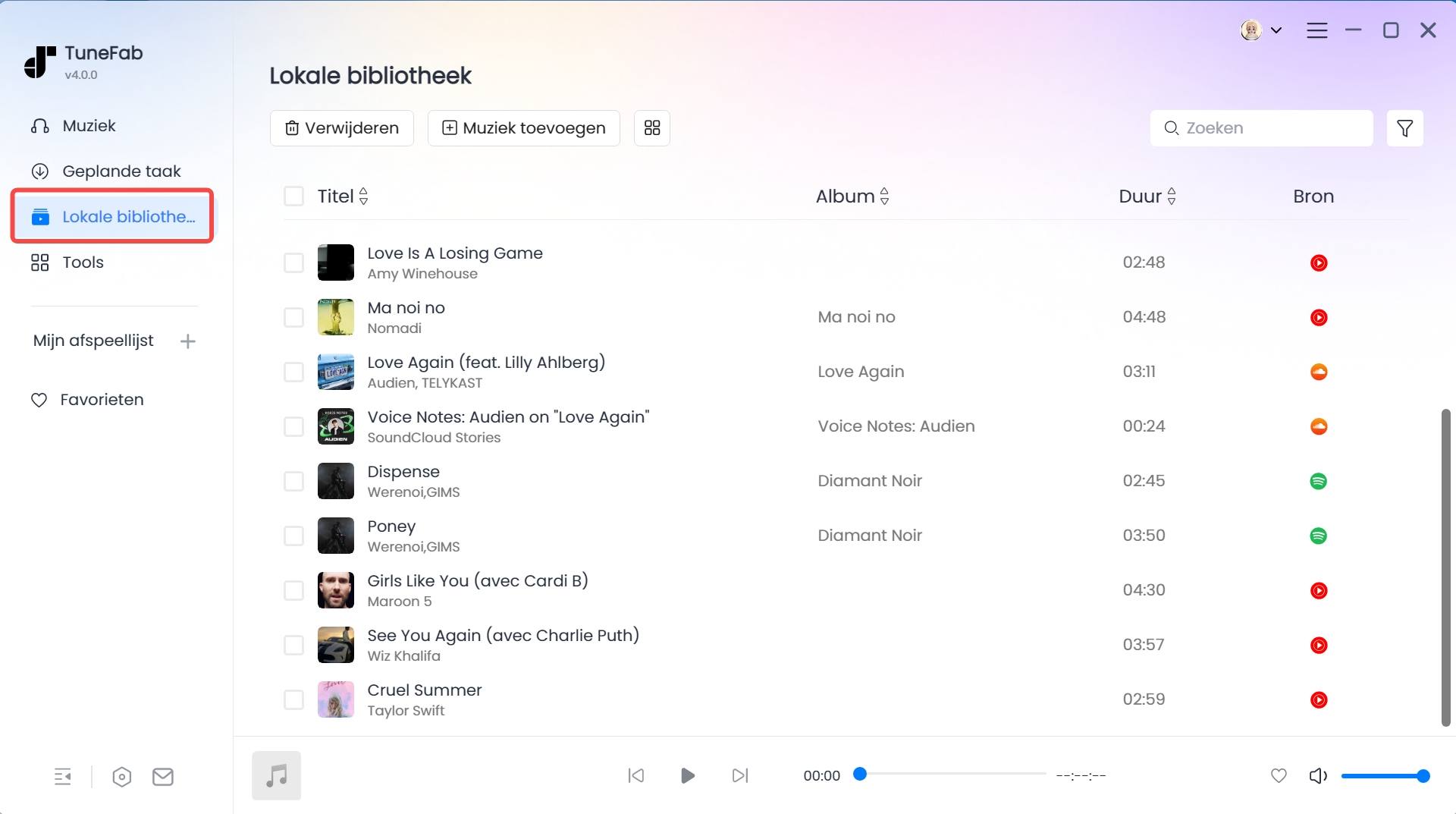
Als je op zoek bent naar een YouTube Music desktop app voor Windows en Mac, dan is TuneFab YouTube Music Converter een optie die je absoluut niet mag missen. Het integreert de YouTube Music-webspeler voor een stand-alone en soepele afspeelervaring. Belangrijker nog, het biedt ook een functie die andere opties niet hebben: het downloaden van YouTube Music-nummers, afspeellijsten, albums en podcasts voor offline luisteren.
Bovendien is TuneFab uitgerust met krachtige DRM-verwijdering, waarmee je muziek van YouTube Music kunt rippen en converteren naar gangbare audioformaten, waaronder MP3, FLAC, WAV, AIFF en M4A. Dit betekent dat je, eenmaal gedownload, deze YouTube Music-nummers permanent kunt bewaren en er altijd en overal van kunt genieten. Het is een alles-in-één YouTube Music desktop app die zowel een muziekspeler als een downloader omvat.
Meer hoogtepunten van TuneFab YouTube Music Converter
- Behoudt de originele audiokwaliteit voor de beste offline streamingervaring.
- Biedt tot 35x hogere snelheden voor het downloaden van YouTube Music.
- Ondersteunt batchgewijs downloaden van hele afspeellijsten of albums met één klik, wat tijd en moeite bespaart.
- Detecteert en bewaart originele ID3-tags om je muziekbibliotheek georganiseerd te houden.
- Biedt een schone en reclamevrije interface zonder potentiële virussen of malware.
Met TuneFab YouTube Music Converter is offline luisteren naar YouTube Music nog nooit zo eenvoudig geweest. Laten we nu kijken hoe je deze krachtige YouTube Music desktop app gebruikt.
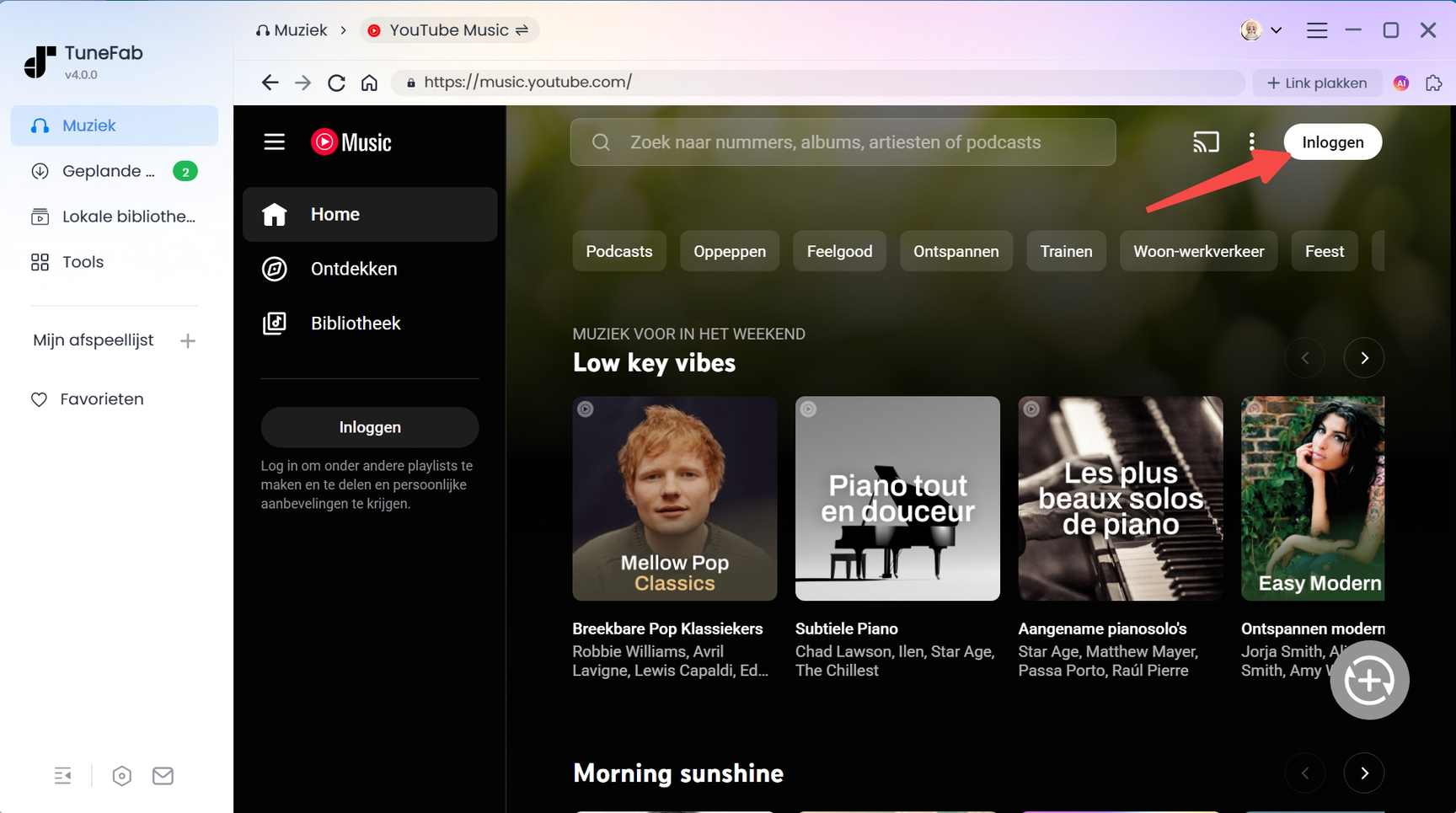
Stap 1. Stel de YouTube Music-webspeler in in TuneFab
Open TuneFab YouTube Music Converter op je Windows- of Mac-computer. Ga naar de ingebouwde YouTube Music-webspeler en log in met je account om toegang te krijgen tot de volledige muziekbibliotheek.
100% veilig
100% veilig
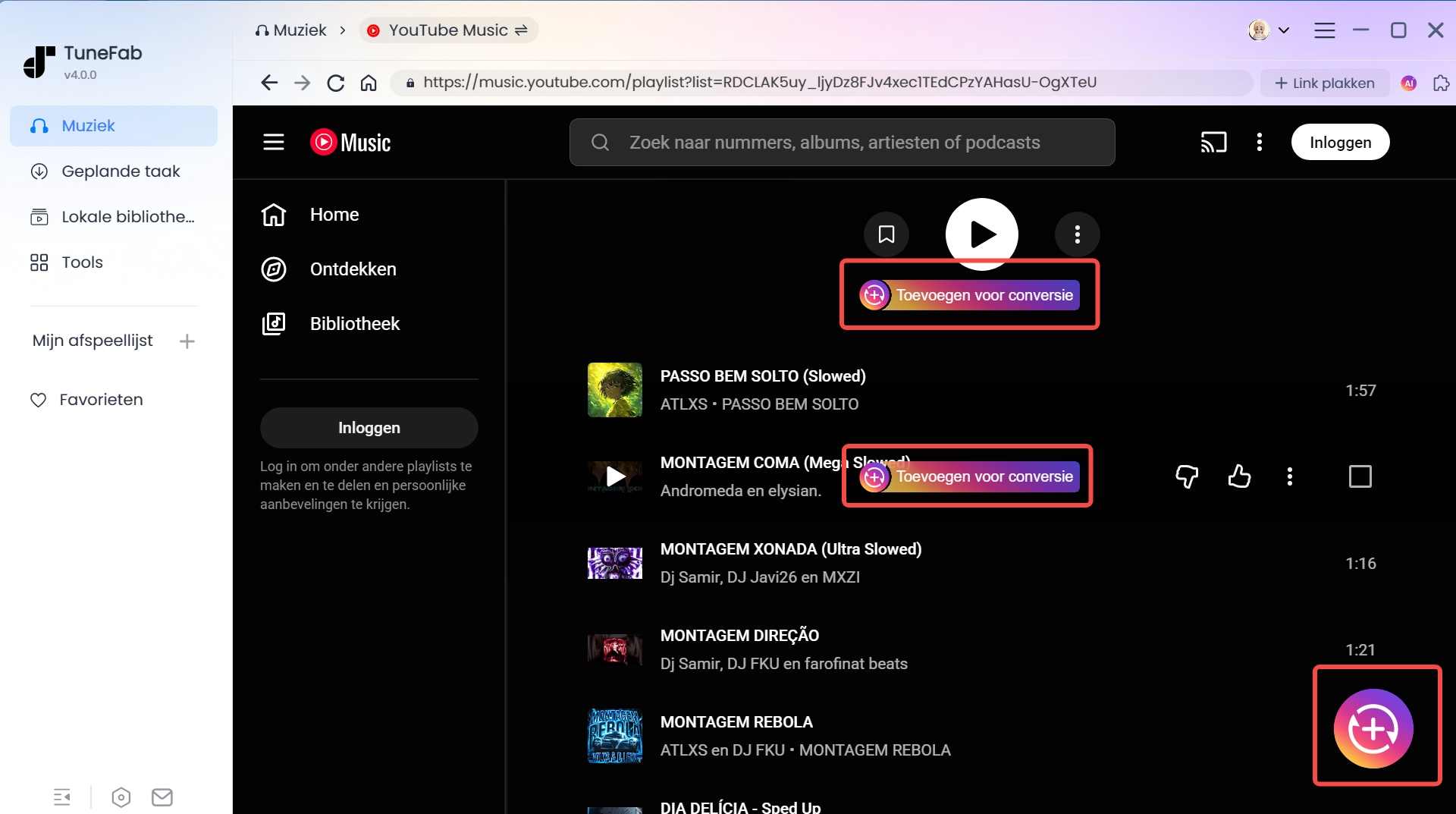
Stap 2. Voeg YouTube-nummers, afspeellijsten en albums toe
Eenmaal ingelogd, kun je eenvoudig de nummers toevoegen die je van YouTube wilt downloaden. Sleep je favoriete numer, afspeellijst of album gewoon naar de conversielijst aan de rechterkant. Als je de hele afspeellijst in één keer wilt toevoegen, klik je gewoon op de knop "Toevoegen aan conversielijst".
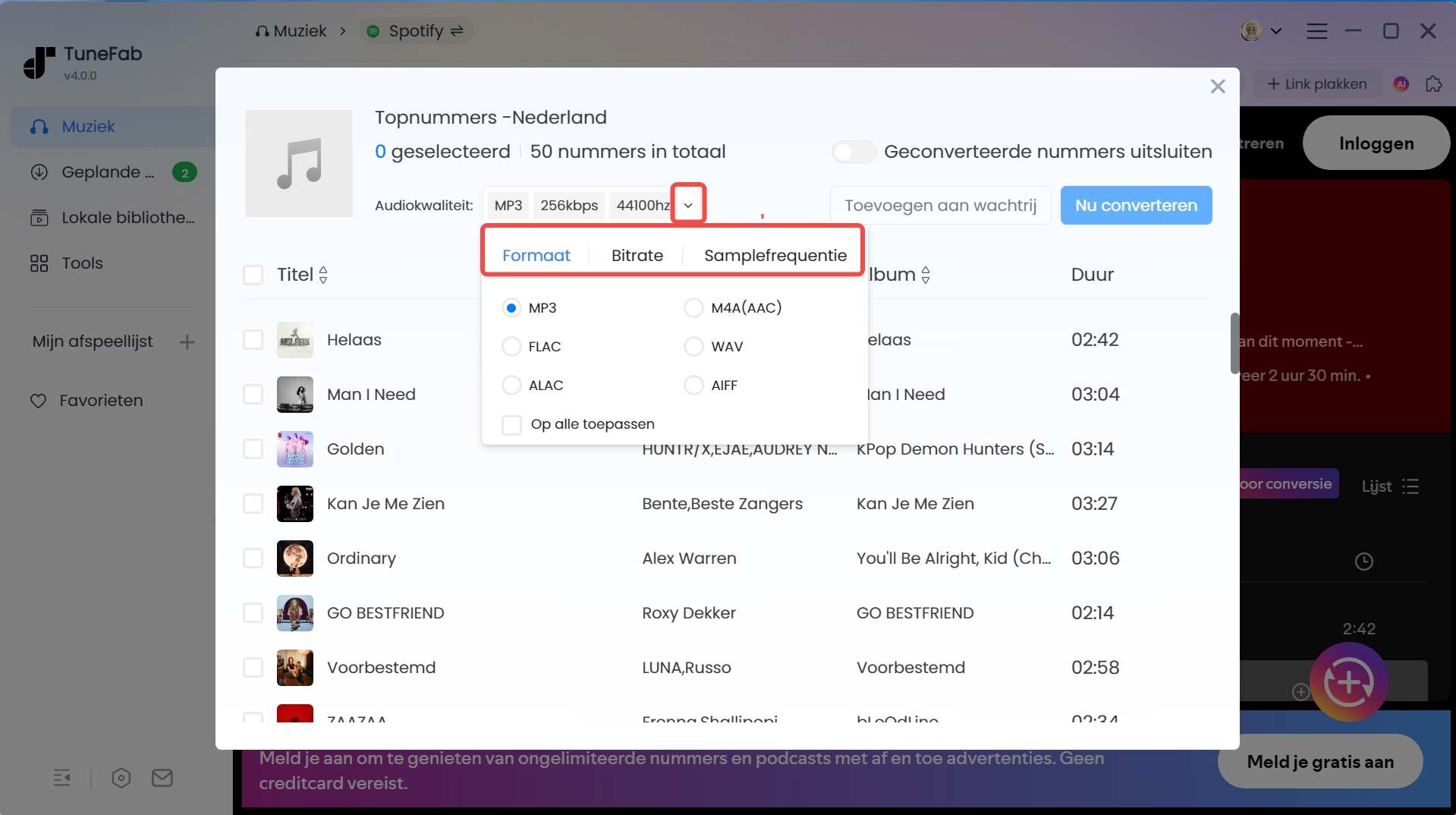
Stap 3. Pas de uitvoerinstellingen aan
Om de beste luisterervaring te krijgen, kun je de standaard uitvoerinstellingen naar wens aanpassen in het conversiepaneel. Stel het uitvoerformaat (zoals MP3), de bitsnelheid en de sample rate in via het vervolgkeuzemenu. Als je op zoek bent naar de optimale kwaliteit voor een YouTube Music download, sla je nummers op als een 320 kbps MP3 of als lossless FLAC/WAV-bestanden.
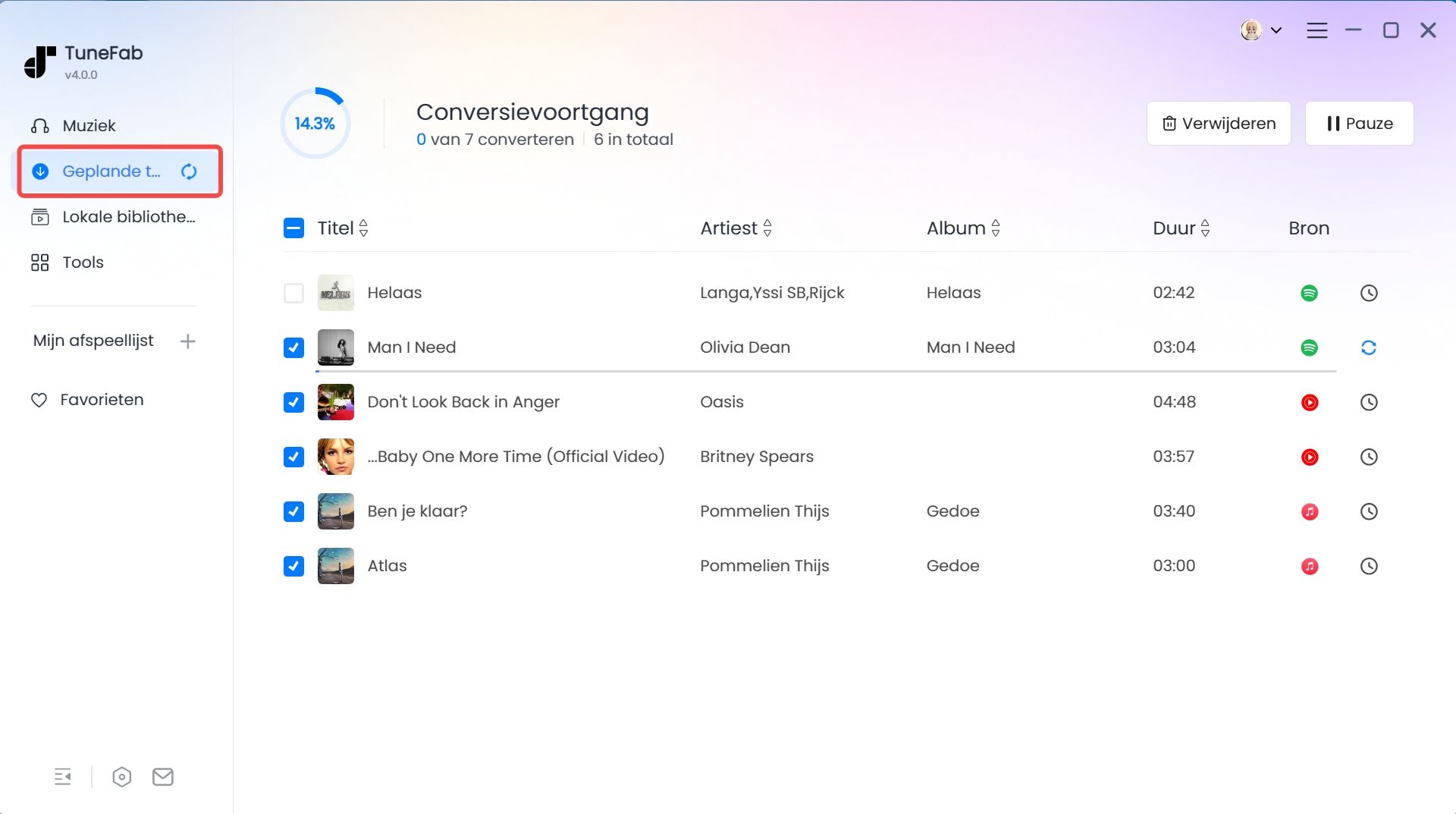
Stap 4. Start het downloaden
Als alles klaar is, klik je op de knop "Alles converteren" rechtsonder. TuneFab regelt automatisch de downloads en slaat ze op als DRM-vrije audiobestanden.
Stap 5. Luister offline naar YouTube Music-nummers
Na het downloaden ga je naar het tabblad "Voltooid" en zie je alle gedownloade YouTube Music-nummers. Klik op het mapicoon om deze bestanden op je computer te vinden. Nu kun je altijd en overal offline afspelen en genieten van een onbeperkte muziekervaring op deze YouTube Music desktop app of elk ander apparaat.
Deel 2. Andere manieren om de YouTube Music desktop-app op je computer te downloaden
Naast het gebruik van TuneFab YouTube Music Converter zijn er andere manieren om een YouTube Music desktop app-achtige ervaring te krijgen zonder afhankelijk te zijn van een webbrowser. In dit gedeelte bespreken we drie haalbare oplossingen.
Houd echter in gedachten dat dit slechts zelfstandige versies van de webspeler zijn, die alleen basale afspeling kunnen bieden en niet de meer geavanceerde functies kunnen aanbieden, zoals muziek van YouTube downloaden naar Mac. Als offline afspeling belangrijk voor je is, blijft TuneFab YouTube Music Converter de betere keuze.
Installeer YouTube Music PWA
Misschien wist je het niet, maar de officiële YouTube Music-website biedt een ingebouwde manier om een desktop app te maken met behulp van een technologie genaamd een PWA (Progressive Web App). Dit kan de webversie veranderen in een "zelfstandige app" die direct vanaf je desktop kan worden gestart en een eigen venster heeft. Dit is de officiële manier om de YouTube Music desktop app downloaden op je computer. Hieronder vind je een gedetailleerde handleiding:
Op Google Chrome
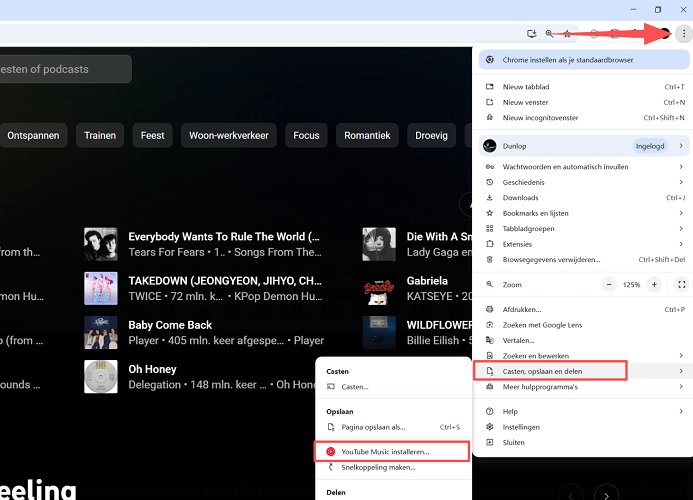
Stap 1. Ga naar de YouTube Music-website op Chrome.
Stap 2. Klik op het drie-puntjes-pictogram rechtsboven in Chrome.
Stap 3. Ga naar "Casten, opslaan en delen" en kies "YouTube Music installeren...".
Stap 4. Selecteer "Installeren" om de YouTube Music desktop app Windows 11/10, Mac of Linux te krijgen.
Op Microsoft Edge
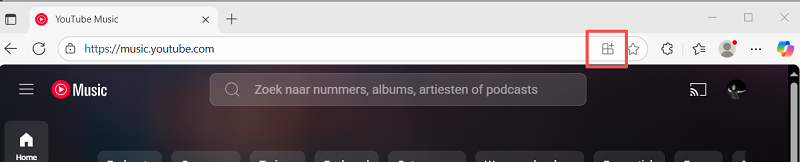
Stap 1. Bezoek de YouTube Music-website op Edge.
Stap 2. Klik op het pictogram "App beschikbaar. YouTube Music installeren", dat zich aan de rechterkant van de zoekbalk bevindt.
Stap 3. Kies de optie "Installeren" in de pop-up.
Stap 4. YouTube Music PWA wordt automatisch gestart. Je kunt het dan openen vanaf je desktop, startmenu, taakbalk en meer.
Download van GitHub
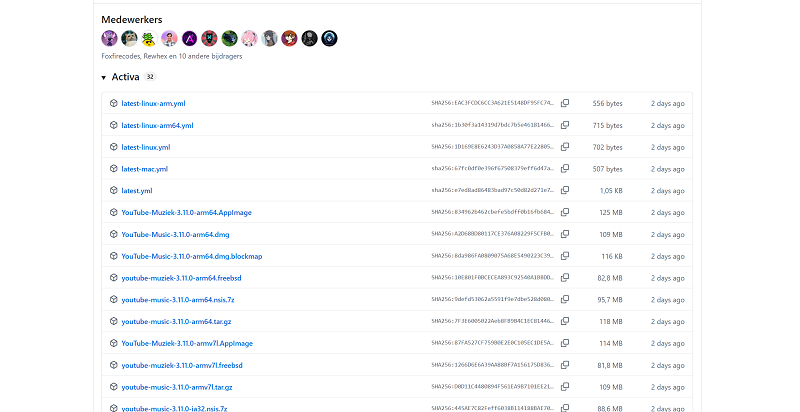
Als je fan bent van open-source software of een meer gepersonaliseerde desktopervaring wilt, is het downloaden van de YouTube Music desktop app GitHub een geweldige optie. In tegenstelling tot de eenvoudige PWA-versie bieden deze door de community onderhouden apps vaak meer geavanceerde functies, zoals ingebouwde adblockers, gesynchroniseerde tekstweergave, verschillende UI-thema's en meer.
Een belangrijk punt om op te merken is dat deze apps niet automatisch kunnen updaten. Je zult handmatig de oude versie moeten verwijderen en de nieuwste installer downloaden van de GitHub-projectpagina. Ook hebben ze niet de mogelijkheid om YouTube-nummers te downloaden voor offline afspeling zoals TuneFab YouTube Music Converter dat wel doet. Als het downloaden van muziek een prioriteit voor je is, is deze methode misschien niet de beste keuze.
100% veilig
100% veilig
Als je het gewoon wilt proberen, kun je het als volgt downloaden:
Stap 1. Ga naar het YouTube Music desktop app-project op GitHub.
Stap 2. Navigeer naar het gedeelte "Releases" om alle nieuwste installatiepakketten te bekijken.
Stap 3. Kies en download het juiste bestand op basis van je computer-OS.
Stap 4. Installeer de YouTube Music desktop app op je Windows, Mac of Linux.
Stap 5. Open de app, log in met je account om toegang te krijgen tot je muziekbibliotheek.
Gebruik de third-party YouTube Music desktop app
Naast de bovenstaande beschikbare methoden zijn er ook enkele externe ontwikkelaars die zelfstandige YouTube Music desktop app-versies hebben uitgebracht voor Windows 10/11, Mac en Linux. Dit type app kan vaak een meer native-achtige ervaring bieden, met ondersteuning voor functies zoals achtergrondafspeling, minispeler, mediatoetsbesturing en zelfs automatische updates. Voor degenen die een YouTube Music-desktopclient willen, kan dit een handige oplossing zijn. Zo krijg je het:
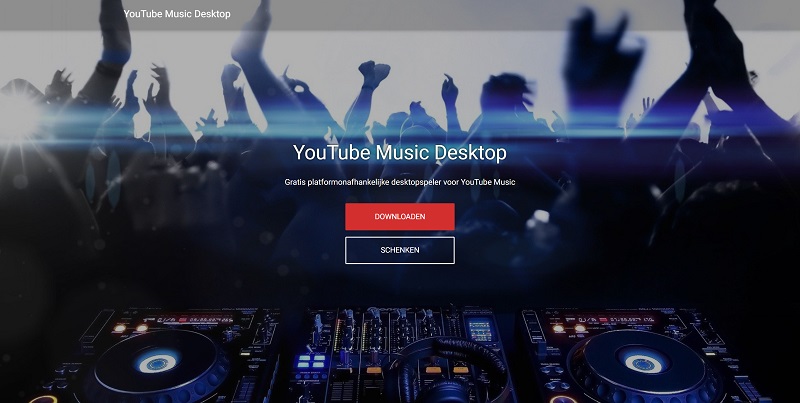
Stap 1. Ga naar https://ytmdesktop.app/ in elke browser.
Stap 2. Klik op de knop "Download" om deze YouTube Music desktop app op je computer te installeren.
Stap 3. Start het op en je ziet een desktopversie van de YouTube Music webspeler.
Stap 4. Log in met je YouTube-account zoals je gewend bent te doen.
Echter, net als bij GitHub-apps, kunnen dergelijke externe applicaties ook lijden onder instabiel onderhoud en compatibiliteitsproblemen. En nogmaals, er zijn geen downloadfuncties inbegrepen.
Conclusie
Nu kun je eindelijk afscheid nemen van het gedoe van het schakelen tussen browsertabbladen en genieten van een speciale YouTube Music desktop app. Welke methode je ook kiest, het zal je luisterervaring aanzienlijk verbeteren.
Echter, alleen TuneFab YouTube Music Converter dekt alle voordelen van deze methoden, terwijl het een offline afspeelfunctie biedt die geen enkele andere optie kan evenaren. Nog beter is dat het YouTube-nummers kan opslaan als DRM-vrije MP3-, FLAC-, WAV-, AIFF- en M4A-bestanden, zodat je je favoriete muziek voor altijd kunt behouden, zelfs als je YouTube-abonnement verloopt. Download het nu en ontgrendel een onbeperkte desktopafspeelervaring!
