


Heeft Spotify lossless audio? Of vraag je je af hoe je Spotify-nummers naar FLAC kunt converteren? Dan ben je hier aan het juiste adres. Hoewel Spotify miljoenen nummers biedt, is de standaard geluidskwaliteit (lossy) soms niet genoeg voor audiofielen die op zoek zijn naar echte lossless audio.
Gelukkig zijn er manieren om Spotify-nummers om te zetten naar FLAC — het favoriete formaat voor hoge geluidskwaliteit. In deze gids ontdek je stap voor stap hoe je Spotify naar FLAC kunt converteren, met behulp van populaire tools en duidelijke instructies. Laten we beginnen!
Snel antwoord:
Hoewel er verschillende oplossingen beschikbaar zijn, onderscheidt TuneFab Spotify Music Converter zich door zijn uitstekende services om Spotify naar FLAC te converteren. Bovendien is het eenvoudig te gebruiken! Hier lees je hoe TuneFab werkt:
Stap 1. Start TuneFab Spotify Music Converter op Windows of Mac.
100% Secure
100% Secure
Stap 2. Selecteer en voeg muziek toe via de ingebouwde Spotify-webspeler.
Stap 3. Pas uitvoerformaten en -parameters aan.
Stap 4. Download eenvoudig Spotify-muziek als FLAC-bestanden.
- Overzicht: De 4 beste tools om Spotify naar FLAC te converteren
- Methode 1. Gebruik TuneFab Spotify Music Converter op Windows & Mac (Beste keuze)
- Methode 2. Gebruik online Spotify-muziek naar FLAC-converter
- Methode 3. Gebruik TuneFab Spotify Pro op Android
- Methode 4. Gebruik Telegram Spotify downloader bots op iPhone
Overzicht: De 4 beste tools om Spotify naar FLAC te converteren
Als je niet te veel tijd wilt besteden aan het kiezen van de juiste Spotify naar FLAC converter, bekijk dan de vergelijkingstabel hieronder. We hebben de 4 populairste tools op de markt vergeleken, inclusief hun uitvoerkwaliteit, ondersteunde apparaten, downloadprestaties en meer. Bovendien zullen we in de volgende secties ook de gedetailleerde stappen van elke methode één voor één introduceren.
| TuneFab Spotify Music Converter | Online Spotify music converter | TuneFab Spotify Pro | Telegram Spotify_downloa2_bot | |
| Beschikbaar op | Windows, Mac | Web | Android | Android, iPhone |
| Audiokwaliteit | Hoog (Lossless) | Laag (Lossy) | Hoog (Lossless) | Gemiddeld (Afhankelijk van muziekbron) |
| Audioformaat | FLAC, MP3, WAV, M4A, AAC, ALAC en AIFF | MP3 (Later geconverteerd naar FLAC) | FLAC, MP3, WAV, M4A | FLAC, MP3, WAV |
| Converteersnelheid | Snelst (Tot 35X) | Langzaam | Snel | Langzaam |
| Ingebouwde Spotify-webspeler | ✅ | ❌ | ✅ | ❌ |
| Batchconversie | ✅ | ❌ | ✅ | ✅ (Beperkt) |
| Reclamevrij | ✅ | ❌ | ✅ | ✅ |
Nu je een algemeen idee hebt van deze tools, gaan we ze één voor één bespreken. We laten je vier Spotify naar FLAC-tools zien die je op verschillende apparaten kunt gebruiken om muziek van Spotify te downloaden en op te slaan in lossless FLAC-formaat.
Methode 1. Gebruik TuneFab Spotify Music Converter op Windows & Mac (Beste keuze)
Als het gaat om beschikbare methoden, is TuneFab Spotify Music Converter absoluut je beste keuze. Het kan muziek van Spotify naar FLAC lossless formaat converteren, waardoor je toegang krijgt tot kristalheldere, ongecomprimeerde audio op elk apparaat en elke speler. Ons favoriete onderdeel is dat deze professionele tool naadloos werkt voor zowel Premium- als gratis gebruikers, zonder beperkingen!
Bovendien is het ongelooflijk gebruiksvriendelijk. Hoewel Spotify muziek naar FLAC converteren ingewikkeld klinkt, stroomlijnt TuneFab het downloadproces met zijn intuïtieve interface-ontwerp en ingebouwde Spotify-webspeler. Bovendien kan het alle ID3-tags behouden, zodat je je geen zorgen hoeft te maken dat je muziekbibliotheek rommelig of onbeheerbaar wordt.
Waarom TuneFab kiezen als de beste Spotify naar FLAC converter?
- Bewaar spotify naar flac als FLAC, MP3, M4A, WAV, AIFF, AAC en ALAC-bestanden zonder Premium.
- Download Spotify-nummers met bijna lossless kwaliteit.
- Batch conversie van volledige Spotify-afspeellijsten en albums met een 35X snellere snelheid.
- Behoud de originele metadata en ID3-tags van de tracks na conversie.
- Geniet van een naadloze downloadervaring met de ingebouwde Spotify-webspeler.
Hier zijn de gedetailleerde stappen voor hoe Spotify naar FLAC converteren met behulp van TuneFab Spotify Music Converter. Scroll verder om meer te leren!
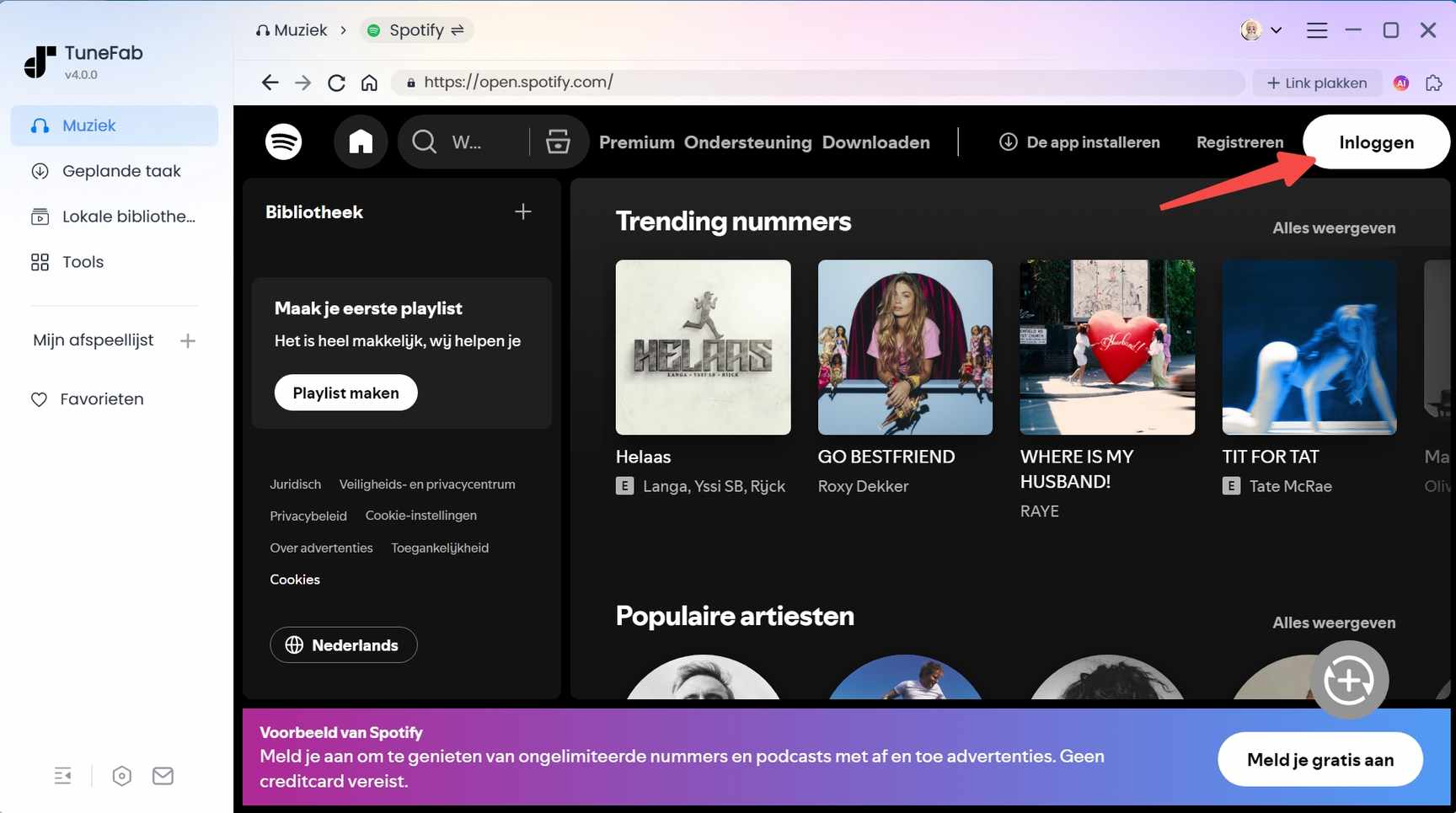
Stap 1. Log in op de Spotify-webspeler in TuneFab
Installeer en start TuneFab Spotify Music Converter op je Windows- of Mac-computer. Ga vervolgens naar de ingebouwde Spotify-webspeler en log in met je Spotify Premium- of gratis account.
Stap 2. Selecteer nummers uit de Spotify-muziekbibliotheek
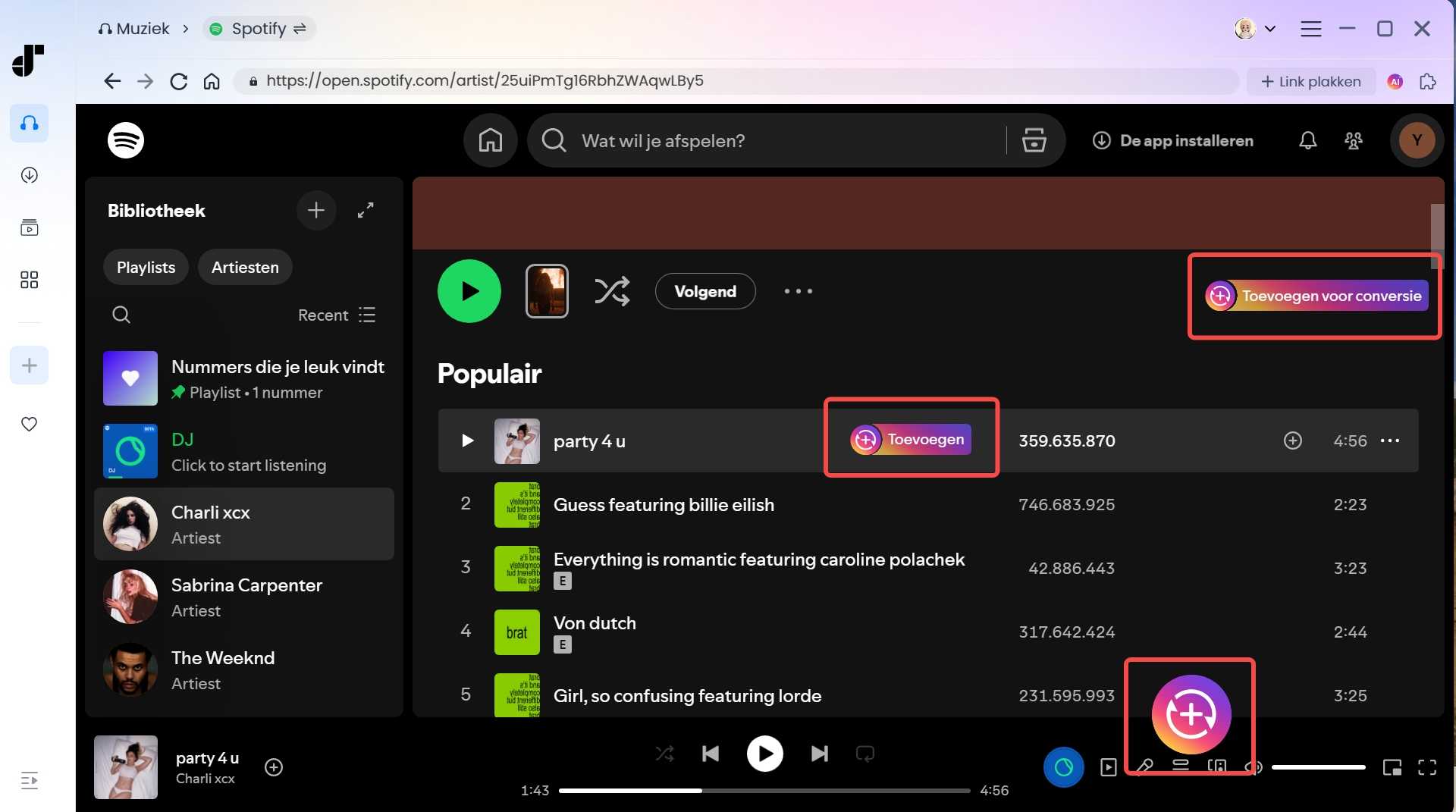
Blader door je Spotify-bibliotheek of zoek naar specifieke nummers, afspeellijsten of albums die je in FLAC wilt hebben. Om ze aan de conversiewachtrij toe te voegen:
- Sleep de muziek eenvoudig naar het conversiegebied aan de rechterkant.
- Klik op de knop "Toevoegen" om een hele afspeellijst of album in één keer te importeren.
Stap 3. Kies uitvoerinstellingen
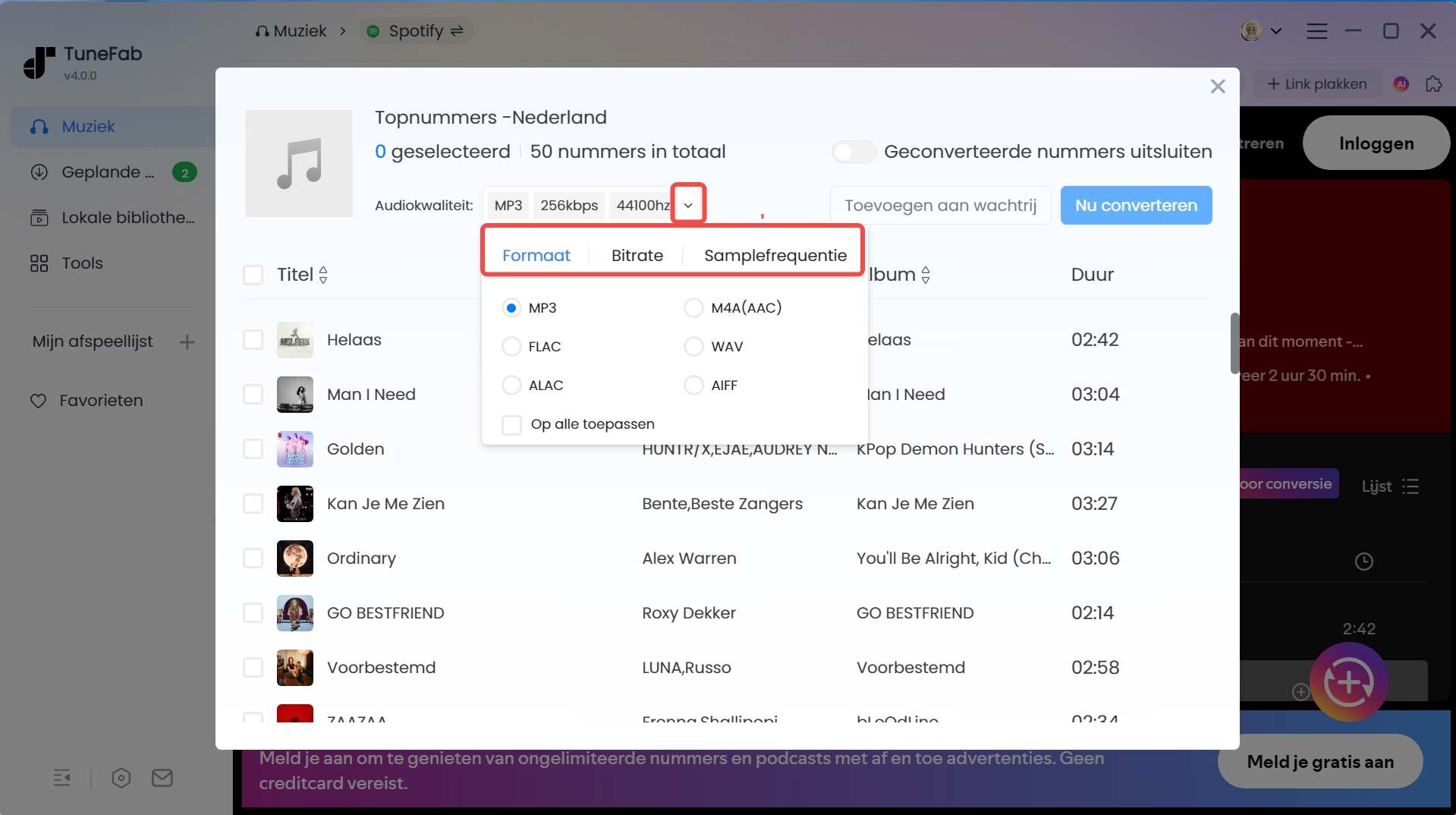
Binnen de conversiewachtrij kun je gedetailleerde uitvoerparameters instellen voor elk nummer of de hele batch. Hier selecteren we FLAC uit het formaat-dropdownmenu om lossless audiokwaliteit te behouden.
Stap 4. Start de Spotify naar FLAC conversie
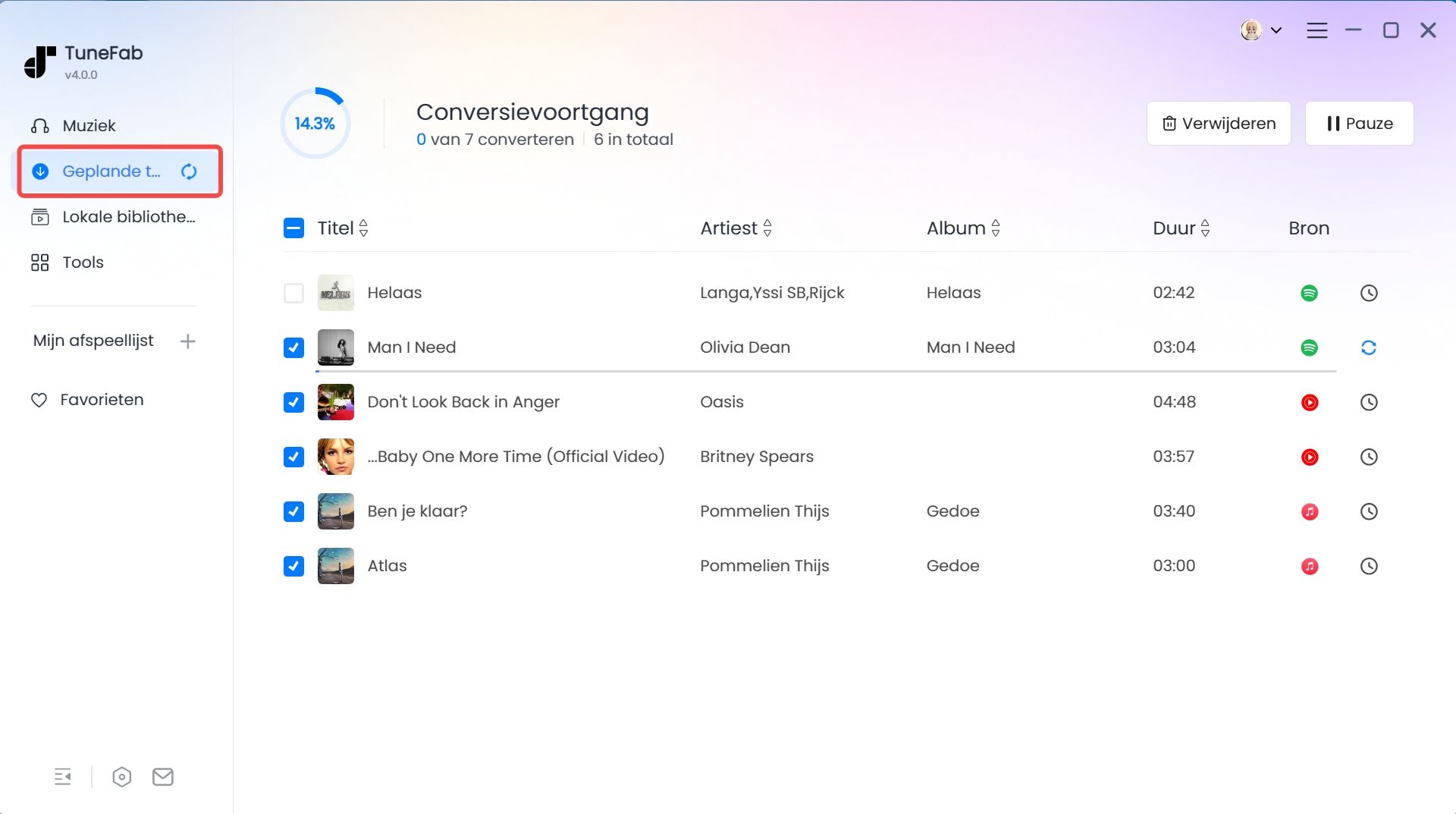
Zodra alle uitvoerconfiguraties zijn voltooid, klik je op de knop "Alles converteren". TuneFab zal efficiënt nummers van Spotify converteren en downloaden naar FLAC-bestanden die op elk apparaat zonder beperkingen kunnen worden afgespeeld.
Stap 5. Beheer FLAC-muziekbestanden offline
Na conversie worden alle gedownloade Spotify-muziek automatisch weergegeven onder de lijst "Voltooid". Je kunt op het map-icoon naast elk nummer klikken om snel naar de opslaglocatie op je lokale computer te navigeren.
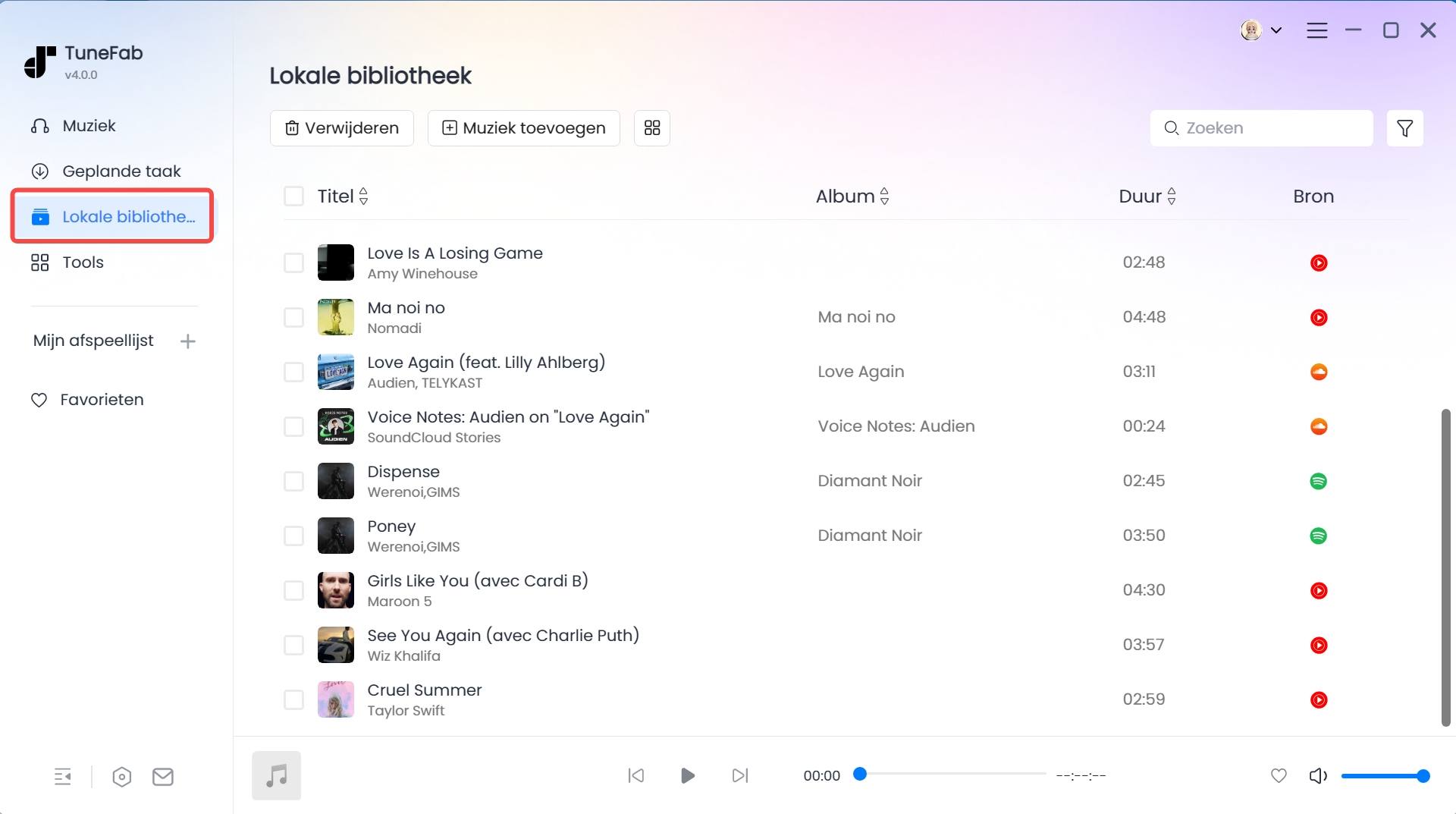
Als je Spotify-muziek naar andere DRM-vrije audioformaten wilt downloaden, kun je een vergelijkbaar proces volgen.
Let op: als u uw muziekdownloads weer wilt uploaden naar de Spotify-app, lees dan de volgende 2 berichten, aangezien Spotify geen FLAC-audio-uploads ondersteunt.
Methode 2. Gebruik online Spotify muziek converter gratis
Als je op zoek bent naar hoe Spotify muziek naar FLAC converteren gratis, dan kunnen online tools een handige keuze zijn. Helaas is er geen speciale online Spotify naar FLAC converter.
Je kunt echter eerst een online Spotify-muziekconverter zoals SpotiDownloader gebruiken om de muziek als MP3 op te slaan, en vervolgens andere online tools gebruiken om MP3-bestanden van Spotify naar FLAC te converteren. Hoewel de resulterende FLAC-bestanden niet echt lossless zullen zijn, biedt dit toch een handige oplossing. Hier zijn de gedetailleerde stappen:
Tip. Als je het te omslachtig vindt om meerdere tools te gebruiken of wilt genieten van echte lossless audiokwaliteit, dan is het gebruik van TuneFab Spotify Music Converter een betere keuze. Het komt met een ingebouwde Spotify-webspeler, zodat je naar Spotify muziek naar FLAC kunt luisteren en downloaden op één plek.
100% Secure
100% Secure
Stap 1. Haal de link naar de gewenste nummers, albums, afspeellijsten of podcasts op.
Stap 2. Ga naar SpotiDownloader in een willekeurige browser. Plak de link in de invoerbalk en klik op "Downloaden".
Stap 3. Wanneer de downloadgegevens verschijnen, klik je één voor één op de knop "Downloaden" om Spotify-muziek als MP3-bestanden op te slaan.
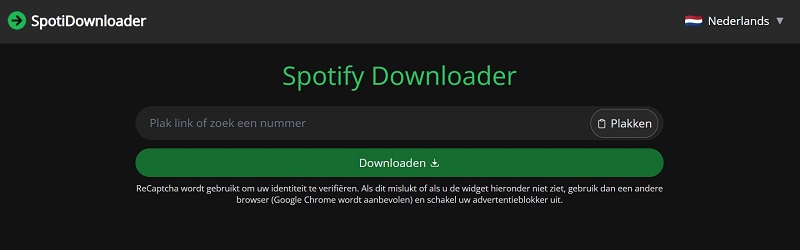
Stap 4. Ga naar een betrouwbare online MP3 naar FLAC converter.
Stap 5. Volg de instructies op het scherm om je MP3-bestanden te uploaden en kies FLAC als het uitvoerformaat.
Stap 6. Klik op "Converteren" om te beginnen met het converteren van Spotify MP3-bestanden naar FLAC.

Methode 3. Gebruik TuneFab Spotify Pro op Android
Als je de voorkeur geeft aan het gebruik van een Spotify converter-app om Spotify muziek naar FLAC converteren op Android-apparaten, dan is TuneFab Spotify Pro wat je nodig hebt. Een van de grootste voordelen is dat het de officiële Spotify-webspeler integreert, waardoor je naadloos Spotify-nummers kunt beluisteren en downloaden naar FLAC binnen één enkele app, zonder constant heen en weer te schakelen. Hiermee kun je zelfs de Spotify-app verwijderen!
Laten we nu eens kijken hoe Spotify muziek downloaden als FLAC met deze app.
Stap 1. Gebruik je Spotify-account om in te loggen.
Stap 2. Ga naar "Profiel" > "Downloadinstellingen". Stel "FLAC" in als uitvoerformaat.
Stap 3. Ga naar de afspeellijst of het album dat je van Spotify naar FLAC wilt converteren. Tik vervolgens eenvoudig op het downloadpictogram.
Stap 4. Selecteer de nummers die je nodig hebt uit de lijst. Tik daarna op "Downloaden".
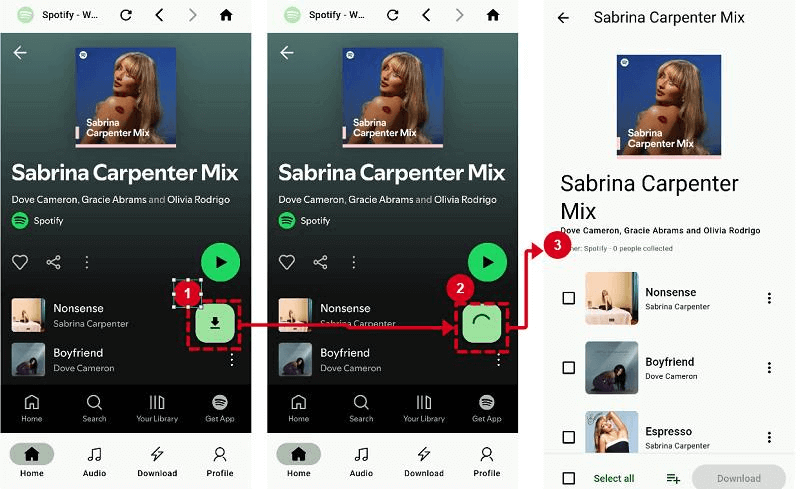
Methode 4. Gebruik Telegram Spotify downloader bots op iPhone
Kun je geen app vinden op je iPhone die kan worden gebruikt om Spotify naar FLAC conversie af te handelen? Geen zorgen, Telegram-bots bieden een werkbaar alternatief. Het is belangrijk op te merken dat niet alle bots FLAC-formaat ondersteunen, dus je moet mogelijk wat filteren. Hier nemen we @Spotify_downloa2_bot als voorbeeld om je te laten zien hoe Spotify naar FLAC converteren op iPhone.
Stap 1. Zoek naar @Spotify_downloa2_bot in je Telegram-app. Tik vervolgens op "START BOT" om deze te activeren.
Stap 2. In het chatvenster tik je op "Kwaliteit wijzigen" om FLAC als uitvoerformaat in te stellen.
Stap 3. Kopieer de muzieklink van Spotify. Ga vervolgens terug naar Telegram en stuur deze naar de bot.
Stap 4. Selecteer "Tracks downloaden" om Spotify naar FLAC-formaat te converteren.
Stap 5. Wanneer de downloadopties verschijnen, tik je op het icoon met de drie stippen en vervolgens op "Opslaan in muziek" om FLAC-audiobestanden te verkrijgen.

Conclusie
Dit zijn de vier haalbare manieren om Spotify naar FLAC te converteren op Windows, Mac, Android, iPhone en via het web. Niet zo moeilijk als je dacht, toch? Je kunt elke methode uitproberen en degene vinden die het beste bij jou past. Als je echter op zoek bent naar de ultieme Spotify naar FLAC converter, is TuneFab Spotify Music Converter ongetwijfeld je topkeuze. Het biedt je eenvoudig een efficiënte, stabiele en gebruiksvriendelijke ervaring. Download het nu en ontgrendel lossless geluidskwaliteit!
TuneFab Spotify Music Converter
Converteer Spotify-nummers/afspeellijsten/albums naar FLAC zonder verlies
