


Spotify's slimme autoplay-functie kan automatisch vergelijkbare nummers aanbevelen en afspelen op basis van je smaak. Maar duidelijk, niet iedereen geniet van deze functie. Als je een manier zoekt om Spotify automatisch afspelen uitzetten op iPhone, Android, desktop, in je auto of via Bluetooth, dan is deze gids de oplossing.
Daarnaast vind je de ultieme oplossing: TuneFab Spotify Music Converter, waarmee je de volledige controle over je Spotify-afspeelervaring krijgt, zodat het nooit onverwacht begint te spelen. Laten we beginnen!
Misschien vind je dit ook interessant:
- Deel 1. Spotify automatisch afspelen uitzetten op Android/iPhone
- Deel 2. Autoplay uitschakelen op Spotify desktop (Windows/Mac)
- Deel 3. Spotify autoplay stoppen in de auto
- Deel 4. Spotify automatisch afspelen stoppen bij Bluetooth
- Deel 5. Meer tips om Spotify van automatisch afspelen te stoppen
- Deel 6. Ultieme tip: Hoe je de volledige controle over Spotify-afspelen krijgt 🔥
Deel 1. Spotify automatisch afspelen uitzetten op Android/iPhone
De meeste mensen gebruiken hun telefoon om naar Spotify te luisteren, dus het is geen verrassing dat veel gebruikers op Reddit en andere forums klagen dat Spotify start automatisch op Android of dat Spotify gaat automatisch aan iPhone. Als je volledige controle over je afspeellijsten wilt, is de beste oplossing om Spotify automatisch afspelen uitzetten iPhone en Android. Volg de onderstaande stappen:
Stap 1. Open de Spotify-app op je mobiele apparaat.
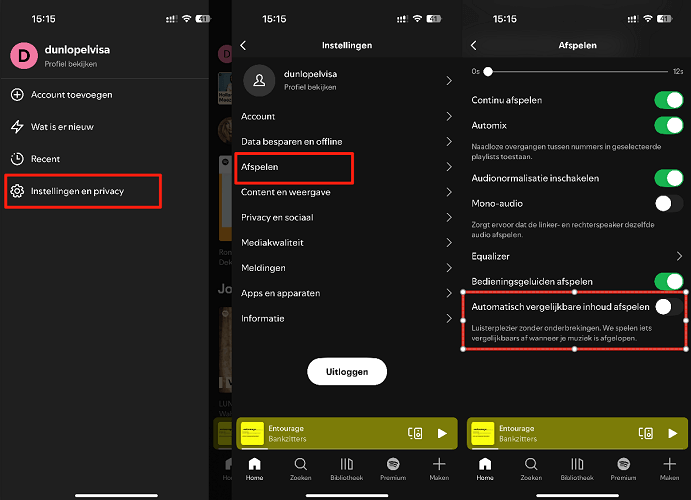
Stap 2. Tik op je profielicoon in de linkerbovenhoek en ga naar "Instellingen en privacy".
Stap 3. In de sectie "Afspelen", scroll naar beneden om de optie "Automatisch vergelijkbareinhoud afspelen" te vinden. Schakel deze uit.
Deel 2. Autoplay uitschakelen op Spotify desktop (Windows/Mac)
Spotify autoplay uitzetten op Windows en Mac is net zo eenvoudig. Met slechts een paar klikken kun je eenvoudig stoppen dat Spotify automatisch aanbevolen nummers afspeelt. Op deze manier hoef je je geen zorgen te maken dat willekeurige nummers je luisterervaring verpesten nadat je huidige afspeellijst eindigt. Hier zijn de stappen:
Stap 1. Start de Spotify desktop-app op Windows of Mac.
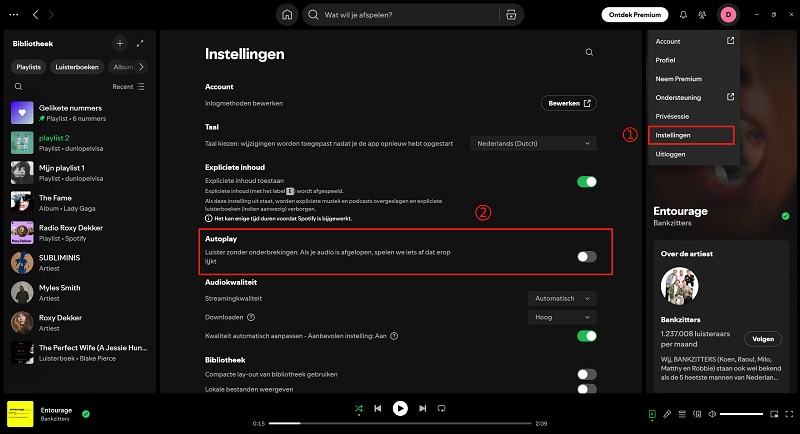
Stap 2. Klik op je profielfoto en selecteer "Instellingen" uit de lijst.
Stap 3. Ga naar de sectie "Autoplay".
Stap 4. Schakel de schakelaar gewoon uit. Dan zal Spotify automatisch afspelen stoppen nadat je huidige afspeellijst of nummer eindigt.
Deel 3. Spotify autoplay stoppen in de auto
Daarnaast hebben veel gebruikers gemeld dat Spotify automatisch afspeelt wanneer hun telefoon verbinding maakt met het autosysteem, wat behoorlijk storend kan zijn. Dit kan niet alleen je rijervaring verstoren, maar ook je mobiele data verspillen. Gelukkig zijn er veel oplossingen beschikbaar! Hieronder staan twee veelvoorkomende methoden om je te helpen Spotify automatisch afspelen in de auto volledig uit te schakelen.
Methode 1. Android Auto uitschakelen
Android Auto verbindt je Android-telefoon met het infotainmentscherm van je auto. Wanneer je je auto start, hervat het vaak automatisch het laatste nummer dat je hebt afgespeeld. Dit is vaak de hoofdreden waarom Spotify automatisch afspeelt in een auto. Volg deze stappen om deze functie in Android Auto uit te schakelen:
Stap 1. Open de "Instellingen" app op je Android-apparaat.
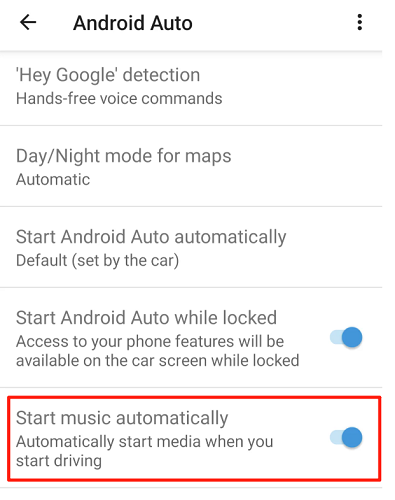
Stap 2. Ga naar "Verbonden apparaten" of "Verbinding" en dan naar "Android Auto".
Stap 3. Zoek en schakel de optie "Musik automatischn starten" uit.
Methode 2. Schakel Apple CarPlay uit
Op vergelijkbare wijze kunnen iOS-gebruikers Spotify stoppen met automatisch afspelen in de auto door CarPlay op iPhone en iPad uit te schakelen. Dit doe je als volgt:
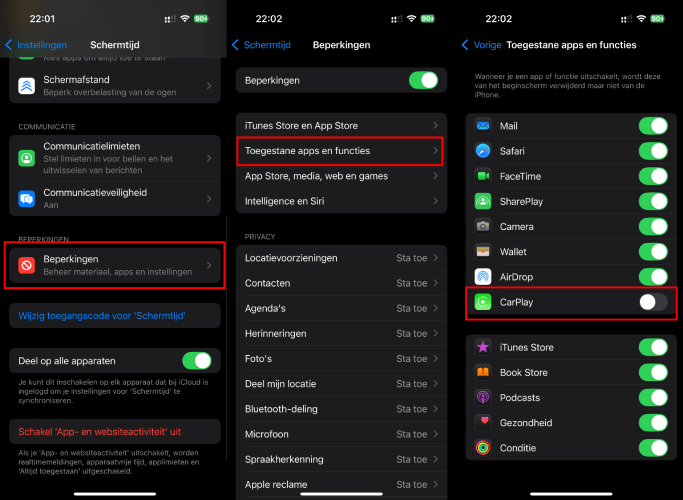
Stap 1. Ga op je iPhone/iPad naar "Instellingen" en scrol naar beneden naar "Schermtijd".
Stap 2. Tik op "Beperkingen" > "Toegestane apps en functies".
Stap 3. Zoek "CarPlay" in de lijst.
Stap 4. Schakel het uit. Dan kun je met succes voorkomen dat Spotify automatisch afspeelt in de auto.
Deel 4. Spotify automatisch afspelen stoppen bij Bluetooth
Als Spotify automatisch begint af te spelen telkens wanneer je verbinding maakt met een Bluetooth-apparaat, is het waarschijnlijk omdat de Bluetooth-verbinding een "afspelen hervatten"-signaal naar Spotify stuurt. Hier lees je hoe je Spotify autoplay stopt wanneer je bent verbonden met Bluetooth.
Methode 1. Bluetooth-instellingen wijzigen op Android
Stap 1. Ga naar de "Instellingen"-app > "Bluetooth".
Stap 2. Zoek je verbonden Bluetooth-apparaat en tik op het tandwielpictogram.
Stap 3. Zoek opties gerelateerd aan auto-play of media-afspelen. Schakel deze gewoon uit.
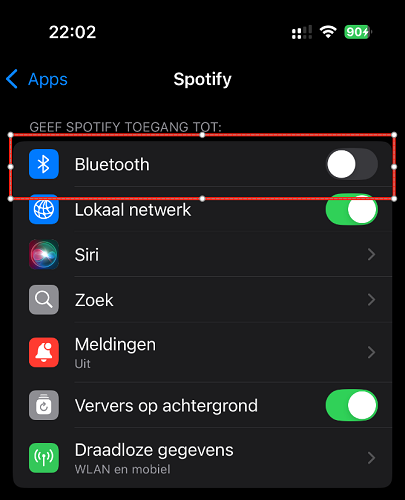
Methode 2. Spotify Bluetooth-optie uitschakelen op iPhone/iPad
Stap 1. Ga naar "Instellingen" en scroll naar beneden. Tik op "Apps".
Stap 2. Zoek en kies "Spotify".
Stap 3. Schakel de "Bluetooth"-optie uit.
Deel 5. Meer tips om Spotify van automatisch afspelen te stoppen
Naast de bovenstaande methoden, zijn hier een paar extra tips om je te helpen Spotify te laten stoppen met automatisch afspelen.
Tip 1. Gebruik Siri
Voor iPhone-gebruikers kan het onhandig zijn om handmatig Spotify-afspeelinstellingen aan te passen wanneer je handen vol zijn, bijvoorbeeld tijdens het koken, sporten of autorijden. In plaats daarvan kun je snel Spotify automatisch afspelen uitzetten met spraakbesturing van Siri!
Druk en houd de aan/uit-knop ingedrukt of zeg "Hé Siri" om Siri te wekken, en zeg dan "Stop de muziek" of "Niet automatisch het volgende nummer afspelen op Spotify". Siri zal onmiddellijk het afspelen pauzeren, waardoor Spotify niet automatisch naar het volgende aanbevolen nummer overschakelt.
Tip 2. Spotify Connect uitschakelen
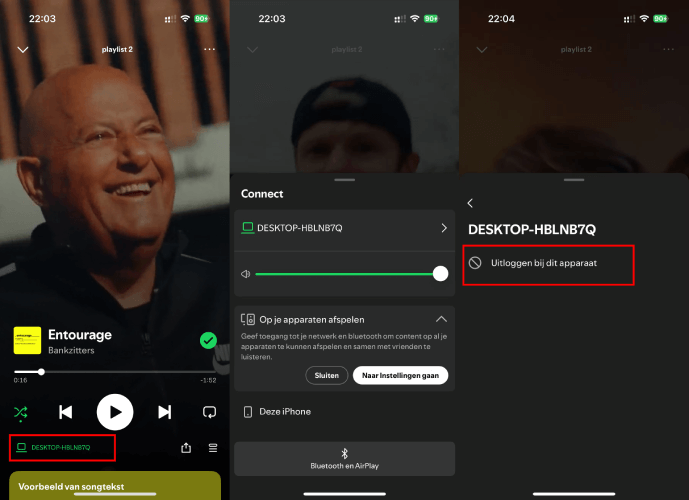
Spotify Connect is een handige functie waarmee je het afspelen kunt bedienen tussen apparaten op hetzelfde netwerk. Deze functie kan echter soms "auto-synchronisatie" tussen apparaten veroorzaken, wat leidt tot Spotify automatisch afspelen op je apparaat. Als dit blijft gebeuren, probeer dan Spotify Connect uit te schakelen.
Op mobiele telefoons:
Stap 1. Open de Spotify-app.
Stap 2. Tik op de "Nu afspelen"-balk onderaan.
Stap 3. Je ziet de verbonden apparaatinfo linksonder. Tik erop.
Stap 4. Selecteer een apparaat uit de lijst en kies "Uitloggen bij dit apparaat".
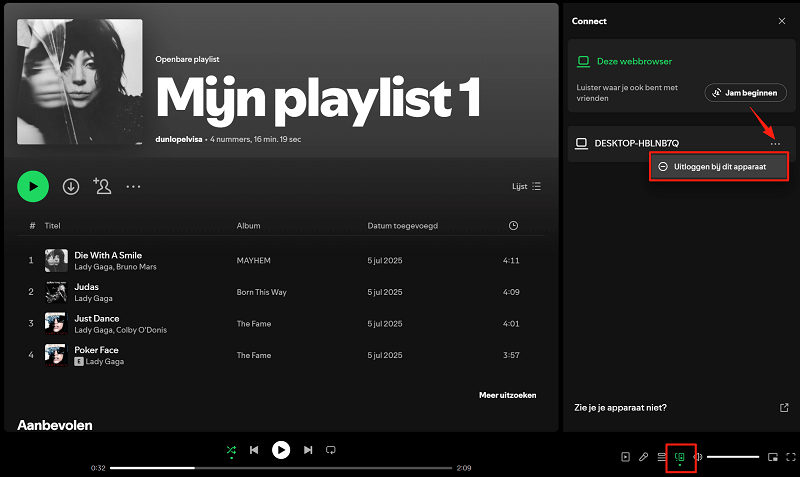
Op desktop-apparaten:
Stap 1. Start de Spotify-app.
Stap 2. Klik op het "Verbinden met een apparaat"-pictogram rechtsonder.
Stap 3. Zoek een apparaat en klik op het drie-punten-pictogram.
Stap 4. Kies "Uitloggen bij dit apparaat".
Tip 3. Handoff op iPhone/iPad uitzetten
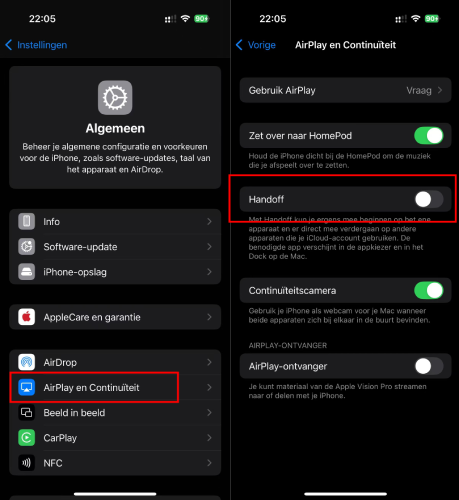
Handoff stelt je in staat om naadloos verder te luisteren tussen je iPhone en Mac/iPad. Maar dit kan ook de reden zijn waarom Spotify blijft automatisch afspelen. Hier lees je hoe je Handoff op je iPhone/iPad uitschakelt.
Stap 1. Ga naar "Instellingen" > "Algemeen" > "AirPlay en Continuiteit".
Stap 2. Schakel de Handoff-schakelaar uit. Dit voorkomt dat Spotify automatisch afspeelt bij het wisselen tussen Apple-apparaten.
Deel 6. Ultieme tip: Hoe je de volledige controle over Spotify-afspelen krijgt 🔥
Hoewel de bovenstaande methoden effectief kunnen zijn om Spotify automatisch afspelen te uitzetten, zijn het slechts tijdelijke oplossingen. Omdat het probleem kan voortkomen uit meerdere oorzaken, kan het oplossen ervan één voor één tijdrovend en frustrerend zijn. Dus, is er een manier om Spotify permanent te laten stoppen met automatisch afspelen? Ja!
Een eenvoudige en effectieve oplossing is het gebruik van TuneFab Spotify Music Converter. Deze tool verwijdert DRM-beveiliging en converteert nummers, albums, podcasts, afspeellijsten en audioboeken van Spotify naar MP3, AAC, FLAC en WAV-formaten. Hiermee krijg je de volledige controle over je muziekbibliotheek en geniet je offline van luisteren, altijd en overal, zonder enige beperking. Dit stopt Spotify volledig met automatisch afspelen!
100% veilig
100% veilig
Ontdek de functies van TuneFab Spotify Music Converter:
- Spotify Free-accountondersteuning: Download Spotify-nummers zonder Spotify Premium.
- Ingebouwde Spotify-webspeler: Zorgt voor een naadloos en efficiënt downloadproces binnen TuneFab.
- High-fidelity luisteren: Output van originele audiokwaliteit met aanpasbare opties tot 320kbps en 48kHz.
- 35X snellere batchconversie: Biedt supersnelle downloadsnelheid voor verbeterde downloadefficiëntie.
- Volledige ID3-tagbehoud: Behoudt alle originele nummerinformatie voor eenvoudig beheer.
- 100% ononderbroken afspelen: Laat je genieten van Spotify-downloads zonder afspeelproblemen.
Als je het zat bent om constant instellingen aan te passen om vervolgens nog steeds last te hebben van autoplay, dan is TuneFab Spotify Music Converter jouw ultieme oplossing. Zo gebruik je het.
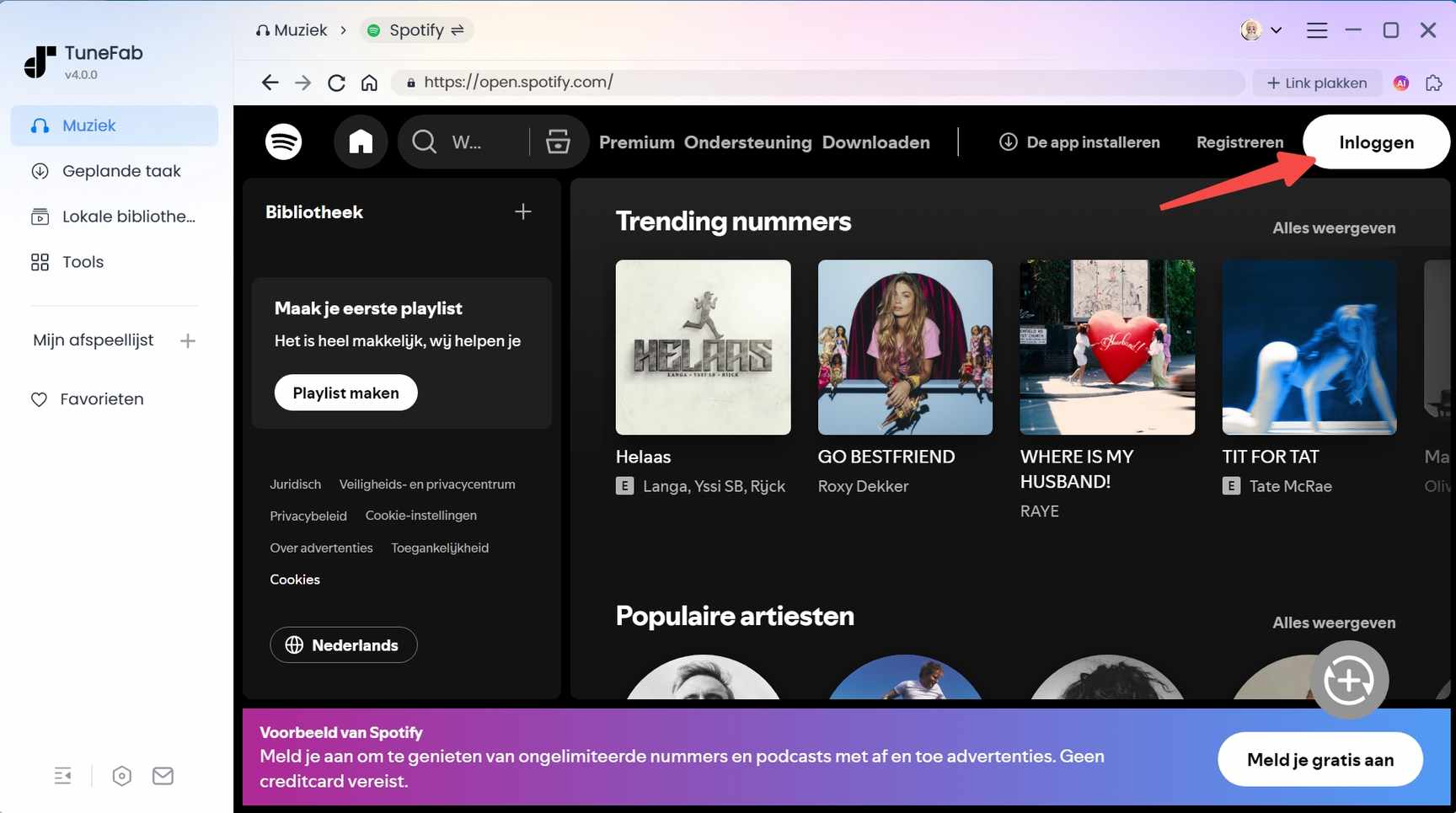
Stap 1. Open TuneFab Spotify Music Converter op je Windows of Mac en ga rechtstreeks naar de ingebouwde Spotify-webspeler. Log in met je gratis of Premium Spotify-account om te beginnen.
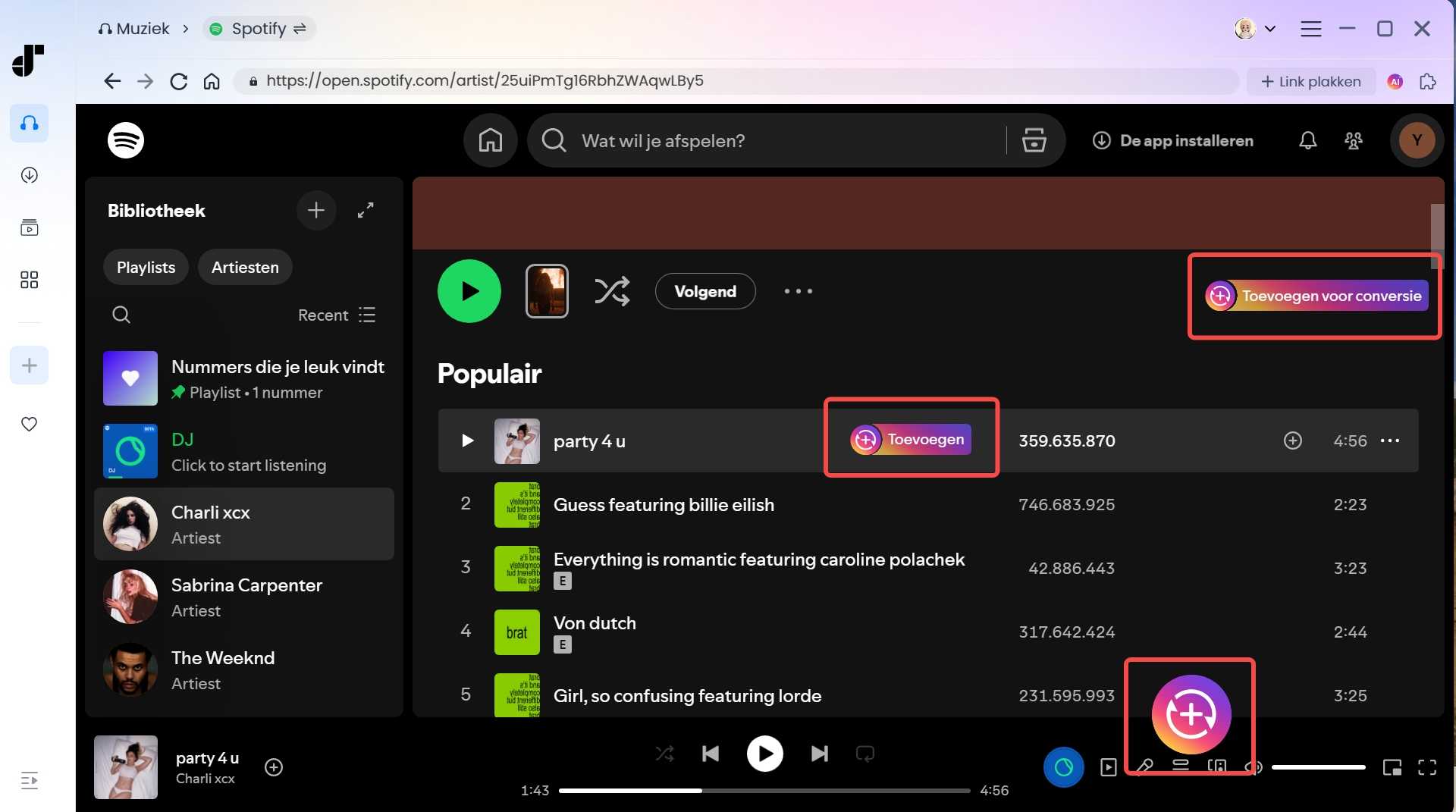
Stap 2. Sleep gewoon de Spotify-nummers die je wilt naar het conversiepaneel aan de rechterkant, of gebruik de knop "Toevoegen aan conversielijst". TuneFab haalt onmiddellijk de informatie van de nummers op en maakt ze klaar.
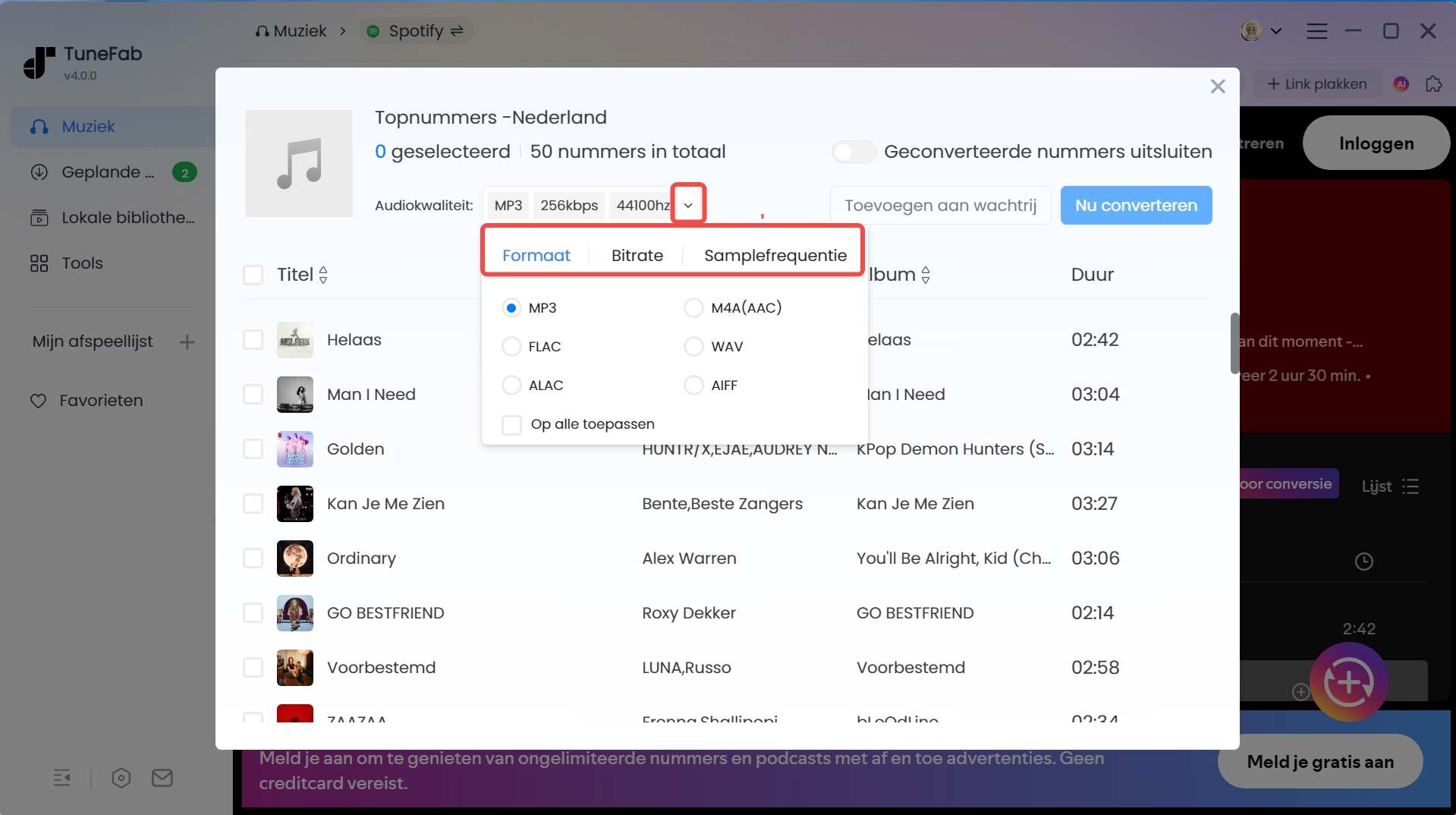
Stap 3. Ga naar de conversielijst en gebruik het dropdown-menu om je gewenste outputformaat te kiezen zoals MP3, WAV, FLAC, etc. Pas vervolgens de output-bitrate en samplerate aan voor je apparaat.
Stap 4. Wanneer alles klaar is, klik op de knop "Alles converteren" en laat TuneFab de rest afhandelen.
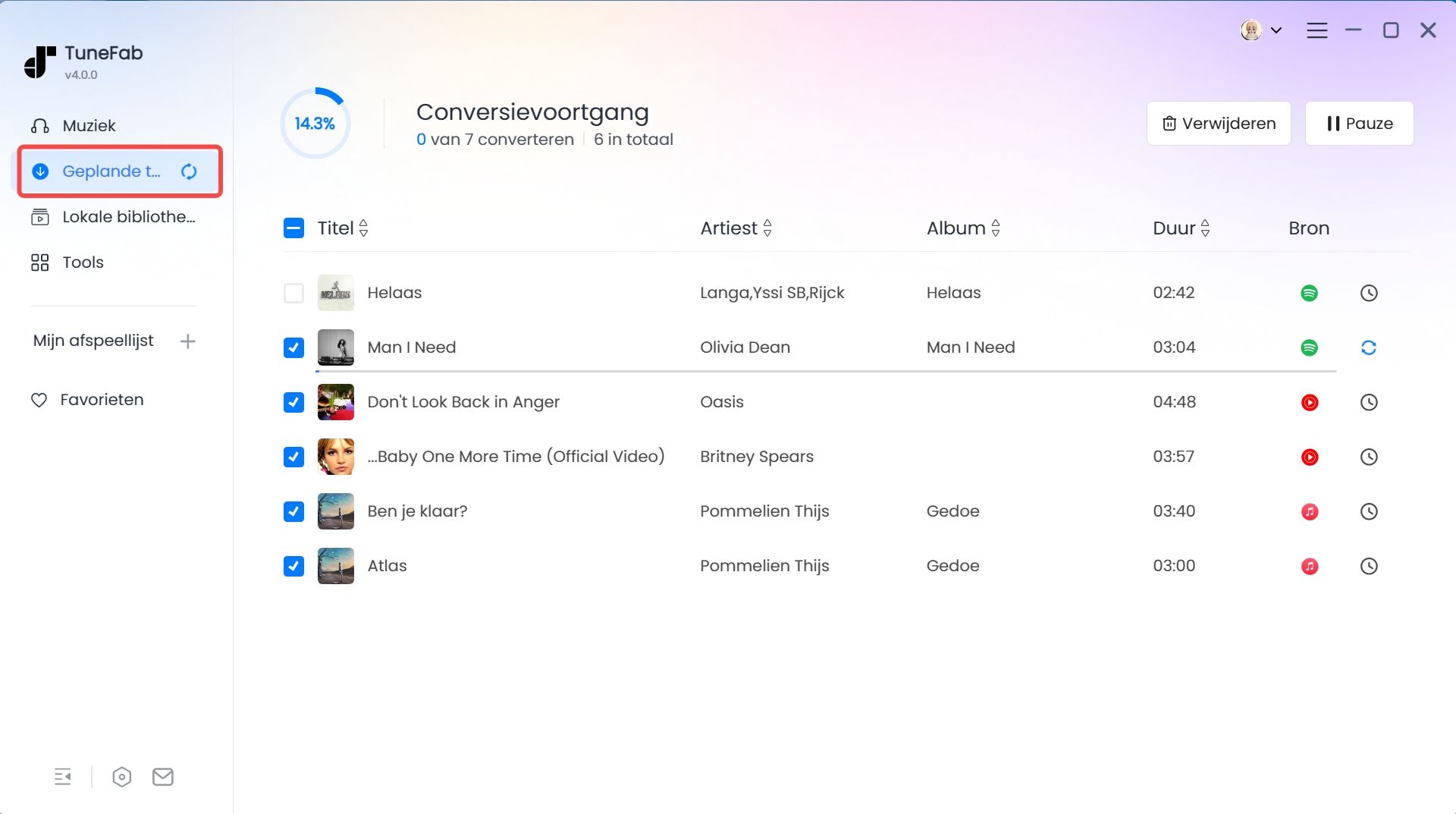
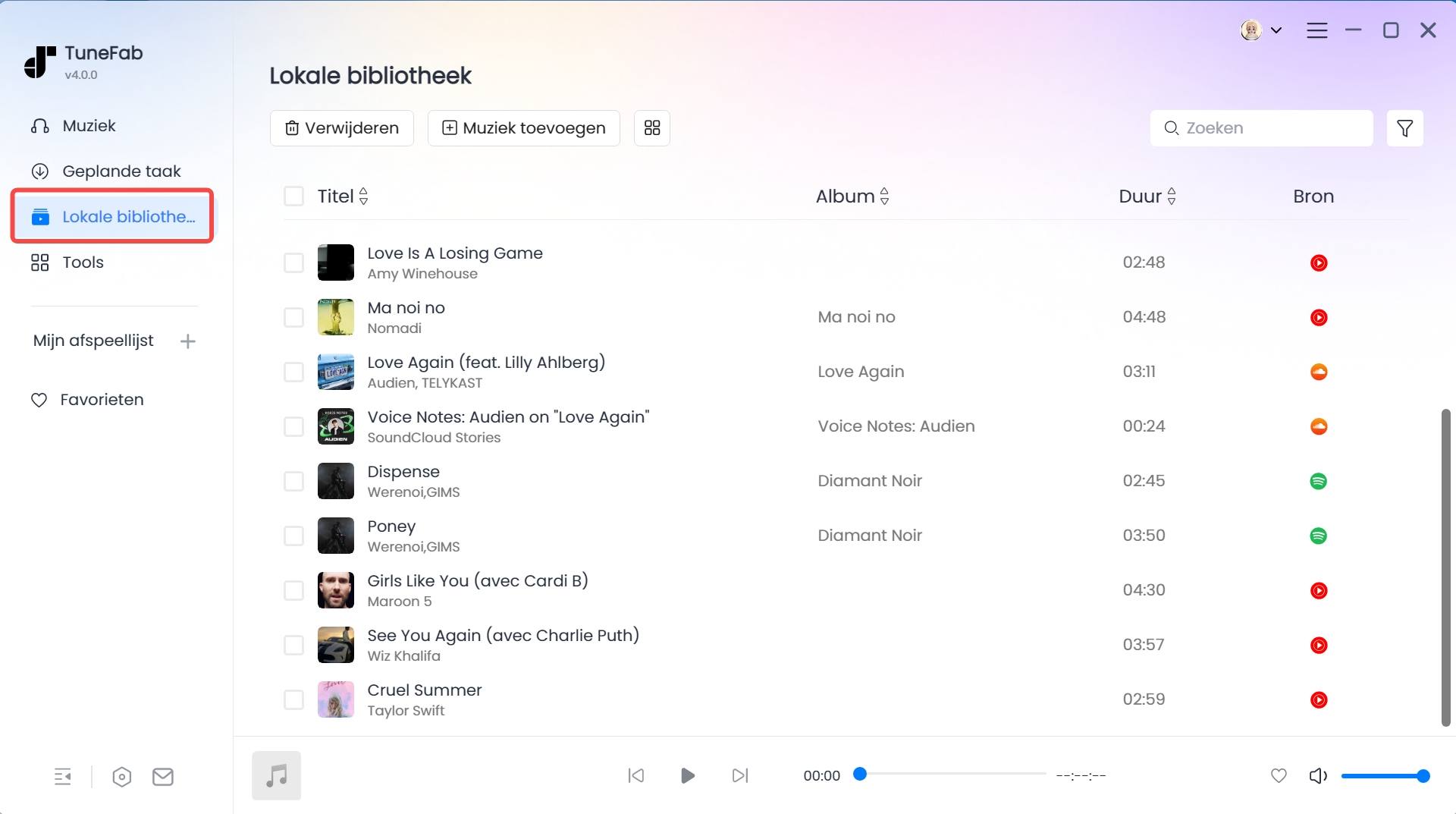
Zodra de conversie is beëindigd, ga naar het tabblad "Voltooid" en open de outputmap op je computer. Je muziek staat nu volledig onder jouw controle! Zo kun je gemakkelijk Spotify-nummers overzetten naar je auto, mobiele telefoon, MP3-speler of andere apparaten voor soepel afspelen zonder gedoe!
Conclusie
Over het algemeen, hoewel de autoplay-functie van Spotify handig kan zijn, voelt het voor veel gebruikers vaak meer als een irritatie. Als je Spotify automatisch afspelen uitzetten op Android, iPhone, in je auto, op Windows of Mac, dan bieden de gidsen in dit artikel de oplossing.
Maar als je op zoek bent naar een permanente oplossing om van Spotify autoplay af te komen, dan is TuneFab Spotify Music Converter jouw go-to oplossing. Het kan Spotify-nummers converteren naar DRM-vrije MP3, AAC, FLAC en WAV-bestanden, waardoor je volledige controle krijgt over je muziekweergave. Download TuneFab nu en probeer het zelf!
TuneFab Spotify Music Converter
Download Spotify als lokale bestanden om offline af te spelen zonder de autoplay-fout
