


Als een van 's werelds toonaangevende muziekstreamingdiensten geeft Spotify je miljoenen nummers binnen handbereik. Maar Spotify problemen zoals plotselinge app-crashes, afspeelfouten of inlogproblemen blijven gebruikers frustreren. Om je te helpen, hebben we deze ultieme gids samengesteld met 10 veelvoorkomende Spotify problemen en hoe je ze stap voor stap kunt oplossen. Bovendien wordt ook de ultieme oplossing, TuneFab Spotify Music Converter, hieronder aangeboden! Laten we nu beginnen!
100% veilig
100% veilig
Gerelateerde artikelen:
- Fix 1. Spotify werkt niet op computer
- Fix 2. Spotify blijft laden of bevriest
- Fix 3. Spotify speelt niet af op telefoon
- Fix 4. Spotify zegt er is iets fout gegaan
- Fix 5. Spotify Premium werkt niet
- Fix 6. Spotify problemen met inloggen
- Fix 7. Spotify-afspeellijst verdwenen
- Fix 8. Spotify Connect werkt niet
- Fix 9. Spotify geen geluid
- Fix 10. Spotify storing vandaag
- Tip: Ultieme oplossing voor elk Spotify probleem 🔥
Fix 1. Spotify werkt niet op computer
Veel gebruikers hebben gemeld dat de Spotify-app niet opent of steeds crasht op Windows 10/11 of Mac. Deze veelvoorkomende Spotify problemen zijn vaak gerelateerd aan beschadigde cachebestanden, onvoldoende RAM, verouderde software of conflicten met systeemupdates. Als Spotify niet werkt op je computer, probeer dan deze oplossingen:
1. Maak RAM vrij. Open je Taakbeheer (Windows: Ctrl+Shift+Esc / Mac: Command+Option+Esc) en sluit onnodige programma's die veel geheugen gebruiken, zoals grote games of videobewerkingssoftware. Start daarna Spotify opnieuw op.
2. Spotify bijwerken. Als je je Spotify-app al een tijdje niet hebt bijgewerkt, is het een goed idee om de nieuwste Spotify voor je Windows of Mac van de officiële website te downloaden. Installeer het opnieuw en start de app.
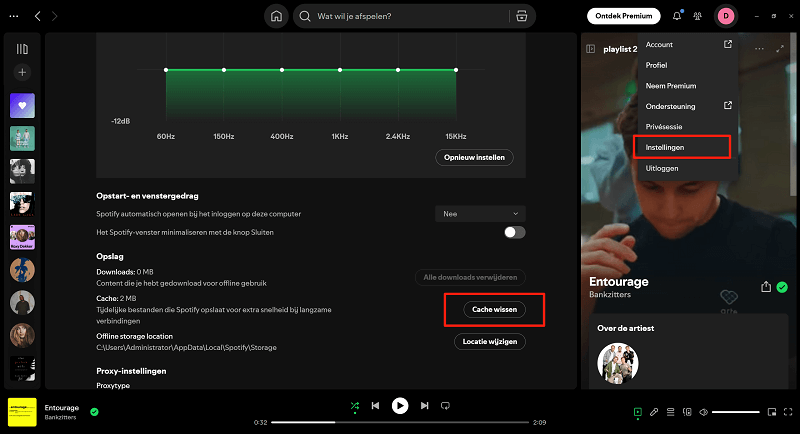
3. Spotify-cache wissen. Als je app up-to-date is, kunnen beschadigde cachebestanden het probleem zijn. Klik op je profielfoto en ga naar "Instellingen" > "Opslag". Klik op de knop "Cache wissen" en start de app opnieuw.
4. Controleer je firewallinstellingen. Onjuiste firewallinstellingen kunnen voorkomen dat Spotify verbinding maakt met het internet. Je kunt dit oplossen door je instellingen aan te passen om Spotify door de firewall toe te staan.
Fix 2. Spotify blijft laden of bevriest
Ben je vastgelopen met een Spotify die voortdurend laadt, buffert of bevriest tijdens het afspelen? Deze Spotify problemen met afspelen gebeuren meestal door een onstabiele internetverbinding, VPN-conflicten of hardwareversnellingsfouten. Zo los je ze op:
1. Controleer je netwerk. Zorg ervoor dat je Wi-Fi of bedrade verbinding stabiel is. Probeer je router opnieuw op te starten of schakel tijdelijk over naar een mobiel datanetwerk.
2. VPN uitschakelen. Als je een VPN gebruikt om Spotify te streamen, wordt aanbevolen om deze uit te schakelen en de app opnieuw te starten.
3. Hardware-acceleratie uitschakelen. Ga in de Spotify desktop-app naar "Instellingen", scroll naar beneden om "Compatibiliteit" te vinden en schakel de optie "Hardware-acceleratie inschakelen" uit.
4. Streamingkwaliteit aanpassen. Probeer de audiokwaliteit te wijzigen van "Zeer Hoog" naar "Automatisch" of "Normaal" om te zien of dit helpt met de laadproblemen.
Fix 3. Spotify speelt niet af op telefoon
Spotify speelt niet af op telefoon is ook een veelvoorkomend probleem, vooral bij het wisselen van apps, vergrendelen van het scherm of na een telefoongesprek. Dit toont zich vaak als Spotify stopt steeds, of er gebeurt niets wanneer je op de afspeelknop drukt. Dit Spotify-probleem kan worden veroorzaakt door de energiebesparende instellingen van je telefoon of beperkingen voor achtergrondgegevens. Hier is een snelle oplossing:
Schakel de energiebesparende modus uit
Op Android
Stap 1. Ga naar "Instellingen" > "Batterij en apparaatonderhoud" > "Batterij".
Stap 2. Tik op "Energiebesparende modus" en schakel deze uit.
Op iPhone/iPad
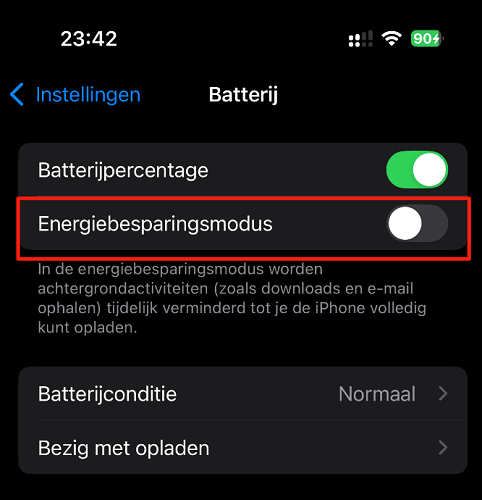
Stap 1. Ga naar "Instellingen" > "Batterij".
Stap 2. Schakel de "Energiebesparende modus" uit.
Achtergrondgebruik toestaan
Op Android
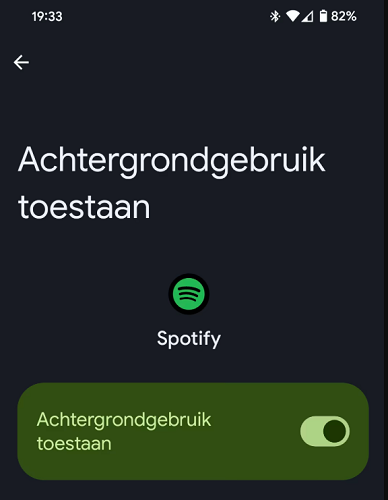
Stap 1. Ga naar "Instellingen" > "Apps".
Stap 2. Zoek de Spotify-app en tik vervolgens op "Mobiele data".
Stap 3. Schakel "Achtergrondgebruik toestaan" in.
Op iPhone/iPad
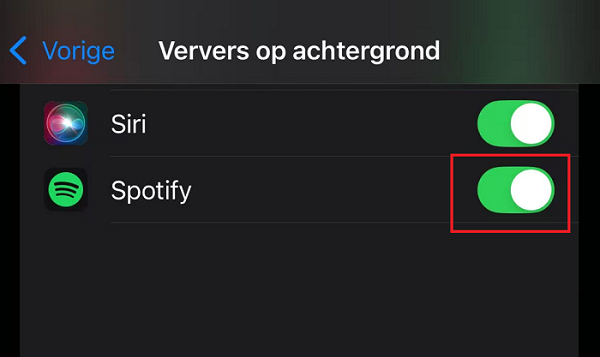
Stap 1. Ga naar "Instellingen" > "Algemeen" > "Ververs op de achtergrond".
Stap 2. Scroll naar beneden om de Spotify-app te vinden. Schakel de schakelaar in.
Fix 4. Spotify zegt er is iets fout gegaan
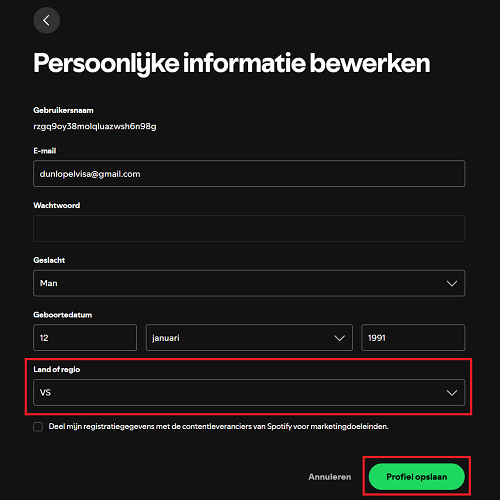
Als je dit Spotify probleem tegenkomt, is het waarschijnlijk omdat de regio van je Spotify-account niet langer overeenkomt met je werkelijke locatie. In dit geval kun je je land of regio bijwerken in de accountinstellingen en het opnieuw proberen. Hier zijn de gedetailleerde stappen:
Stap 1. Ga naar je Spotify-accountpagina in een willekeurige browser.
Stap 2. Navigeer naar "Persoonlijke informatie bewerken" onder het gedeelte "Account".
Stap 3. Wijzig "Land of regio" naar je huidige locatie.
Fix 5. Spotify Premium werkt niet
Heb je betaald voor je abonnement maar hoor je nog steeds advertenties en kun je geen Spotify-nummers downloaden? Dit is zeker een frustrerend Spotify-probleem. Dit gebeurt meestal als je abonnement niet goed is gesynchroniseerd of er is een vertraging in de betaling. Dus je kunt het volgende proberen:
1. Log uit van je Spotify-account op alle apparaten en log weer in. Dit zorgt ervoor dat de app je abonnementsstatus vernieuwt.
2. Controleer je betalingsgegevens en zorg ervoor dat je abonnementsstatus actief is.
3. Contact opnemen met Spotify Support als je hebt bevestigd dat je betaling succesvol is afgeschreven maar Spotify Premium nog steeds niet werkt.
Fix 6. Spotify problemen met inloggen
Bij het inloggen op Spotify kun je problemen ondervinden zoals het invoeren van je gegevens maar geen reactie krijgen, of een "Onjuiste gebruikersnaam of wachtwoord" bericht ontvangen ondanks dat je gegevens correct zijn. Deze Spotify problemen worden vaak veroorzaakt door verkeerd getypte wachtwoorden of beschadigde inloggegevens in de app-cache. Probeer het volgende:
1. Reset je wachtwoord direct met de "Wachtwoord vergeten" optie als je een wachtwoordprobleem vermoedt.
2. Probeer in te loggen met een gekoppeld account zoals Facebook of Apple ID, wat vaak wachtwoordproblemen kan omzeilen.
3. Overweeg de Spotify-app opnieuw te installeren om beschadigde bestanden te verwijderen en ervoor te zorgen dat je de nieuwste versie hebt.
Fix 7. Spotify-afspeellijst verdwenen
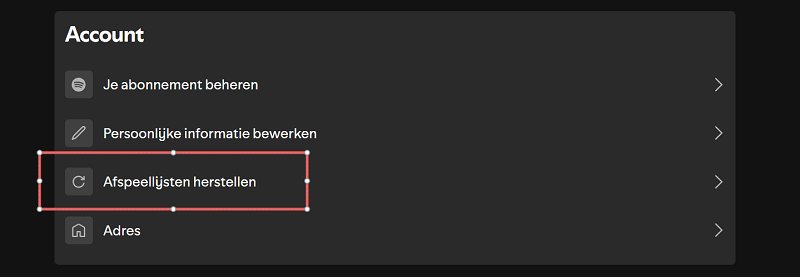
Als je Spotify-afspeellijst ontbreekt, wordt dit vaak veroorzaakt door per ongeluk verwijderen. Gelukkig biedt Spotify een eenvoudige manier om verwijderde afspeellijsten binnen 90 dagen te herstellen. Volg deze stappen:
Stap 1. Ga naar je Spotify-accountpagina.
Stap 2. Selecteer "Afspeellijsten herstellen" onder "Account". Je ziet alle verwijderde Spotify-afspeellijsten binnen 90 dagen.
Stap 3. Klik op "Herstellen" voor de afspeellijst die je wilt herstellen.
Fix 8. Spotify connect werkt niet
Als je problemen hebt met het verbinden met je Sonos-speakers, Apple Watch, smart-tv of andere apparaten via Spotify Connect, of als de verbinding steeds wegvalt, kun je de onderstaande gids volgen om dit Spotify probleem op te lossen.
1. Zorg ervoor dat alle apparaten hetzelfde Spotify-account gebruiken.
2. Zorg ervoor dat alle apparaten zijn verbonden met hetzelfde wifi-netwerk.
3. Start alle apparaten opnieuw op, inclusief je speakers, smartwatch en het apparaat waarop je Spotify afspeelt.
4. Als niets werkt, probeer dan je wifi opnieuw op te starten of een ander wifi-netwerk te gebruiken.
Fix 9. Spotify geen geluid
Soms lijkt Spotify normaal af te spelen met een bewegende voortgangsbalk, maar hoor je niets uit je koptelefoon of speakers. Dit Spotify geen geluid-probleem kan verwarrend zijn, aangezien de app er prima uitziet. Dit is wat je moet controleren:
1. Zorg ervoor dat het systeemvolume van je telefoon of computer niet gedempt is en hoog genoeg staat.
2. Controleer in de Spotify-app of in je apparaatinstellingen of de juiste audio-uitvoer is geselecteerd, zoals Bluetooth-koptelefoon, ingebouwde speakers, externe speakers en meer.
3. Zoals vermeld in Fix 2, ga naar "Instellingen" > "Compatibiliteit" in de Spotify desktop-app, en schakel "Hardwareversnelling inschakelen" uit. Dit kan het Spotify geen geluid-probleem oplossen.
Fix 10. Spotify storing vandaag
Als je Spotify niet kunt openen, niet kunt inloggen, of de melding "Spotify kan dit nu niet afspelen" ziet voor elk nummer, ligt het probleem mogelijk niet bij je telefoon of computer. In plaats daarvan kan het een Spotify storing vandaag zijn, wat betekent dat de Spotify-servers down zijn.
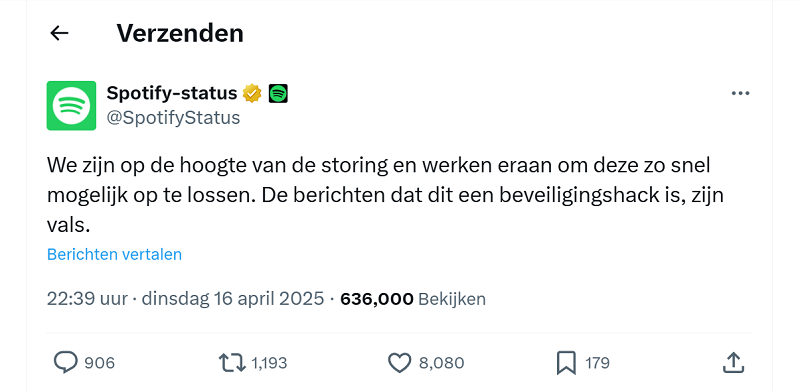
De beste manier om dit te controleren is door een site zoals Allestoringen te bezoeken of Spotify's officiële sociale media-accounts te volgen, zoals @SpotifyStatus op X. Als zij serviceverstoringen bevestigen en veel gebruikers Spotify-problemen rapporteren, dan is het zeer waarschijnlijk dat Spotify down is.
In dit geval hoef je niets te doen op je apparaat. De beste oplossing is simpelweg wachten tot Spotify de service herstelt.
Bonus. Ultieme oplossing voor elk Spotify probleem
Het oplossen van Spotify problemen voelt vaak tijdrovend en frustrerend, en de waarheid is dat veel van deze oplossingen slechts tijdelijk zijn. Voor een zorgeloze oplossing om elk Spotify probleem te verhelpen, is TuneFab Spotify Music Converter waarschijnlijk wat je nodig hebt. Het kan:
- DRM-beveiliging verwijderen van Spotify-nummers, afspeellijsten, albums en podcasts.
- Spotify-muziek converteren naar MP3, M4A, WAV, FLAC, AIFF, AAC of ALAC.
- Originele audiokwaliteit behouden (tot 320 kbps).
- Werken zonder Spotify Premium.
- Een 35x snellere batchconversiesnelheid bieden.
- Een ingebouwde Spotify-webspeler bevatten.
...
Met TuneFab kun je offline naar Spotify-muziek luisteren, wanneer je maar wilt, op elk apparaat, zonder je zorgen te maken over Spotify problemen met afspelen.
Hier is een eenvoudige handleiding over hoe je TuneFab Spotify Music Converter kunt gebruiken om jezelf te bevrijden van Spotify-afspeelproblemen.
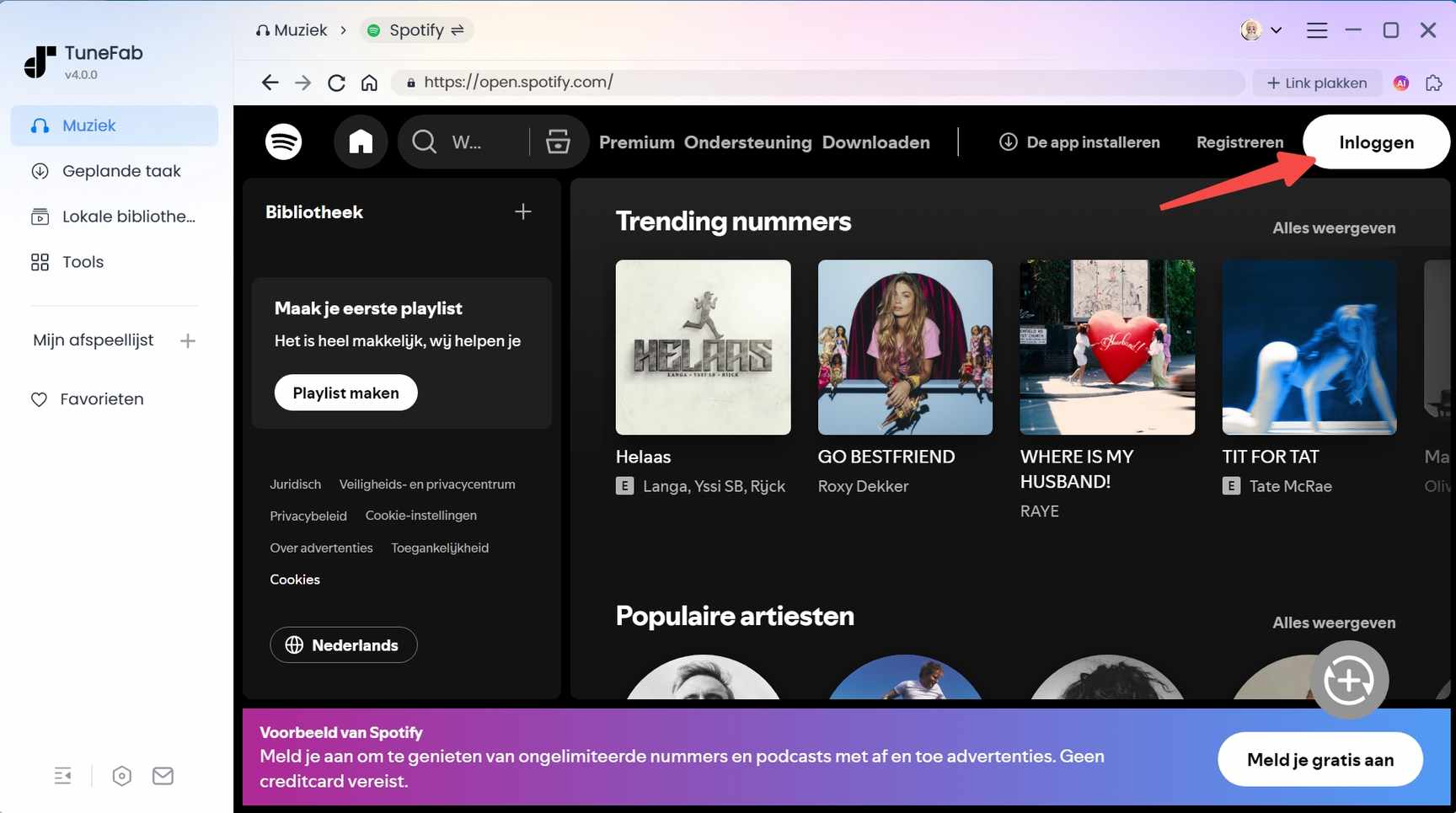
Stap 1. Log in op de Spotify-webspeler
Wanneer je TuneFab Spotify Music Converter opent, is het eerste wat je moet doen inloggen op de ingebouwde Spotify-webspeler met je Spotify Free of Premium-account.
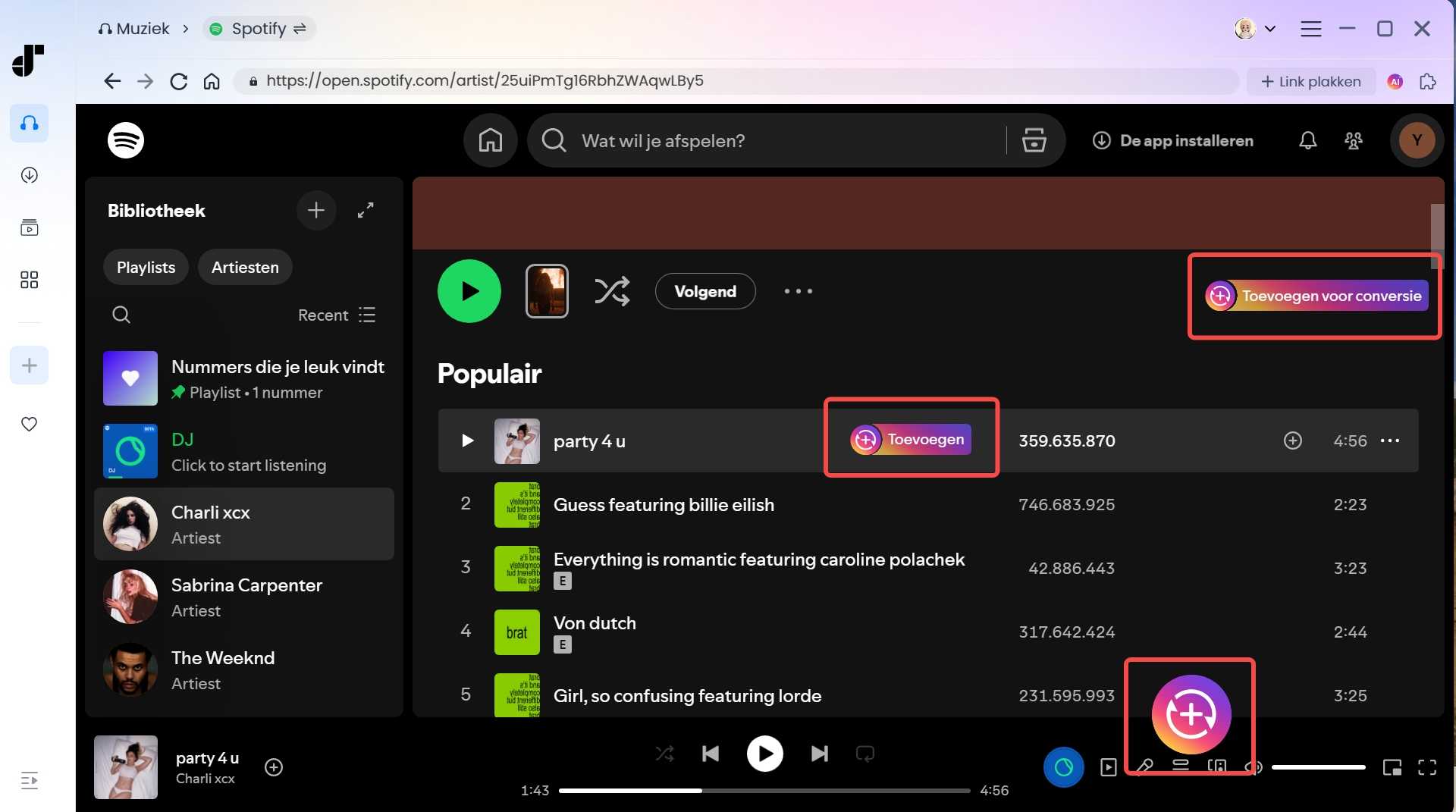
Stap 2. Voeg Spotify-muziek toe
Sleep het nummer dat je nodig hebt eenvoudig naar het paneel aan de rechterkant. Of je kunt op de knop "Toevoegen aan conversielijst" klikken om dit te doen.
Stap 3. Stel uitvoerparameters in
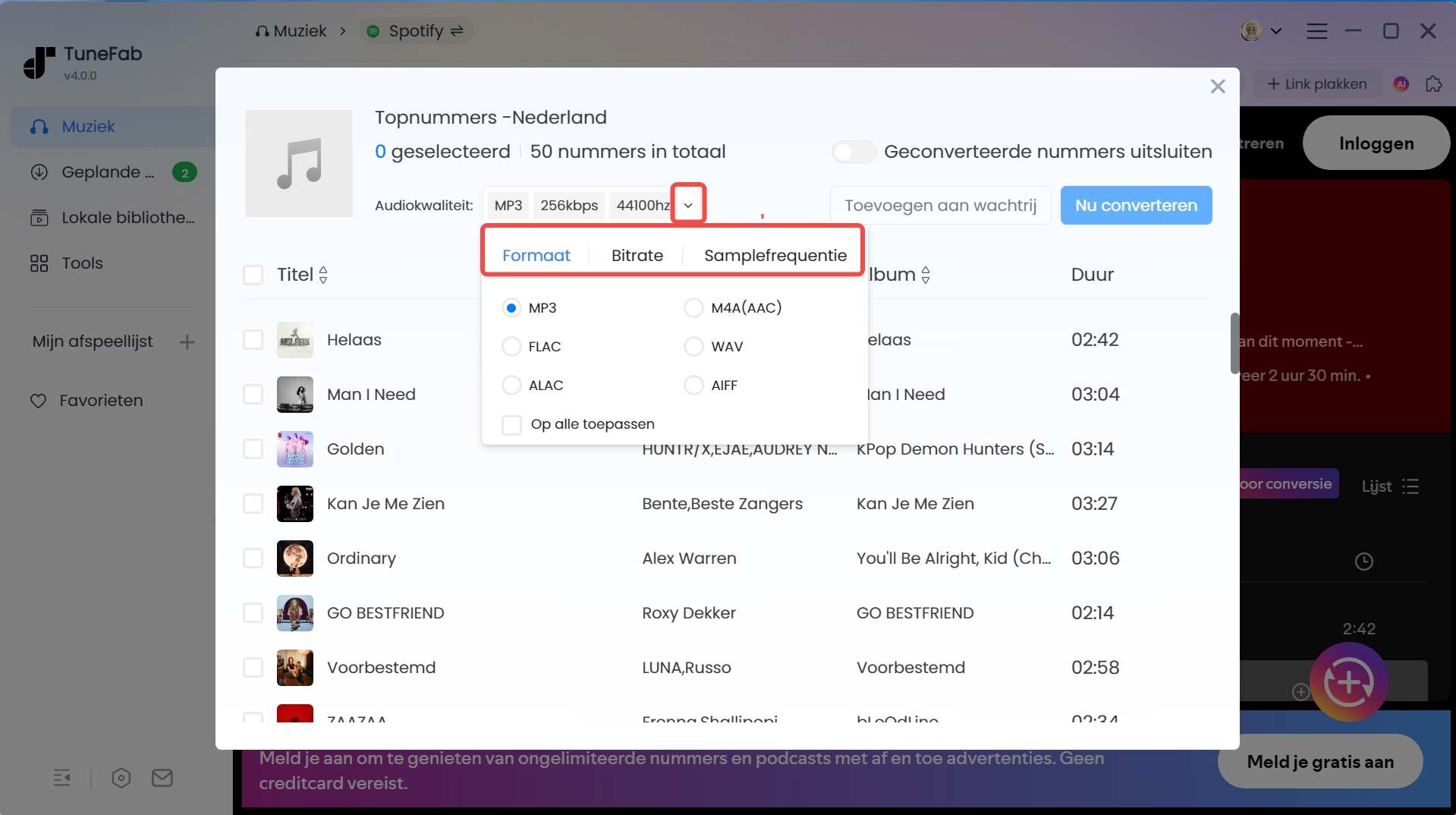
Ga naar de conversielijst en klik op de vervolgkeuzemenu's onder "Audiokwaliteit". Kies een geschikt uitvoerformaat en pas de bitrate en sample rate aan op basis van je behoeften.
Stap 4. Download Spotify-nummers
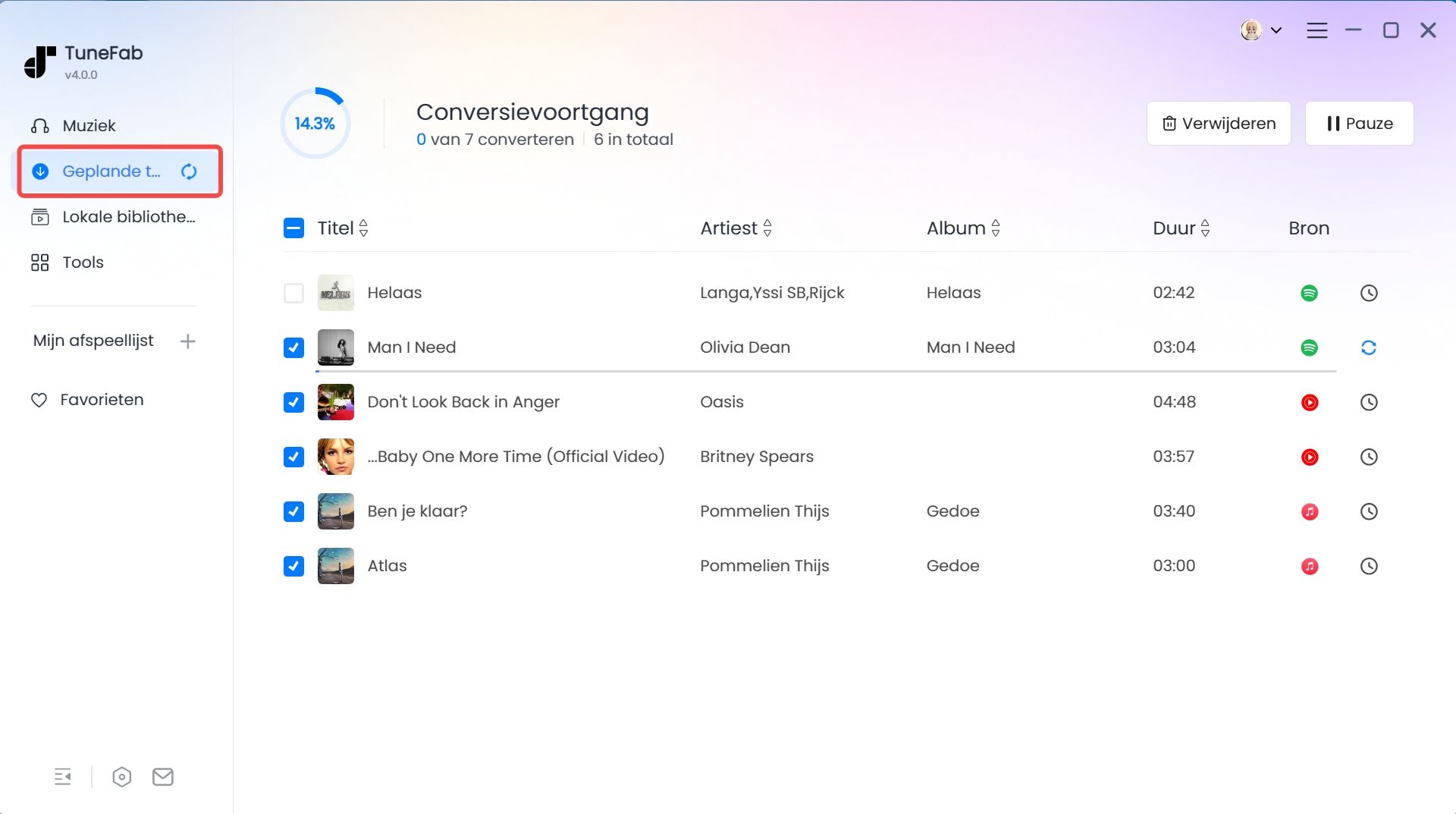
Klik nu op "Alles converteren" om het downloadproces te starten. Daarna zijn deze DRM-vrije Spotify-nummers echt voor altijd van jou, wat betekent dat je volledig verlost bent van Spotify problemen.
Conclusie
In dit artikel hebben we de top 10 van meest voorkomende Spotify problemen en hun oplossingen samengesteld. Hoewel de meeste kunnen worden opgelost met eenvoudige aanpassingen of probleemoplossing, blijven sommige terugkomen en kunnen ze je luisterervaring ernstig beïnvloeden.
Om deze Spotify problemen echt op te lossen en volledige controle over je favoriete nummers te krijgen, heb je een betrouwbaardere tool nodig. TuneFab Spotify Music Converter is een geweldige optie. Het kan je Spotify-bibliotheek omzetten in een permanente, offline muziekcollectie. Dit is het moment om je muziekervaring naar een hoger niveau te tillen. Download TuneFab vandaag nog en zeg voor altijd vaarwel tegen Spotify problemen!

TuneFab Spotify Music Converter
Spotify opslaan als lokale audiobestanden om zonder fouten af te spelen
