


"Ik ben een Spotify-gebruiker, maar ik heb 6 maanden gratis Apple Music gekregen en ik wil het beste uit deze 6 maanden halen. Is er een veilige manier om mijn afspeellijsten van Spotify naar Apple Music te overzetten?"
Voel je hetzelfde? Wanneer je overweegt om van Spotify naar Apple Music over te stappen, is het meest frustrerende deel uitvinden hoe je Spotify-afspeellijsten overzetten naar Apple Music. Niemand wil immers urenlang elk nummer zoeken en ze één voor één toevoegen.
Gelukkig zijn er veel werkbare oplossingen beschikbaar om dit proces probleemloos te maken! In deze gedetailleerde gids leiden we je door verschillende methoden om eenvoudig Spotify-afspeellijsten over te zetten naar Apple Music. Klaar om te ontdekken hoe? Laten we direct beginnen!
Gerelateerde artikelen:
Deel 1. Beste methode om Spotify-afspeellijsten gratis over te zetten naar Apple Music
Wanneer je Spotify-afspeellijsten overzetten naar Apple Music, denk je misschien eerst aan het gebruik van speciale overdrachtstools. Deze tools hebben echter vaak beperkingen, zoals het beperken van het aantal nummers dat je kunt overzetten en zelfs het verlies van sommige nummers, vooral DRM-beveiligde Spotify-nummers. In tegenstelling tot deze tools kan TuneFab Spotify Music Converter je helpen om transfer Spotify playlists to Apple Music zonder deze problemen.
Deze professionele downloader kan DRM-bescherming omzeilen, waardoor je elke Spotify-afspeellijst kunt converteren naar Apple Music-ondersteunde formaten, waaronder AAC, ALAC, AIFF, MP3 en WAV. Nog belangrijker is dat het geen kwantiteitslimiet heeft en gratis Spotify-accounts ondersteunt! Dit betekent dat je Spotify-nummers naar je computer kunt downloaden zonder Premium, en ze vervolgens naar Apple Music kunt uploaden. Als je een partner zoekt om Spotify naar Apple Music gratis over te zetten, is TuneFab het overwegen waard!
Belangrijkste functies van TuneFab Spotify Music Converter:
- Onbeperkte downloads: Je kunt zoveel Spotify-afspeellijsten downloaden als je wilt.
- Hoge outputkwaliteit: Ondersteunt tot 320kbps en 48kHz om de originele audiokwaliteit te garanderen.
- Efficiënte conversie: Levert 35X snellere snelheid om Spotify-afspeellijsten batch-gewijs met één klik te downloaden.
- Volledige ID-tags: Behoudt de originele ID3-tags en metadata na conversie.
- Gebruiksvriendelijk: Biedt een schone en intuïtieve interface zonder advertenties of malware.
Laten we vervolgens kijken hoe je jouw Spotify-afspeellijsten overzet naar Apple Music met behulp van TuneFab Spotify Music Converter. Het hele proces duurt slechts een paar minuten!
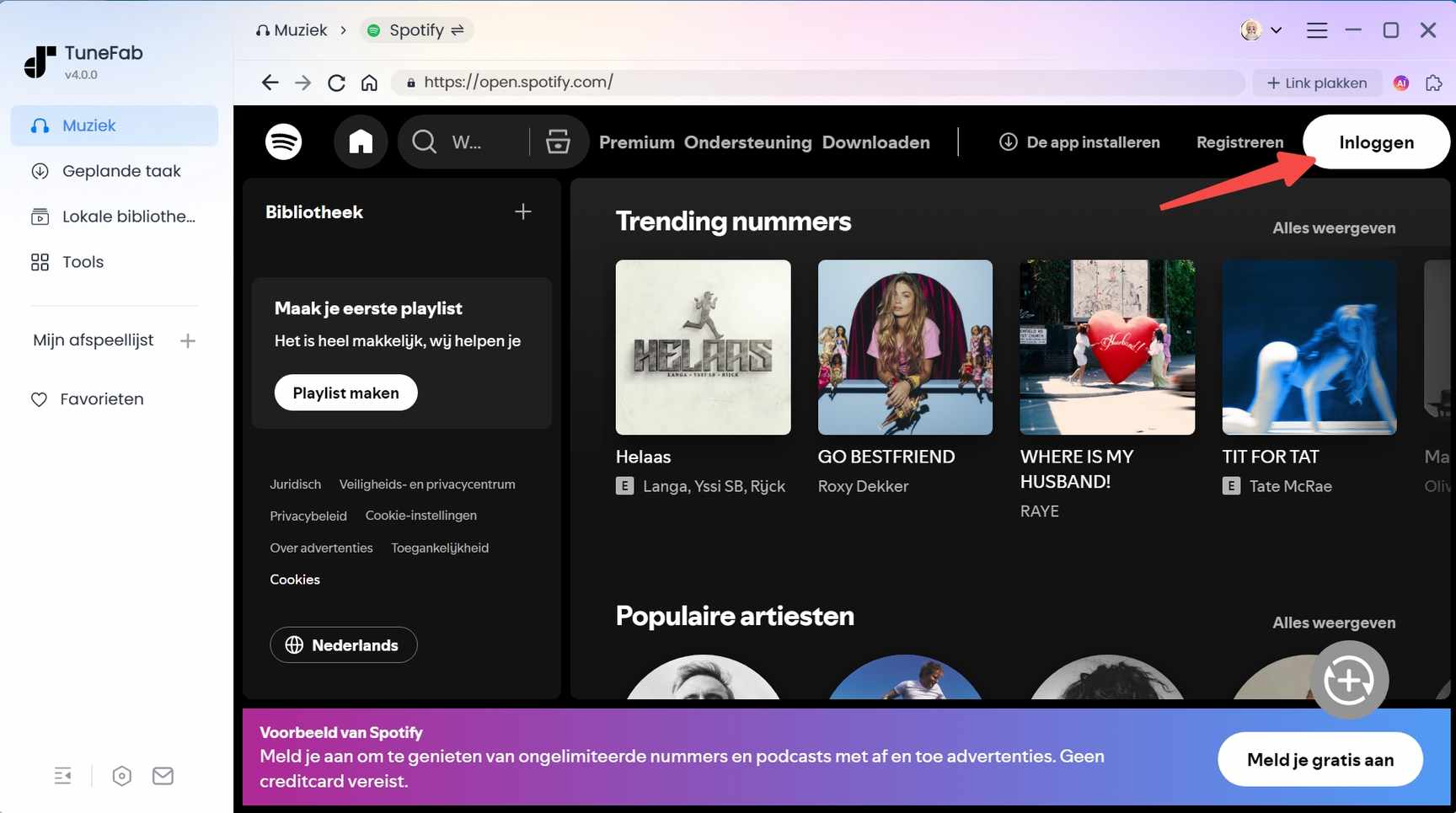
Stap 1. Maak TuneFab Spotify Music Converter klaar
Start TuneFab Spotify Music Converter op je Windows- of Mac-computer. Ga vervolgens naar de Spotify webplayer en log in op je Spotify-account om toegang te krijgen tot je muziekbibliotheek.
Stap 2. Voeg Spotify-afspeellijsten toe
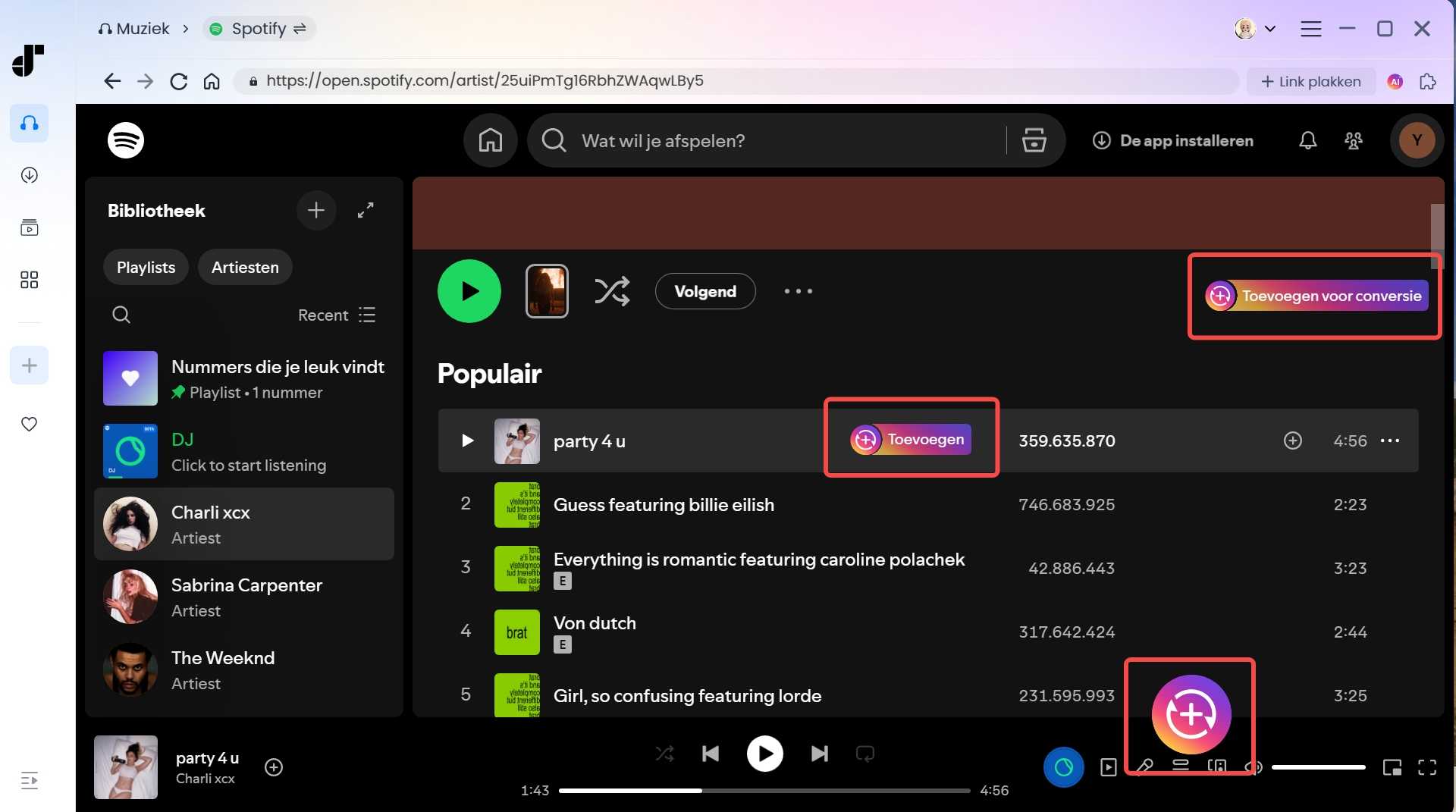
Nu is het tijd om de afspeellijst of het album te kiezen dat je wilt export from Spotify to Apple Music. Sleep ze eenvoudig vanuit de webplayer direct naar de conversielijst aan de rechterkant. Je kunt ook op de knop "Toevoegen aan conversielijst" klikken om toe te voegen.
Stap 3. Configureer uitvoervoorkeuren
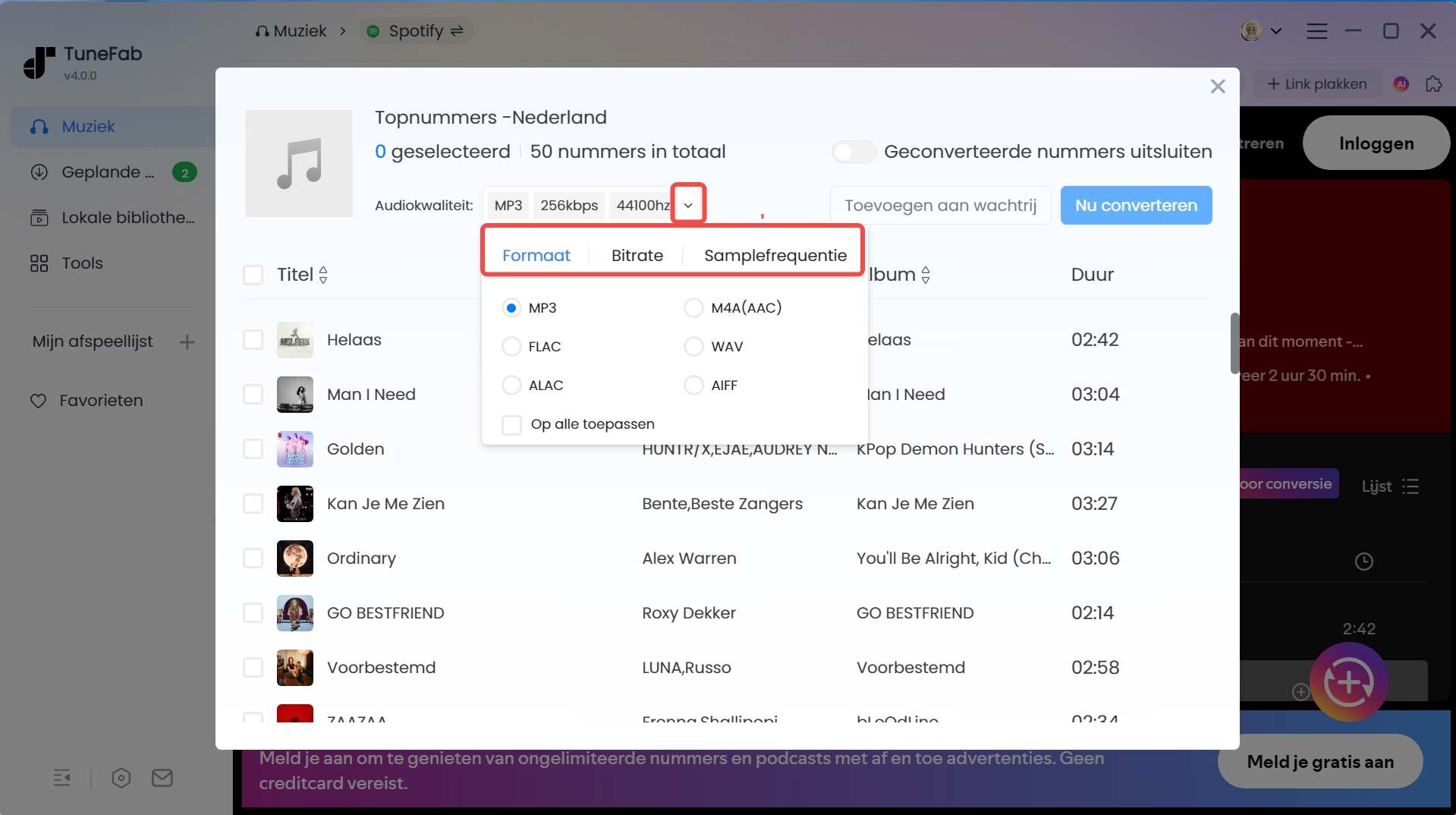
Navigeer naar het conversiepaneel om het uitvoerformaat, de bitrate en de samplefrequentie aan te passen op basis van je behoeften. Om compatibiliteit met Apple Music te garanderen, is het raadzaam om formaten zoals AAC, ALAC, AIFF, MP3 en WAV te kiezen.
Stap 4. Download Spotify-afspeellijsten met gemak
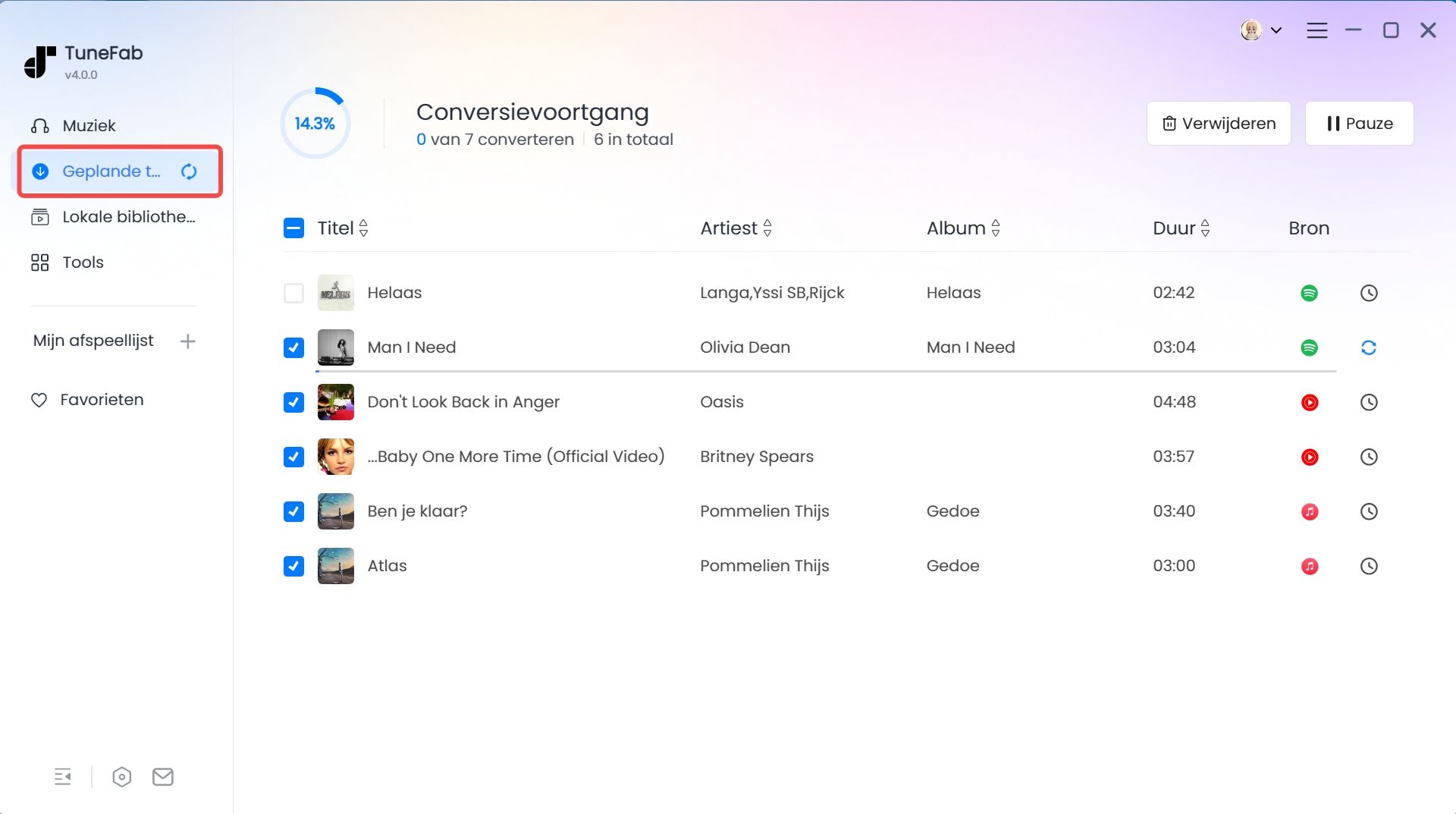
Zodra je uitvoerinstellingen zijn voltooid, klik je op de knop "Alles converteren" om het downloadproces te starten. Ga daarna naar het tabblad "Voltooid" en klik op een mapicoon om de lokale opslagmap op je computer te vinden.
Stap 5. Exporteer Spotify-afspeellijst naar Apple Music gratis
Je kunt nu probleemloos muziek overzetten van Spotify naar Apple Music. Hier zijn de gedetailleerde stappen:
1. Open de Apple Music-app of iTunes op je computer.
2. Klik op "Bestand" > "Importeren" / "Bestand aan bibliotheek toevoegen..." / "Map aan bibliotheek toevoegen...". Zoek vervolgens de map waar je gedownloade Spotify-afspeellijsten staan.
3. Selecteer de muziekbestanden of map die je wilt importeren en klik op "Openen" om te starten met het overzetten van Spotify-afspeellijsten naar Apple Music.

Deel 2. 3 andere populaire methoden om Spotify-afspeellijsten naar Apple Music te exporteren
Als je liever tools gebruikt die je accounts op beide platforms verbinden, nummers slim matchen en de overdracht naadloos afhandelen, bekijk dan de drie tools hieronder. Ze kunnen je helpen om eenvoudig Spotify-afspeellijsten naar Apple Music te exporteren. Houd er echter rekening mee dat vanwege licentie- of beschikbaarheidsverschillen sommige nummers mogelijk niet succesvol worden overgezet.
Tune My Music (Online)
Tune My Music biedt een werkbare oplossing die je helpt om afspeellijsten van Spotify naar Apple Music online en gratis te exporteren. Het hele proces is webgebaseerd, dus je hoeft geen software of browserextensies te installeren. Open gewoon je browser en je bent klaar om te beginnen.
Hoewel het gratis gebruikers beperkt tot het overzetten van niet meer dan 500 nummers, is het nog steeds erg handig voor gebruikers met kleinere afspeellijsten. Laten we vervolgens zien hoe je Spotify overzet naar Apple Music online met Tune My Music.
Stap 1. Ga naar de website van Tune My Music en klik op de knop "Laten we beginnen".
Stap 2. Selecteer "Spotify" als bron uit de lijst. Log vervolgens in op je Spotify-account om Spotify te verbinden met Tune My Music.
Stap 3. Klik op "Uploaden vanuit Spotify-account" om al je afspeellijsten te laden. Kies vervolgens de afspeellijsten die je wilt transfer from Spotify to Apple Music. Je kunt ook direct de Spotify-afspeellijst-URL plakken om een specifieke te vinden.

Stap 4. Stel "Apple Music" in als bestemming en log in met je Apple ID.
Stap 5. Als je klaar bent, klik je op "Start overdracht". Na een tijdje kun je eenvoudig naar je Apple Music gaan om de overgezette Spotify-afspeellijsten te vinden.
Soundiiz (Android, online)
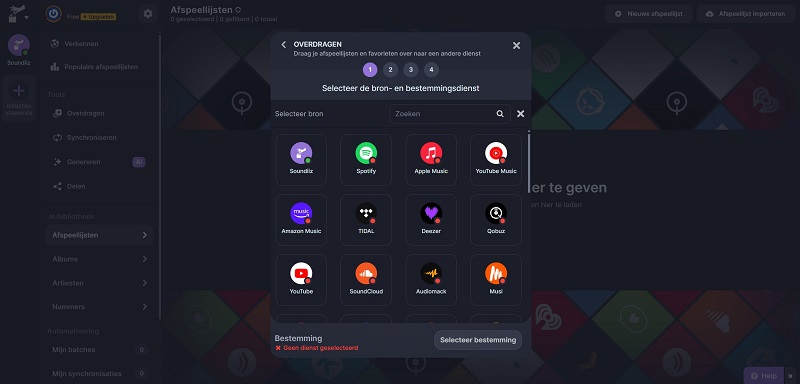
Soundiiz is een populaire online tool om Spotify-afspeellijsten over te zetten naar Apple Music, bekend om zijn ondersteuning van een breed scala aan muziekplatforms. Het biedt ook een Android-app, wat handig is als je liever overdrachten op je mobiele apparaat beheert.
Houd er echter rekening mee dat gratis gebruikers slechts één afspeellijst tegelijk kunnen overzetten en elke afspeellijst minder dan 200 nummers mag bevatten. Als je alleen een lichte afspeellijst hoeft over te zetten, dan kan Soundiiz een nuttige keuze zijn. Zo werkt het:
Stap 1. Navigeer naar de officiële Soundiiz-website in elke browser. Klik vervolgens op "Gratis starten" om verder te gaan.
Stap 2. Klik in het linkerpaneel op "Overdracht".
Stap 3. Selecteer "Spotify" als bron, en dan moet je inloggen op je Spotify-account om Soundiiz toegang te geven tot je muziekbibliotheek.
Stap 4. Volg de instructies op het scherm om de Spotify-afspeellijst te kiezen die je wilt overzetten naar Apple Music. Klik vervolgens op "Bevestigen".
Stap 5. Kies "Apple Music" als de bestemming. Log vervolgens in met je Apple ID.
Stap 6. Klik op de knop "Start overdracht". Soundiiz begint met het export playlists from Spotify to Apple Music.
Free Your Music (Windows, Mac, Android, iOS, and Linux)
Free Your Music is een cross-platform software beschikbaar voor zowel desktop als mobiel, speciaal ontworpen voor het overzetten van afspeellijsten tussen verschillende muziekdiensten. Hiermee kun je eenvoudig Spotify nummers synchroniseren met Apple Music.
Het grootste voordeel is dat het onbeperkte overdrachten kan bieden en de volgorde van nummers kan behouden, maar deze functies vereisen de aankoop van de volledige versie. Als je een gratis gebruiker bent, kun je tot 600 nummers gratis van Spotify naar Apple Music overzetten. Hieronder vind je een gedetailleerde handleiding.
Stap 1. Open de FreeYourMusic-app op je computer of mobiele apparaat.
Stap 2. Selecteer Spotify als de bronmuziekdienst en selecteer vervolgens Apple Music als de doelmuziekdienst.
Stap 3. Ga naar het tabblad "Afspeellijst". Zoek en vink degene aan die je wilt overzetten.
Stap 4. Klik op "Overdracht starten" om te beginnen met het exporteren van afspeellijsten van Spotify naar Apple Music.

Alle drie de bovenstaande tools kunnen je helpen om snel transfer Spotify playlists to Apple Music. Vanwege DRM-beveiliging kun je echter problemen tegenkomen zoals ontbrekende nummers, onjuiste nummerversies of zelfs mislukte overdrachten. Als je op zoek bent naar een uitgebreidere oplossing met een hogere slagingspercentage, is het aan te raden om TuneFab Spotify Music Converter te gebruiken.
Veelgestelde vragen over het exporteren van afspeellijsten van Spotify naar Apple Music
V1. Verlies ik mijn Spotify-afspeellijsten na het overzetten naar Apple Music?
Nee. Of je nu TuneFab Spotify Music Converter of andere Spotify naar Apple Music-overdrachttools gebruikt, deze tools zijn ontworpen om je muziek te "kopiëren", niet te "knippen". Daarom blijft je Spotify-muziekbibliotheek onveranderd, zelfs nadat je je Spotify-afspeellijsten naar Apple Music hebt verplaatst.
V2. Zal de nummerkwaliteit veranderen na overdracht?
Dit hangt af van de tool die je gebruikt. Als je TuneFab Spotify Music Converter gebruikt om afspeellijsten van Spotify naar Apple Music over te zetten, kun je de uitvoerkwaliteit instellen op 320kbps om de originele Spotify-audiokwaliteit zoveel mogelijk te behouden.
Als je echter een speciale overdrachtsservice gebruikt, hangt de uiteindelijke nummerkwaliteit af van de hoogste kwaliteitsversie die beschikbaar is in de bibliotheek van Apple Music. Daarom is het mogelijk dat de gevonden versie van lagere kwaliteit is.
V3. Kan ik Apple Music-afspeellijsten in plaats daarvan naar Spotify overzetten?
Ja. Tools zoals Soundiiz, FreeYourMusic en Tune My Music, hierboven genoemd, ondersteunen allemaal overdrachten van Apple Music naar Spotify. Als alternatief kun je TuneFab Apple Music Converter gebruiken om Apple Music-nummers naar PC te downloaden en ze vervolgens handmatig naar Spotify te uploaden.
Conclusie
Dit artikel heeft een gedetailleerde handleiding gegeven over hoe je Spotify-afspeellijsten naar Apple Music kunt exporteren met verschillende methoden, waaronder TuneFab Spotify Music Converter, Tune My Music, Soundiiz en Free Your Music.
Onder deze tools onderscheidt TuneFab zich door zijn krachtige en uitgebreide functies. Het kan je niet alleen helpen om DRM-beperkingen te omzeilen, maar het ondersteunt ook meerdere audioformaten, waardoor de overdracht van Spotify naar Apple Music naadloos verloopt. Download TuneFab nu en probeer het uit!
TuneFab Spotify Music Converter
Download Spotify-muziek in één keer om te uploaden naar elk platform
