


Snelle oplossing: Vind je het te tijdrovend om Spotify-nummers één voor één op te nemen? Probeer dan TuneFab Spotify Music Converter om volledige afspeellijsten en albums van Spotify direct te downloaden!
100% Veilig
100% Veilig
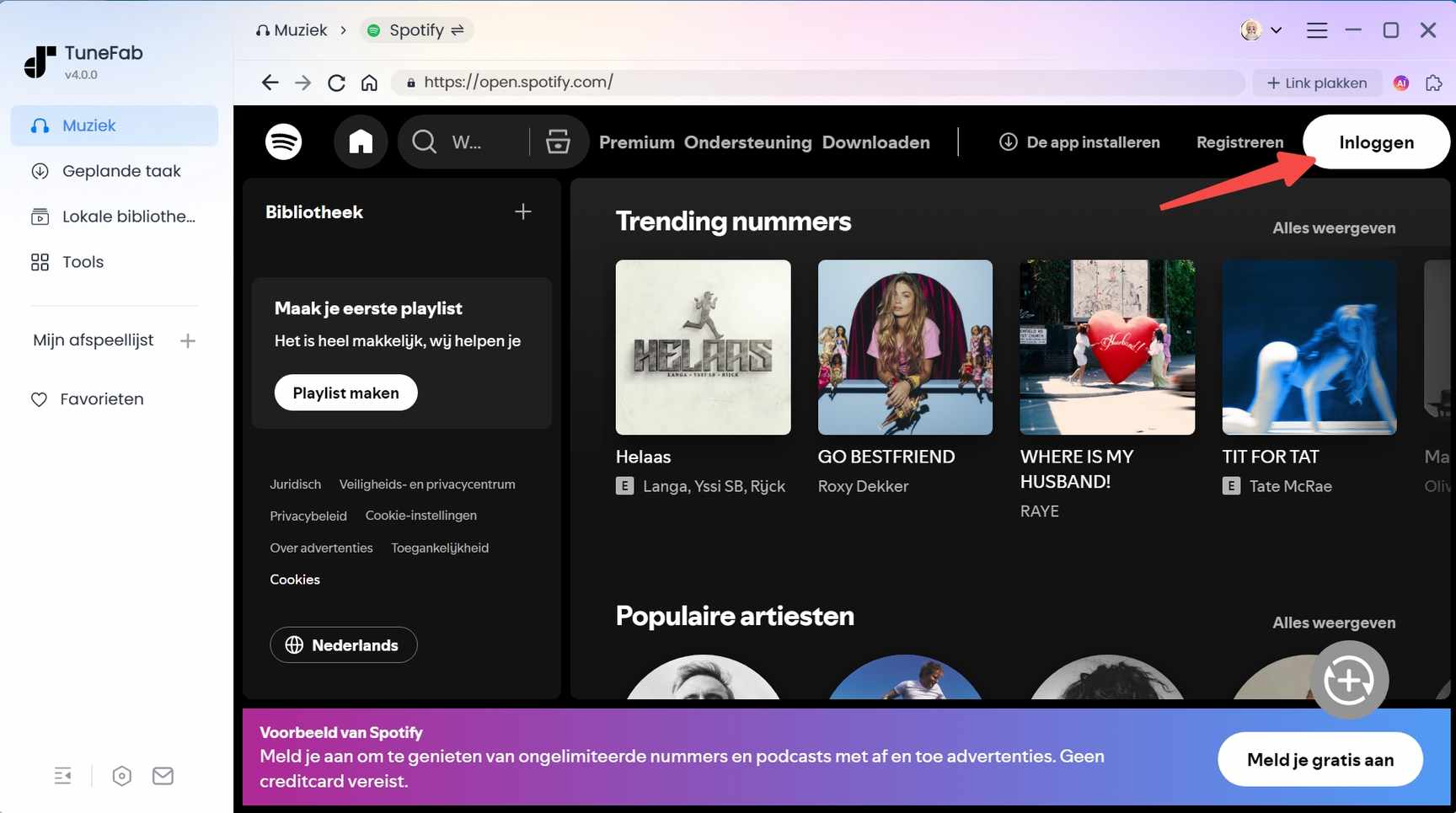
Stap 1. Log in op de ingebouwde Spotify-webspeler van TuneFab.
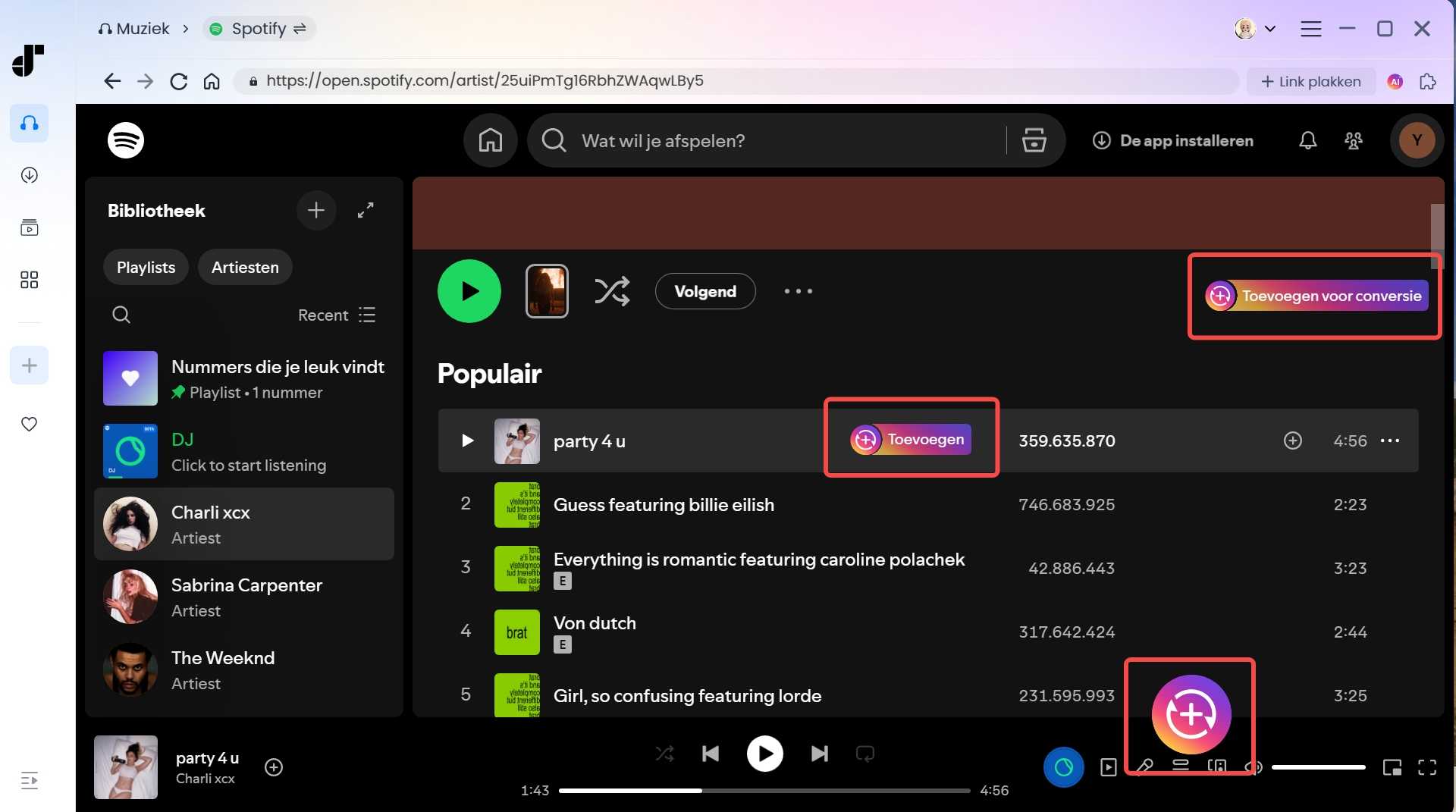
Stap 2. Voeg de gewenste Spotify-nummers toe aan de conversielijst.
Stap 3. Pas het uitvoerformaat, de geluidskwaliteit en de opslaglocatie aan.
Stap 4. Sla al je geselecteerde Spotify-content eenvoudig op als lokale bestanden.
Offline luisteren op Spotify is een fluitje van een cent als je een Spotify Premium-gebruiker bent. Maar DRM-beveiliging zorgt ook voor afspeel- en apparaatbeperkingen. Als je van deze DRM-beperkingen af wilt, is een betrouwbare Spotify recorder misschien precies wat je nodig hebt. Deze tools kunnen je helpen Spotify-muziek als algemene audiobestanden op te nemen, zodat je zonder gedoe van je favoriete nummers op verschillende apparaten kunt genieten.
In dit artikel laten we je de volledige reviews zien van de 5 beste Spotify recorders en introduceren we een efficiënter alternatief om je te helpen moeiteloos Spotify-muziek te verkrijgen voor offline luisteren. Laten we nu op ontdekking gaan!
Volledige review van de 5 Spotify recorders voor elk apparaat
Als je alleen een Spotify recorder nodig hebt om wat muziekclips van Spotify op te nemen voor het maken van beltonen, dan kunnen de volgende 5 tools aan je behoeften voldoen. Laten we ze samen bekijken.
1. Audacity

Wat betreft de beste Spotify recorder, Audacity is een zeer aanbevolen optie door veel mensen. Als open-source recorder kan het je moeiteloos helpen muziek van Spotify op te nemen en deze vervolgens opslaan als gewone MP3, AAC, WAV, AIFF, FLAC bestanden. Bovendien kan deze recorder met behulp van zijn krachtige audiobewerkingsfuncties je tot 320kbps uitvoerkwaliteit garanderen. We moeten echter zeggen dat het een professionele Spotify recorder is, dus het vereist een bepaalde leercurve om te beginnen.
Wat we leuk vinden:
- Biedt een gratis Spotify recorder voor Windows, Mac en Linux.
- Levert krachtige bewerkingsfuncties om Spotify bestanden te bewerken.
- Ondersteunt hoge sample rate en bitrate opname om heldere geluidskwaliteit te garanderen.
Wat we niet leuk vinden:
- Minder vriendelijk voor beginners.
- Biedt geen batch conversie functie.
2. OBS Studio

OBS Studio is gratis, open-source en krachtige software voor video-opname en livestreaming, maar het kan ook dienen als een geweldige Spotify recorder. Het is in staat om elke audio-output van je computer vast te leggen, inclusief het afspelen van muziek van Spotify. Na het opnemen kun je het muziekbestand eenvoudig exporteren naar AAC, ALAC, FLAC, Opus of PCM-formaten. Bovendien, als je Spotify-muziek als MP3 wilt opnemen, moet je FFmpeg van tevoren downloaden en installeren.
Wat we leuk vinden:
- Ondersteunt het opnemen van Spotify-muziek en tegelijkertijd livestreaming.
- Werkt op Windows, Mac en Linux.
- Gratis te gebruiken.
Wat we niet leuk vinden:
- Vereist een extra installatie voor het MP3-formaat.
- Ingewikkeld voor beginners.
3. Spytify
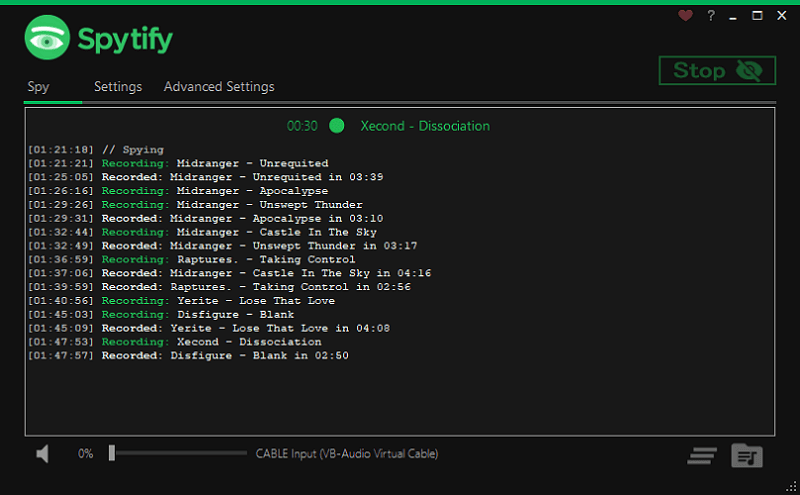
Spytify is een Spotify recorder die beschikbaar is op GitHub en die een slimmere oplossing wil bieden voor het opnemen van Spotify-nummers, afspeellijsten en albums. In tegenstelling tot de meeste Spotify recorders is het in staat om ID3-tags te behouden na het opnemen, wat je later veel gedoe kan besparen.
Sterker nog, het kan Spotify-advertenties automatisch overslaan en de opnames in individuele tracks splitsen tijdens het opnemen. Dit betekent dat je het 's nachts kunt laten draaien om je favoriete nummers op te nemen zonder je computergebruik overdag te beïnvloeden. Maar het is alleen beschikbaar voor Windows, wat sommige gebruikers kan teleurstellen.
Wat we leuk vinden:
- Splitst nummers automatisch in individuele tracks tijdens het opnemen.
- Behoudt de basis ID3-tags van opgenomen nummers.
- Gratis te gebruiken.
Wat we niet leuk vinden:
- Gratis Spotify-gebruikers kunnen alleen een kwaliteit tot 160 kbps uitvoeren.
- Alleen compatibel met Windows-computers.
- De opnamekwaliteit is afhankelijk van je geluidskaart.
4. Apowersoft Online Audio Recorder
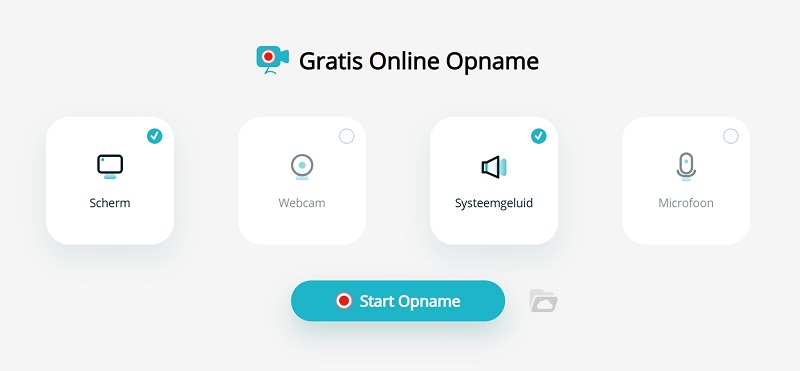
Als je op zoek bent naar een Spotify recorder online, dan is Apowersoft Online Audio Recorder je beste optie. Zonder enige software of app geïnstalleerd, kun je eenvoudig muziek van Spotify opnemen in elke browser. Houd er echter rekening mee dat het als online tool alleen basisopnamefuncties biedt. Ook is de opnamekwaliteit sterk afhankelijk van je netwerkconditie, en je kunt enige vertraging of hapering opmerken als je lang opneemt.
Wat we leuk vinden:
- Biedt een Spotify recorder online gratis aan.
- Geen software-installatie nodig.
- Neem Spotify-muziek op met simpele klikken.
Wat we niet leuk vinden:
- Ondersteunt alleen MP3.
- Het zal ook advertenties vastleggen als je een gratis Spotify-gebruiker bent.
5. GarageBand

Veel gebruikers zullen misschien niet opmerken dat de ingebouwde GarageBand app op macOS- en iOS-apparaten ook een effectieve Spotify recorder is. Het kan niet alleen zang en instrumenten opnemen, maar je ook helpen systeemgeluid op te nemen, inclusief muziek op Spotify. Als je Spotify-muziek op iPhone en iPad wilt opnemen voor mixen of geluidseffecten, dan is dit een goede keuze. GarageBand kan echter geen advertenties automatisch overslaan of ID3-tags voor je opnames ophalen, en is beperkt tot gebruik in het Apple-ecosysteem.
Wat we leuk vinden:
- Neem gratis muziek van Spotify op.
- Compatibel met Mac, iPhone en iPad.
- Biedt rijke muziekbewerkingsfuncties.
Wat we niet leuk vinden:
- Werkt alleen op Apple-apparaten.
- Kan geen ID3-tags behouden.
- Geen ondersteuning voor batchconversie.ium
Bonus: Krijg Spotify volledige records effectief
Hoewel Spotify recorders je kunnen helpen je favoriete nummers vast te leggen, zijn dergelijke tools vaak ontoereikend als je een enorme muziekbibliotheek hebt. Ze vereisen real-time afspelen van het hele nummer voor opname, wat tijdrovend en inefficiënt is. Bovendien kunnen omgevingsgeluid of systeemmeldingsgeluiden gemakkelijk de uiteindelijke audiokwaliteit verpesten. In dit geval komt TuneFab Spotify Music Converter goed van pas als alternatief.
In plaats van Spotify-muziek op te nemen, kun je met TuneFab met één klik muziek van Spotify rippen. Zo hoef je je nergens zorgen over te maken. Bovendien kan het 35x snellere conversiesnelheid bieden, zodat je niet langer eindeloos hoeft te wachten om DRM-vrije Spotify-muziek te krijgen. Sterker nog, TuneFab behoudt de originele geluidskwaliteit, ondersteunt outputs tot 320kbps en 48kHz output, wat zorgt voor een kristalheldere luisterervaring op elk apparaat.
Waarom TuneFab kiezen als beste alternatief voor een Spotify recorder?
- Ondersteuning voor Spotify Free-gebruikers: Geen Spotify Premium-accounts nodig om te downloaden.
- Diverse uitvoerformaten: Inclusief MP3, M4A, WAV, FLAC, AIFF, AAC en ALAC.
- Outputs van hoge kwaliteit: Zorgt voor audiobestanden tot 320 kbps, zonder kwaliteitsverlies.
- Razendsnel: Levert 35x snellere downloadsnelheid om je efficiëntie te verbeteren.
- Batchconversie: Rip hele Spotify-afspeellijsten en albums met één klik.
- Eenvoudig muziekbeheer: Behoudt volledige ID3-tags zonder handmatig toevoegen.
Bovendien kun je met de ingebouwde Spotify-webplayer moeiteloos je favoriete nummers van Spotify downloaden. Laten we nu eens kijken hoe je muziek van Spotify kunt downloaden met TuneFab.
Stap 1. Start TuneFab Spotify Music Converter op je computer. Log vervolgens in bij de ingebouwde Spotify webplayer met je Spotify-account.
Stap 2. Zoek de nummers, afspeellijsten of albums die je van Spotify wilt downloaden. Sleep ze eenvoudig naar de conversiewachtrij aan de rechterkant. Of klik op de knop "Toevoegen" om een batch nummers tegelijk te importeren.
Stap 3. Ga naar de conversielijst om je audiovoorkeuren in te stellen. Je kunt hier het gewenste uitvoerformaat kiezen en de bitrate- en sample rate-instellingen aanpassen.
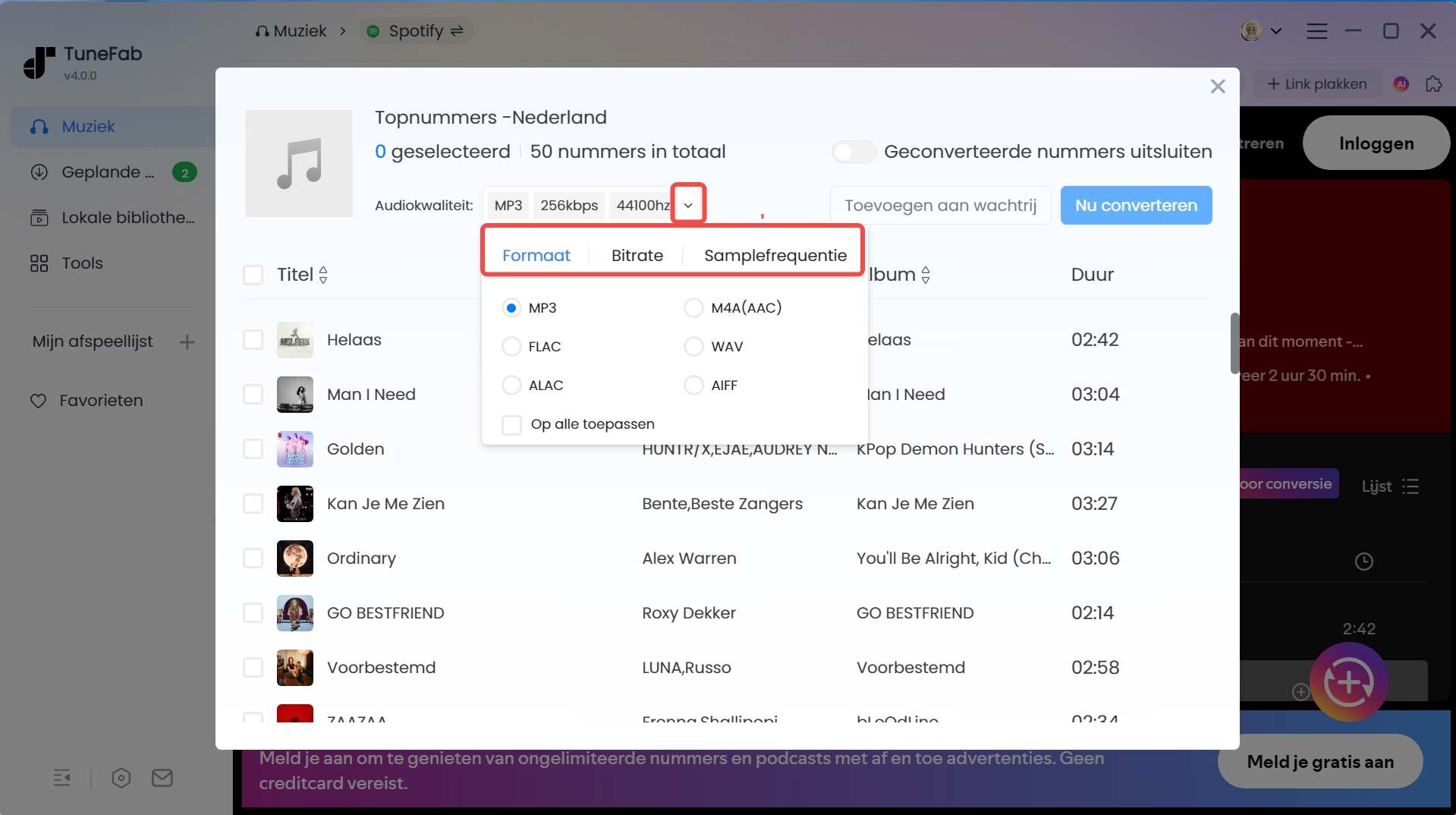
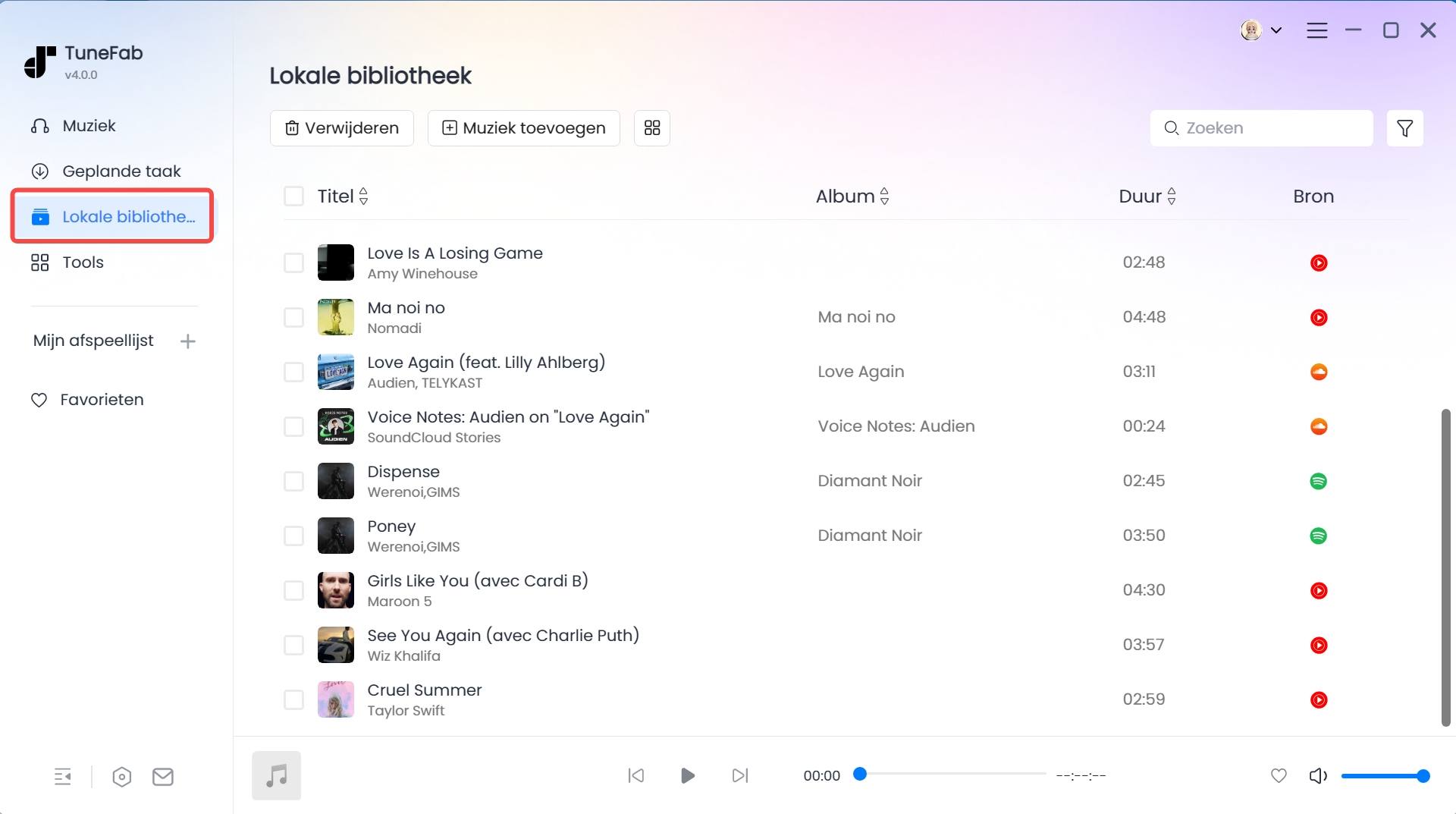
Stap 4. Zodra alles klaar is, klik je op de knop "Alles converteren". Na een tijdje kun je naar het tabblad "Voltooid" gaan en op het mappictogram naast een track klikken om je bestanden te vinden.
Vergelijking: Welke is de beste Spotify-recorder?
Voordat we dieper ingaan op de reviews van elke Spotify recorder, vergelijken we snel hun functies. Zo kun je hun verschillen in één oogopslag zien en een weloverwogen beslissing nemen.
| Ondersteunde OS | Uitvoerformaat | Uitvoerkwaliteit | Snelheid | Batch verwerking | ID3 tags behoud | |
| TuneFab Spotify Music Converter | Windows, Mac | MP3, M4A, FLAC, WAV, AAC, AIFF | Hoogste (Lossless 320kbps) | 35X | ✅ | ✅ |
| Audacity | Windows, Mac, Linux | MP3, AAC, WAV, AIFF, FLAC, etc. | Hoog | 1X | ❌ | ❌ |
| OBS Studio | Windows, Mac, Linux | AAC, ALAC, FLAC, Opus, PCM | Hoog | 1X | ❌ | ❌ |
| Spytify | Windows | MP3, WAV | Gemiddeld | 1X | ❌ | ✅ |
| Apowersoft Online | Web | MP3 | Gemiddeld | 1X | ❌ | ❌ |
| GarageBand | Mac, iOS | MP3, AAC, AIFF, WAVE | Hoog | 1X | ❌ | ❌ |
Eindoordeel
In dit artikel hebben we je meegenomen door de 5 beste Spotify recorders voor Windows, Mac, Android en iPhone. Ze kunnen je allemaal helpen Spotify-muziek met gemak op te nemen.
Over het algemeen biedt TuneFab Spotify Music Converter veel uitgebreidere en krachtigere functies in vergelijking met traditionele Spotify recorders. Het elimineert het gedoe van opnemen door je in staat te stellen Spotify-muziek van hoge kwaliteit te downloaden met slechts een paar klikken. Als je meer wilt weten over elk hulpmiddel in detail, scroll dan naar beneden om verder te lezen.
TuneFab Spotify Music Converter
Ontvang alle Spotify Music-opnames zonder kwaliteitsverlies
