


Apple Music beschikt over een enorme muziekbibliotheek en is een uitstekend platform om van muziek te genieten. Maar kun je Apple Music ook afspelen op een MP3-speler? En zo ja, hoe werkt dat precies?
In deze blogpost krijg je daar een helder antwoord op. We bespreken de mogelijkheden en laten drie beproefde methoden zien waarmee je Apple Music-nummers kunt overzetten naar een MP3-speler. Met deze tips luister je altijd en overal offline naar je favoriete muziek – zonder beperkingen. Scrol verder en ontdek hoe je het aanpakt!
Snelle oplossing: Als u geen slimme apparaten zoals een iPod gebruikt, moet u uw afspeellijsten van Apple Music downloaden als onbeveiligde audiobestanden en deze vervolgens overzetten naar uw MP3-speler. Volg hiervoor deze eenvoudige stappen.
1. Download en installeer TuneFab Apple Music Converter op uw pc of Mac.
2. Voeg uw favoriete Apple Music-nummers, afspeellijsten of albums toe aan de conversiewachtrij.
3. Kies het uitvoerformaat (MP3, WAV, enz.) en de gewenste kwaliteit (320 kbps).
4. Download Apple Music met één klik als lokale bestanden om ze over te zetten naar uw MP3-speler!
100% veilig
100% veilig
Werken MP3-spelers met Apple Music? (Een snel overzicht)
Het korte antwoord? Ja, maar met beperkingen. Apple maakt gebruik van Digital Rights Management (DRM)-technologie om zijn content te beschermen. Abonnees kunnen de gedownloade content alleen streamen en afspelen binnen de app op geautoriseerde apparaten. Dit betekent dat niet alle MP3-spelers Apple Music-bestanden rechtstreeks kunnen afspelen.
Als je een compatibele iPod of een moderne Android-MP3-speler zoals de HIFI WALKER en FiiO gebruikt, is de kans groot dat je geen problemen ondervindt. Maar als je een eenvoudige MP3-speler gebruikt, moet je eerst Apple Music-nummers converteren naar MP3-formaat. In de volgende secties laten we je zien hoe elk van deze werkt.
Methode 1. Apple Music afspelen op een iPod
Een iPod is misschien wel de meest geschikte Apple Music MP3-speler om naadloos van je bibliotheek te genieten. In tegenstelling tot generieke MP3-spelers bieden iPods native ondersteuning voor het ecosysteem van Apple. Hierdoor kun je je Apple Music-content relatief eenvoudig openen en synchroniseren.
Het is jammer dat Apple de iPod-productlijn in 2022 heeft stopgezet. Je moet er dus een vinden bij resellers. Als je op zoek bent naar een iPod als Apple Music-speler, overweeg dan de iPod Touch van de 5e generatie en later, inclusief de 6e en 7e generatie. Dit zijn de modellen die direct content van een Apple Music-abonnement kunnen afspelen. De modellen, waaronder de vorige iPod Touch-serie, iPod Classic, iPod Nano en iPod Shuffle, hebben geen wifi-functionaliteit en kunnen de Apple Music-app niet gebruiken of je abonnement verifiëren met de servers van Apple.
Hieronder lees je hoe je je Apple Music-bibliotheek op je iPod kunt afspelen via iTunes-synchronisatie.
Stap 1. Installeer en start iTunes op je computer (Windows/macOS).
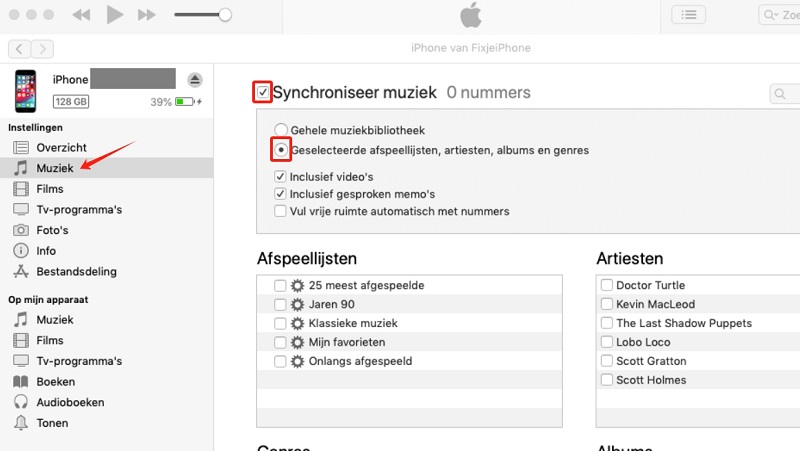
Stap 2. Sluit je iPod Touch met de USB-kabel aan op je computer en klik vervolgens op het kleine apparaatpictogram in de linkerbovenhoek van het venster.
Stap 3. Klik in de zijbalk onder "Instellingen" op "Muziek" en vink het vakje naast "Muziek synchroniseren" aan. Je wordt gevraagd om de synchronisatie te bevestigen met "Volledige muziekbibliotheek" of "Geselecteerde afspeellijsten, artiesten, albums en genres". Vink de gewenste optie aan en ga verder met "Toepassen/Synchroniseren".
Stap 4. Zodra de synchronisatie is voltooid, klikt u op de knop "Uitwerpen" naast de naam van uw iPod in iTunes voordat u de verbinding verbreekt. Vervolgens vindt u alle nummers op uw iPod. Wanneer u verbonden bent met wifi, kunt u ze moeiteloos afspelen en downloaden.
Methode 2. Je oude Android-apparaat gebruiken als Apple Music MP3-speler
Als je twijfelt over investeren in een iPod, is er nog een andere, kosteneffectieve oplossing. Namelijk je oude Android-telefoon formatteren en er een Apple Music MP3-speler van maken. Zolang je apparaat Android 5.0 of hoger draait, bijvoorbeeld de Samsung Galaxy 10, kun je de onderstaande stappen volgen om naar Apple Music te luisteren op Android.
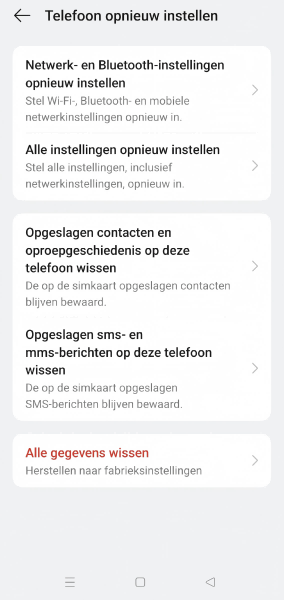
Stap 1. Zet je oude telefoon terug naar de fabrieksinstellingen door naar "Instellingen > Systeem > Resetopties" te gaan en "Wis alle gegevens (fabrieksinstellingen)" te selecteren. Dit zorgt voor maximale opslagruimte voor muziek. Vergeet niet om een back-up te maken van belangrijke gegevens, want hiermee worden alle gegevens gewist.
Stap 2. Verbind je apparaat met wifi om de Apple Music-app te installeren. Log na de installatie in met de Apple ID die aan je Apple Music-abonnement is gekoppeld.
Stap 3. Ga naar "Instellingen > Muziek" en schakel "Synchroniseer bibliotheek" in. Zo kan je volledige Apple Music-bibliotheek worden gesynchroniseerd.
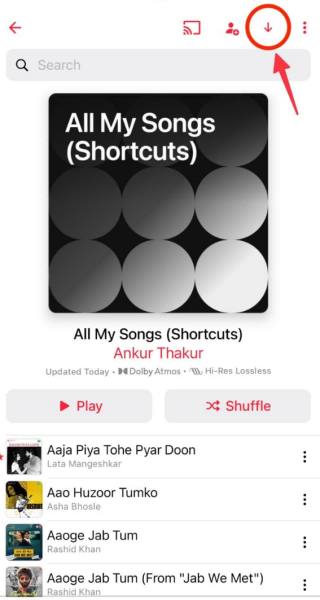
Stap 4. Vervolgens kun je al je audiomateriaal doorbladeren en streamen. Om offline luisteren in te schakelen, tik je op de knop "+" (Voeg toe) om een afspeellijst, album of nummer aan je bibliotheek toe te voegen en deze vervolgens te downloaden voor offline luisteren.
Methode 3. Apple Music converteren naar MP3 voor elk apparaat
Hoewel een iPod Touch of Android-telefoon prima werkt om Apple Music-nummers af te spelen, kleven er enkele nadelen aan deze methoden. Ze vereisen een actieve Apple Music-abonnement én een constante internetverbinding. Daarnaast moet je vaak ook investeren in een compatibel apparaat.
Is er een manier om deze beperkingen te omzeilen en Apple Music-nummers af te spelen op élke MP3-speler, zonder afhankelijk te zijn van een abonnement? Daar komt TuneFab Apple Music Converter in beeld.
Met deze tool kun je Apple Music-nummers eenvoudig downloaden naar je computer – of je nu een Windows-pc of Mac gebruikt. Je kunt je favoriete tracks converteren naar gangbare formaten zoals MP3, M4A, WAV en FLAC, zodat je volledige vrijheid hebt om ze af te spelen op elk gewenst apparaat.
Uitgelichte functies van TuneFab Apple Music Converter
- Converteer Apple Music-nummers naar gewone audiobestanden in MP3, FLAC, WAV, enz.
- Behoud de originele audiokwaliteit en pas de uitvoeraudio aan.
- Download content met een 35x hogere snelheid in batches voor verbeterde efficiëntie.
- Behoud originele ID3-tags en metadata voor eenvoudig beheer op meerdere apparaten.
- Download nummers eenvoudig via drag & drop in de ingebouwde webplayer.
- Bewaar alle soorten Apple Music-audiocontent, inclusief singles, afspeellijsten, podcasts, enz.
Laten we eens kijken hoe TuneFab Apple Music Downloader het probleemloos afspelen op elke MP3-speler stroomlijnt.
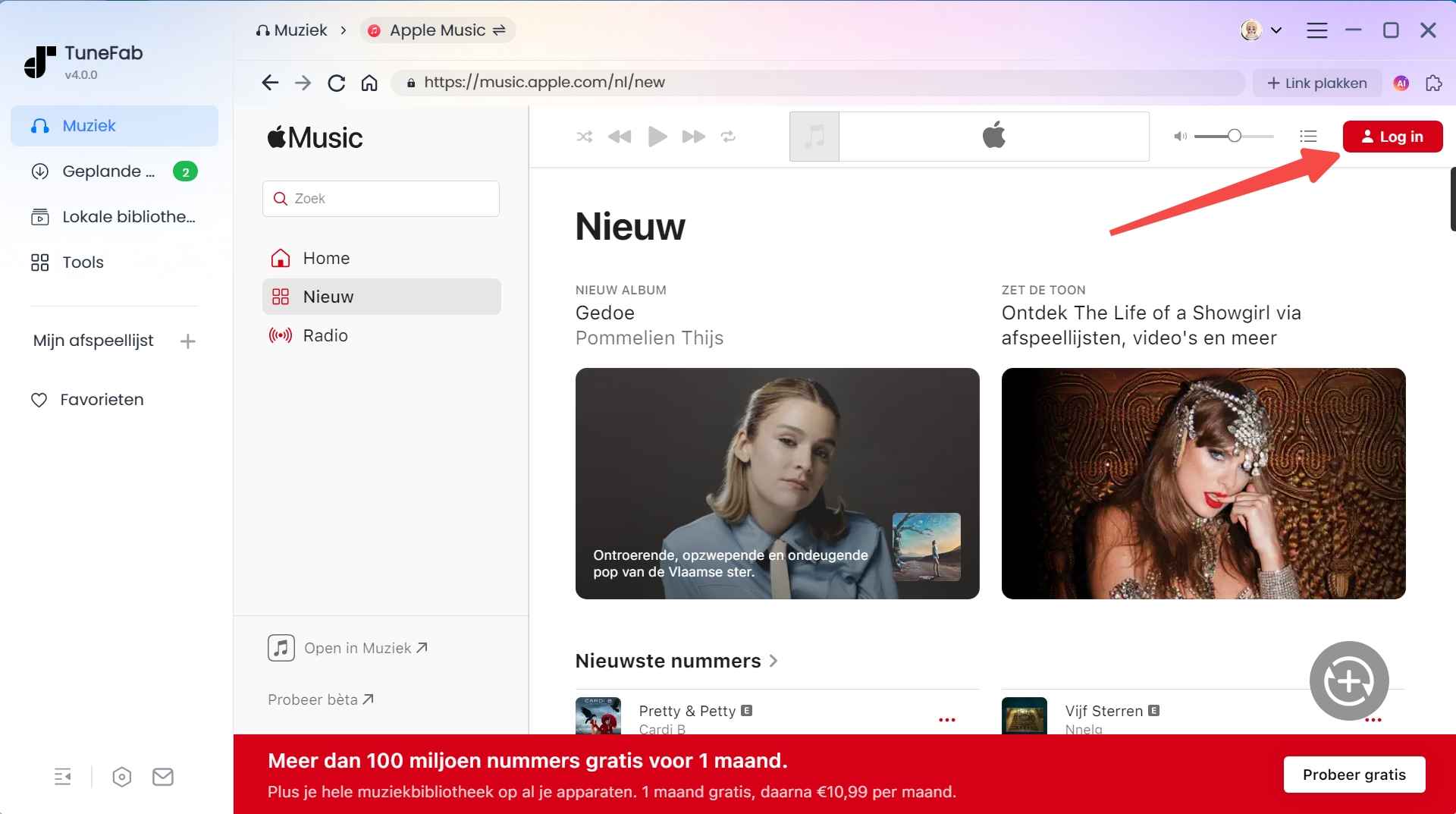
Stap 1. Log in op de webspeler
Download, installeer en start TuneFab Apple Music Converter op je computer. Selecteer vervolgens Apple Music om verder te gaan en log in met je Apple ID.
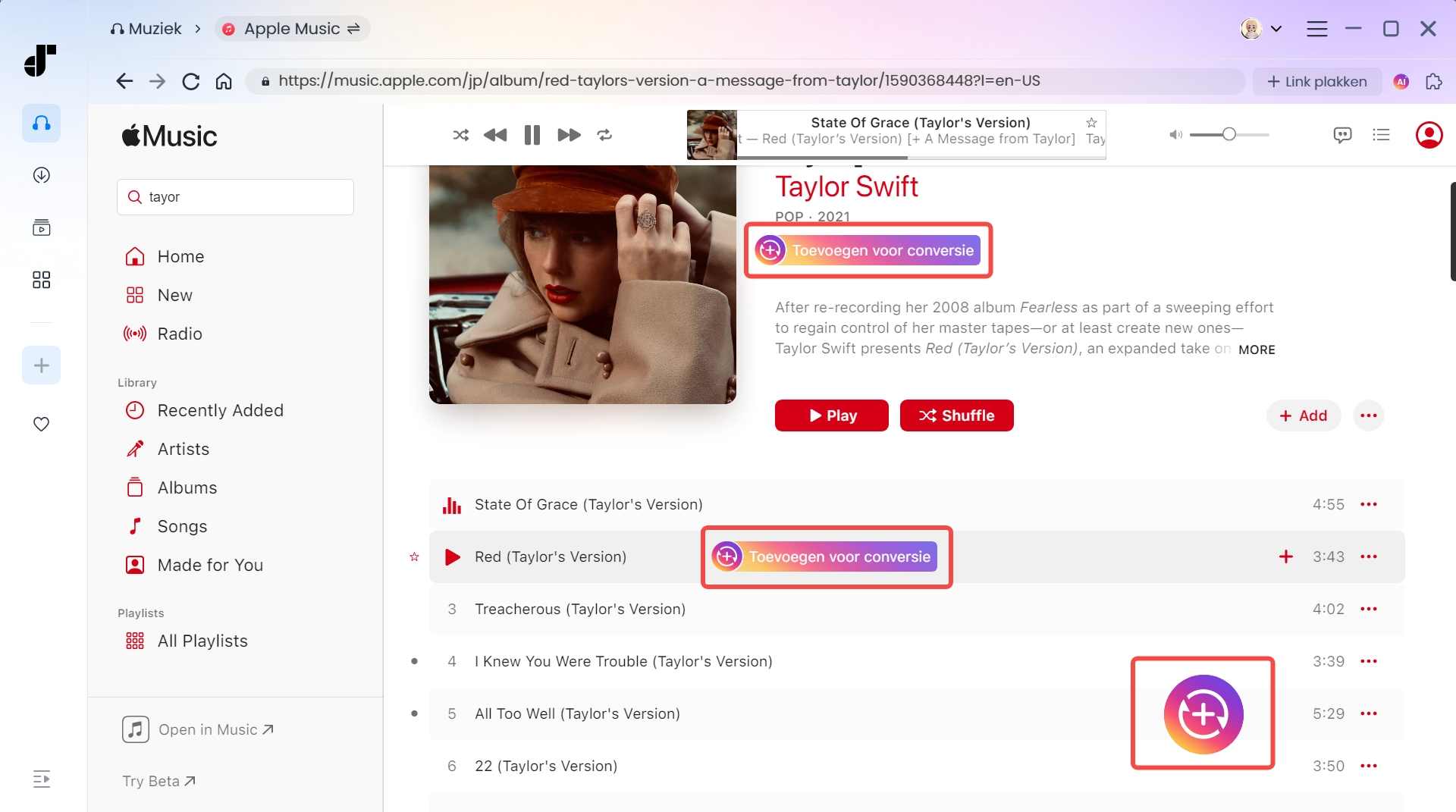
Stap 2. Muziek toevoegen om te converteren
Blader of zoek naar het nummer dat je wilt afspelen op een MP3-speler. Zodra je het gevonden hebt, sleep je de titel naar de rode zwevende "+"-knop om te parsen. Omdat TuenFab batch-downloads ondersteunt, kun je meerdere nummers/albums/afspeellijsten tegelijk toevoegen.
Stap 3. Stel MP3 in als uitvoerformaat
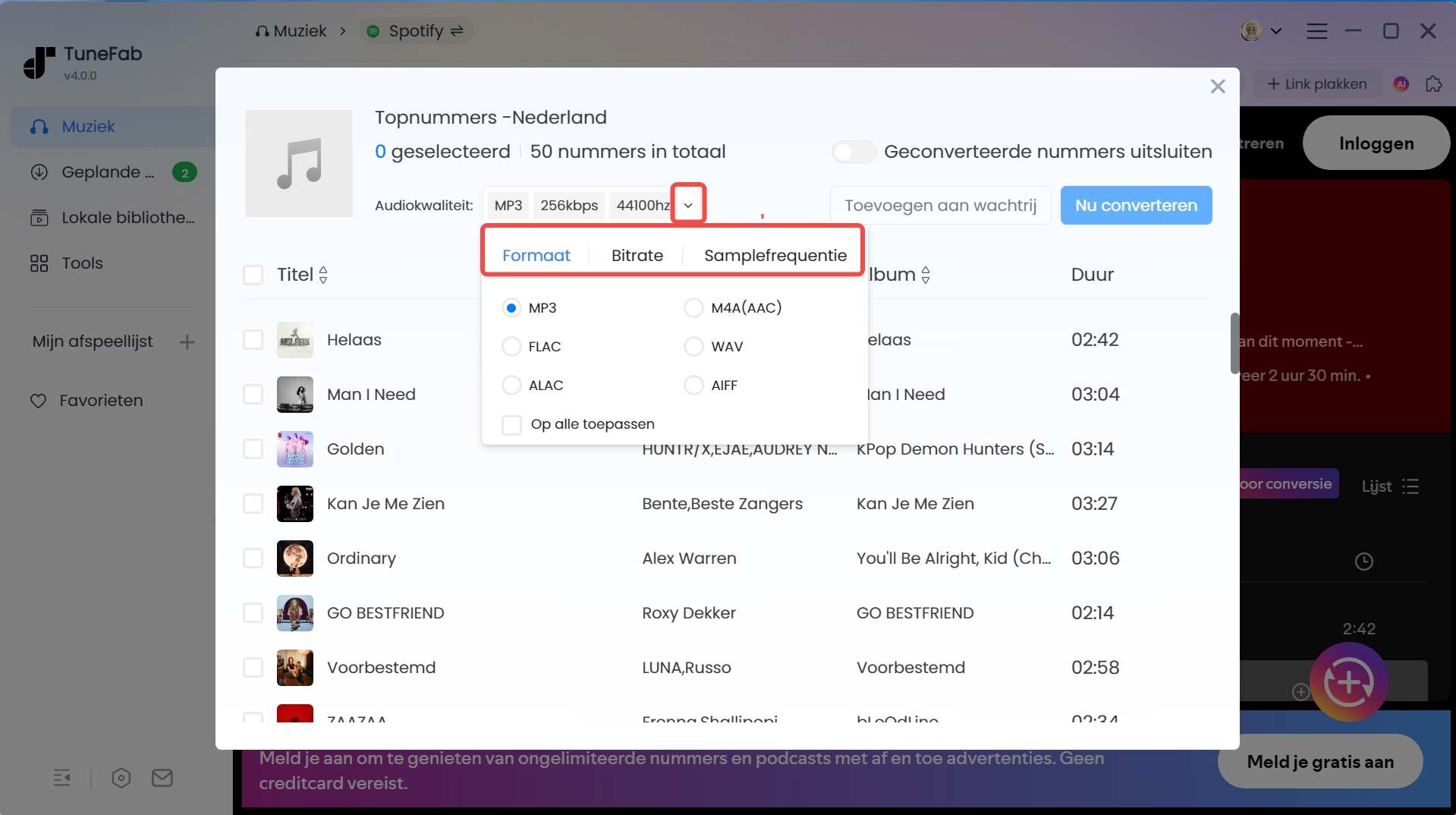
Nadat het parsen is voltooid, wordt een volledige conversielijst weergegeven. Kies "MP3" onder "Audioformaat" voor een titel en deze wordt uitgevoerd als MP3-bestanden. Wanneer u op "Toepassen op alles" klikt, converteert TuneFab alle nummers naar MP3-bestanden. U kunt ook de bitsnelheid en samplefrequentie instellen.
Stap 4. Download en controleer de geconverteerde bestanden
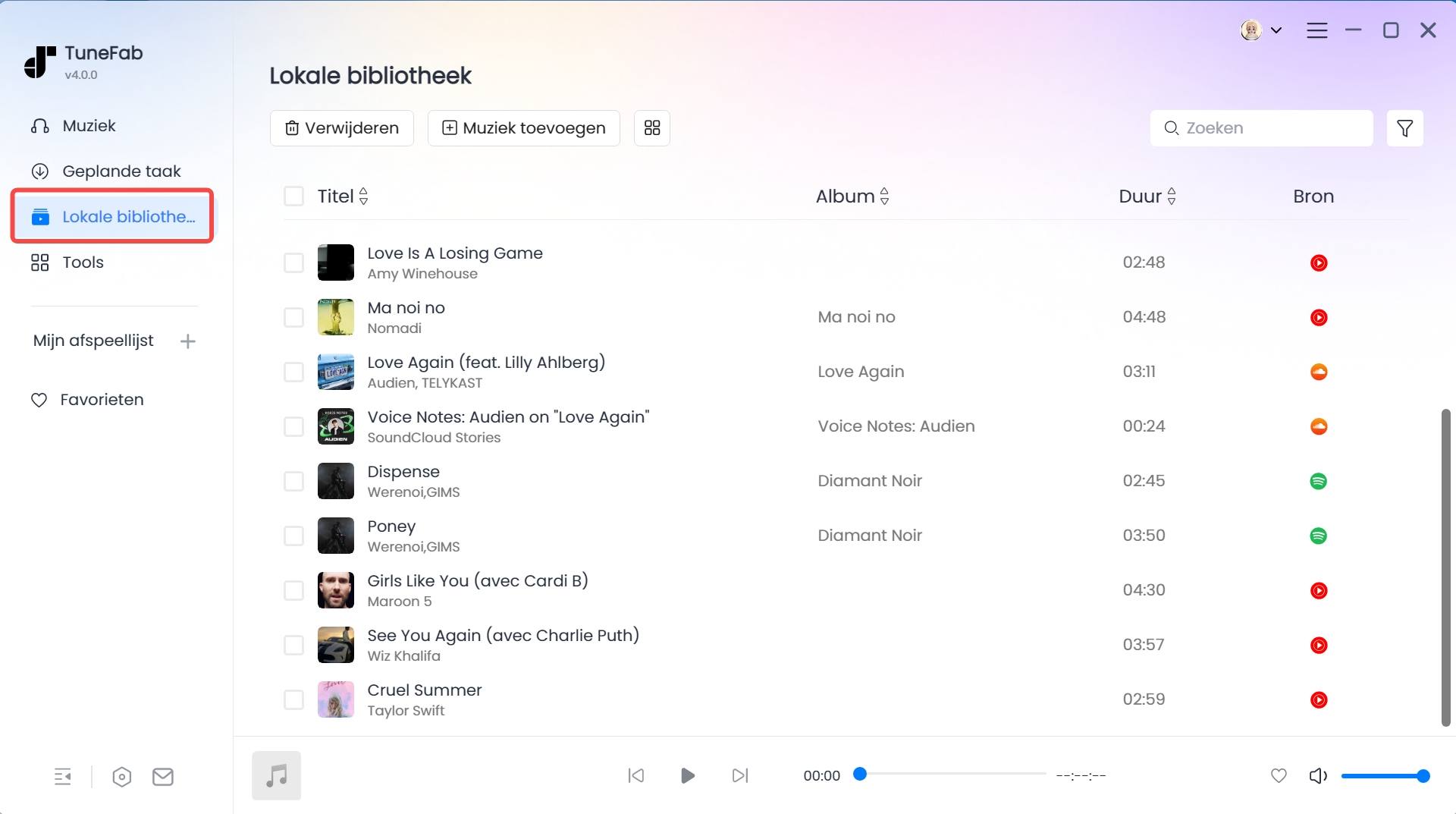
Klik op de knop "Alles converteren" en TuneFab converteert de nummers in een mum van tijd. Ga naar het tabblad "Klaar" en klik op het bestandspictogram naast elke titel. Je vindt de lokale opslagmap op je computer. Omdat de downloads MP3-bestanden zijn, kunnen ze op elke MP3-speler worden afgespeeld.
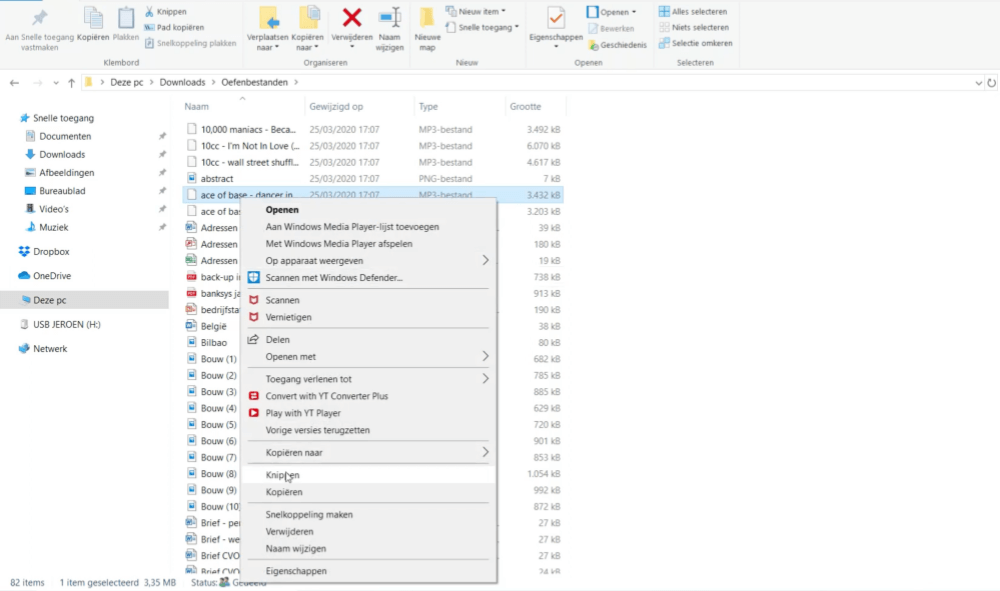
Stap 5. Gedownloade nummers overzetten naar een MP3-speler
Sluit je MP3-speler met een USB-kabel aan op je computer, selecteer vervolgens de met TuneFab gedownloade nummers en sleep ze naar je apparaat. Je kunt er onbeperkt van genieten – ook door ze op te slaan op een USB-stick of andere externe schijf voor een permanente back-up van je muziekbibliotheek.
Conclusie
Een iPod en een oude Android-telefoon zijn perfecte Apple Music MP3-spelers. Met een internetverbinding kun je zelfs je Apple Music streamen met volledige app-ondersteuning. Wil je Apple Music echter op een MP3-speler afspelen, dan is TuneFab Apple Music Converter de beste keuze. Deze is voorzien van een krachtige webplayer. Je kunt al je favoriete Apple Music-nummers downloaden en converteren naar MP3. Dit geeft je de flexibiliteit om er onbeperkt naar te luisteren, zelfs zonder internet of abonnement.
Download TuneFab vandaag nog en geniet van het gemak!
TuneFab Apple Music Converter
Download nummers van Apple Music en zet ze over naar MP3-spelers.
