


"Sto per passare da Spotify ad Apple Music. È possibile trasferire playlist da Spotify a Apple Music?"
Questa è una delle domande più comuni che molti amanti della musica si pongono quando cambiano piattaforma di streaming. Stai anche tu cercando il modo migliore per importare le tue playlist di Spotify accuratamente curate su Apple Music senza problemi? Dopotutto, ricostruire manualmente la tua libreria musicale può richiedere tempo ed essere soggetto a errori.
La buona notizia è che puoi davvero trasferire playlist da Spotify ad Apple Music, e il processo è molto più semplice di quanto pensi! In questa guida, ti illustreremo in dettaglio i 4 metodi più popolari per Windows, Mac, Android, iPhone e persino online. Continua a leggere!
Potrebbe interessarti anche:
- Metodo 1. Scaricare e importare playlist Spotify su Apple Music gratis con TuneFab (Windows/Mac)
- Metodo 2. Trasferire playlist Spotify su Apple Music con SongShift (iPhone/iPad)
- Metodo 3. Spostare playlist da Spotify ad Apple Music con Soundiiz (Android/Online)
- Metodo 4. Convertire playlist Spotify su Apple Music con Tune My Music (Online)
- Conclusione
Metodo 1. Scaricare e importare playlist Spotify su Apple Music gratis con TuneFab (Windows/Mac)
Se stai cercando di trasferire playlist da Spotify ad Apple Music in modo completo, TuneFab Spotify Music Converter è altamente raccomandato. Questo metodo risolve efficacemente il problema di alcune tracce non riproducibili su Apple Music a causa di differenze di licenza, aiutandoti a mantenere la tua collezione musicale il più completa possibile.
Con l'avanzata tecnologia di rimozione DRM, TuneFab può scaricare playlist di Spotify in MP3, M4A o altri formati audio, altamente compatibili con Apple Music e altri lettori mainstream. Inoltre, il processo di conversione non è solo semplice e veloce, ma preserva anche la qualità audio originale, garantendo un'esperienza di ascolto di alta qualità su qualsiasi piattaforma. Questo è il motivo per cui TuneFab diventa una soluzione ideale per importare playlist da Spotify ad Apple Music gratis.
Caratteristiche principali di TuneFab Spotify Music Converter:
- Permette agli utenti Spotify Free di scaricare playlist, album e singole canzoni.
- Supporta formati compatibili con Apple Music come M4A, WAV, AAC, FLAC, AIFF e ALAC.
- Mantiene in modo intelligente i tag ID3 originali per una gestione e ricerca facilitata.
- Supporta il download in batch di intere playlist con velocità di conversione fino a 35 volte superiore.
- Include un lettore web Spotify integrato per un’esperienza utente più fluida e intuitiva.
Di seguito, vi guideremo attraverso i passaggi dettagliati su come utilizzare TuneFab Spotify Music Converter per importare playlist da Spotify a Apple Music gratis.
Processo 1. Scaricare Playlist Spotify su Windows/Mac
Passo 1. Preparare TuneFab Spotify Music Converter
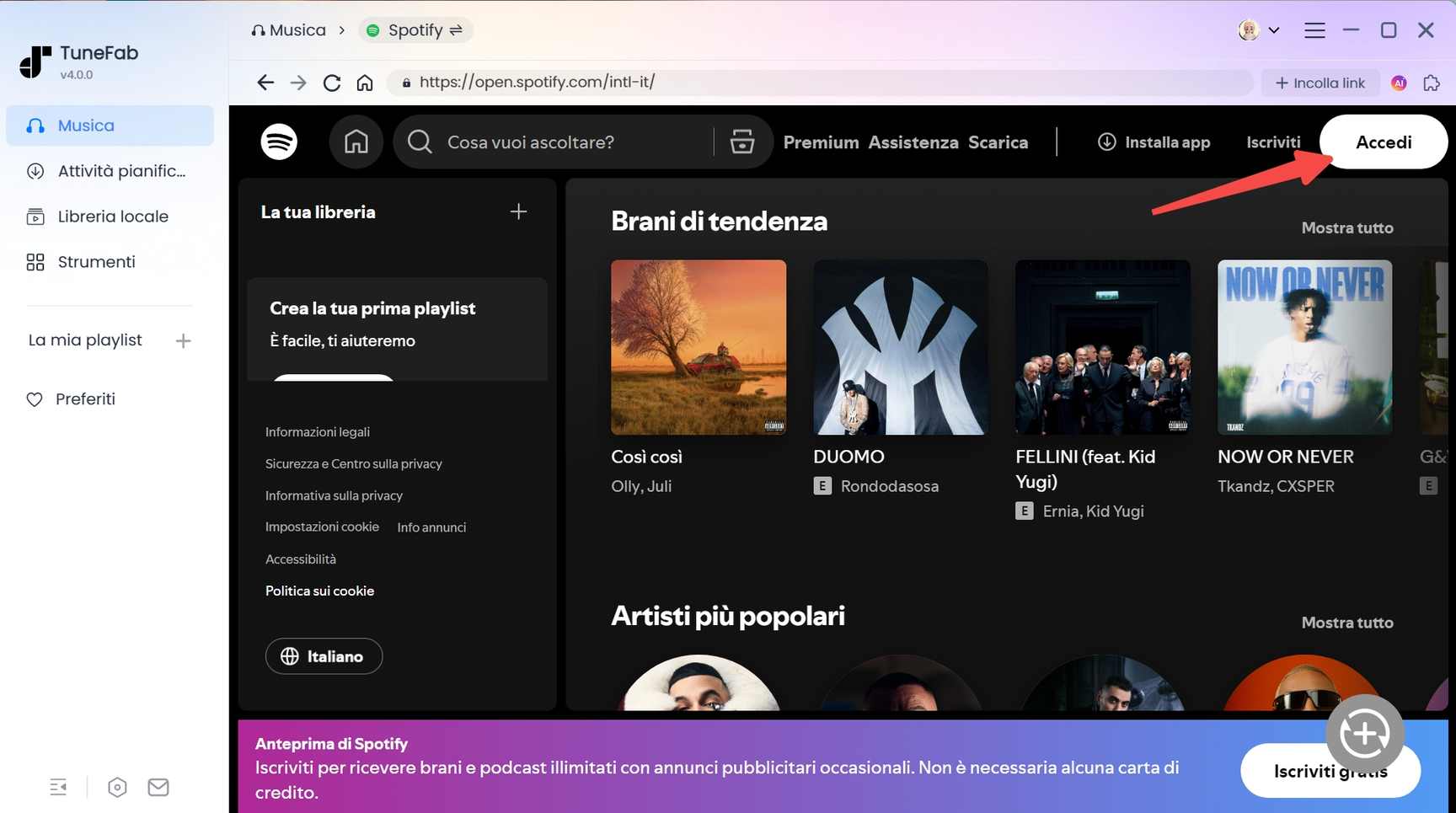
Avvia TuneFab Spotify Music Converter su Windows o Mac. Effettua il login nel web player di Spotify con il tuo account. Da qui, potrai accedere e gestire la tua libreria Spotify direttamente in TuneFab.
Passo 2. Aggiungere playlist Spotify da scaricare
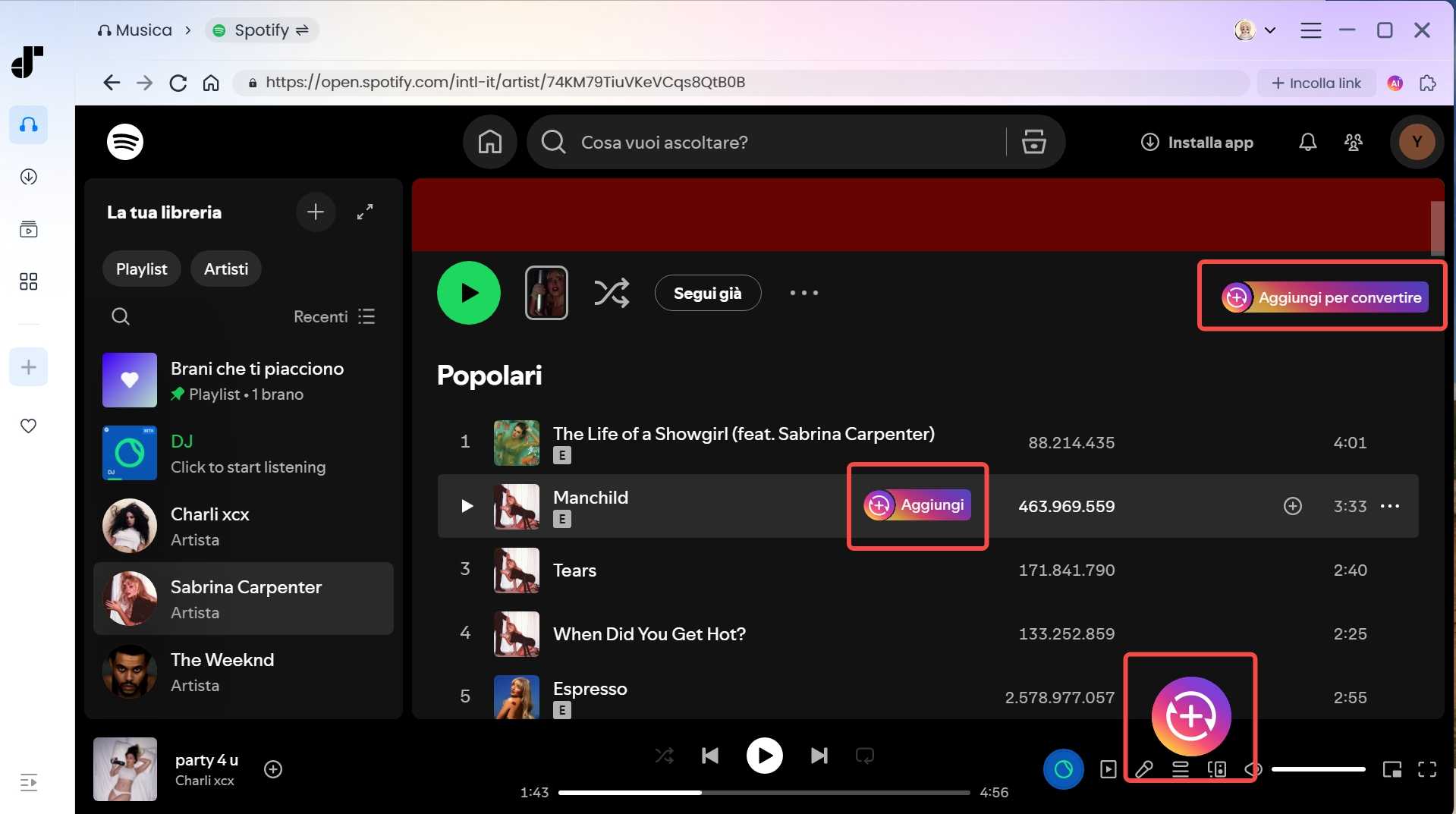
Cerca la tua playlist Spotify preferita. Passando sopra la copertina della playlist, apparirà un pulsante "Aggiungi". Cliccando, tutte le canzoni verranno aggiunte automaticamente alla coda di download in attesa di conversione.
Passo 3. Personalizzare le impostazioni di output
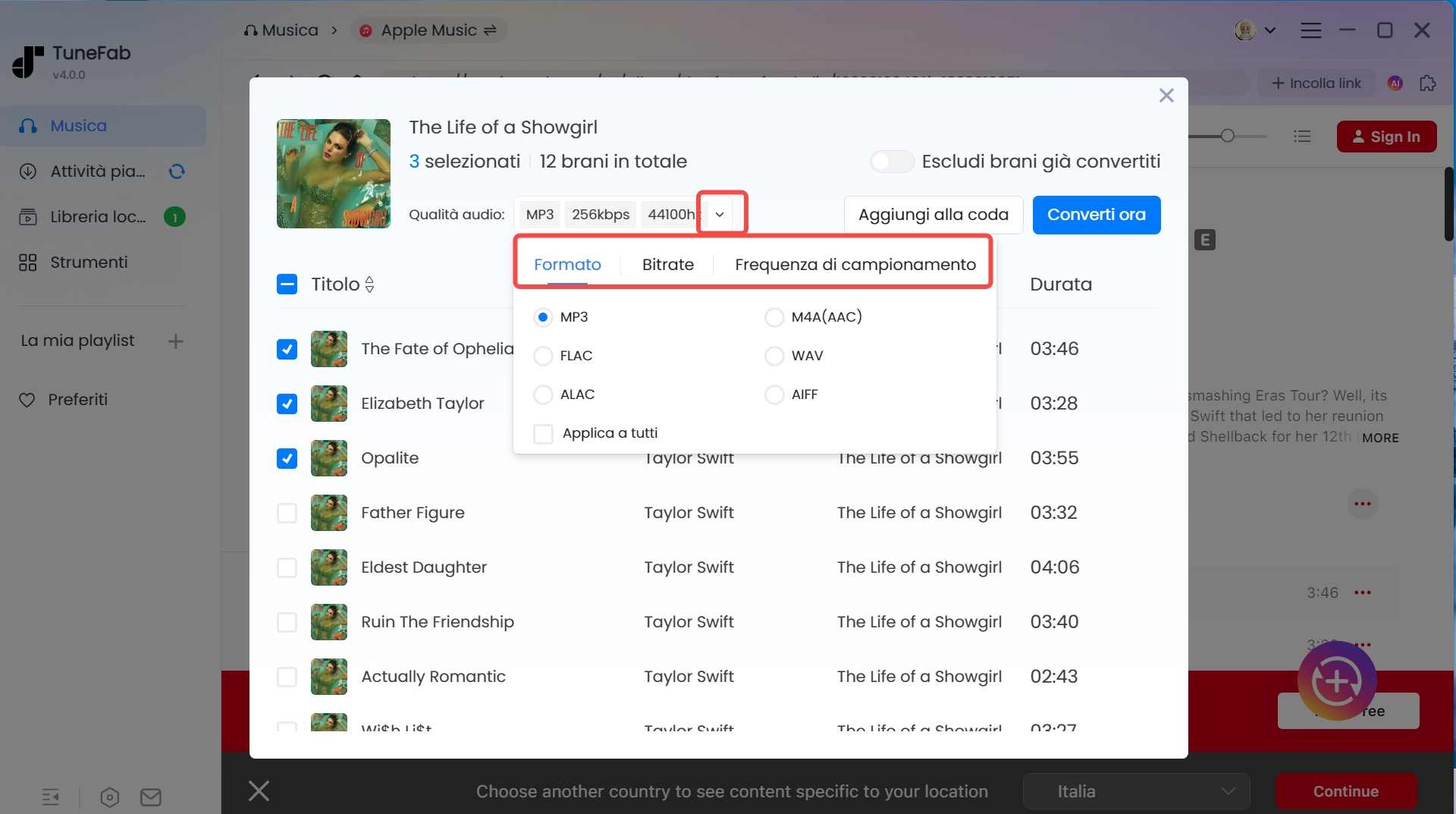
Nel pannello di conversione sulla destra, personalizza il formato di output (consigliamo MP3, M4A o AAC per una migliore compatibilità con Apple Music), oltre a bitrate e frequenza di campionamento.
Passo 4. Avviare il download delle playlist Spotify
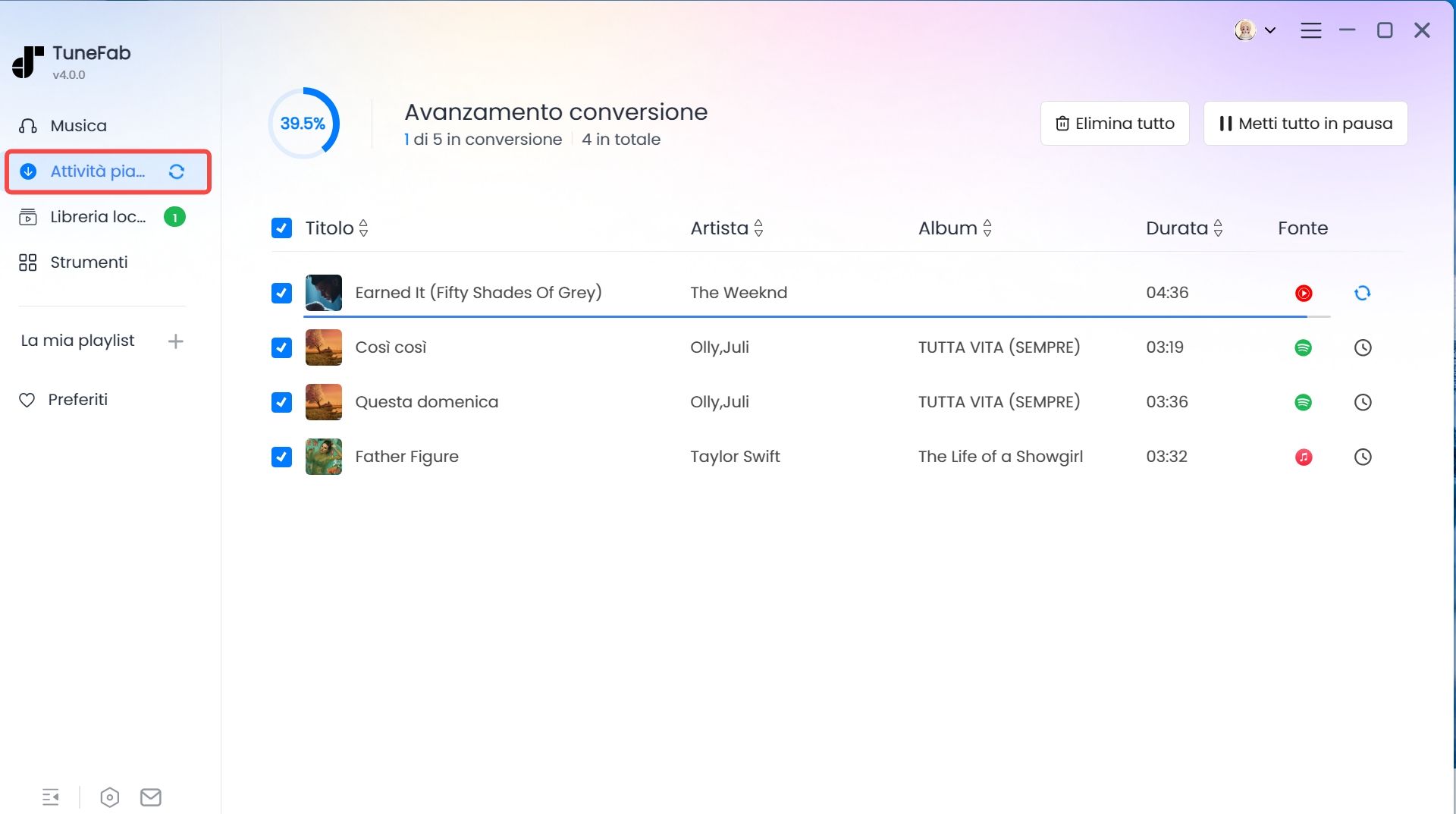
Dopo aver confermato tutte le impostazioni, clicca su "Converti tutto". TuneFab estrarrà automaticamente le tracce da Spotify e rimuoverà la protezione DRM.
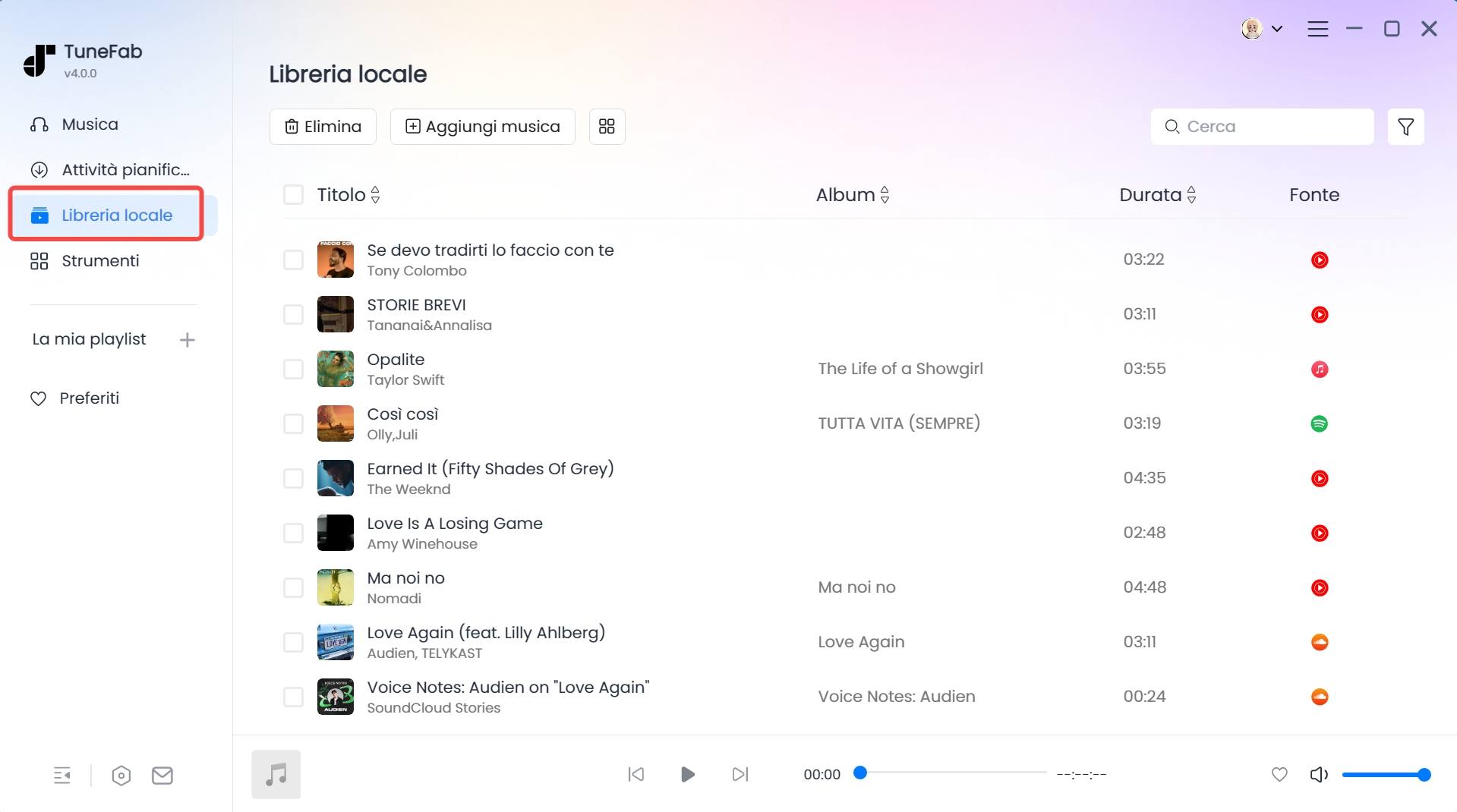
Passo 5. Trovare i download delle playlist sul computer
Per accedere ai download completati, vai alla scheda "Completati". Clicca su una qualsiasi icona a forma di cartella per aprire la cartella di salvataggio sul tuo PC.
Processo 2. Importare playlist da Spotify ad Apple Music gratis
Ora è il momento di trasferire playlist da Spotify a Apple Music! Che stiate usando iTunes o l'app Apple Music, potete seguire il processo seguente:
Passo 1. Aprite l'app Apple Music o iTunes sul vostro computer.
Passo 2. Sulla barra di navigazione, cliccate "File" > "Importa"/"Aggiungi File alla Libreria...". Quindi, trovate la cartella dove sono memorizzati i download delle vostre playlist Spotify.
Passo 3. Scegliete i file musicali o la cartella che volete importare e cliccate "Apri".

Nel complesso, questo metodo è incredibilmente semplice ed efficace. Inoltre, tutti i download rimangono permanentemente accessibili, quindi se volete scaricare musica Spotify su una chiavetta USB, TuneFab Spotify Music Converter fa al caso vostro.
Metodo 2. Trasferire playlist Spotify su Apple Music con SongShift (iPhone/iPad)
Per utenti iPhone o iPad, SongShift è un’opzione comoda e veloce. L’app riconosce automaticamente i brani delle playlist Spotify e li abbina alle versioni corrispondenti su Apple Music. Basta accedere a entrambi gli account e il trasferimento avviene senza problemi. Inoltre, SongShift ha una versione gratuita che permette di trasferire playlist da Spotify a Apple Music gratis. Ecco come fare:
Nota: la versione gratuita di SongShift consente il trasferimento di massimo 100 brani per playlist.
Passo 1. Aprite l'app SongShift sul vostro iPhone o iPad.
Passo 2. Seguite le istruzioni sullo schermo per inserire le vostre credenziali di accesso per Spotify e Apple Music.
Passo 3. Toccate l'icona "+" nell'angolo in alto a destra per iniziare una nuova missione. Scegliete Spotify come Sorgente di Configurazione, e poi selezionate la playlist che volete trasferire.
Passo 4. Scegliete Apple Music come Destinazione di Configurazione. Quindi, confermate le vostre azioni per iniziare a trasferire playlist da Spotify ad Apple Music su iPhone o iPad.

Metodo 3. Spostare playlist da Spotify ad Apple Music con Soundiiz (Android/Online)
Soundiiz è uno degli strumenti di trasferimento playlist multipiattaforma più popolari disponibili oggi. Non solo ti consente di trasferire playlist da Spotify ad Apple Music, ma supporta anche una vasta gamma di servizi di streaming come Deezer, Tidal, YouTube Music, ecc.
Attualmente, Soundiiz offre sia una versione basata su web che un'app Android, che ti offrono una grande comodità in quanto seguono passaggi simili. Successivamente, diamo un'occhiata a come trasferire playlist da Spotify ad Apple Music gratis con Soundiiz.
Passo 1. Accedi a Soundiiz online o sul tuo dispositivo Android. Quindi, connetti i tuoi account Spotify e Apple Music per l'autorizzazione.
Passo 2. Clicca su "Trasferisci" sotto "Strumenti". Nel popup, scegli Spotify come origine e Apple Music come destinazione.
Passo 3. Scegli le playlist di Spotify che desideri trasferire. Dopodiché, vedrai le playlist di Spotify nella tua libreria di Apple Music. Nota: gli utenti gratuiti possono trasferire una sola playlist di Spotify contenente meno di 200 brani alla volta.

Metodo 4. Convertire playlist Spotify su Apple Music con Tune My Music (Online)
Simile a Soundiiz, TuneMyMusic è un altro potente e intuitivo strumento di trasferimento musicale online che supporta una vasta gamma di piattaforme di streaming popolari. Puoi importare playlist da Spotify ad Apple Music online senza scaricare o installare alcun software. Inoltre, gli utenti gratuiti possono trasferire fino a 500 brani gratuitamente, rendendolo un'ottima opzione per iniziare. Ecco una guida dettagliata su come funziona.
Passo 1. Vai al sito web ufficiale di Tune My Music online. Quindi, premi il pulsante "Iniziamo" per proseguire.
Passo 2. Segui le istruzioni sullo schermo e seleziona Spotify come origine per il trasferimento della playlist. Quindi, connettiti al tuo account Spotify.
Passo 3. Seleziona la playlist di Spotify di cui hai bisogno cliccando su "Carica dall'account Spotify" o incollando direttamente l'URL della playlist di Spotify.
Passo 4. Scegli Apple Music come destinazione e inserisci le tue credenziali di accesso. Quindi, clicca su "Inizia trasferimento" per avviare il processo.

Conclusione
Questo articolo ha esplorato come trasferire playlist da Spotify ad Apple Music. Se hai solo bisogno di un modo rapido per spostare i dati delle playlist di Spotify, TuneMyMusic, Soundiiz e SongShift meritano di essere presi in considerazione.
Tuttavia, per una soluzione più flessibile per importare playlist da Spotify ad Apple Music gratis, TuneFab Spotify Music Converter è l'opzione ideale, in quanto può salvare le playlist di Spotify come file senza DRM. Ciò ti consente di goderti la musica di Spotify su vari dispositivi, senza alcuna restrizione. Scaricalo e provalo!
