

 La scelta migliore per gli utenti Windows/Mac





Key Takeaway: (in 20 secondi)
1. Vuoi solo ascoltare offline su Spotify? Con Spotify Premium puoi scaricare le playlist direttamente nell’app (ma non ottieni file MP3).
2. Ti servono file MP3 per auto/USB o player locali? Qui sotto trovi 6 metodi (PC/Mac, online, open source, Android, Telegram) con pro/contro e confronto finale.
3. Scelta rapida: per playlist lunghe e download in batch, il metodo desktop è di solito il più stabile; per una prova veloce, puoi partire da un’opzione online.
Spotify offre agli utenti Premium una funzione per sincronizzare offline le playlist nell’app, nel formato OGG Vorbis proprietario e protetto da DRM, per tutelare le risorse multimediali in streaming. Questo significa che, ufficialmente, Spotify non consente di scaricare le playlist in MP3, nemmeno agli abbonati Premium.
Questo non significa che non esistano alternative: oggi ci sono soluzioni diverse (desktop, mobile e online) che possono aiutarti a salvare playlist e brani in formati comuni, con risultati che variano in base al metodo.
Di fatto, oggi sul web esistono numerosi downloader di playlist per Spotify di terze parti—per computer desktop, dispositivi mobili e persino servizi online. Con questi strumenti puoi salvare playlist e brani di Spotify in formato MP3 (o altri formati), così da ascoltarli anche su dispositivi che non supportano l’app Spotify. Scorri in basso per i dettagli e il confronto.
- Metodo 1. Scarica l'intera playlist Spotify in MP3/WAV (il più veloce)
- Metodo 2. Utilizza lo strumento online per scaricare la playlist Spotify in formato ZIP
- Metodo 3: scarica la playlist da Spotify su MP3 tramite Downloader online
- Metodo 4: Scarica la playlist Spotify in MP3 tramite uno strumento open source
- Metodo 5: Scaricare playlist Spotify in MP3 con un’app Android gratuita
- Metodo 6: scarica la playlist Spotify su MP3 tramite il Bot dei messaggi di Telegram
- Ulteriori letture: come scaricare una playlist su Spotify
- Confronto finale e verdetto
- Domande frequenti sul download playlist Spotify in MP3
Metodo 1. Scarica l'intera playlist Spotify in MP3/WAV (il più veloce)
Esportazione della playlist Spotify su: File MP3 separati organizzati in cartelle personalizzate
Qualità di uscita MP3: 320kbps
Per scaricare una playlist di Spotify in MP3, il marchio leader di cui la maggior parte delle persone ha sentito parlare una volta dovrebbe essere TuneFab Spotify Music Converter. Offre una conversione stabile dei brani Spotify e i servizi più veloci (velocità fino a 35 volte più veloce) per scaricare l'intera playlist Spotify da Spotify Web Player offline con un solo clic!
Da notare che TuneFab Spotify Music Converter non richiede l'abbonamento a Spotify Premium. È sufficiente utilizzare un account Spotify gratuito per accedere al web player integrato, dopodiché sarà possibile accedere a tutte le playlist, i singoli, gli album e i podcast di Spotify. elaborare i download di Spotify in MP3 è gratis!
- Scarica playlist da Spotify in formato MP3, M4A, WAV, FLAC, AAC, AIFF e ALAC.
- Salva la playlist di Spotify come MP3 da 128 kbps a 320 kbps.
- Conserva l'ID3 completo e i metadati dei brani Spotify per una facile gestione.
- Scarica in batch più playlist Spotify a una velocità 35X, risparmiando tempo.
- Offre parametri di output regolabili, inclusi SampleRate e Bitrate.
- Personalizza i titoli dei file utilizzando i tag ID3 e archivia automaticamente i download nelle cartelle.
Ecco come scaricare una playlist Spotify su MP3 in batch utilizzando TuneFab Spotify Music Converter con pochi semplici clic:
Passo 1. Accedi a Spotify Web Player
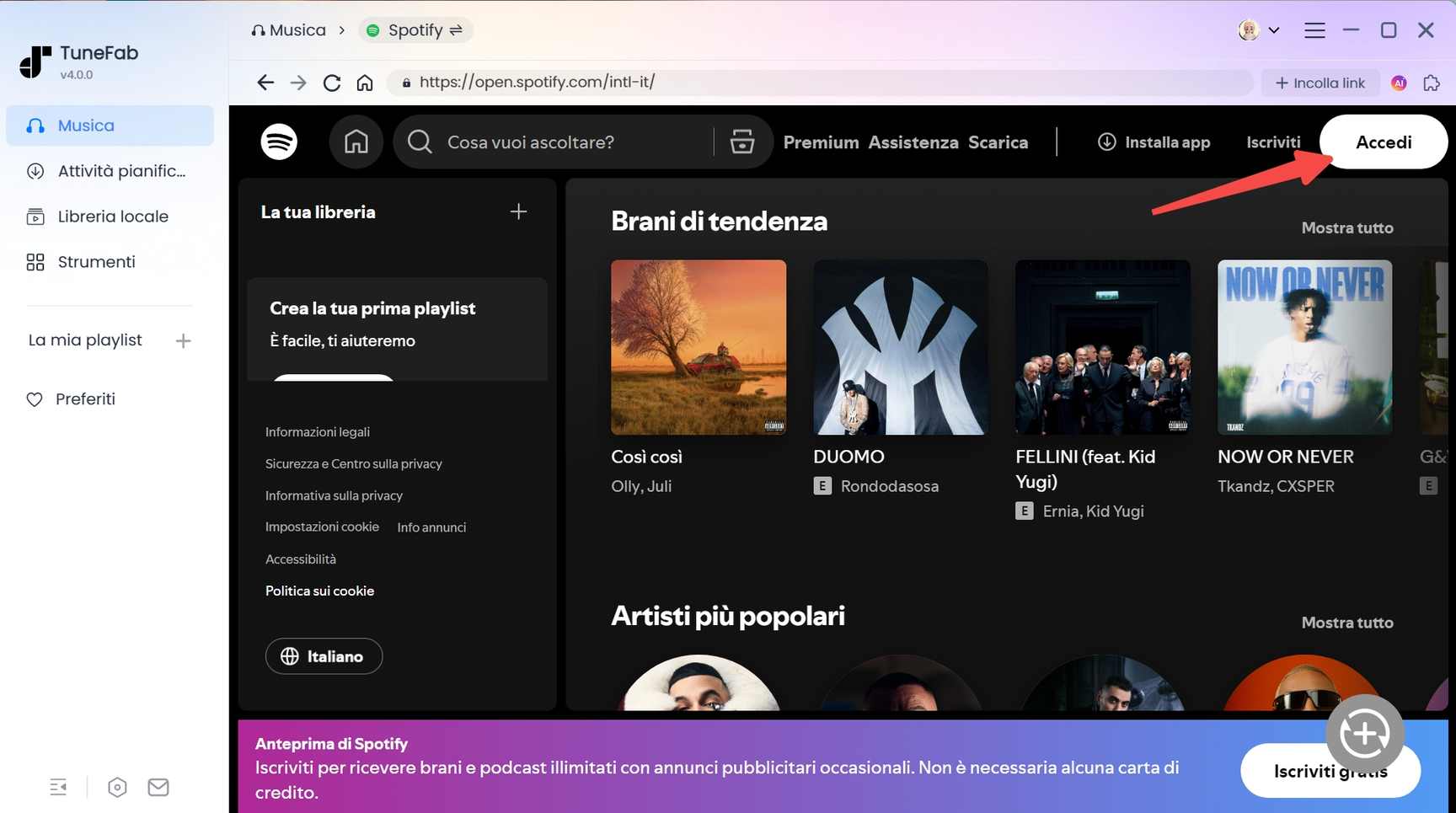
Una volta installato TuneFab Spotify Music Converter sul desktop, apri il software e accedi al servizio Spotify. Ora, devi cliccare sul pulsante "Accedi" nell'angolo in alto a destra per accedere utilizzando il tuo account Spotify.
Passo 2. Seleziona le playlist di Spotify da scaricare
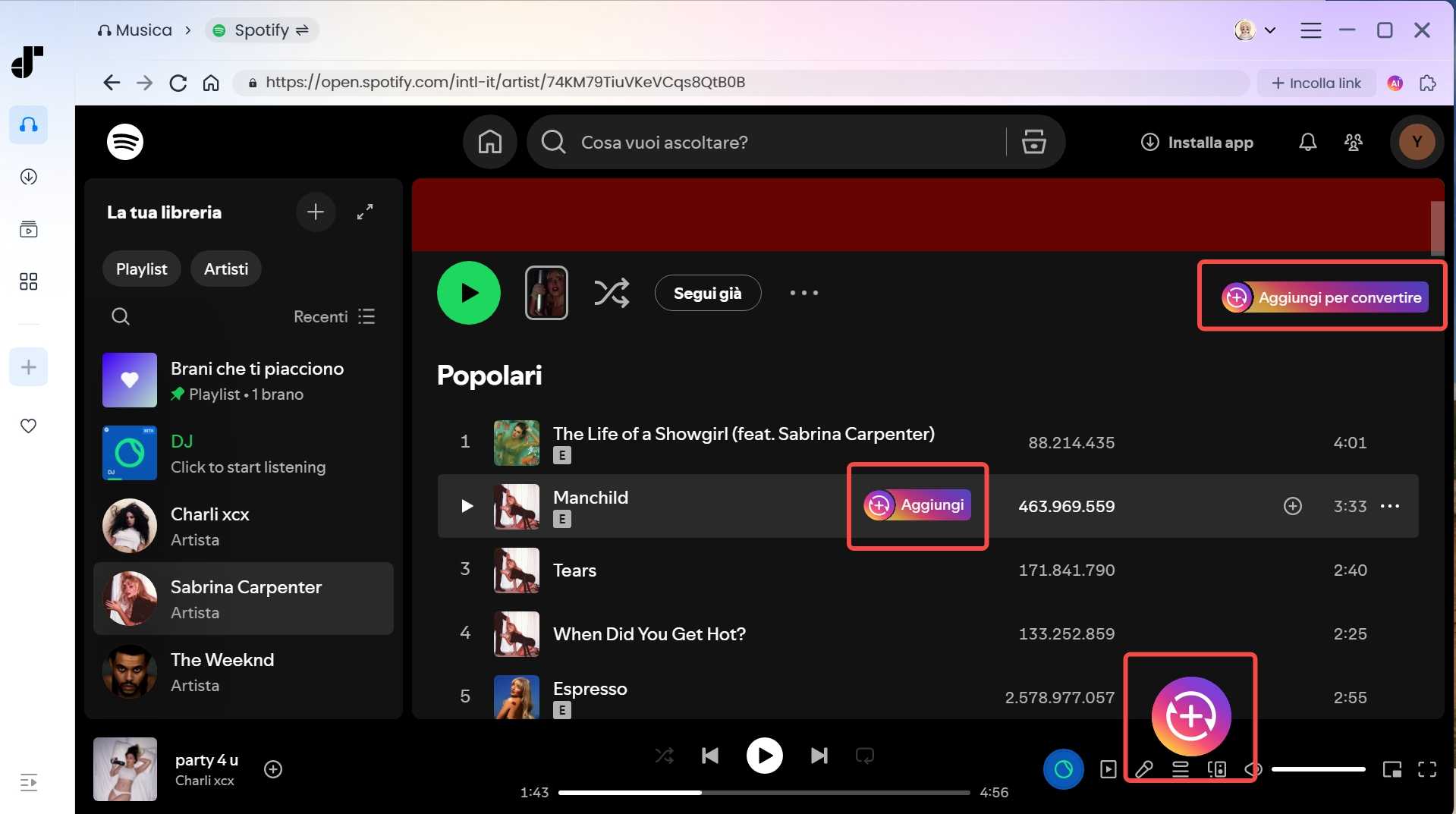
Una volta effettuato l'accesso, cerca le playlist Spotify che vuoi scaricare offline. Basta trascinarle nell'elenco di conversione sul lato destro, quindi TuneFab Spotify Music Converter analizzerà le playlist.
Passo 3. Selezionare Formato di output e Modifica frequenza di campionamento/bitrate
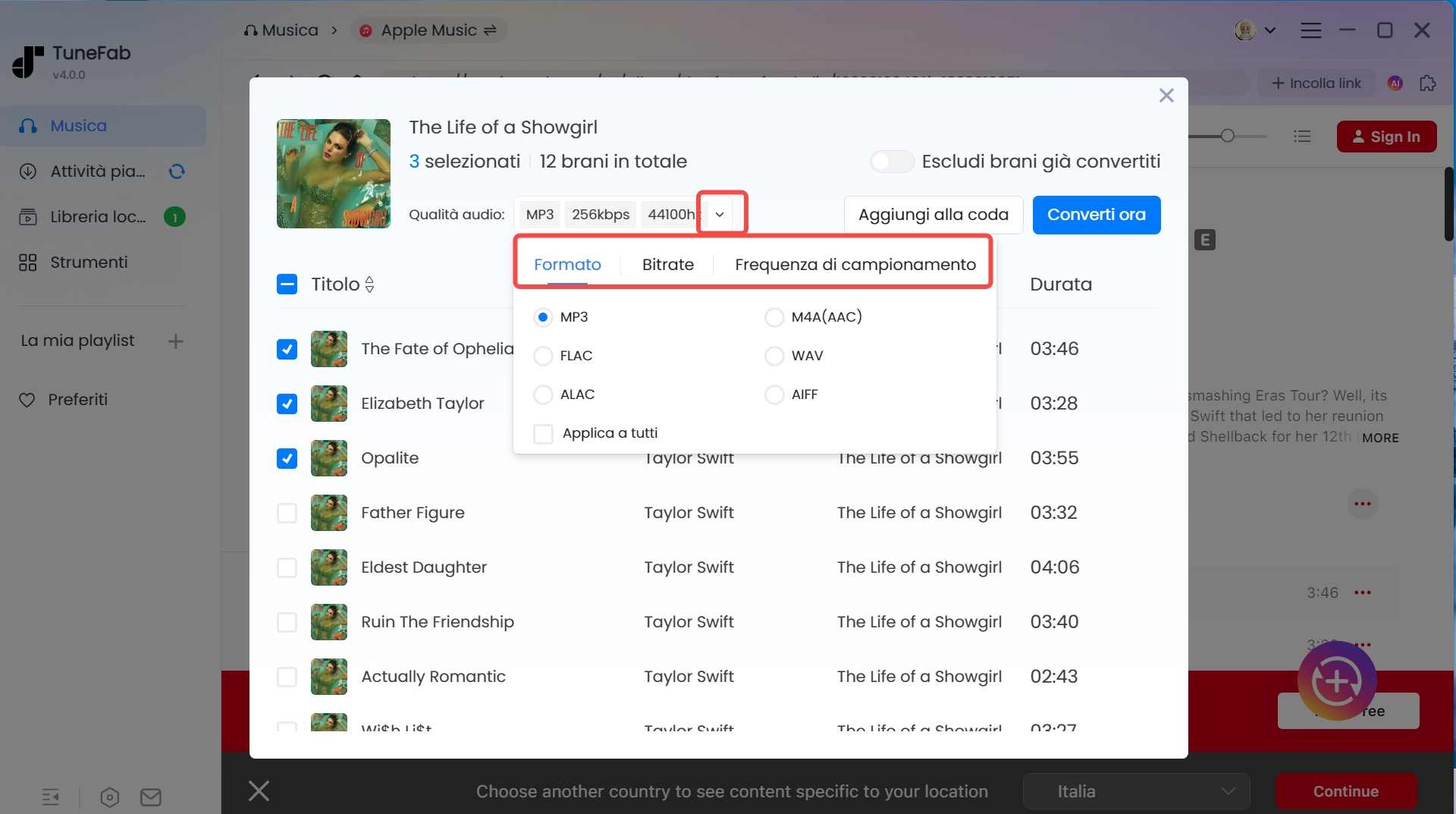
Dopo aver selezionato le playlist di Spotify, dal menu “Converti tutti i file in” puoi scegliere MP3 come formato di output per scaricare playlist Spotify in mp3 in modalità batch.
Cliccando sul formato, puoi selezionare la frequenza di campionamento e il bitrate per regolare la qualità; quindi conferma con "Applica a tutti".
Passo 4. Inizia a scaricare le playlist di Spotify su MP3
Infine, quando il formato e la qualità sono entrambi impostati, puoi fare clic direttamente sul pulsante "Converti tutto" per scaricare immediatamente la playlist Spotify in MP3 offline. TuneFab Spotify Music Converter funzionerà con la sua velocità 35 volte più veloce per elaborare rapidamente il download della musica per te.
Se vuoi provarlo subito, scarica TuneFab Spotify Music Converter e fai un test con una playlist corta: così vedi qualità, velocità e organizzazione delle cartelle prima di convertire tutto.
Metodo 2. Utilizza lo strumento online per scaricare la playlist Spotify in formato ZIP
Esportazione della playlist Spotify su: File ZIP (o MP3 separatamente)
Qualità di uscita MP3: Fino a 192kbps
TuneFab, impegnata non solo nello sviluppo di un software di conversione musicale Spotify di livello professionale, lancia anche una piattaforma online che ti accompagnerà ovunque tu sia, dal PC al cellulare. L'installazione del software non è inclusa nel processo di download delle playlist di Spotify.
Questo strumento può essere trovato in cima a questo articolo o tramite il Centro membri TuneFab. Supporta l'analisi dei collegamenti diretti per singole tracce, playlist e album e può raggrupparli in file ZIP per il download.
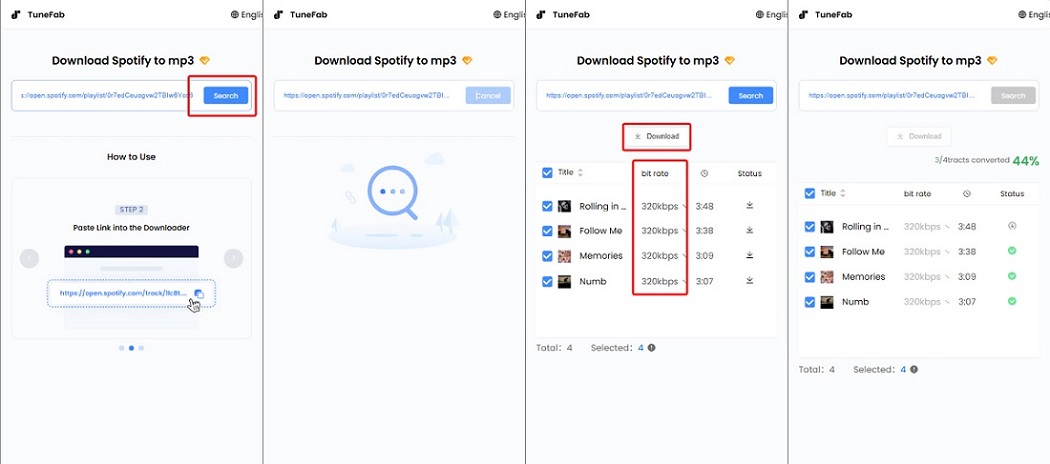
Passo 1. Copia il link della playlist di Spotify.
Passo 2. Incolla il collegamento al servizio online e premi il pulsante di ricerca.
Passo 3. Seleziona le canzoni che ti interessano e clicca sul pulsante di download.
Metodo 3: scarica la playlist da Spotify su MP3 tramite Downloader online
Esportazione della playlist Spotify su: File ZIP (con brani MP3 al suo interno)
Qualità di uscita MP3: Fino a 192kbps
Ci sono molti Downloader online da Spotify a MP3 dichiarando di scaricare l'intera playlist di Spotify tutta in una volta, ma in realtà possono semplicemente analizzare il collegamento della playlist e richiederti di scaricare i brani dalla playlist uno per uno. Tra i tanti strumenti online forniti, puoi trovare solo il sito web della playlist - spotdownloader.com, che può aiutarti a scaricare gratuitamente online la playlist di Spotify.
Con questo servizio gratuito di download di playlist Spotify, basta incollare il link della playlist nella casella di input, quindi lo strumento analizzerà le informazioni e compilerà tutti i brani in un file ZIP. Basta scaricare i file ZIP e otterrai un'intera playlist Spotify MP3.
Note: In precedenza consentiva il download a 320 kbps; ora permette solo MP3 fino a 192 kbps, perché preleva l’audio da YouTube anziché da Spotify.
Ora segui la guida per utilizzare questo servizio online:
Passo 1. Copia il collegamento alla playlist Spotify dall'app Spotify o dal web player facendo clic su "Condividi >>Copia collegamento alla playlist"
Passo 2. Vai al sito Web online della playlist Spotify sopra, quindi incolla il collegamento delle playlist
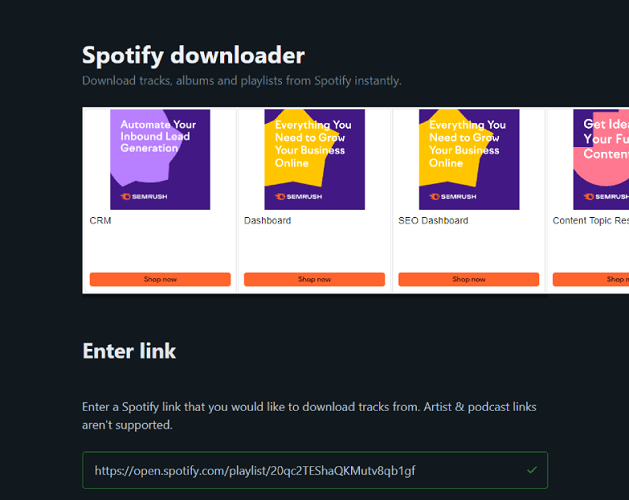
Passo 3. Fai clic su "Invia" e attendi un minuto, quindi tutti i brani della playlist verranno compressi in un file ZIP. Basta scaricare lo ZIP per ottenere l'intera playlist da Spotify.
Passo 4. Clicca su "Salva ZIP" e sarai costretto a guardare un annuncio. Dopo averlo guardato, potrai ottenere un'intera playlist da Spotify in formato MP3.
Nota: Prima di ottenere i file ZIP MP3, sarai costretto a guardare alcune pubblicità. Se non vuoi essere infastidito dalle pubblicità, ti conviene usare uno strumento senza pubblicità, come TuneFab Spotify Music Converter, Invece. Scegliendo questo strumento, puoi evitare l'inconveniente della pubblicità, garantendo un'esperienza più fluida durante la conversione di Spotify in MP3.
Metodo 4: Scarica la playlist Spotify in MP3 tramite uno strumento open source
Esportazione della playlist Spotify su: MP3
Qualità di uscita MP3: 320kbps
Oltre a utilizzare lo strumento di facile utilizzo menzionato sopra, potresti anche prendere in considerazione l'utilizzo di strumenti gratuiti e open source. Zotificare è un downloader di musica e podcast Spotify gratuito e open source, progettato per un'elevata personalizzazione. Permette agli utenti di scaricare playlist da Spotify direttamente dalla sorgente fino a 320 kbps, con account gratuiti limitati a 160 kbps.
A differenza di altri downloader, Zotify assicura che i file non vengano sostituiti da piattaforme esterne come YouTube o Deezer. Gli utenti possono scaricare podcast, playlist, brani apprezzati, album, artisti, singoli e persino testi sincronizzati. Zotify supporta più formati audio, consentendo download da URL, in blocco o tramite la sua ricerca integrata. Per una sensazione più legittima, offre download in tempo reale a velocità di streaming.
Tuttavia, questo metodo è più adatto a chi ha una solida conoscenza dei computer, tra cui una certa conoscenza di programmazione e delle app PowerShell/Terminal. I principianti potrebbero trovarlo complicato, ma puoi seguire i passaggi sottostanti per provarlo su un computer Windows:
Nota: Se la sessione è terminata, prova semplicemente ad accedere di nuovo o a reimpostare la password, se necessario. Non ci sono state segnalazioni di account bannati dopo aver utilizzato Zotify. Per maggiore cautela, considera di utilizzare un account burner o di abilitare SCARICA_IN_TEMPO_REALE opzione per rallentare la velocità di download e renderlo meno sospetto.
Passo 1. Aprire PowerShell premendo la combinazione di tasti "Win+X" e selezionando "Windows PowerShell (Amministratore).
Passo 2. Eseguire "Set-ExecutionPolicy RemoteSigned -Scope CurrentUser" e quindi "irm get.scoop.sh | iex" per installare Scoop.
Passo 3. Una volta installato Scoop correttamente, eseguire "scoop install python ffmpeg-shared git".
Passo 4. Ora esegui "python3 -m pip install --user pipx" e poi "python3 -m pipx ensurepath".
Passo 5. Chiudi e riapri PowerShell. Quindi esegui "pipx install https://get.zotify.xyz" e Zotify verrà installato correttamente. Ora puoi impostare il formato di output come MP3 usando il parametro Commandline "--download-format".
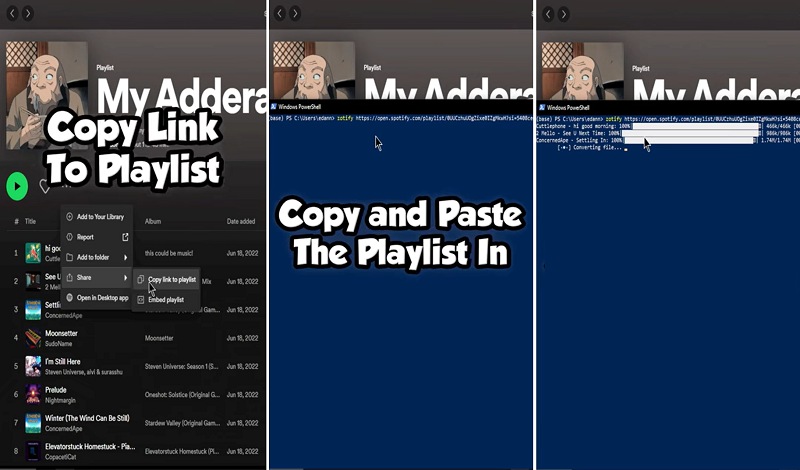
Passo 6. Copia il link della playlist Spotify che vuoi scaricare.
Passo 7. Vai su Windows PowerShell, digita "zotify e uno spazio vuoto" e incolla l'URL della playlist.
Passo 8. Copia e incolla il tuo nome utente e la tua password (non devi farlo di nuovo dopo la prima volta). Dopo aver effettuato l'accesso, puoi scaricare l'intera playlist Spotify in MP3.
Note:: 1. Usare Zotify per scaricare le playlist di Spotify potrebbe potenzialmente portare al ban del tuo account. Se sei preoccupato per questo, è meglio usare un account Spotify secondario o meno importante. 2. Se utilizzi un Mac, puoi installare Zotify con l'app Terminale seguendo la guida in File MD di installazione di Zotify.
Metodo 5: Scaricare playlist Spotify in MP3 con un’app Android gratuita
Formati di output: MP3 / M4A / FLAC / WAV
Qualità di output: fino a 320 kbps
Se vuoi semplicemente scaricare una playlist di Spotify in MP3 su Android, puoi usare un downloader per dispositivi mobili, TuneFab Spotify Pro. Come app Android facile da usare, offre un modo comodo per convertire le playlist di Spotify.
Non solo permette di scaricare la musica dalle playlist di Spotify in MP3, ma può anche esportarla in WAV, FLAC e M4A per soddisfare esigenze diverse. Inoltre, se preferisci MP3 ad alta qualità, ti basta impostare il bitrate su 256 kbps o 320 kbps.
Essendo un salvataggio Spotify per Android intuitivo, consente anche di modificare la cartella di output e scegliere una posizione personalizzata, compresa la scheda SD.
L’app integra la libreria di Spotify: segui i passaggi qui sotto per iniziare.
Passo 1. Scarica e installa TuneFab Spotify Pro sul tuo telefono.
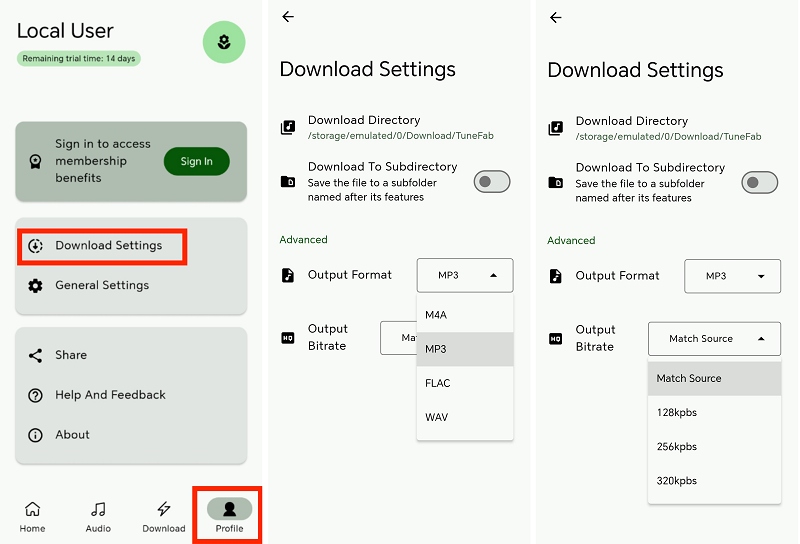
Passo 2. Vai su Profilo > Impostazioni download. Qui puoi modificare cartella di output, formato e qualità.
Passo 3. Apri l’app e accedi a Spotify. Vai alla playlist che vuoi scaricare. Tocca il pulsante di download e seleziona i brani. Quindi tocca “Download” per scaricare l’intera playlist in una sola volta.
Metodo 6: scarica la playlist Spotify su MP3 tramite il Bot dei messaggi di Telegram
Esportazione della playlist Spotify su: MP3
Qualità dell'output: 256kbps
Un'altra opzione per scaricare gratuitamente le playlist da Spotify in MP3 è utilizzare un bot su Telegram, che è @spotifydl_mp3_bot, che ti aiuta a scaricare le playlist su Spotify e condividi la tua playlist come file MP3 con i tuoi amici. Inviando gli URL della playlist Spotify a questo bot di messaggi, puoi ricevere le opzioni di download e salvare direttamente le tracce per lo streaming offline senza un account premium.
Poiché il bot acquisirà anche i tag ID3 per te, sarebbe più semplice gestire i download offline. Poiché Telegram è ben compatibile sia con i sistemi Android che iOS, puoi installare l'app e utilizzare @spotifydl_mp3_bot al suo interno per scaricare la playlist Spotify su MP3.
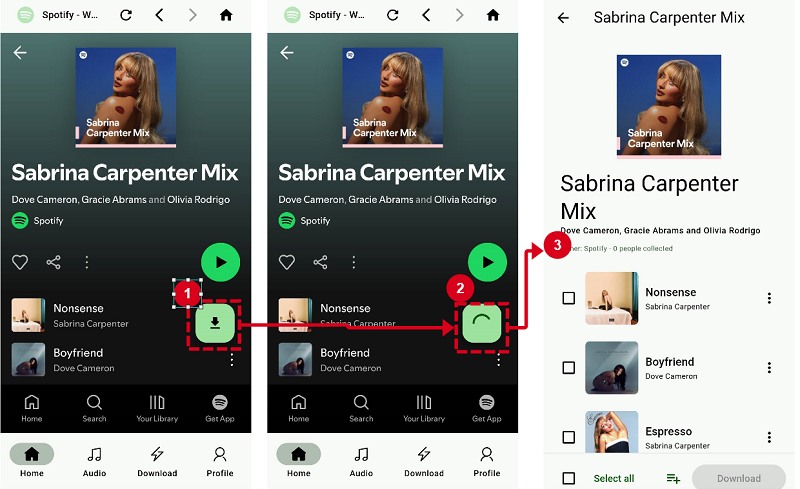
Passo 1. In Telegram, cerca il downloader di brani Spotify inserendo l'URL del bot spotifydl al tuo Telegramma.
Passo 2. Apri Spotify sull'iPhone, quindi cerca la playlist Spotify che desideri scaricare per la riproduzione offline. Copiane l'URL. Quindi torna su Telegram, clicca sull'opzione "Start" e incolla l'URL della playlist Spotify nella barra.
Passo 3. Ora puoi convertire la playlist di Spotify in MP3. Al termine, devi solo fare clic sul pulsante "Download" e salvare i file MP3 offline.
Ulteriori letture: come scaricare una playlist su Spotify
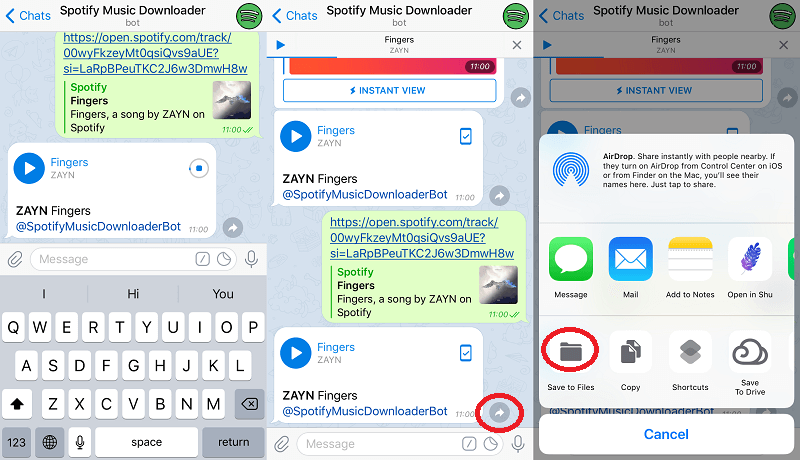
Spotify consente ufficialmente agli abbonati Premium di scaricare playlist per l'ascolto offline sul client desktop, sull'app mobile e persino su Apple Watch. Se sei un abbonato, scaricare le playlist è facile.
Tuttavia, questi i download sono stati applicati con limitazioni. Sono semplicemente file memorizzati nella cache dell'app e non possono essere riprodotti su altri lettori multimediali o utilizzati al di fuori di Spotify. Inoltre, i download sono disponibili offline solo per 30 giorni. Dopodiché, dovrai riconnetterti a internet per continuare a riprodurli.
Scopri di più:
I passaggi per scaricare le playlist di Spotify sono piuttosto simili sia sui computer che sui dispositivi mobili:
Passo 1. Apri la playlist che vuoi scaricare su Spotify.
Passo 2. Premi il pulsante di download con la freccia rivolta verso il basso. Una volta scaricata la playlist correttamente, il pulsante diventerà verde.
Confronto finale e verdetto
Ora che hai cinque modi per scaricare la playlist Spotify su MP3 su Windows, Mac, Android, iPhone e persino online. Di seguito abbiamo riassunto una tabella comparativa per mostrare le caratteristiche dei 5 metodi, puoi scegliere quello più adatto alle tue esigenze in base alla tabella.
| Metodo / Strumento | Formati di output | Qualità di output | Facilità d’uso | Efficienza | Piattaforme supportate | Sicurezza |
| TuneFab Spotify Music Converter | MP3, M4A, WAV, FLAC, AAC, AIFF, ALAC | Alta | ✓ | Scarica tutti i brani in una volta, fino a 35× più veloce | Windows, Mac | Alta |
| TuneFab Online Spotify Downloader | MP3 (o ZIP) | Media | ✓ | Alta | Windows, Mac, Linux, iOS, Android | Alta |
| spotdownloader.com | MP3 | Media | ✓ | Alta | Windows, Mac, Linux, iOS, Android | Media |
| Zotify | MP3, AAC, FDK_AAC, M4A, OGG, OPUS, VORBIS | Dipende dall’account Spotify | ✕ | Media | Windows, Mac, Linux | Bassa |
| TuneFab Spotify Pro | MP3, FLAC, WAV, M4A | Alta | ✓ | Alta | Android | Alta |
| @spotifydl_mp3_bot (Telegram) | MP3 | Media | ✓ | 1 brano per conversazione | Android, iOS, Windows, macOS, Linux | Media |
Tra tutti i metodi offerti, TuneFab Spotify Music Converter è la scelta ideale per Windows e Mac. Offre il servizio più veloce, fluido e sicuro per ottenere una playlist MP3 di qualità lossless. Se utilizzi un telefono Android, TuneFab Spotify Pro dovrebbe essere la scelta migliore!
Domande frequenti sul download playlist Spotify in MP3
Q1: Perché Spotify non scarica una playlist?
Spotify permette di scaricare playlist per l’ascolto offline solo con Premium. Il download resta dentro l’app (non come file MP3 sul dispositivo). Se il download non parte, nella maggior parte dei casi dipende da rete, spazio o limiti della libreria: controlla i punti qui sotto.
Se invece hai Premium ma il download non parte, verifica innanzitutto la stabilità della rete del dispositivo: è la causa più comune. Inoltre, se la tua libreria ha già fino a 10.000 brani scaricati, hai raggiunto il limite massimo consentito e Spotify non elaborerà nuovi download.
Q2: Posso trasferire la mia playlist di Spotify su un lettore MP3?
Sì, ma non direttamente.
I download di Spotify sono crittografati con DRM, quindi non puoi trasferire i file scaricati dall’app Spotify ai lettori MP3. Per ascoltare su lettori MP3, occorre prima rimuovere il DRM. A questo scopo, TuneFab Spotify Music Converter è la soluzione consigliata.
Q3: Come salvo la playlist di un’altra persona su Spotify?
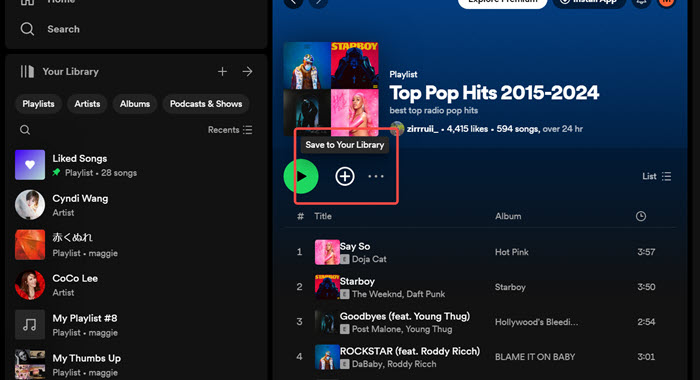
Apri la playlist e tocca/clicca l’icona “+” vicino al pulsante Riproduci: la playlist verrà salvata nella tua libreria.
Se vuoi aggiungere solo alcuni brani, crea una nuova playlist e inserisci quelli desiderati dalla playlist altrui.
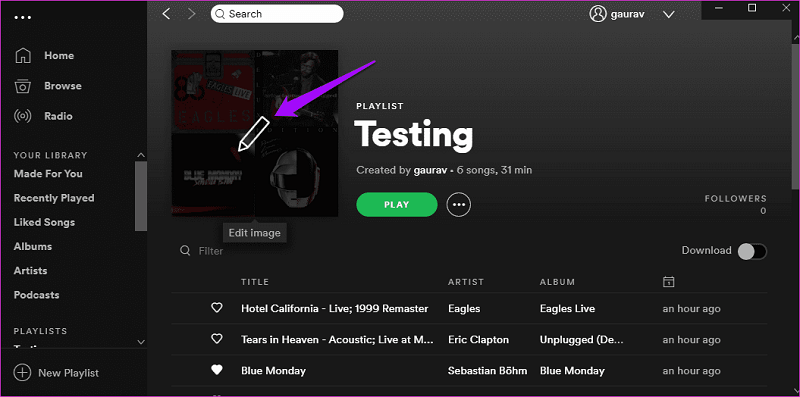
Q4: Come posso cambiare l'immagine di una playlist su Spotify?
Basta aprire la playlist Spotify all'interno dell'app per fare clic sull'immagine, quindi Spotify ti consentirà di impostare liberamente un'altra immagine che preferisci come nuova copertina.
Q5: Come posso scaricare playlist da Spotify senza abbonamento?
Nell’app Spotify non puoi scaricare playlist senza abbonamento Premium. Se il tuo obiettivo è solo l’ascolto offline, la via più semplice e ufficiale resta Premium; se invece ti servono file locali (MP3/FLAC) per dispositivi esterni, puoi valutare strumenti di terze parti per uso personale.
1. Scegli uno strumento affidabile, come TuneFab Spotify Music Converter. 2. Imposta formato/qualità (es. MP3, 256–320 kbps). 3. Seleziona la playlist e avvia il download.
TuneFab Spotify Music Converter
Download Spotify Playlist a MP3 320 kbps con velocità fino a 35×
