


Stai pianificando di passare da Spotify a YouTube Music, ma ti senti sopraffatto dalle oltre 200 playlist che hai curato con cura? Al momento, non esiste un modo ufficiale per trasferire playlist da Spotify a YouTube Music. Quindi, devi davvero cercare e ricostruire manualmente ogni singola playlist?
La buona notizia è che non devi farlo affatto! Con gli strumenti di terze parti giusti, puoi spostare l'intera libreria musicale in pochi minuti. Se vuoi anche sapere come fare, continua a leggere. Questa guida ti insegnerà come trasferire playlist da Spotify a YouTube Music passo dopo passo, in modo che il tuo viaggio musicale possa continuare senza interruzioni.
Potrebbe interessarti anche:
Parte 1. Il modo migliore per trasferire playlist da Spotify a YouTube Music gratis
Con il formato OGG crittografato di Spotify, trasferire playlist da Spotify a YouTube Music può sembrare un compito complicato e confuso. Ma non preoccuparti, TuneFab Spotify Music Converter è qui per aiutarti, sia che tu stia utilizzando Spotify Premium o Free.
Questo potente strumento può aggirare le restrizioni DRM e darti il pieno controllo sulla tua musica. Può scaricare brani, album, playlist e podcast protetti da Spotify in MP3, M4A, FLAC e altri formati supportati da YouTube Music. Una volta scaricati, puoi facilmente importare playlist da Spotify a YouTube Music gratuitamente, senza errori di sincronizzazione, senza playlist perse.
Scopri le principali caratteristiche di TuneFab Spotify Music Converter:
- Supporto multi-formato: Converti canzoni Spotify in MP3, M4A, WAV, FLAC, AIFF, AAC e ALAC, per soddisfare ogni esigenza.
- Alta qualità audio: Mantieni fino a 320kbps e 48kHz per un’esperienza d’ascolto nitida e cristallina.
- Conversione veloce: Scarica intere playlist o album Spotify a una velocità fino a 35X, risparmiando tempo prezioso.
- Conservazione tag ID3: Mantiene automaticamente le informazioni come artista, album e titolo per una gestione semplice.
- Facile da usare: Interfaccia intuitiva con lettore web Spotify integrato, perfetto anche per i principianti.
Ora, vediamo come importare playlist da Spotify a YouTube Music gratis con TuneFab.
Passo 1. Avvia TuneFab Spotify Music Converter
Scarica e installa TuneFab Spotify Music Converter sul tuo computer. Una volta avviato, troverai il lettore web Spotify integrato. Accedi semplicemente con il tuo account Spotify per accedere alla tua libreria.
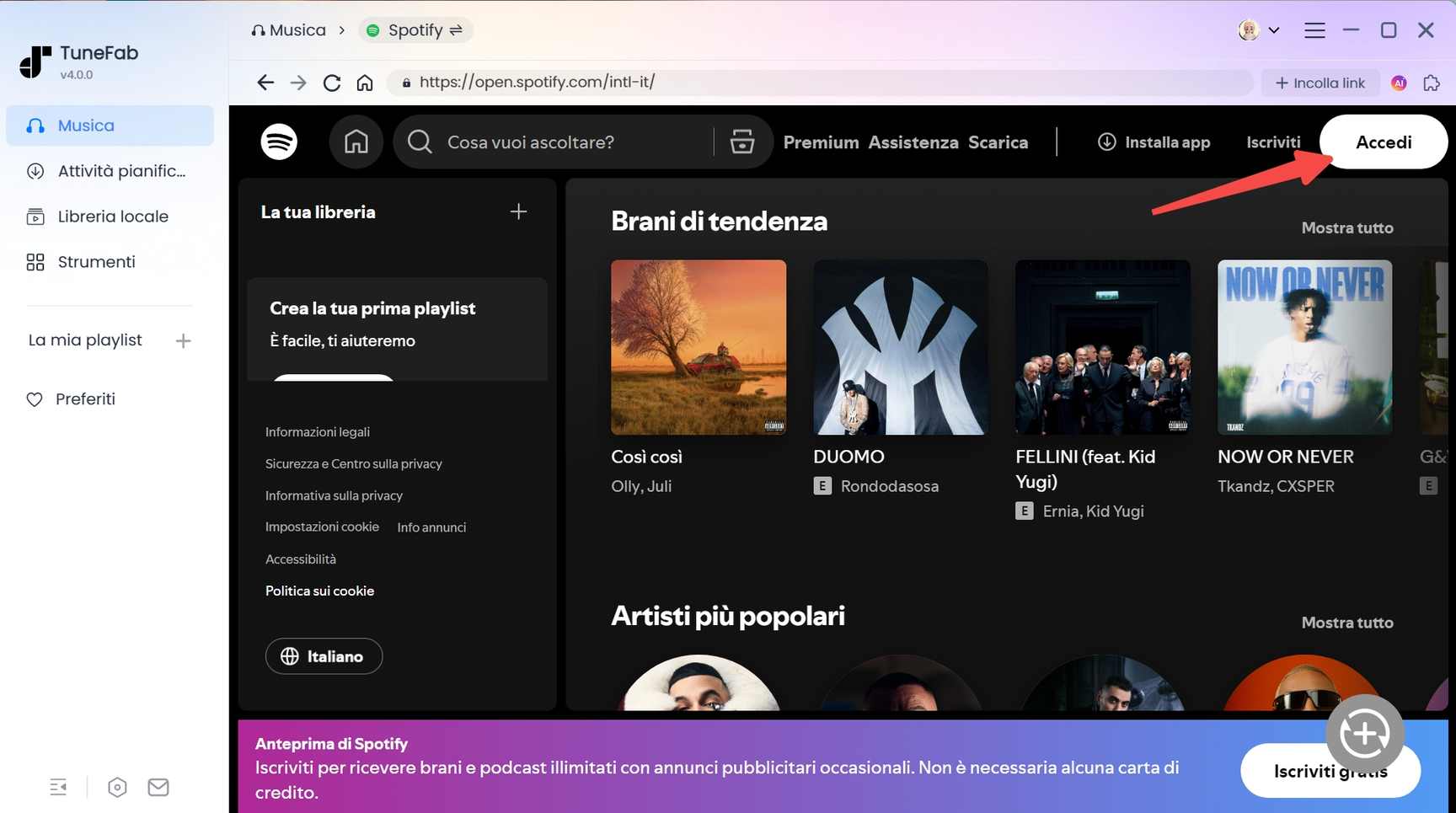
Passo 2. Seleziona le playlist Spotify per la conversione
All'interno del lettore integrato, sfoglia o cerca i brani, album o playlist che desideri convertire. Quando hai trovato le tue selezioni, trascinale direttamente nella coda di conversione sul lato destro dell'interfaccia. Oppure puoi cliccare il pulsante "Aggiungi" per aggiungere l'intera playlist.
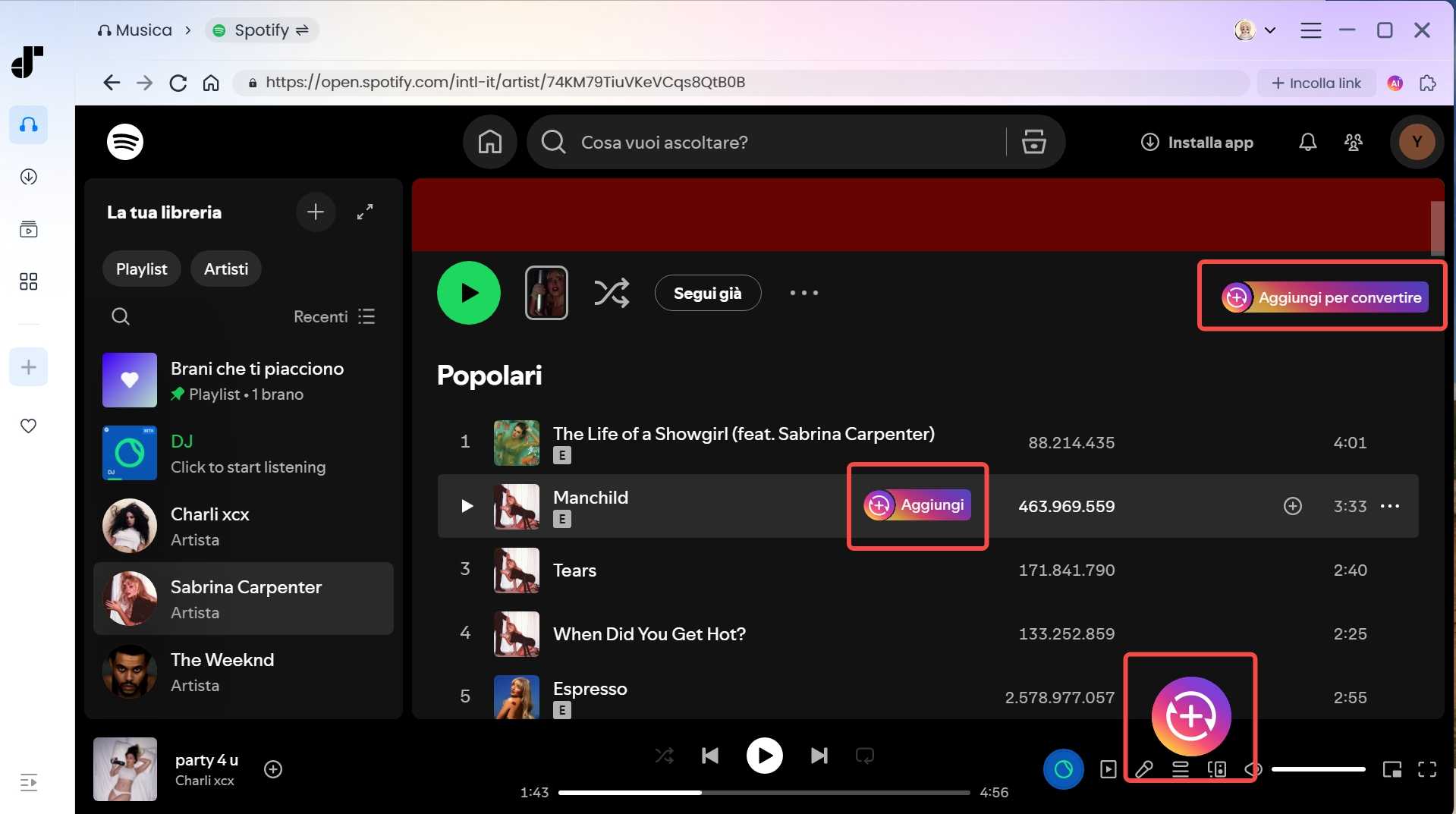
Passo 3. Configura le preferenze di output
Vai alla lista di conversione dove la tua musica selezionata attende l'elaborazione. Per ogni elemento, usa i menu a discesa per scegliere il formato di output desiderato, regolare il bitrate e impostare la frequenza di campionamento secondo le tue preferenze di output.
Nota: YouTube Music supporta caricamenti in formati file inclusi FLAC, M4A, MP3, OGG e WMA.
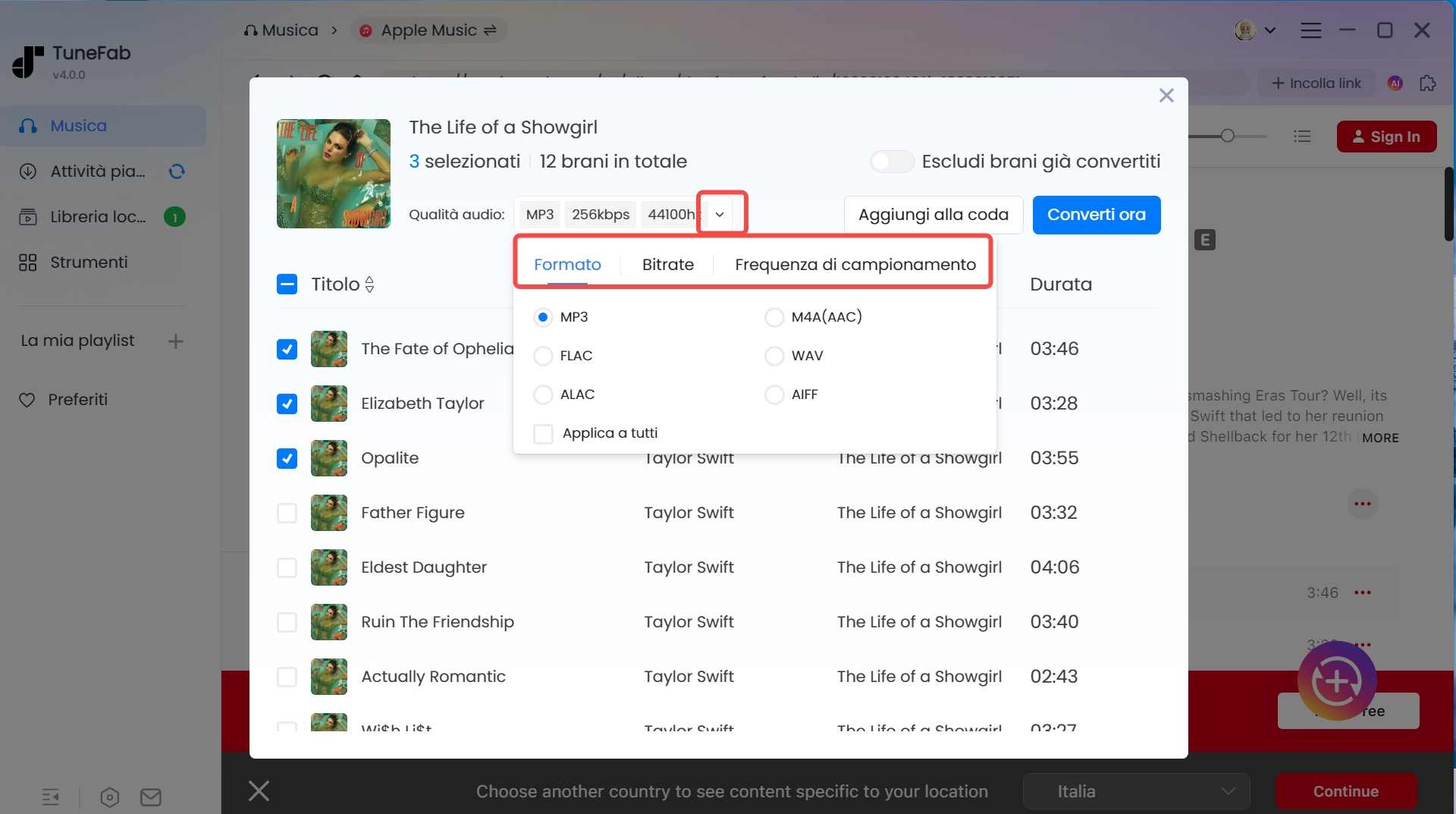
Passo 4. Avvia il processo di download
Una volta impostato tutto, clicca il pulsante "Converti tutto". TuneFab inizierà a scaricare e convertire i tuoi brani Spotify per renderli privi di DRM. Puoi monitorare il progresso della conversione in tempo reale direttamente sull'interfaccia.
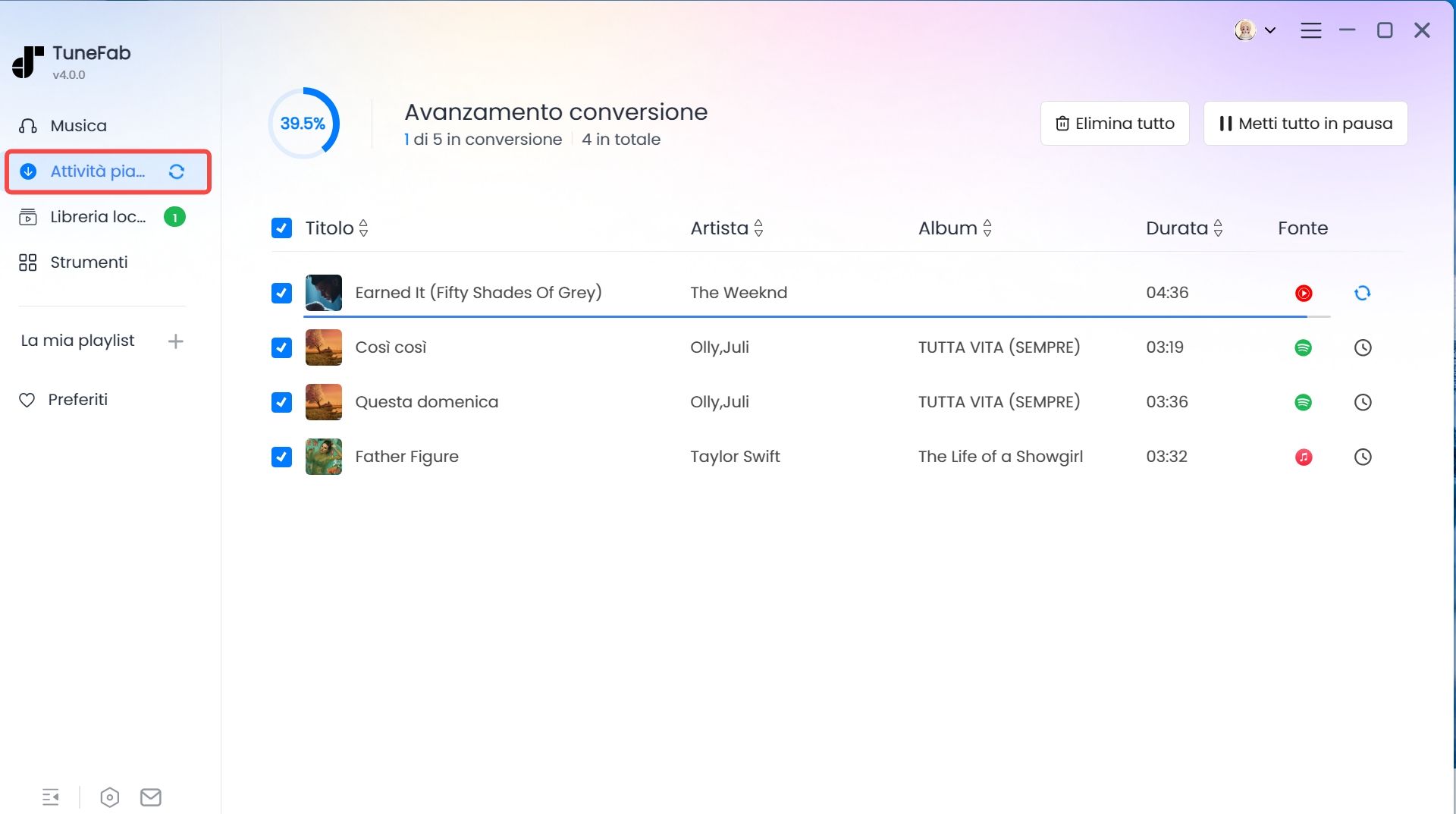
Passo 5. Localizza i download Spotify sul tuo computer
Una volta completato, tutti i tuoi download Spotify riusciti saranno disponibili nella scheda "Finiti". Per un accesso rapido, clicca semplicemente l'icona della cartella per accedere alla posizione di salvataggio locale sul tuo computer.
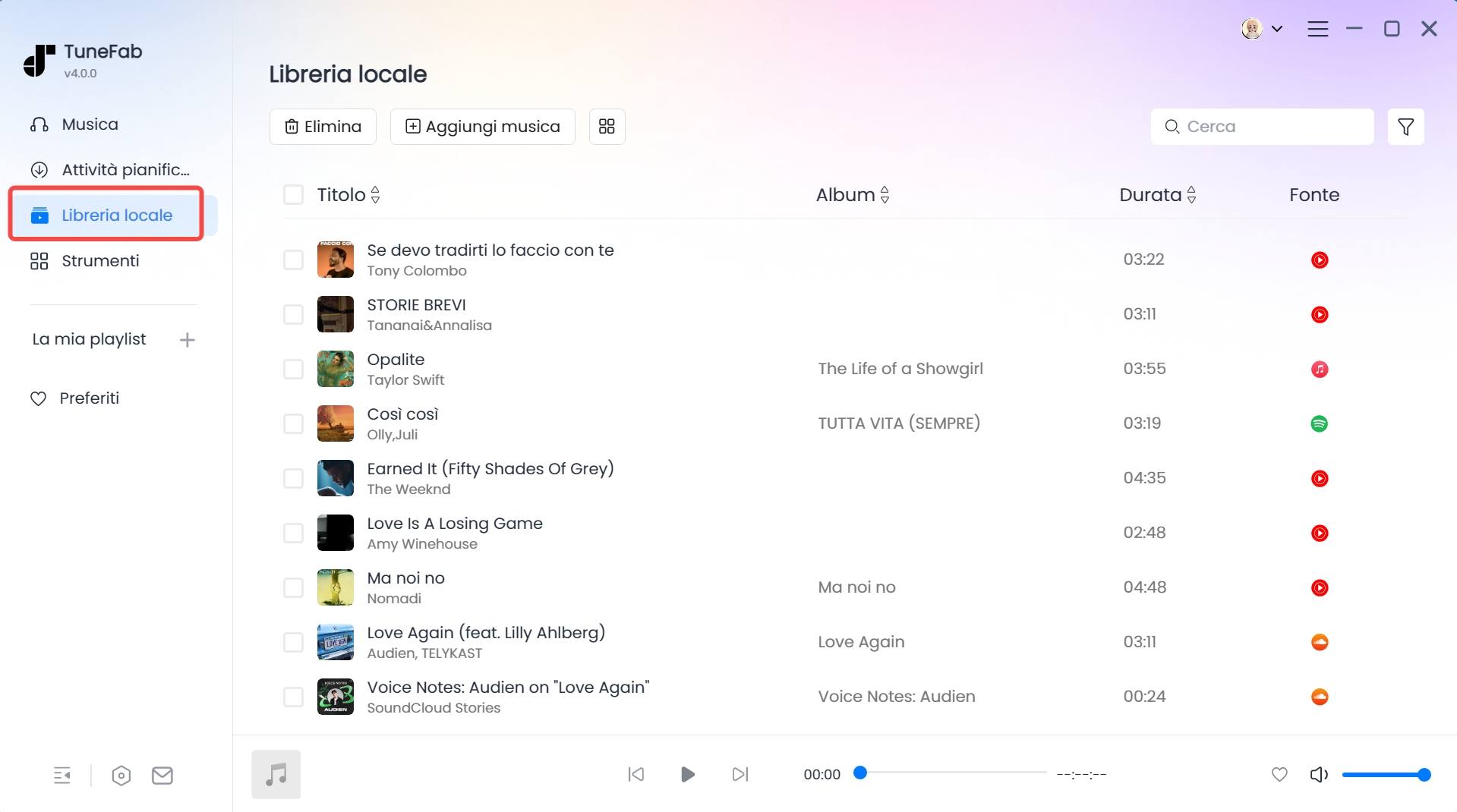
Passo 6. Importa playlist da Spotify a YouTube Music gratis
Attenzione: Non puoi caricare musica tramite l'app mobile YouTube Music. Inoltre, ogni account può caricare fino a 100.000 brani in totale. Per caricare le tue playlist Spotify scaricate su YouTube Music, segui questi passaggi:
- Apri il sito web YouTube Music sul tuo computer.
- Clicca l'icona del tuo profilo e seleziona "Carica Musica".
- Importa playlist da Spotify a YouTube Music scaricate.

Parte 2. 3 metodi efficaci per importare playlist da Spotify a YouTube Music
Se cerchi una soluzione veloce e pratica per trasferire playlist da Spotify a YouTube Music, ecco tre strumenti consigliati. Collegano i tuoi account su entrambe le piattaforme, abbinano intelligentemente le canzoni e trasferiscono i dati in modo fluido. Ricorda però che, per differenze di licenze, alcune tracce potrebbero non essere trasferite.
Opzione 1. Soundiiz
Uno degli strumenti di trasferimento da Spotify a YouTube Music più popolari è Soundiiz. La parte migliore è che anche se è uno strumento online a pagamento, la sua versione gratuita è sorprendentemente potente, permettendoti di trasferire playlist con fino a 200 brani alla volta. Se non hai troppe playlist o le tue playlist contengono meno brani, la versione gratuita dovrebbe essere più che sufficiente. Per trasferimenti più grandi, puoi aggiornare al piano premium per €4,20/mese o €33,60/anno. Ecco come funziona:
Passo 1. Apri il sito web Soundiiz nel tuo browser.
Passo 2. Clicca l'opzione "Piattaforme", trova Spotify e YouTube Music, poi segui le istruzioni per collegare i tuoi account.
Passo 3. Clicca il pulsante "Trasferisci" nella barra menu a sinistra. Poi seleziona Spotify come piattaforma sorgente e YouTube Music come destinazione.
Passo 4. Soundiiz mostrerà tutte le playlist sotto il tuo account Spotify. Seleziona le playlist che vuoi importare playlist da Spotify a YouTube Music.
Passo 5. Clicca "Conferma" > "Inizia Trasferimento". Soundiiz inizierà a trasferire la tua playlist da Spotify a YouTube Music.

Opzione 2. MusConv
MusConv è un'altra opzione pratica compatibile con multiple piattaforme, inclusi Android, iOS, Windows, macOS, Linux, web e persino Amazon Fire OS. Supporta oltre 125 piattaforme di streaming musicale, come Spotify e YouTube Music. Quello che lo distingue sono le sue efficienti capacità di elaborazione batch e la potente app desktop. Può rapidamente come trasferire playlist da Spotify a YouTube Music come un professionista. I passaggi dettagliati sono i seguenti:
Passo 1. Accedi a MusConv sul tuo computer.
Passo 2. Collega il tuo account Spotify e l'account YouTube Music.
Passo 3. Seleziona Spotify come servizio sorgente. Poi, vai alla scheda "Playlist" per scegliere quella che vuoi trasferire. Clicca il pulsante "Trasferisci" per continuare.
Passo 4. Seleziona YouTube Music come servizio di destinazione.

Opzione 3. FreeYourMusic
Quando cerchi come trasferire playlist da Spotify a YouTube Music, FreeYourMusic è uno strumento spesso menzionato. Supporta multiple piattaforme, inclusi Windows, Mac, Android, iOS e Linux. Ancora meglio, gli utenti ospiti possono trasferire fino a 100 brani e 1 playlist gratuitamente. Inoltre, una volta registrato un account, puoi trasferire altri 200 brani. Ecco come usarlo:
Passo 1. Scarica l'app FreeYourMusic sul tuo computer o dispositivo mobile.
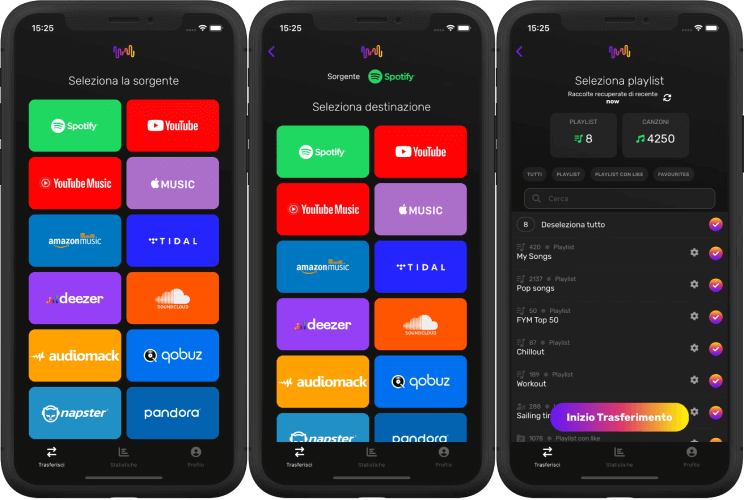
Passo 2. Dopo averla avviata, seleziona prima Spotify come servizio musicale sorgente, poi seleziona YouTube Music come servizio musicale target.
Passo 3. Segui le istruzioni sullo schermo per accedere e autorizzare FreeYourMusic ad accedere sia al tuo account Spotify che YouTube Music.
Passo 4. Quando tutte le playlist sotto il tuo account Spotify appaiono, seleziona quelle che vuoi trasferire a YouTube Music.
Passo 5. Clicca il pulsante "Inizia Trasferimento". FreeYourMusic abbinerà automaticamente e importerà playlist da Spotify a YouTube Music per te.
Parte 3. Tabella comparativa: quale strumento per trasferire playlist da Spotify a YouTube è adatto a te?
Se sei ancora indeciso su quale opzione scegliere, dai un'occhiata alla tabella di confronto qui sotto per trovare rapidamente il modo migliore per importare playlist da Spotify a YouTube Music.
| TuneFab Spotify Music Converter | Soundiiz | MusConv | FreeYourMusic | |
| OS Supportati | Windows, Mac | Online, web | Android, iOS, Windows, macOS, Linux, web | Windows, Mac, Android, iOS, Linux |
| Piattaforme di Trasferimento | Spotify a qualsiasi | Spotify a 41 piattaforme streaming | Spotify a oltre 125 piattaforme streaming | Spotify a 17 piattaforme streaming |
| Formati di output | MP3, M4A, WAV, FLAC, AIFF, AAC, and ALAC | - | - | - |
| Qualità audio | Fino a 320kbps e 48kHz | - | - | - |
| Precisione | Alta | Media | Media | Media |
| Velocità | Fino a 35X più veloce | 1x | 1x | 1x |
| Privo di DRM | ✔ | ❌ | ❌ | ❌ |
| Nessun login Spotify | ✔ | ❌ | ❌ | ❌ |
| Facilità d'uso | ✔ | ✔ | ✔ | ✔ |
Verdetto Finale
In questa guida completa, ti abbiamo mostrato come trasferire playlist da Spotify a YouTube Music, insieme a 4 guide passo-passo. Se dai priorità all'audio di alta qualità, alla completa conservazione delle playlist e al pieno controllo sui tuoi file musicali, allora la nostra raccomandazione principale è di usare TuneFab Spotify Music Converter.
Non solo aggira le restrizioni DRM, ma supporta anche più formati di output, rendendo il trasferimento da Spotify a YouTube Music senza soluzione di continuità e senza problemi. Scarica TuneFab gratuitamente ora e prova!
