


Snelle gids: YouTube-muziek op MP3-speler zetten
1. Voor traditionele MP3-spelers (zonder Wi-Fi): Gebruik een betrouwbare tool zoals TuneFab YouTube Music Converter om je favoriete YouTube-nummers eerst te downloaden in MP3-formaat op je computer. Daarna kun je ze eenvoudig overzetten naar je MP3-speler voor offline luisteren.
100% Secure
100% Secure
2. Voor slimme MP3-spelers (met Wi-Fi): Met een actief YouTube Premium-abonnement kun je nummers rechtstreeks downloaden van YouTube naar je MP3-speler en ze offline afspelen zonder extra stappen.
Hoewel streamingdiensten de muziekindustrie domineren, blijven MP3-spelers voor veel muziekliefhebbers een tijdloze keuze — dankzij hun draagbaarheid, gebruiksgemak en lange batterijduur. Toch stellen velen zich dezelfde vraag: Hoe kan ik muziek van YouTube downloaden en op mijn MP3-speler afspelen?
Gelukkig is dat eenvoudiger dan je denkt. In deze gids leer je stap-voor-stap hoe je YouTube-muziek kunt downloaden en overzetten naar je MP3-speler, of je nu een klassiek apparaat of een slim model gebruikt. We laten drie praktische methoden en enkele snelle overdrachtstips zien, zodat je zonder moeite YouTube-muziek op MP3-speler kunt zetten. Lees verder om de beste oplossing voor jouw situatie te ontdekken!
- Deel 1. Hoe YouTube-muziek op MP3-speler zetten (stap-voor-stap)
- - Methode 1. Gebruik TuneFab YouTube Music Converter (Windows en Mac) HOT!
- - Methode 2. Gebruik SaveMp3 (Online)
- Deel 2. YouTube-muziek overzetten naar je MP3-speler (Windows/Mac/Android)
- Tip: Gebruik de ingebouwde YouTube Music-app in je MP3-speler (indien beschikbaar)
- Veelgestelde vragen over het afspelen van YouTube-muziek op een MP3-speler
Deel 1. Hoe YouTube-muziek op MP3-speler zetten (stap-voor-stap)
Om YouTube-muziek op je MP3-speler te zetten, moet je deze eerst downloaden als MP3-bestanden. Hieronder vind je 2 eenvoudige manieren om YouTube-muziek te downloaden, zodat je ze daarna probleemloos op je MP3-speler kunt overzetten.
Methode 1. Gebruik TuneFab YouTube Music Converter (Windows en Mac)
Als je YouTube-muziek wilt downloaden en op je MP3-speler zetten, is TuneFab YouTube Music Converter de meest complete oplossing. Deze krachtige tool verwijdert moeiteloos DRM-beperkingen en zet YouTube-nummers om naar MP3, M4A, WAV of FLAC – formaten die met vrijwel elke MP3-speler werken.
TuneFab behoudt de originele geluidskwaliteit en biedt instelbare parameters tot 320 kbps en 48 kHz. Na het YouTube-muziek downloaden op je computer kun je de bestanden eenvoudig overzetten naar je MP3-speler via USB en genieten van muziek in hoge kwaliteit, waar je ook bent.
Belangrijkste kenmerken van TuneFab YouTube Music Converter:
- Werkt voor zowel gratis als Premium YouTube-gebruikers.
- Download onbeperkt YouTube-nummers, afspeellijsten, albums of muziekvideo's.
- Ondersteunt MP3, M4A, WAV en FLAC – compatibel met alle gangbare MP3-spelers.
- Batchconversie tot 35× sneller, zodat je snel je hele bibliotheek kunt omzetten.
- Behoudt ID3-tags voor eenvoudig muziekbeheer.
- Beschikt over een ingebouwde YouTube Music-webplayer voor een soepelere workflow.
Laten we vervolgens leren hoe je muziek van YouTube naar MP3-speler downloadt met behulp van TuneFab YouTube Music Converter.
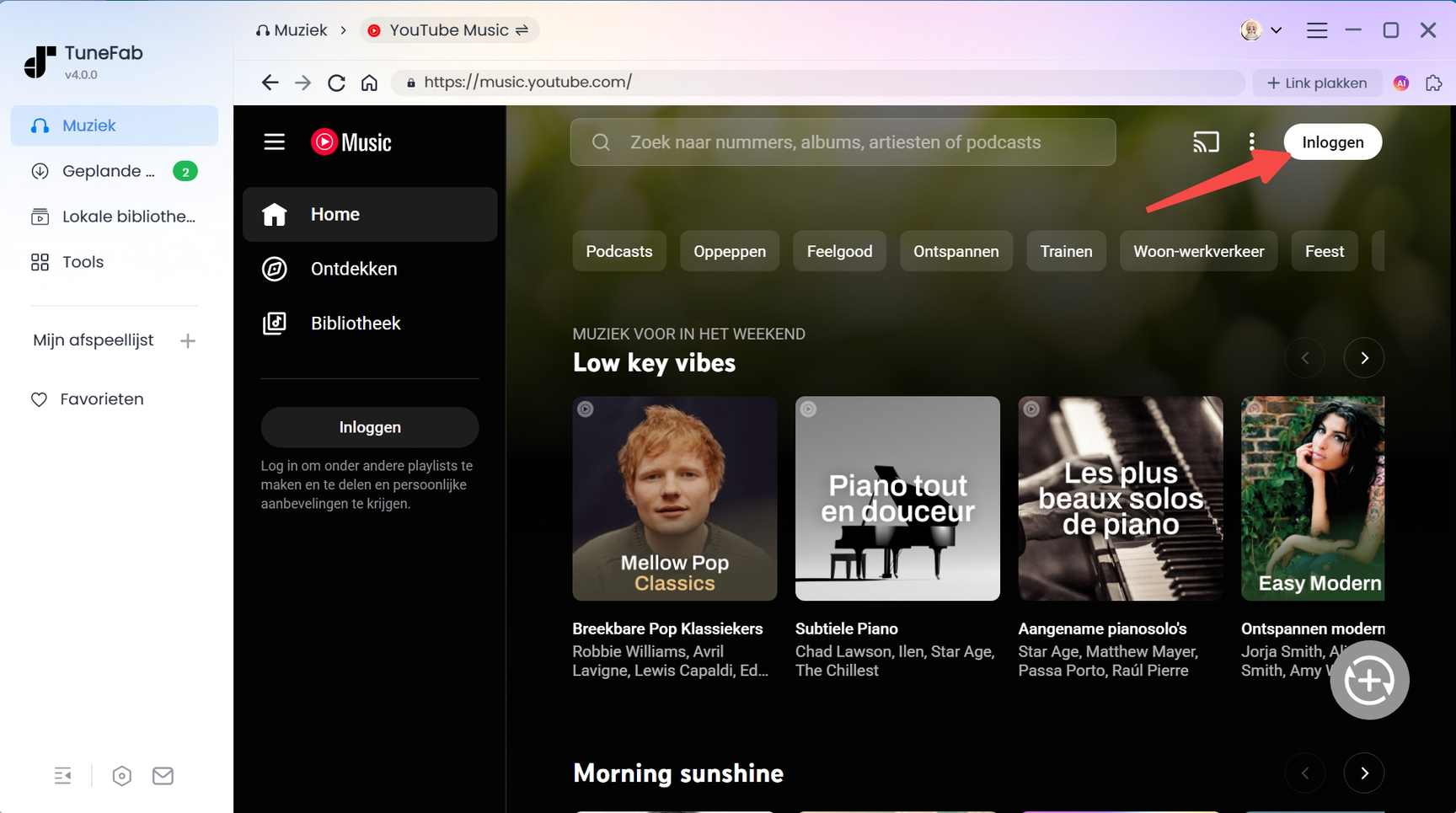
Stap 1. Start TuneFab YouTube Music Converter
Open TuneFab op je Windows- of Mac-computer en meld je aan in de ingebouwde YouTube Music-webplayer. Een Premium-abonnement is niet nodig — een gratis account volstaat.
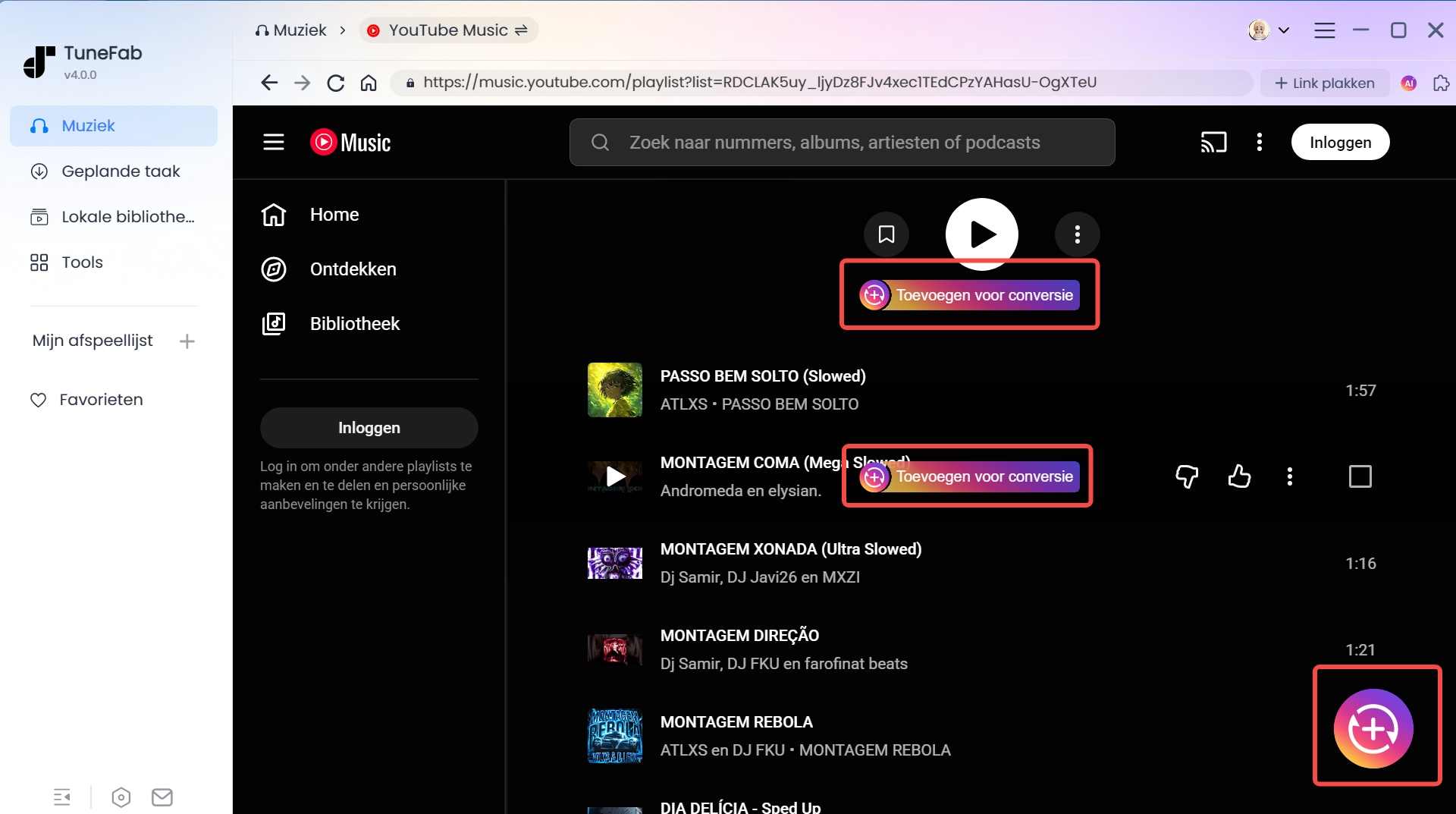
Stap 2. Voeg YouTube-nummers, afspeellijsten of albums toe
Beweeg met de muis over het nummer, de afspeellijst of het album dat je wilt downloaden van YouTube. Er verschijnt automatisch een knop "Toevoegen aan conversielijst" — klik hierop om de gewenste YouTube-muziek aan de lijst toe te voegen.
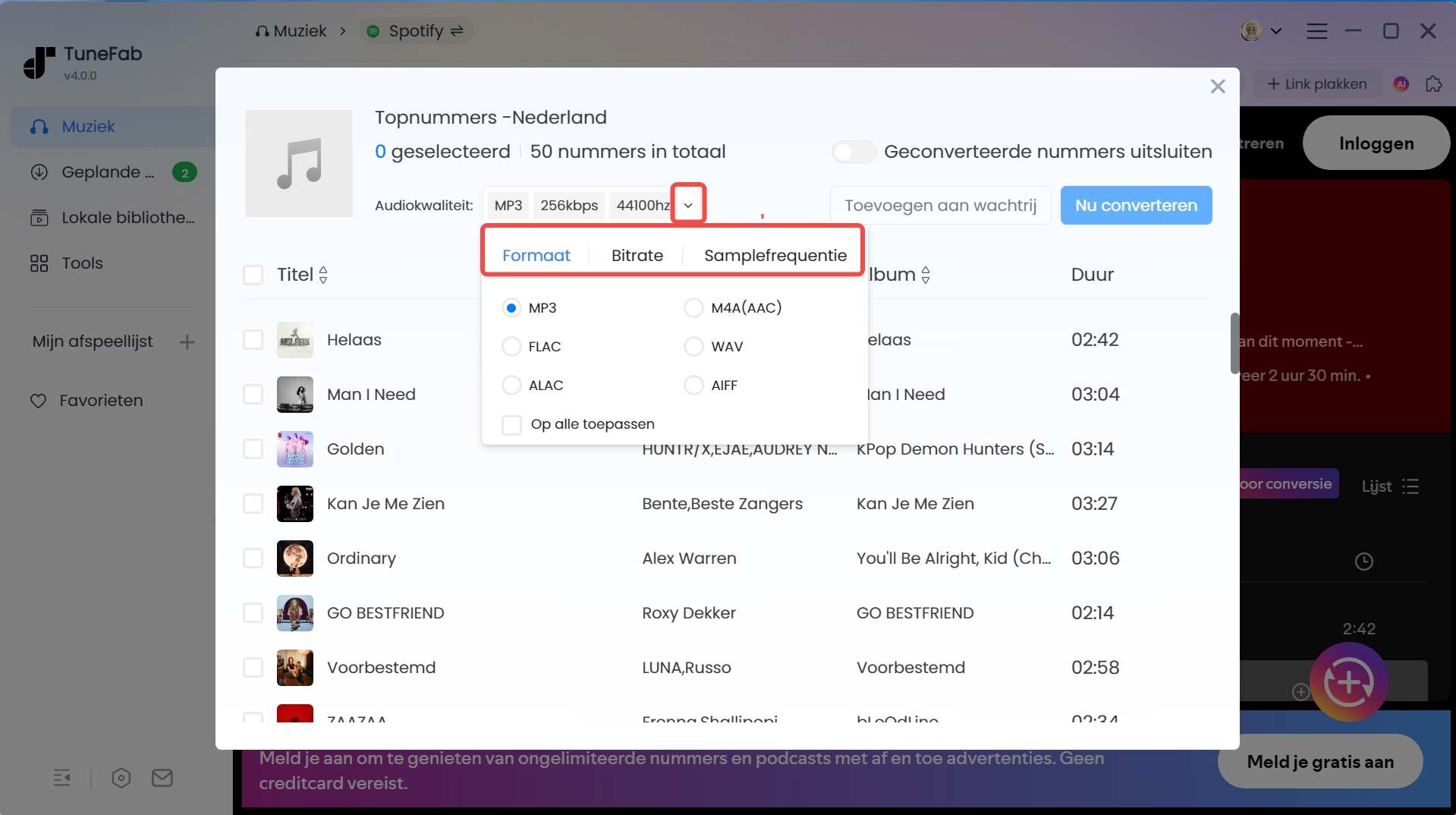
Stap 3. Kies het uitvoerformaat en de kwaliteit
Klik in de conversielijst op het keuzemenu en selecteer het gewenste formaat. MP3 wordt aanbevolen, omdat het met alle MP3-spelers compatibel is. Pas indien nodig de bitrate en samplefrequentie aan tot 320 kbps en 48 kHz voor de beste geluidskwaliteit.
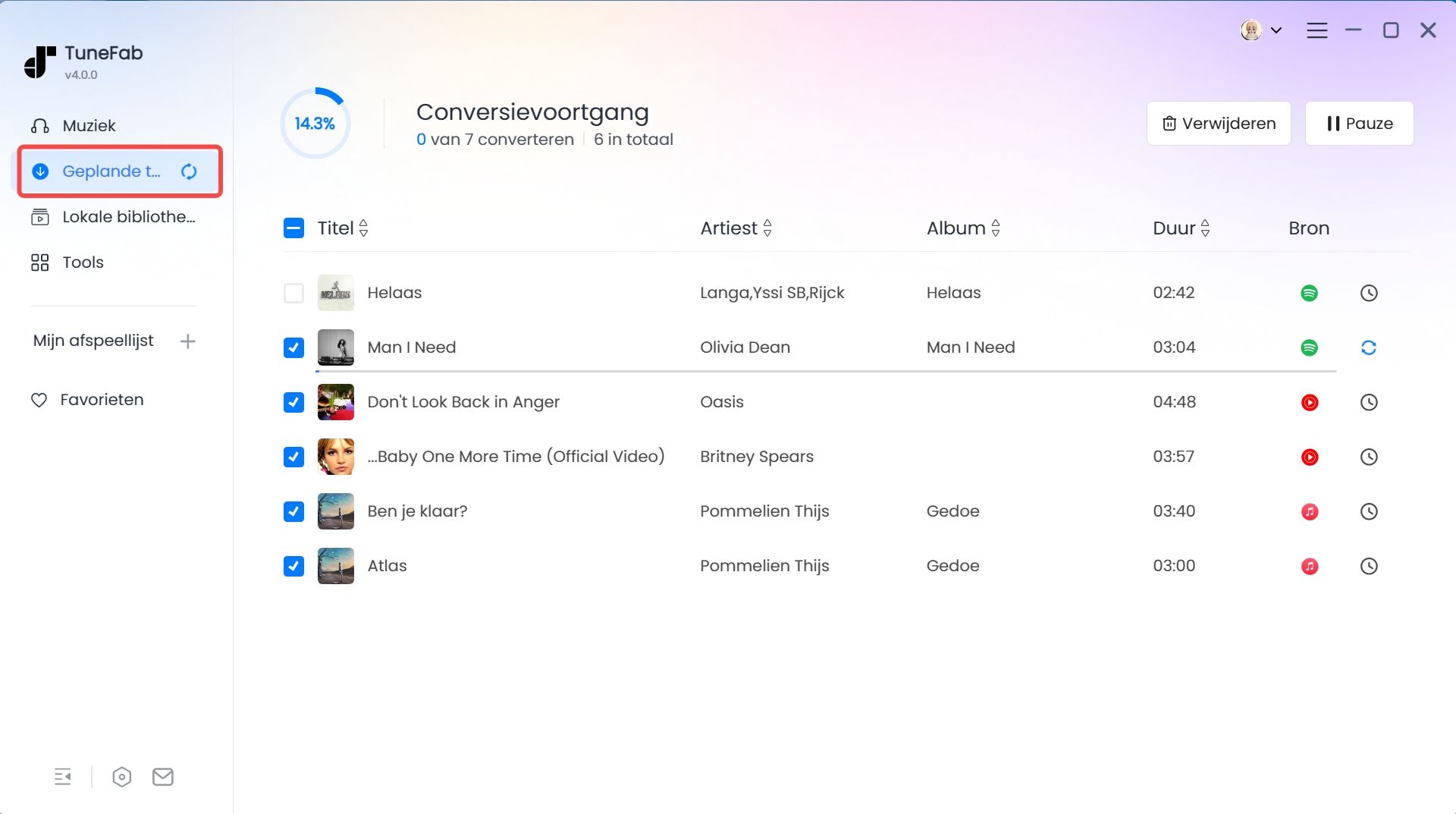
Stap 4. Download DRM-vrije YouTube-muziek
Klik op "Alles converteren" om de beveiliging te verwijderen en het downloadproces te starten. Je kunt de vooruitgang in real time volgen op het scherm. Na afronding zijn je YouTube-bestanden klaar om naar de MP3-speler te worden overgezet.
Stap 5. Vind de gedownloade muziek op je computer
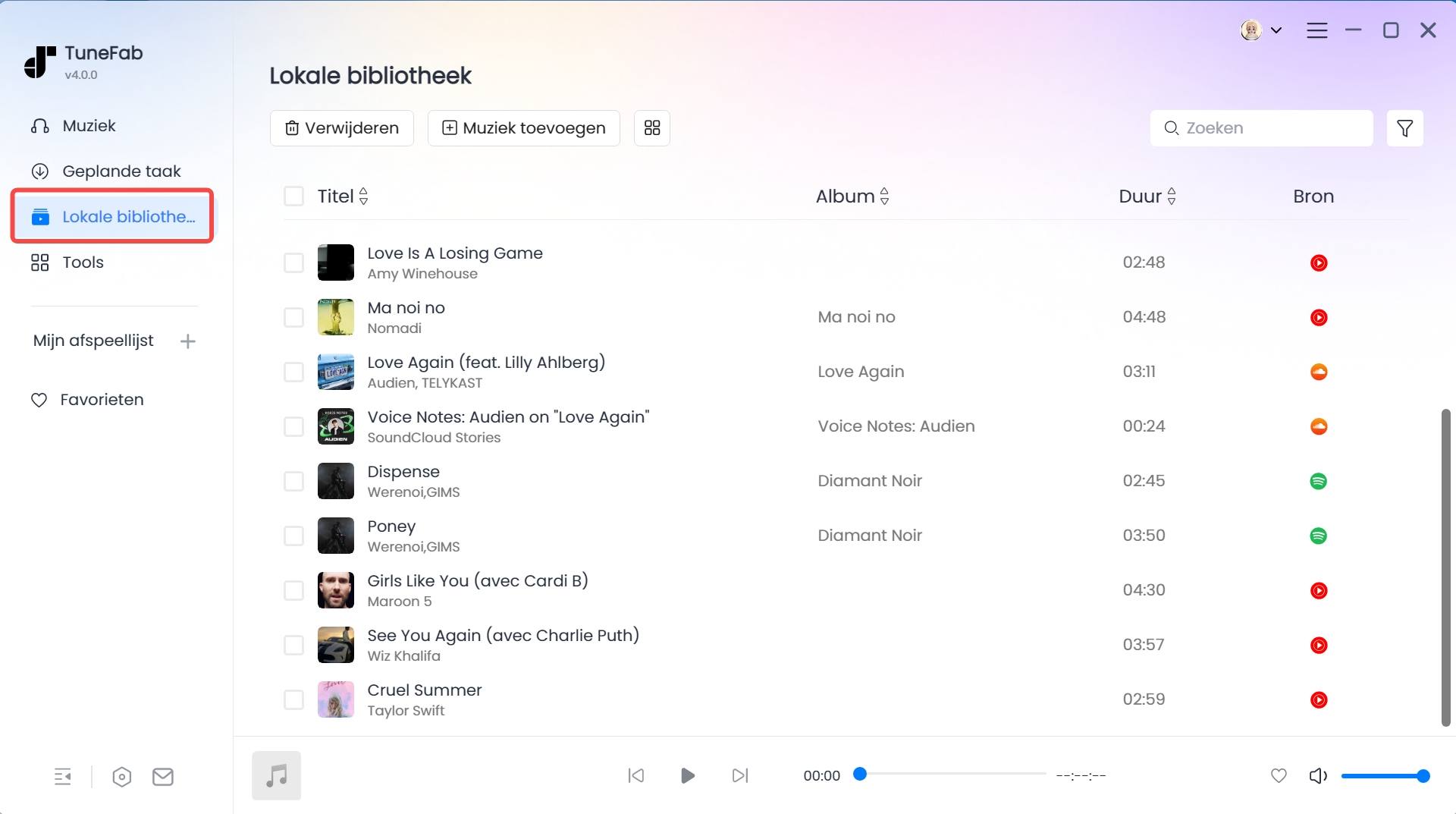
Open het tabblad "Voltooid" en klik op het mappictogram naast een nummer om de lokale map te openen. Hier vind je alle DRM-vrije MP3-bestanden — klaar om te worden overgezet naar je MP3-speler. Ga vervolgens door naar Deel 2 voor de volgende stappen.
Mogelijk heeft u ook nodig:
Methode 2. Gebruik SaveMp3 (Online)
Als je geen computer bij je hebt of een gemakkelijkere oplossing wilt, dan is een online YouTube naar MP3-converter een goede keuze. SaveMp3 is zo'n tool waarmee je video's of muziek op YouTube kunt converteren naar MP3 of MP4. Zonder software te installeren, kun je de download snel voltooien en YouTube muziek op MP3 speler zetten voor onderweg. Gedetailleerde stappen zijn als volgt.
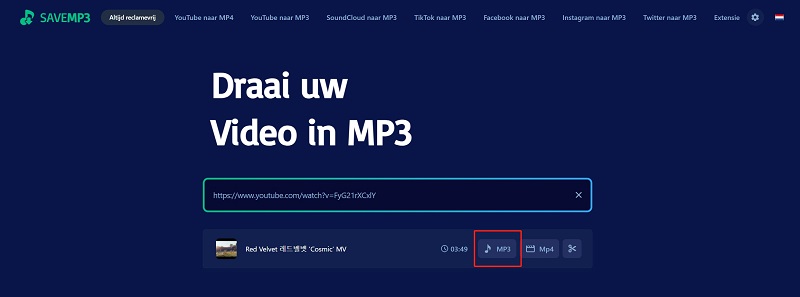
Stap 1. Open je favoriete muziek of video van YouTube of YouTube Music in een willekeurige browser. Kopieer vervolgens de URL.
Stap 2. Ga naar SaveMp3 en plak de URL in het invoerveld op de hoofdinterface. Vervolgens analyseert het automatisch de link.
Stap 3. Wanneer de downloadopties verschijnen, selecteer je "MP3". Je kunt dan muziek van YouTube naar MP3-speler overzetten door de stappen in Deel 2 te volgen.
Let op: Deze online tool beperkt 3 downloads per uur, dus als je een hele afspeellijst of meerdere albums van YouTube naar MP3-speler moet downloaden, voldoet SaveMp3 mogelijk niet aan je behoeften. In dit geval is TuneFab YouTube Music Converter een betere keuze, omdat het batchdownload van YouTube-albums en -afspeellijsten met één klik ondersteunt zonder enige beperkingen.
100% Secure
100% Secure
Deel 2. YouTube-muziek overzetten naar je MP3-speler (Windows/Mac/Android)
Nadat je de YouTube-muziek hebt gedownload, kun je deze eenvoudig overzetten naar je MP3-speler. De overdrachtsstappen verschillen licht tussen Windows, Mac en Android – hieronder lees je hoe het werkt op elk apparaat.
Op Windows
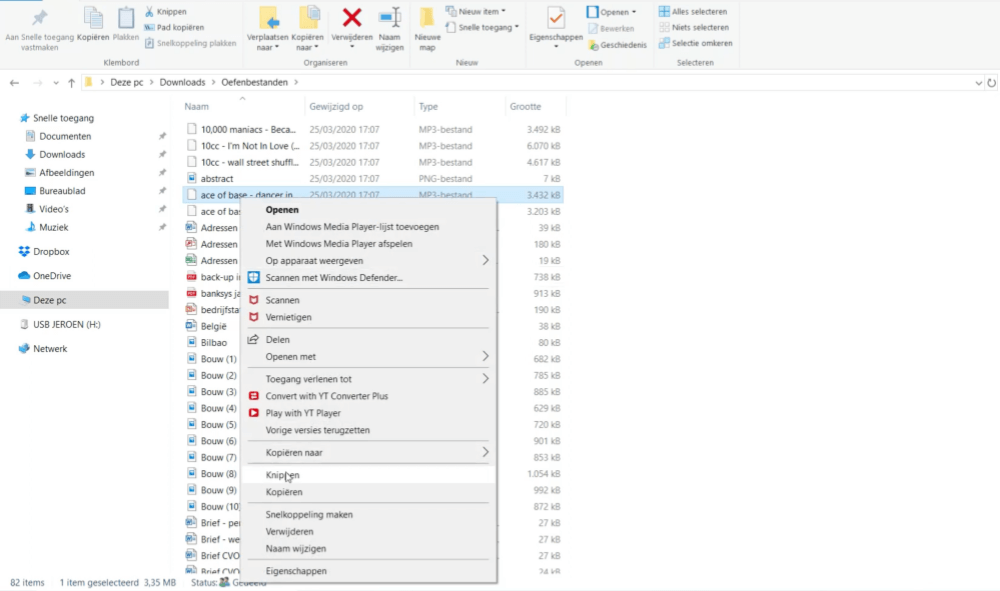
Stap 1. Verbind je MP3-speler met je Windows-computer via een USB-kabel. Open vervolgens de map van je MP3-speler.
Stap 2. Zoek de map waarin je gedownloade YouTube-muziekbestanden zijn opgeslagen, zoals "Downloads" of je aangepaste muziekmap. Open deze en selecteer de nummers die je wilt overzetten.
Stap 3. Kopieer en plak de geselecteerde YouTube-muziekbestanden eenvoudig in de map van je MP3-speler.
Op Mac
Let op: Voor Mac-computers met macOS 10.14 Mojave of ouder, moet je iTunes gebruiken om YouTube muziek op MP3 speler zetten.
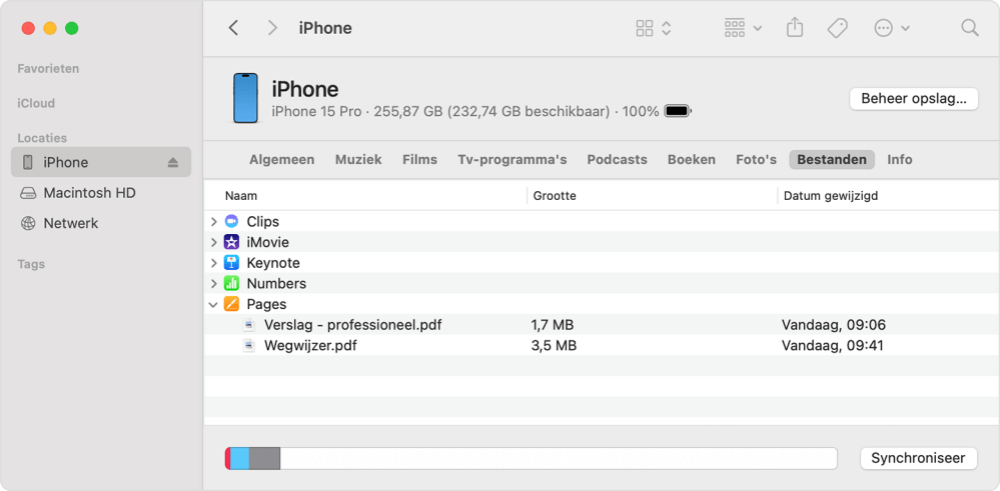
Stap 1. Verbind je MP3-speler met je Mac via een USB-kabel. Open "Finder" en zoek je MP3-speler in de zijbalk.
Stap 2. Navigeer naar de map waarin je eerder je YouTube-muziek hebt gedownload.
Stap 3. Selecteer alle MP3-bestanden die je wilt overzetten, en sleep ze dan eenvoudig naar de map van je MP3-speler. Nu kun je genieten van je YouTube-nummers op je MP3-speler.
Op Android
Als je een Android-apparaat gebruikt en je MP3-speler een SD-kaart ondersteunt, wordt YouTube muziek op MP3 speler zetten nog eenvoudiger en flexibeler. Hier zijn de gedetailleerde stappen:
Stap 1. Zorg ervoor dat de SD-kaart in je Android-apparaat is geplaatst.
Stap 2. Wanneer je YouTube-muziek naar Android downloadt met een online tool, stel je de downloadlocatie in op de SD-kaartmap. Dit slaat de nummers direct op je SD-kaart op.
Stap 3. Zodra de download is voltooid, verwijder je de SD-kaart uit je Android-apparaat en plaats je deze in je MP3-speler. Schakel de speler in om de SD-kaartbestanden te scannen, en je kunt nu je gedownloade YouTube-nummers afspelen.
Tip: Gebruik de ingebouwde YouTube Music-app in je MP3-speler (indien beschikbaar)
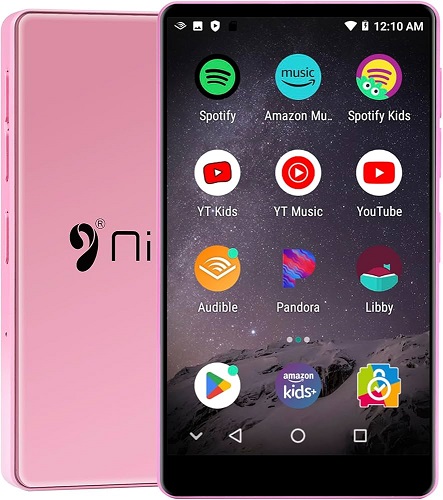
Als je een moderne MP3-speler met Android-systeem gebruikt – of een iPod Touch met iOS 15 of hoger – kun je ook rechtstreeks de YouTube Music-app installeren. Met een YouTube Music Premium-abonnement kun je dan eenvoudig nummers downloaden voor offline afspelen zonder dat je extra software of computeroverdrachten nodig hebt.
👉 Let wel op: de gedownloade YouTube-nummers blijven DRM-beveiligd, wat betekent dat ze niet vrij kunnen worden overgezet naar andere apparaten of naar MP3-spelers zonder de YouTube Music-app. Zodra je abonnement afloopt, verlies je bovendien de toegang tot die offline downloads.
Daarom is deze methode handig voor wie al een slimme MP3-speler heeft met Wi-Fi, maar als je volledige controle over je bestanden wilt behouden, zijn de TuneFab-methoden uit Deel 1 nog steeds de betere keuze.
Veelgestelde vragen over het afspelen van YouTube-muziek op een MP3-speler
Kan ik YouTube-muziek direct downloaden op mijn MP3-speler?
In de meeste gevallen niet. De meeste MP3-spelers ondersteunen geen rechtstreekse downloads van YouTube, omdat de dienst streaming-gebaseerd is en met DRM-beveiliging werkt.
De betrouwbare oplossing is om de nummers eerst op je computer te downloaden met een hulpmiddel zoals TuneFab YouTube Music Converter en ze daarna via USB naar je MP3-speler over te zetten. Zo behoud je de originele kwaliteit en heb je volledige controle over je muziekbestanden.
Hoe zet ik YouTube-muziek op een Sony/Philips MP3-speler?
Sony- en Philips-MP3-spelers werken vergelijkbaar met de meeste andere apparaten. Je kopieert de gedownloade MP3-bestanden gewoon naar de muziekmap van het apparaat via USB.
Voor Sony Walkman-modellen kun je indien gewenst ook het programma Music Center for PC gebruiken om nummers te beheren en te synchroniseren.
Philips-spelers herkennen meestal automatisch de nieuwe bestanden nadat je ze hebt gekopieerd. Zorg er wel voor dat de bestanden in MP3-formaat staan, omdat dat het breedst compatibele formaat voor deze merken is.
Hoe kan ik muziek van YouTube naar MP3 speler overzetten via iPhone?
Helaas, anders dan Android telefoons, staan iPhones je niet toe om direct YouTube muziek op MP3 speler zetten. Dit komt omdat iPhones geen externe SD-kaarten ondersteunen, noch staan ze directe bestandsoverdracht naar MP3 spelers via OTG-kabels toe zoals sommige Android apparaten kunnen.
Wat is het beste formaat voor MP3-spelers?
Voor de meeste MP3-spelers is het MP3-formaat de beste en meest universeel compatibele keuze. Het wordt door bijna elk apparaat ondersteund en biedt een goede balans tussen geluidskwaliteit en bestandsgrootte, zodat je meer YouTube-nummers op je MP3-speler kunt opslaan.
Bovendien ondersteunen sommige spelers ook lossless formaten zoals FLAC en WAV. Als je prioriteit geeft aan hoge geluidskwaliteit, dan zijn dit goede keuzes. Houd er echter rekening mee dat hun bestanden veel groter zijn en meer opslagruimte op je apparaat vereisen.
Waar kan ik de gedownloade YouTube nummers vinden voor het overzetten?
Als je TuneFab YouTube Music Converter gebruikt, worden je gedownloade YouTube nummers opgeslagen in je aangepaste uitvoermap. Je kunt de exacte locatie controleren door naar het "Voltooid" tabblad in de software te gaan en op het mappictogram te klikken. Daarna kun je de muziek gratis van YouTube naar MP3-speler overzetten.
Als je een online YouTube downloader gebruikt, worden de gedownloade bestanden meestal direct opgeslagen in de standaard downloadmap van je browser. Je kunt ze vinden door je browser's downloadgeschiedenis te controleren.
Conclusie
Na het lezen van deze gids weet je precies hoe je YouTube-muziek kunt downloaden en op je MP3-speler kunt zetten voor onbeperkt offline luisteren – altijd en overal.
Wil je de snelste downloadsnelheid, de beste geluidskwaliteit en volledige controle over je bestanden? Kies dan voor TuneFab YouTube Music Converter. Met deze professionele tool kun je in enkele klikken YouTube-muziek downloaden, converteren en overzetten naar elke MP3-speler, zonder beperkingen of kwaliteitsverlies. Download TuneFab vandaag nog en ervaar zelf hoe eenvoudig het is om je favoriete YouTube-nummers overal mee naartoe te nemen!
100% Secure
100% Secure
