


YouTube offre una vasta gamma di musica meravigliosa. Non c'è da stupirsi che tu voglia scaricare una canzone da YouTube e impostarla come suoneria. Anche se non è così semplice come sembra, questa guida ti aiuterà a farlo. Dal download di audio di alta qualità alle impostazioni delle suonerie su Android o iOS, abbiamo pensato a tutti i dispositivi. Iniziamo!
È Possibile Impostare una Canzone di YouTube Come Suoneria?
Tecnicamente è possibile, ma non direttamente da YouTube o YouTube Music. Se desideri impostare l'audio incorporato come suoneria, dovrai estrarre l'audio da un video di YouTube. Inoltre, i brani riprodotti in streaming tramite YouTube Music sono protetti da DRM. Sebbene sia possibile scaricarli per l'ascolto offline con un abbonamento Premium, sono bloccati all'interno dell'app. Non è possibile trasferirli sul dispositivo mobile e impostarli direttamente come suonerie.
Nel complesso, per impostare una canzone di YouTube come suoneria, dovrai prima scaricare il brano come file audio semplice, ad esempio MP3. Una volta ottenuti i file audio locali senza DRM, potrai impostarli come suoneria personalizzata. È qui che entra in gioco un downloader MP3 professionale per YouTube Music. Ti mostreremo esattamente come fare nei passi seguenti!
Part 1. Come Scaricare una Canzone da YouTube (il Passo più Importante!)
YouTube e YouTube Music non consentono l'uso diretto delle suonerie audio, anche se sei abbonato ai loro piani Premium. Ecco perché avrai bisogno di uno strumento affidabile che ti aiuti prima a estrarre e convertire la musica. Poiché i file MP3 sono noti per la loro ampia compatibilità, ti mostreremo come ottenere file MP3 senza DRM da YouTube Music e dai video di YouTube.
Come scaricare una canzone da YouTube Music
Essendo una fonte incentrata sull'audio, YouTube Music offre file audio iniziali più puliti. Pertanto, quando si tratta di impostare le suonerie, è sempre consigliabile scaricare i brani da YouTube Music piuttosto che estrarre l'audio dai video di YouTube. È in questi casi che diventa essenziale un convertitore professionale di YouTube Music come TuneFab Convertitore di Musica YouTube.
Questo strumento è potente e ti aiuta a scaricare musica da YouTube sul PC. Che tu stia utilizzando un computer Windows o un Mac, funziona perfettamente per salvare tutti i contenuti disponibili in semplici file audio. Con pochi clic, puoi scaricare la musica di YouTube in MP3, M4A, FLAC e altri formati audio comunemente compatibili, con la qualità del suono originale ben preservata. Ciò ti garantisce la migliore esperienza di ascolto offline su qualsiasi dispositivo. Di seguito, puoi trovare altre caratteristiche salienti di TuneFab.
Caratteristiche Principali di TuneFab Convertitore di Musica YouTube
- Scarica tutti i brani/playlist/album/podcast inclusi in YouTube Music
- Converti i brani di YouTube Music in file universalmente privi di DRM in formato MP3, M4A, FLAC, ecc.
- Mantieni la qualità audio originale, ad esempio con file MP3 fino a 320 kbps e codifica ALAC per M4A
- Scarica più singoli, album o playlist di grandi dimensioni contemporaneamente a una velocità fino a 35 volte superiore
- Conserva i tag ID3 per una gestione più semplice dei tuoi download su altri dispositivi
- Scarica in modo semplificato con il drag & drop all'interno del lettore web integrato in pochi clic
Scopriamo come scaricare musica da YouTube in formato MP3 di alta qualità sul tuo computer con YouTube Music Converter.
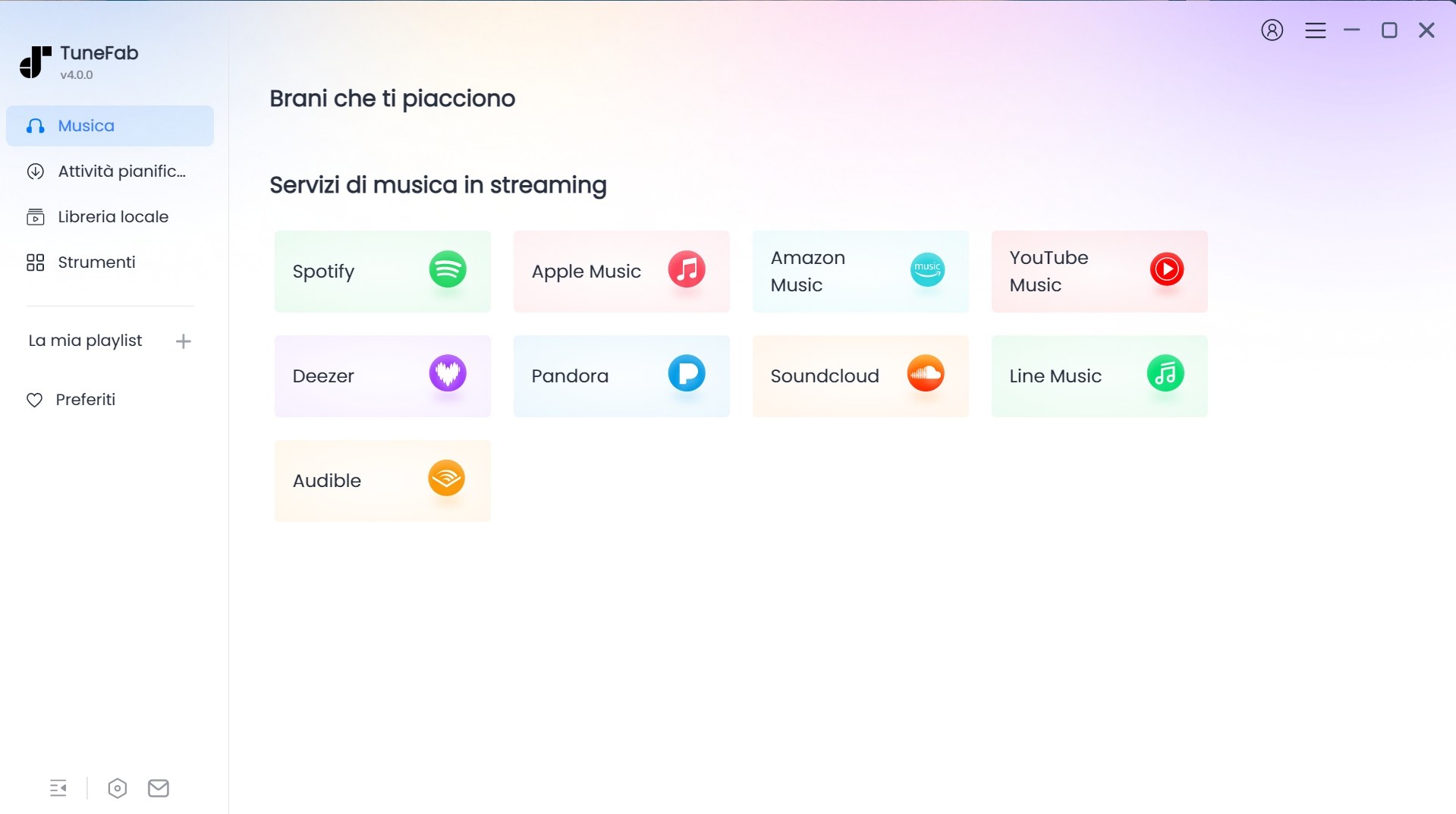
Passo 1. Accedi al lettore web
Installa e avvia TuneFab Convertitore di Musica YouTube sul tuo desktop (Windows/macOS). Quindi, seleziona YouTube Music e accedi.
Passo 2. Cerca i brani da scaricare
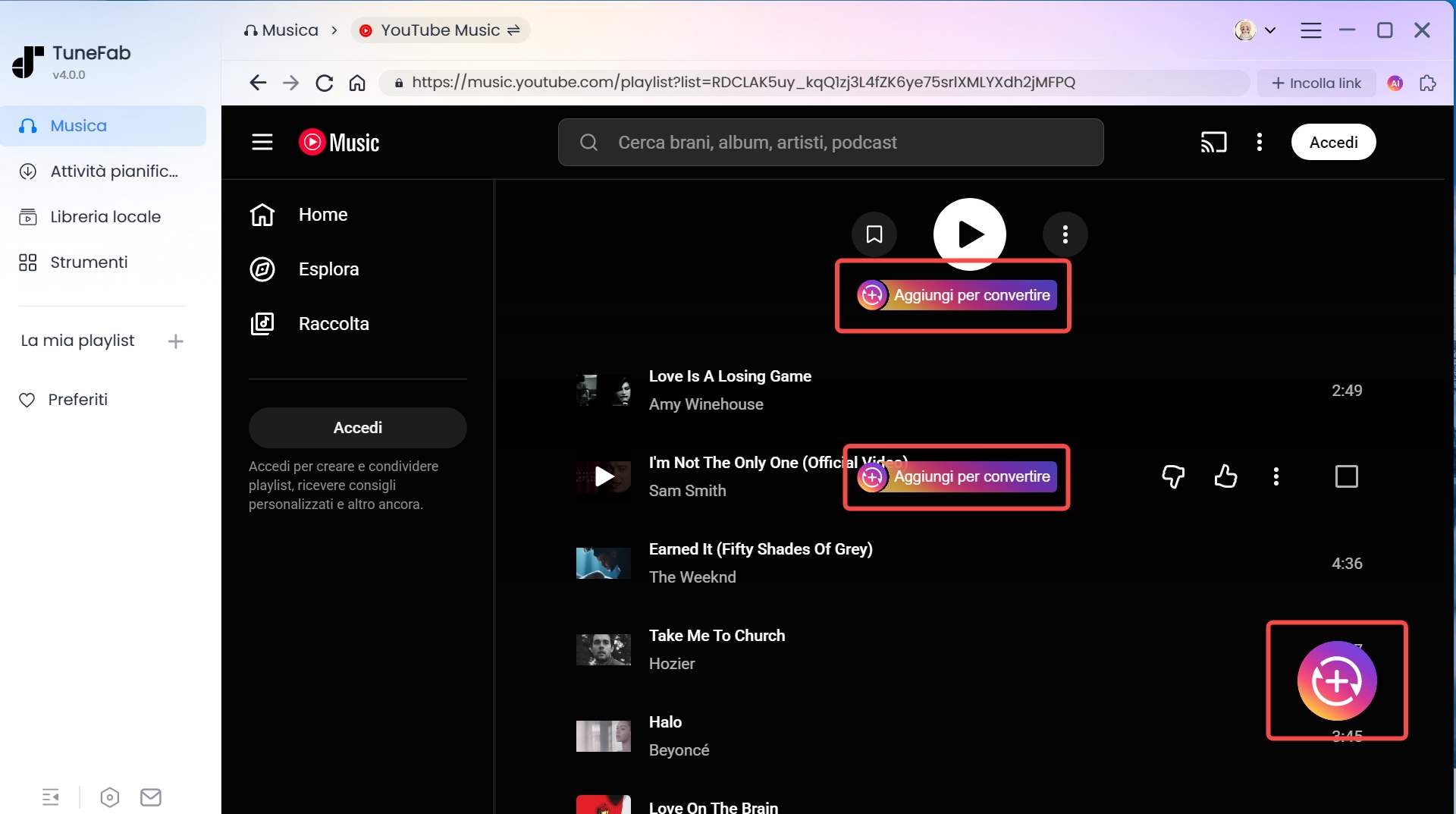
Scegli la musica di YouTube che desideri utilizzare come suoneria per il tuo telefono. Può essere una canzone oppure la colonna sonora di un video. Qualunque sia la tua scelta, ti basta trovarla tramite la funzione integrata di YouTube Music e aggiungerla alla lista dei download.
Passo 3. Imposta il formato di output
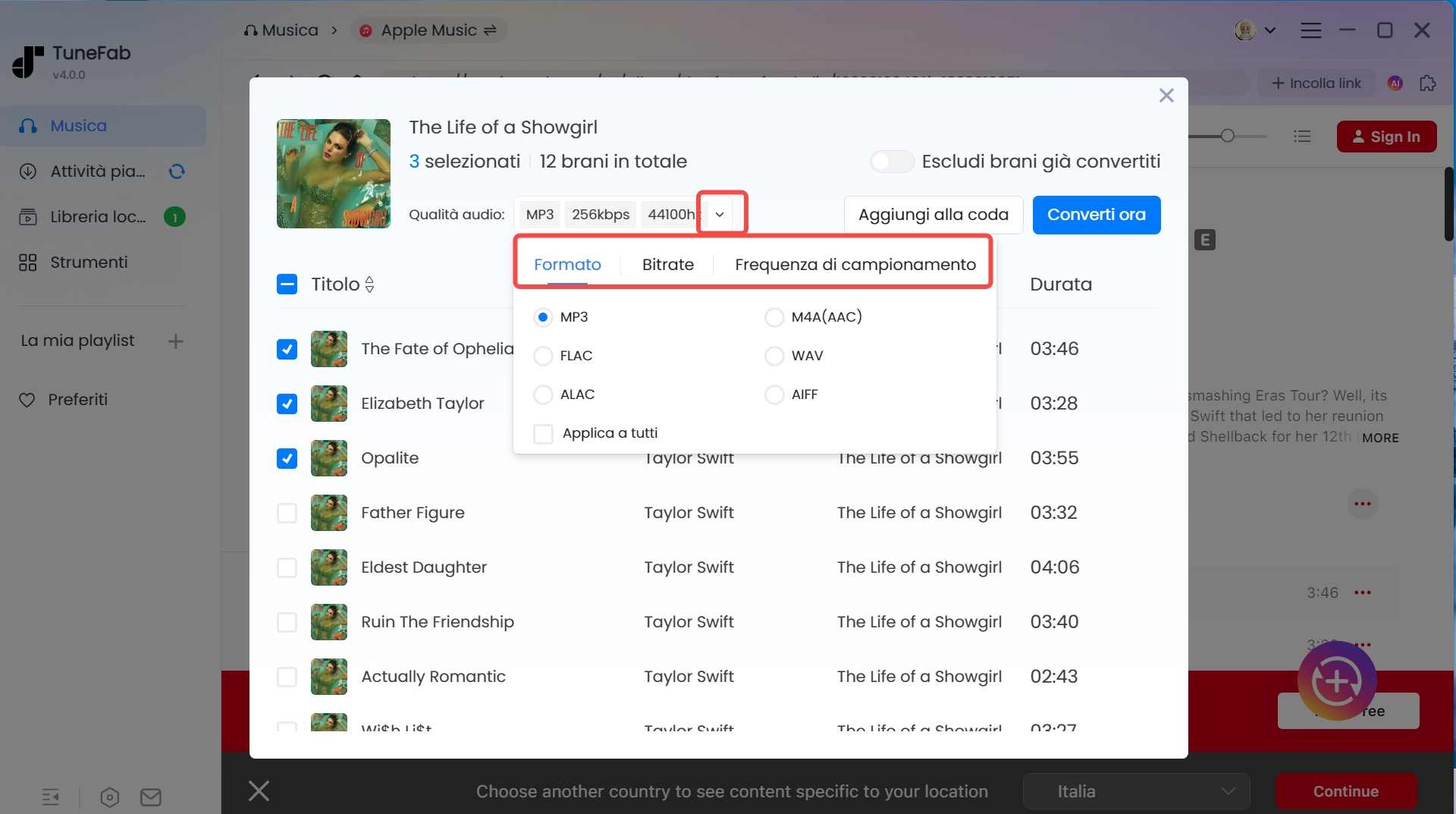
Prima di convertire la musica, puoi personalizzare il formato di output. Di solito, il formato MP3 è più versatile per essere utilizzato come suoneria. Naturalmente, puoi adattare il formato in base alle esigenze del tuo dispositivo.
Passo 4. Scarica e controlla i brani
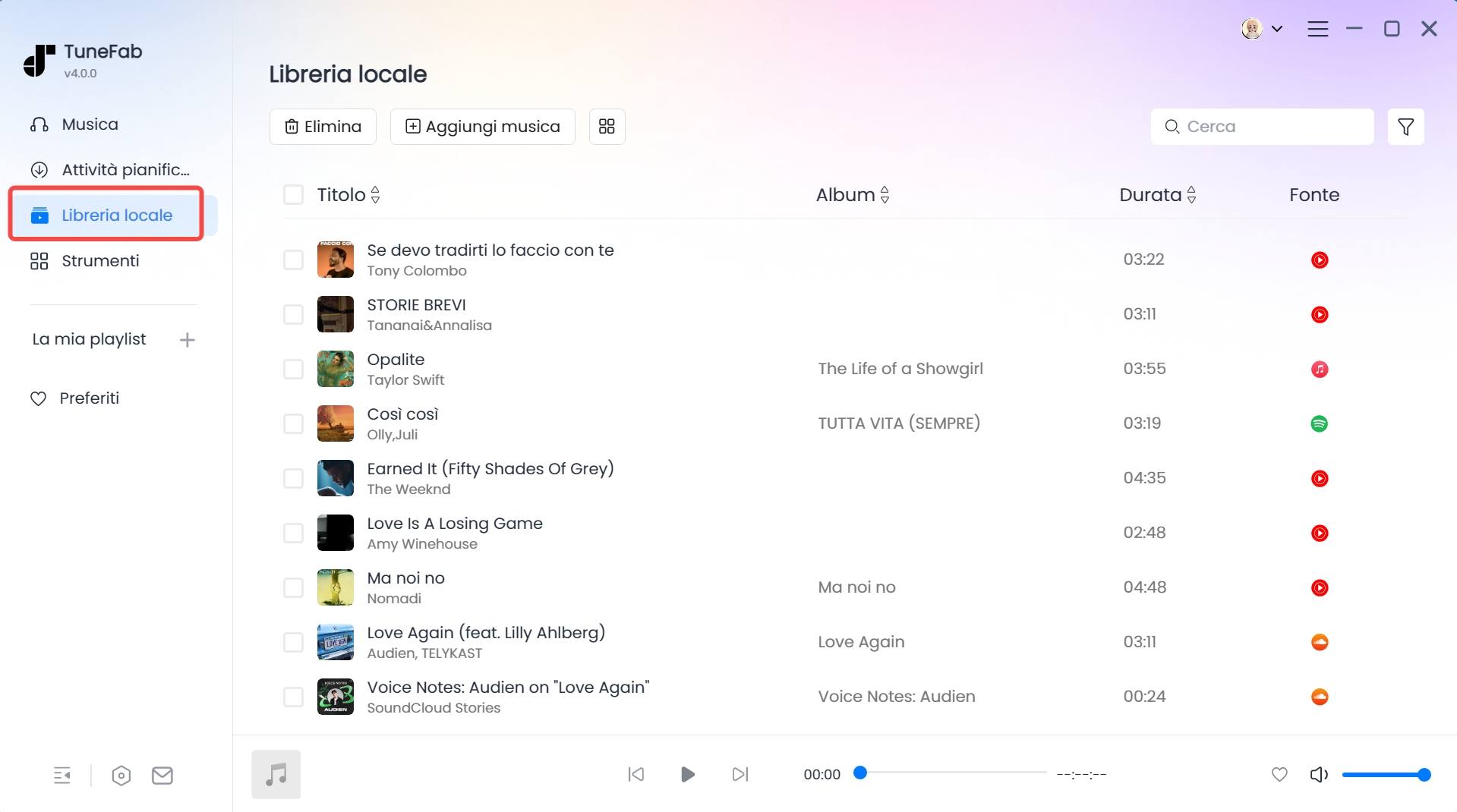
Clicca su "Converti tutto" e TuneFab inizierà immediatamente la conversione. La cronologia dei download si trova nella scheda "Completati". Clicca sull'icona del file accanto a ciascun titolo e verrai indirizzato alla cartella locale in cui è memorizzato.
Come convertire un video YouTube in MP3 di alta qualità
Potresti voler impostare la musica di un video YouTube come suoneria. È qui che TuneFab Convertitore di Musica YouTube non può aiutarti. Ma non preoccuparti. TuneFab offre un altro strumento affidabile, TuneFab YouTube Music Converter Online, che ti aiuta a convertire direttamente i video YouTube in file MP3 fino a 320 kbps. Di seguito trovi una semplice guida pratica.
Passo 1. Apri il browser preferito e vai su YouTube per copiare il link del video.
Passo 2. Apri una nuova scheda, vai su TuneFab YouTube Music Converter Online e segui le istruzioni per effettuare il login.
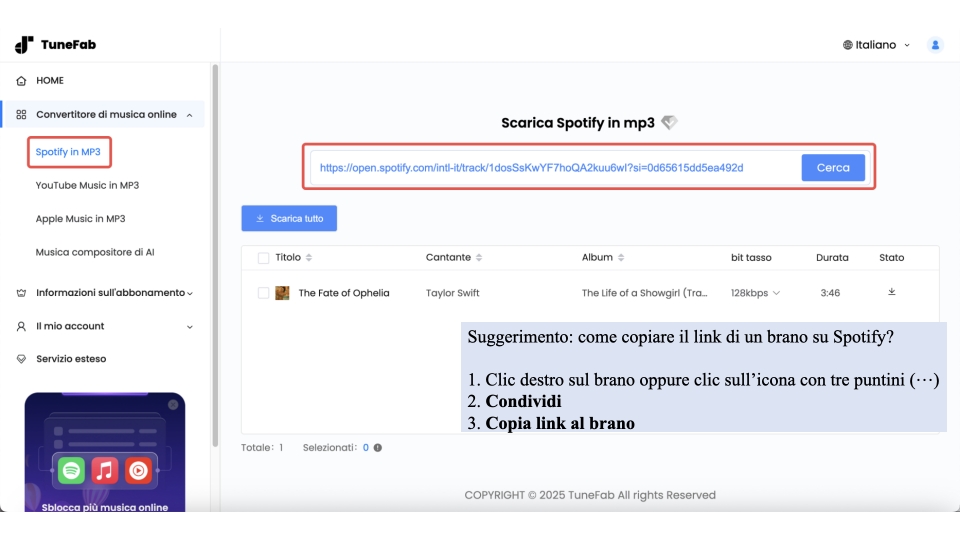
Passo 3. Una volta effettuato il login, vai alla sezione "Convertitore di musica online" e seleziona "YouTube Music to MP3". Quindi, incolla il link del video YouTube copiato nella barra di ricerca, premi il pulsante "Cerca" e TuneFab analizzerà il video.
Passo 4. Seleziona i bitrate desiderati (fino a 320 kbps), clicca sul grande pulsante blu con la freccia verso il basso e TuneFab inizierà il download. Puoi anche cliccare su "Applica a tutti" per impostare i bitrate per tutti i brani aggiunti.
Parte 2. Come Impostare una Canzone di YouTube come Suoneria (Android/iOS)
Ora che abbiamo i file locali sul computer, possiamo passare alla trasformazione del file audio in una suoneria personalizzata. Il processo è leggermente diverso a seconda che si utilizzi un dispositivo Android o iOS. Vi guideremo attraverso entrambi i processi.
Su Android
Cominciamo con Android, dove impostare una suoneria personalizzata è facile come fare pochi tocchi.
Passo 1. Collega il tuo computer al tuo dispositivo Android con un cavo USB. Quindi, trascina il file MP3 nella cartella "Suonerie" del tuo telefono.
Passo 2. Apri l'app "Impostazioni" sul telefono, vai su "Suoni e vibrazioni" e tocca "Suoneria telefono".
Passo 3. Cerca e tocca "Aggiungi suoneria" o qualcosa di simile. Verrai indirizzato alla memoria del tuo telefono per trovare il file MP3 trasferito. Se il file è troppo lungo per essere utilizzato come suoneria, segui le istruzioni sullo schermo per tagliarlo. Quindi, tocca "Salva" per confermare le impostazioni.

Su iOS (iPhone/iPad)
Apple richiede file .m4r per le impostazioni delle suonerie. Pertanto, invece di trascinare direttamente i file MP3 scaricati sul tuo iPhone/iPad come su Android, devi prima creare un segmento .m4r. Di seguito trovi una guida passo passo per impostare i file MP3 come suonerie su iOS utilizzando l'app Apple Music su Windows come riferimento.
Passo 1. Apri Apple Music sul desktop, vai su "File > Aggiungi alla libreria" per caricare i file MP3 scaricati da TuneFab.
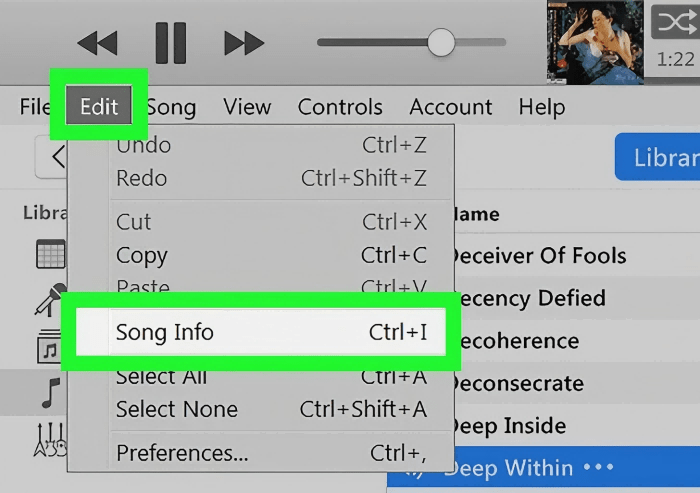
Passo 2. Fai clic con il pulsante destro del mouse sul brano nella tua libreria e seleziona "Informazioni sul brano". Quindi, vai alla scheda "Opzioni", seleziona "Inizio" e "Fine" per tagliare il brano a 30 secondi o meno. Infine, fai clic su "OK" per salvare il tuo segmento nella libreria.
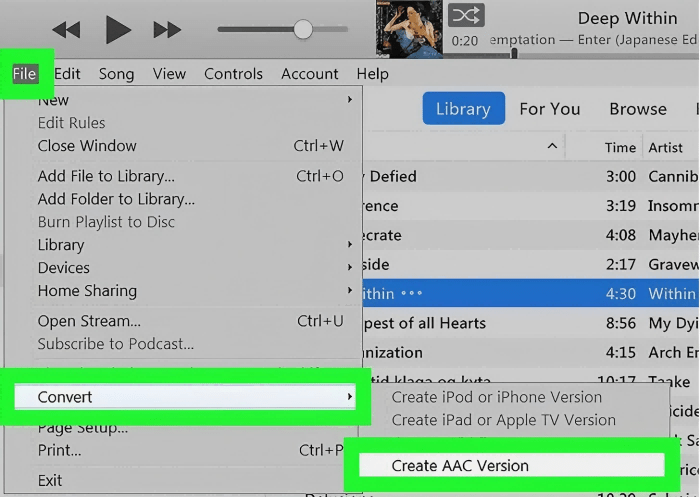
Passo 3. Torna alla libreria, seleziona il segmento appena creato e vai su "File > Converti > Crea versione AAC" per crearne una nuova versione.
Passo 4. Clicca con il tasto destro sulla versione AAC appena creata, seleziona "Mostra in Esplora risorse" per aprirla localmente. Quindi, rinomina l'estensione del file da .m4a a .m4r.

Passo 5. Collega il tuo iPhone a iTunes. In iTunes, clicca sull'icona del tuo dispositivo iPhone. Vai alla sezione "Suoni" nella barra laterale. Trascina il file .m4r in questa sezione.
Passo 6. Sul tuo iPhone, vai su "Impostazioni > Suoni e feedback tattile > Suoneria" e seleziona il file sincronizzato come suoneria.

Considerazioni Finali
Sebbene YouTube non consenta l'uso diretto delle suonerie, TuneFab colma questa lacuna. Ti consente di scaricare una canzone da YouTube e impostarla come suoneria senza alcuno sforzo. Che tu voglia file MP3 senza perdita di qualità da YouTube Music o da un video di YouTube, TuneFab Convertitore di Musica YouTube e il TuneFab YouTube Music Converter Online sono a tua disposizione per aiutarti. Esplora TuneFab oggi stesso per provare l'uso offline più flessibile dei tuoi brani preferiti!
