Quante volte vi è capitato di scovare una "perla" su YouTube – magari una versione live rara di un brano, un podcast interessante o un DJ set esclusivo – e di pensare: "Vorrei tanto poterlo ascoltare mentre vado al lavoro, senza consumare giga o tenere lo schermo acceso"? Vi capisco perfettamente, ci sono passato anch'io decine di volte.
La buona notizia è che estrarre audio da video YouTube non è più un'impresa riservata agli smanettoni. Che vogliate salvare musica da YouTube per crearvi una playlist offline o semplicemente archiviare un file audio, esistono soluzioni per ogni esigenza. In questa guida ho testato e raccolto per voi 7 metodi efficaci, spaziando dai convertitori online gratuiti (ottimi per chi va di fretta) ai software professionali che garantiscono la massima qualità sonora. Dimenticate le guide complicate: ecco come trasformare quel video in un file audio pulito in pochi clic.
Suggerimento: l’audio può venire da un video YouTube o da YouTube Music. Se possibile, usa la versione su YouTube Music: qualità più pulita, metadati corretti e gestione playlist più semplice.
- Metodo 1. Estrarre audio da YouTube in alta qualità (La scelta migliore) 🔥
- Metodo 2. Estrarre audio da video YouTube online gratis
- Metodo 3. Scaricare MP3 da YouTube con VLC Media Player
- Metodo 4. Registrare e salvare musica da YouTube con Audacity
- Metodo 5. Scarica audio da video YouTube tramite TubeRipper
- Metodo 6. Utilizzare un software alternativo per scaricare audio da YouTube
- Metodo 7. Salvare audio da YouTube tramite riga di comando (youtube-dl)
- Confronto: Quale strumento scegliere per salvare musica da YouTube?
- Domande frequenti su come estrarre audio da YouTube
- Conclusion
Metodo 1. Estrarre audio da YouTube in alta qualità (La scelta migliore) 🔥
Se siete come me e non vi accontentate di un audio "gracchiante" o compresso male, la soluzione migliore è affidarsi a un software dedicato. Dopo averne provati molti, la mia prima scelta ricade su TuneFab Convertitore di musica su YouTube. Non si tratta del solito convertitore instabile, ma di uno strumento completo pensato per chi vuole estrarre audio da video YouTube mantenendo una qualità cristallina (fino a 320 kbps).
Il vero punto di forza di TuneFab è il suo browser web integrato. In pratica, non dovete fare quel noioso "copia e incolla" di link da una finestra all'altra. Potete navigare su YouTube direttamente dentro il programma, cercare il video che vi interessa e cliccare su un semplice pulsante per il download. Ho apprezzato moltissimo la funzione di download in batch: mi è capitato di scaricare intere playlist o discografie con un solo clic, risparmiando ore di lavoro manuale. Inoltre, il software conserva i tag ID3 originali (Titolo, Artista, Album), così la vostra libreria musicale resterà ordinata. È un programma a pagamento, ma offre una versione di prova gratuita che vi consiglio caldamente di testare se cercate stabilità e alta fedeltà.
Oltre alle singole canzoni, supporta anche playlist e album, rendendo il processo rapido e intuitivo.
Perché scegliere TuneFab Convertitore di musica su YouTube
- Web player integrato per un flusso di lavoro più semplice nell’estrazione dell’audio.
- Supporta anche Spotify (brani, album, playlist, podcast audio).
- Salva i brani di YouTube in più formati senza DRM: MP3, M4A, WAV, AIFF, FLAC.
- Estrazione in batch a velocità elevata (fino a 35×).
- Mantiene ID3 tag (titolo, artista, ecc.).
- Impostazioni personalizzabili di bitrate e sample rate.
Di seguito, come estrarre musica da YouTube Music in MP3 con qualità elevata.
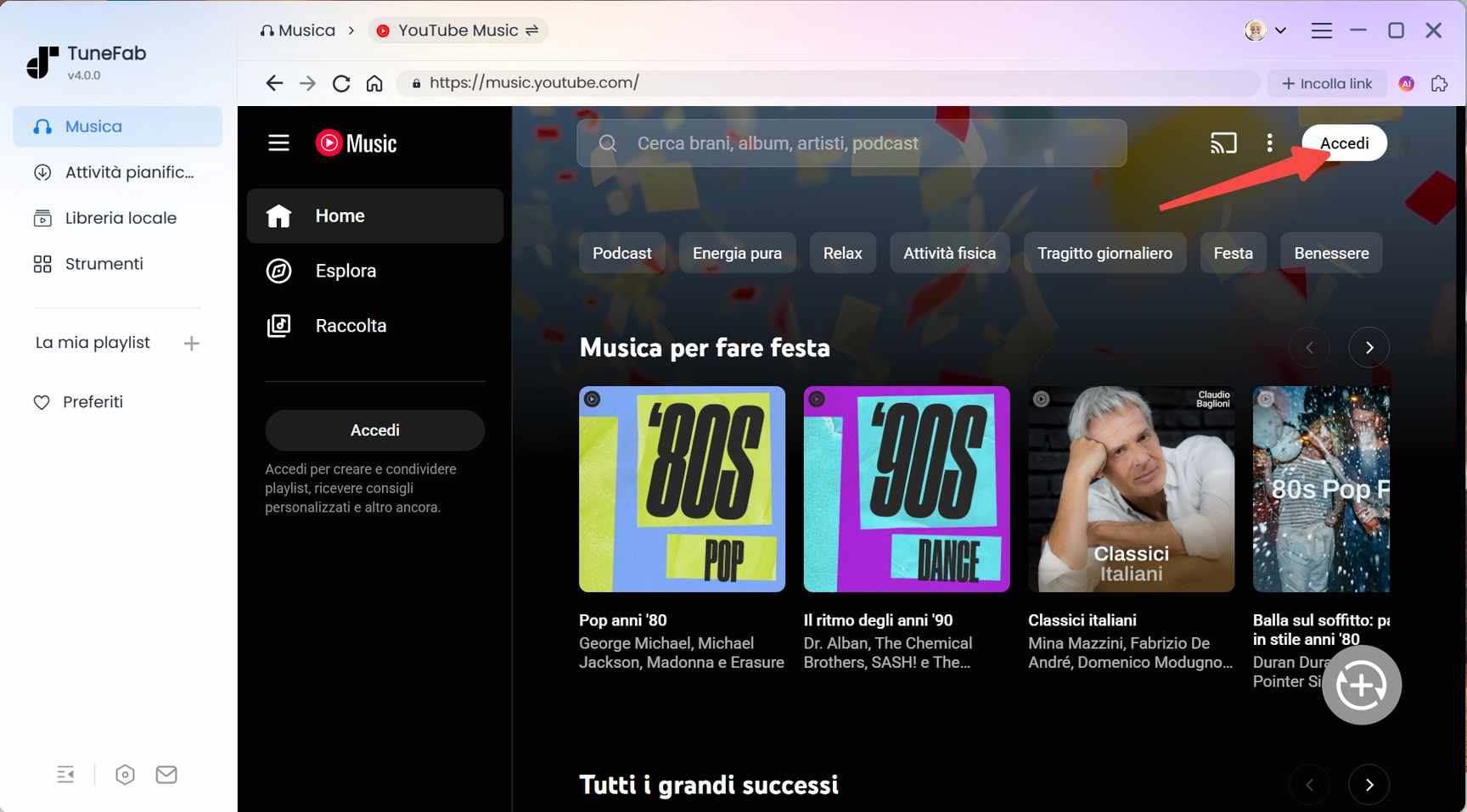
Passo 1. Scarica YouTube Music Converter
Scarica e avvia Convertitore di musica su YouTube con il pulsante qui sotto. Entra nel servizio YouTube Music. Puoi accedere al tuo account per sincronizzare la libreria, ma non è obbligatorio.
Passo 2. Aggiungi brani o playlist da estrarre
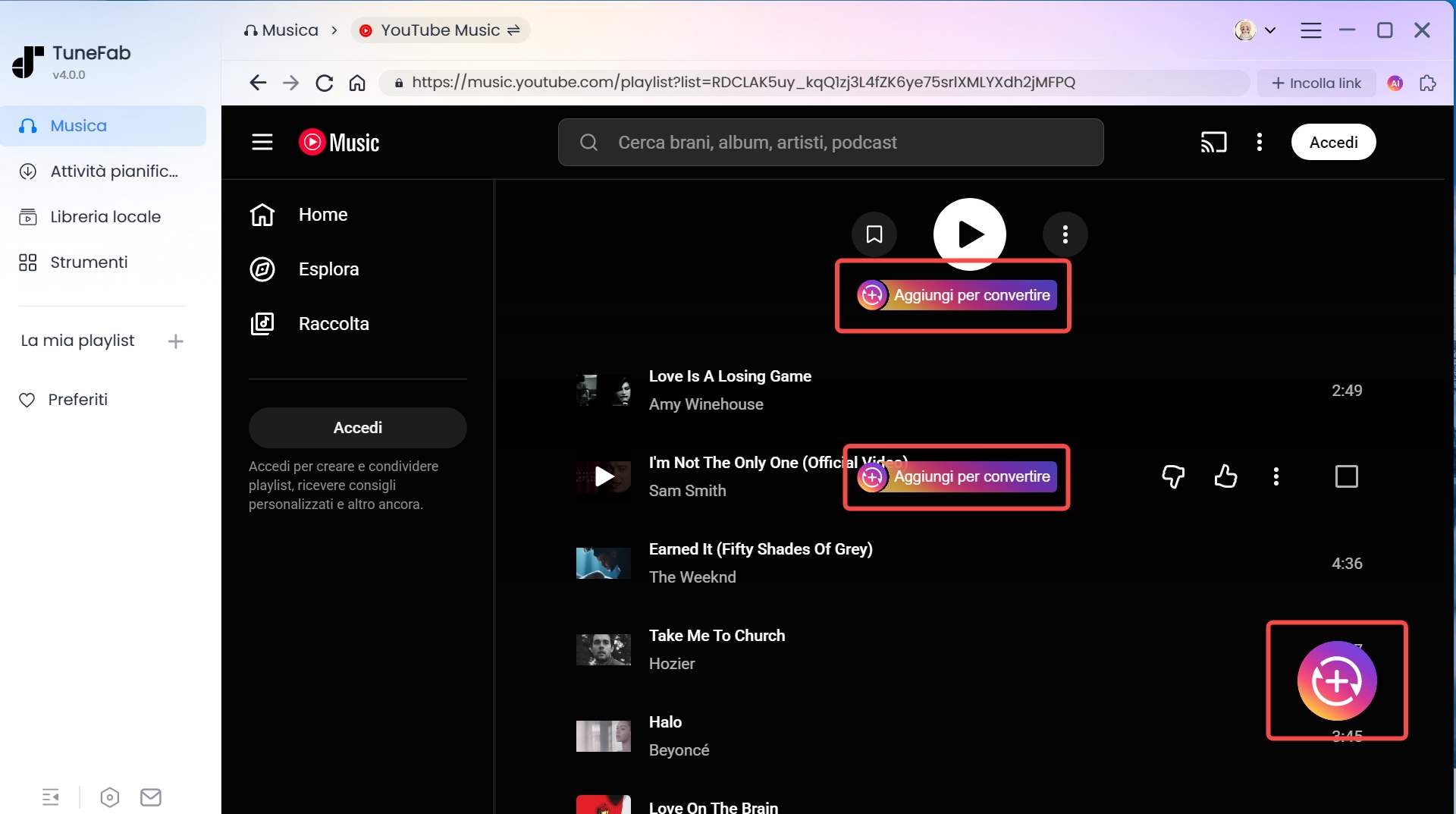
Seleziona brani, playlist o album che vuoi convertire in MP3 e trascinali nell’elenco a destra. TuneFab rileverà i contenuti in automatico e li metterà in coda.
Passo 3. Imposta il formato di uscita
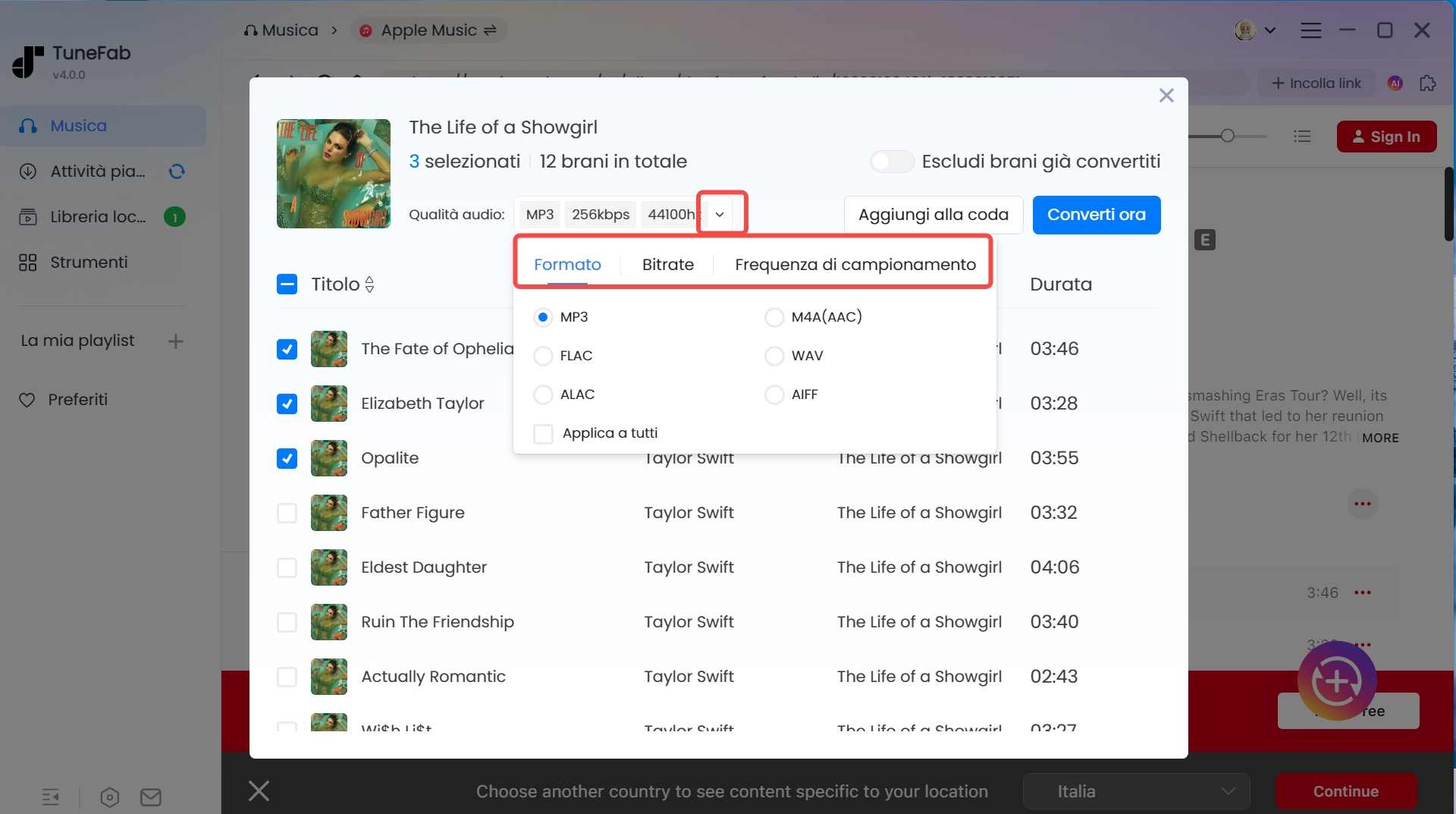
Per impostazione predefinita è MP3 (M4A, WAV, AIFF, FLAC e altri formati). Puoi modificare formato e qualità dall’elenco di conversione.
Passo 4. Avvia l’estrazione in MP3
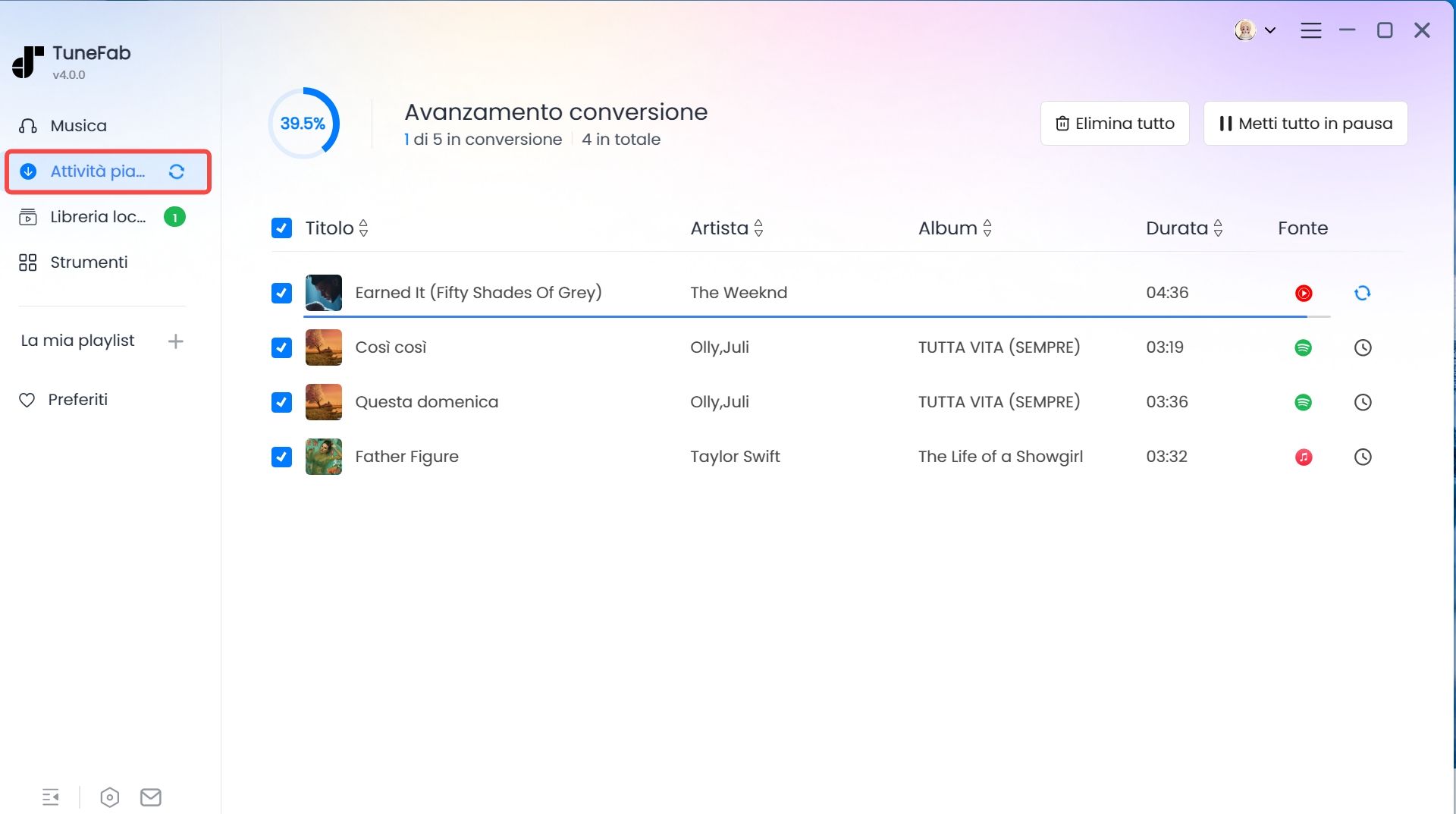
Quando tutto è pronto, clicca Converti tutto per iniziare a estrarre l’audio da YouTube Music in MP3.https://www.tunefab.com/uploads/article/avvia-download-musica-aio-itpic.jpg
Avvia il download della musica
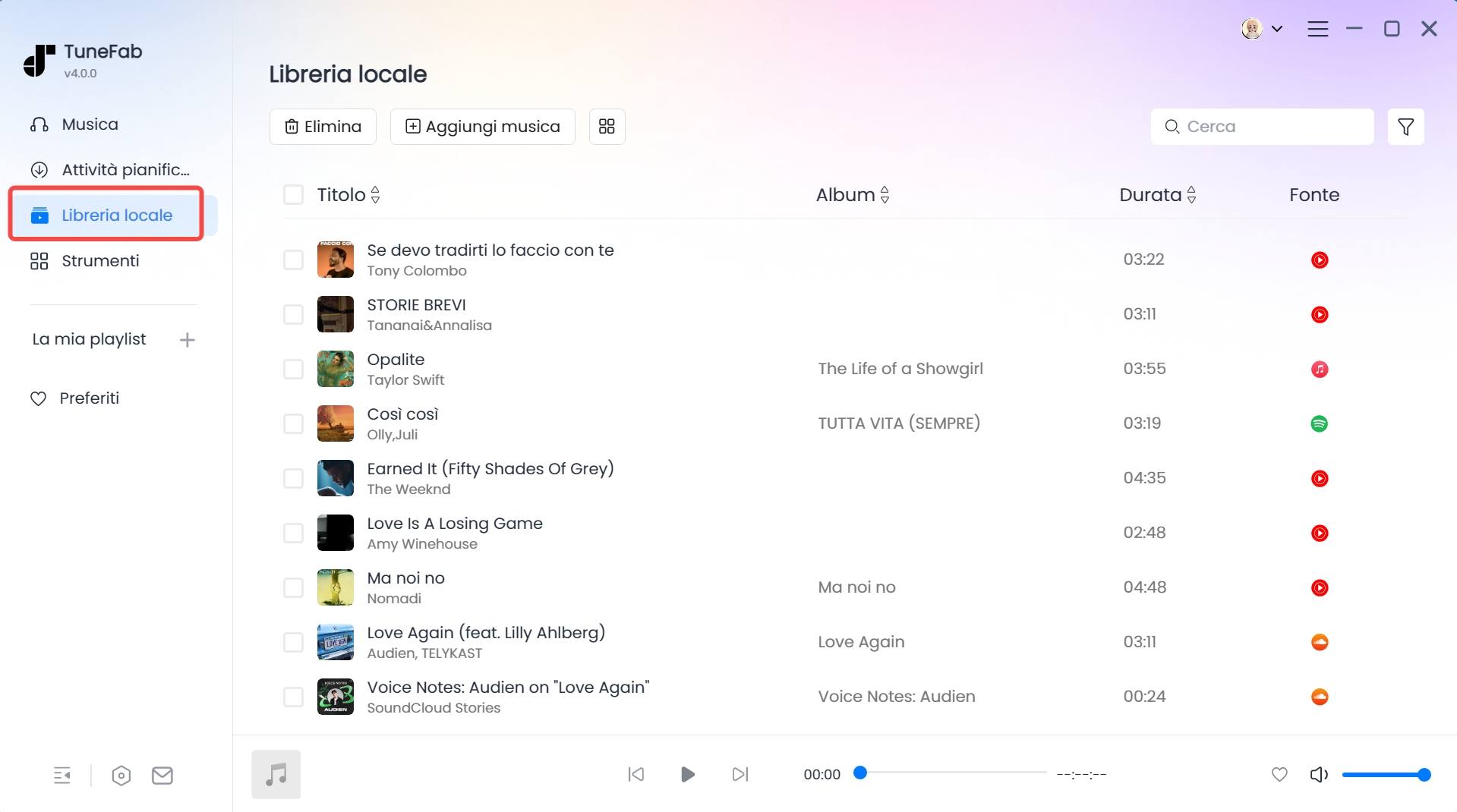
I file senza DRM si trovano nella scheda Completati: con l’icona della cartella apri il percorso di salvataggio e puoi trasferire gli MP3 su lettori o altri dispositivi per l’ascolto offline.
Metodo 2. Estrarre audio da video YouTube online gratis
SSe la vostra priorità assoluta è la velocità e cercate un modo per estrarre audio da video YouTube online gratis senza appesantire il computer con installazioni, Tubly merita la vostra attenzione. Questo strumento si distingue nel caos dei downloader per il suo approccio estremamente diretto. Invece di costringervi a navigare su siti terzi complessi e pieni di pop-up invasivi, Tubly offre una soluzione leggera e immediata. È una vera salvezza per chi non ha pazienza tecnologica e vuole semplicemente "prendere e portare via" un brano o un podcast al volo, senza doversi registrare o configurare nulla.
Tuttavia, è fondamentale essere realisti: la gratuità comporta dei compromessi. La qualità dell'audio estratto è accettabile per l'ascolto su smartphone, ma raramente supera i bit-rate standard (spesso fermi a 128kbps), facendo perdere le sfumature sonore ai brani più complessi. Inoltre, la stabilità di questi servizi web è spesso ballerina e dipende dagli aggiornamenti di YouTube; talvolta il download potrebbe fallire o risultare lento. Un altro limite evidente è l'assenza del download multiplo. In definitiva, consiglio Tubly a chi scarica sporadicamente singoli file e privilegia la rapidità, mentre lo sconsiglio vivamente ai collezionisti che esigono metadati precisi e alta fedeltà.
Passo 1. Per prima cosa, installate l'estensione Tubly sul vostro browser Google Chrome.
Passo 2. Aprite il sito web di YouTube e individuate il video da cui volete estrarre la traccia audio.
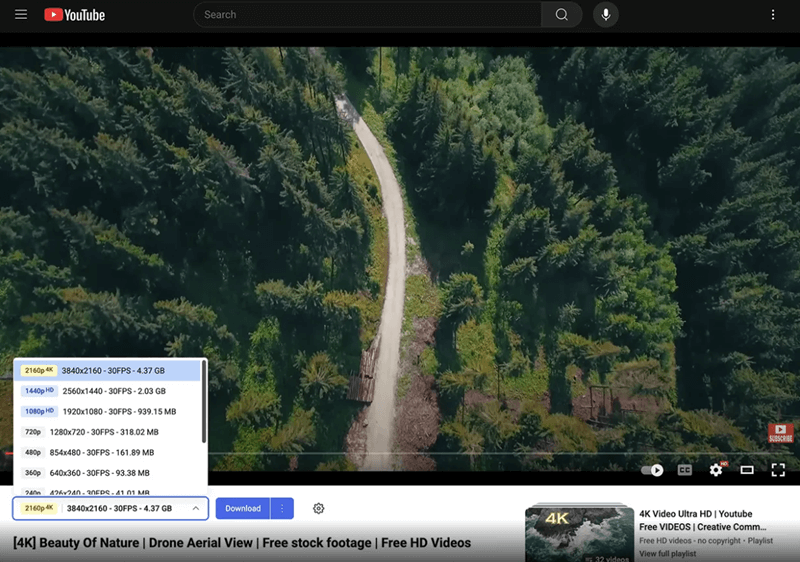
Passo 3. Sotto il riquadro del video, selezionate il formato musicale desiderato (ad esempio MP3) e cliccate sul pulsante "Download".
Passo 4. Infine, scegliete una cartella di destinazione sul vostro computer per salvare il file audio e il gioco è fatto.
Metodo 3. Scaricare MP3 da YouTube con VLC Media Player
Probabilmente avete già installato VLC Media Player sul vostro computer per guardare film e video. Ma sapevate che questo "coltellino svizzero" open source può anche scaricare MP3 da YouTube? È un metodo completamente gratuito e sicuro, ideale per chi ama "smanettare" e preferisce non aggiungere altri programmi al PC.
Vi avviso subito: non è la procedura più intuitiva del mondo. VLC non scarica il file con un clic, ma "registra" il flusso dati. Dovete andare su "Media" > "Apri flusso di rete", incollare il link di YouTube e poi usare la funzione "Converti/Salva". Il vantaggio enorme è che VLC è affidabile e privo di malware. Lo svantaggio? La procedura è macchinosa, richiede diversi passaggi di configurazione e talvolta il download può risultare molto lento (quasi in tempo reale) o generare file con errori se la connessione salta. Se trovate questo metodo troppo tecnico o frustrante e cercate un'alternativa più diretta per scaricare musica da YouTube in MP3, vi suggerisco di tornare al Metodo 1. VLC rimane comunque una risorsa fantastica per le emergenze.

Passo 1. Vai su Media → Converti/Salva, clicca Aggiungi e seleziona il file video di YouTube che hai scaricato.
Passo 2. Clicca Converti/Salva per aprire la finestra delle impostazioni.
Passo 3. In Impostazioni, scegli Converti e nel menu Profilo seleziona Audio – MP3 (oppure FLAC/AAC/AC3). Poi clicca Sfoglia accanto a File di destinazione e scegli dove salvare l’audio.
Passo 4. Clicca Avvia per iniziare l’estrazione. Al termine troverai il file audio nella cartella scelta.
Nota: VLC è più adatto alle conversioni di base; se vuoi controllare in modo preciso bitrate, tag ID3 o fare playlist/album in batch, meglio usare un convertitore dedicato (ad es. TuneFab Convertitore di musica YouTube). Oltre a estrarre audio da YouTube direttamente, può lavorare anche su file locali e sull’audio dei video di YouTube, con più formati di uscita (es. MP3, M4A, FLAC, WAV) e ID3 tag personalizzabili. Vale la pena provarlo.
Metodo 4. Registrare e salvare musica da YouTube con Audacity
A volte il nostro obiettivo non è scaricare un intero video, ma solo catturare un frammento specifico: un ritornello, una citazione o un effetto sonoro. In questo caso, "estrarre" lascia il posto a "registrare", e il re indiscusso è Audacity. Parliamo di un editor audio gratuito e open source che permette di registrare e salvare musica da YouTube acquisendo direttamente l'audio che esce dalla vostra scheda sonora (funzione Loopback).
La differenza sostanziale qui è il controllo creativo. Con Audacity, dovete avviare la registrazione e premere play sul video. Il pro è che potete editare la traccia immediatamente: tagliare i silenzi iniziali, applicare dissolvenze (fade-in/fade-out), rimuovere rumori di fondo o normalizzare il volume. Lo svantaggio evidente è che il processo avviene in tempo reale: se il video dura 10 minuti, dovrete attendere 10 minuti per registrarlo. Inoltre, impostare correttamente l'input audio (es. Windows WASAPI) può confondere i meno esperti. Lo consiglio vivamente ai creatori di contenuti che hanno bisogno di manipolare l'audio estratto.
Passo 1. Configurazione dell’audio
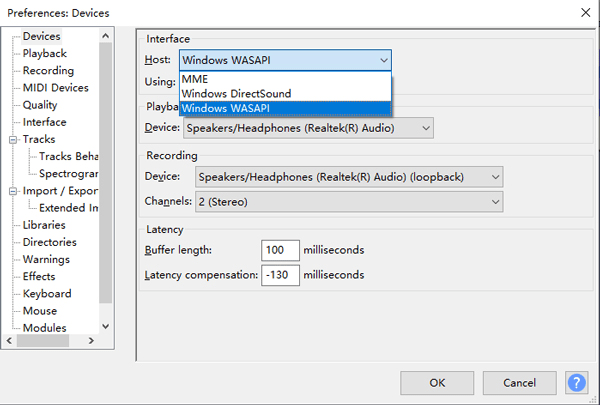
- Windows: in Audacity vai su Configurazione audio e scegli Windows WASAPI; seleziona il dispositivo (loopback) corrispondente agli Altoparlanti; imposta Canali di registrazione: Stereo.
- macOS: usa un dispositivo virtuale (es. BlackHole/Loopback) come sorgente in Audacity; in alternativa puoi registrare dal microfono (qualità inferiore).
Passo 2. Preparati alla registrazione
Apri il video YouTube nel browser. Chiudi app/avvisi che possono generare suoni, disattiva i beep di sistema e regola il volume a un livello stabile (evita la distorsione).
Passo 3. Registra l’audio dal video
In Audacity premi Registra, poi avvia la riproduzione del video YouTube. Quando hai finito, clicca Stop. (Per più clip puoi usare Pausa tra un segmento e l’altro.)

Passo 4. Esporta l’audio registrato
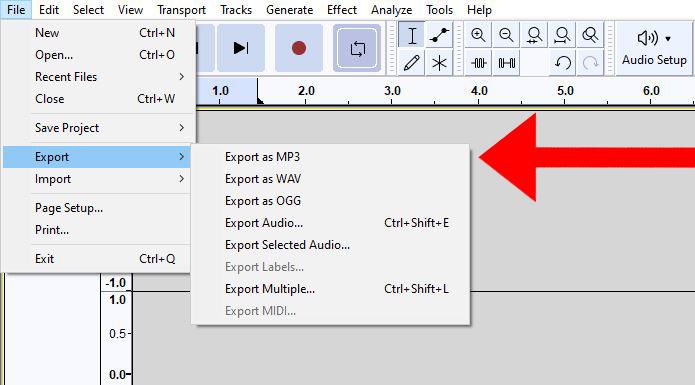
Taglia eventuali silenzi iniziali/finali e, se vuoi, applica Normalizza. Vai su File → Esporta e scegli Esporta come MP3 (oppure M4A/WAV). Imposta il bitrate (es. 192–320 kbps) e compila i tag ID3; scegli la cartella di destinazione e salva.
Nota: Audacity è perfetto per lo streaming o per file “difficili”. Se ti serve controllo avanzato su bitrate/ID3 o download in batch di playlist/album, valuta un convertitore dedicato, ad esempio TuneFab convertitore di musica per YouTube, specializzato nell’estrazione da molti anni.
Metodo 5. Scarica audio da video YouTube tramite TubeRipper
Tra i tanti siti "usa e getta" per scaricare audio da video YouTube, TubeRipper è uno dei veterani che resiste nel tempo. È il classico servizio web-based: entrate nel sito, incollate l'URL del video nella barra di ricerca e il sistema estrae i link per il download.
Il vantaggio principale di TubeRipper è che riesce spesso a bypassare alcune restrizioni che bloccano altri convertitori online, permettendo di estrarre audio anche da video più "ostici". Non richiede registrazione né installazione. Tuttavia, come per quasi tutti i servizi di questo tipo, dovete fare molta attenzione a dove cliccate. Il sito si sostiene con la pubblicità, quindi potreste imbattervi in banner, pop-up o pulsanti di download ingannevoli che portano a siti esterni. Il mio consiglio è di usarlo con un buon AdBlock attivo e solo per file singoli quando non avete altre opzioni a portata di mano. È una soluzione rapida e "sporca", ma efficace se sapete muovervi con cautela.
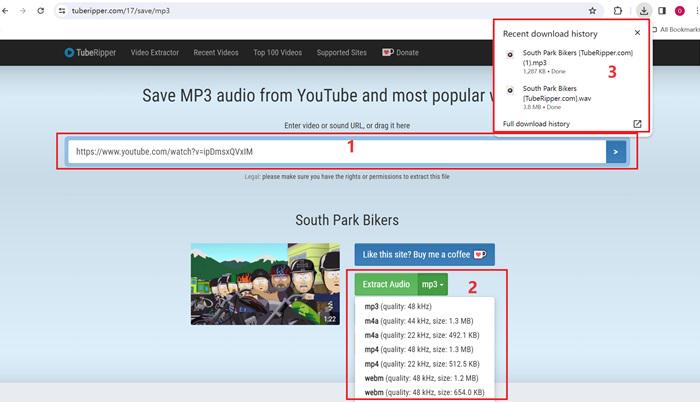
Passo 1. Copia il link del video su YouTube e incollalo in TubeRipper nel browser.
Passo 2. Clicca l’icona “Freccia” e scegli “Extract Audio”; seleziona MP3 o un altro formato comune.
Passo 3. Conferma la scelta: TubeRipper avvierà il download dell’audio/MP3 direttamente nel browser.
Metodo 6. Utilizzare un software alternativo per scaricare audio da YouTube
Se TuneFab è lo specialista della musica, VideoHunter è il "tuttofare" dei download. È un software desktop che consiglio a chi ha bisogno di scaricare audio da YouTube ma attinge spesso anche da altre fonti come Facebook, Instagram, TikTok o Vimeo.
VideoHunter si distingue per la sua capacità di gestire video ad altissima risoluzione (fino a 4K e 8K), ma offre anche un'ottima funzione di estrazione audio. L'interfaccia è moderna e pulita, priva di pubblicità. Rispetto ai tool online, offre una velocità di download nettamente superiore grazie all'accelerazione hardware e supporta il download dei sottotitoli, che può essere utile se state scaricando video musicali con lyrics. Anche se forse manca di alcune funzioni specifiche per la gestione dei metadati musicali (come i tag ID3 avanzati di TuneFab), rimane un'alternativa solida, sicura e versatile per chi vuole un unico programma per gestire tutti i download multimediali.
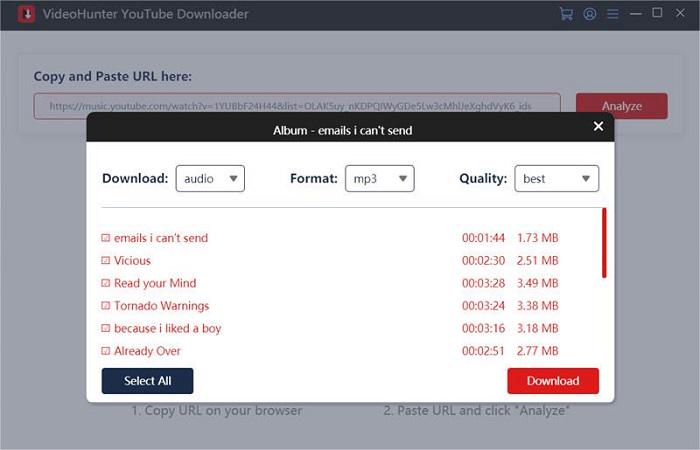
Come estrarre l’audio (MP3) da YouTube con VideoHunter
Passo 1. Carica e apri VideoHunter YouTube Downloader sul computer.
Passo 2. Su YouTube copia uno o più link e incollali nella barra del programma, poi clicca Analizza.
Passo 3. Seleziona gli elementi da cui vuoi estrarre l’audio. Imposta Tipo download: Audio, Formato: MP3 e scegli la qualità più alta.
Passo 4. Quando tutto è pronto, clicca Download: il programma converterà/scaricherà l’audio in MP3 subito.
Nota: usa i download solo per uso personale e rispetta le leggi e i diritti d’autore del tuo Paese.
Metodo 7. Salvare audio da YouTube tramite riga di comando (youtube-dl)
Infine, ecco la "pillola rossa" per i veri appassionati di informatica e per chi non ha paura del terminale: youtube-dl (o il suo successore più aggiornato, yt-dlp). Questo non è un programma con finestre e pulsanti, ma uno strumento a riga di comando incredibilmente potente per salvare audio da YouTube.
Perché usarlo? Perché è leggerissimo, open source, totalmente privo di pubblicità e offre un controllo granulare che nessun altro software può eguagliare. Con una semplice stringa di codice, potete scaricare intere playlist, canali, o filtrare video per data e dimensione. Tuttavia, l'installazione richiede la presenza di Python e un po' di dimestichezza con il Prompt dei comandi o il Terminale. Se la parola "script" non vi spaventa, questo è in assoluto il metodo più pulito e potente esistente. Se invece cercate la semplicità del "point-and-click", statene alla larga!
Passo 1. Installa youtube-dl
>> Windows
- Scarica l’eseguibile (.exe) dalla pagina ufficiale. Non serve installare Python.
- Assicurati di avere Microsoft Visual C++ 2010 SP1 Redistributable (x86).
- Metti
youtube-dl.exein una cartella inclusa nel PATH di sistema oppure nella stessa cartella da cui lancerai i comandi.
>> macOS / Linux
- Terminale (installazione globale)
sudo curl -L https://yt-dl.org/downloads/latest/youtube-dl -o /usr/local/bin/youtube-dlsudo chmod a+rx /usr/local/bin/youtube-dl
- Homebrew (macOS):
brew install youtube-dl - pip:
sudo pip install --upgrade youtube_dl
Passo 2. Installa ffmpeg (necessario per la conversione audio)
youtube-dl usa ffmpeg/avconv per convertire il video in audio.
- macOS:
brew install ffmpeg - Windows: scarica ffmpeg da ffmpeg.org, estrailo e aggiungi la cartella
binal PATH di sistema.
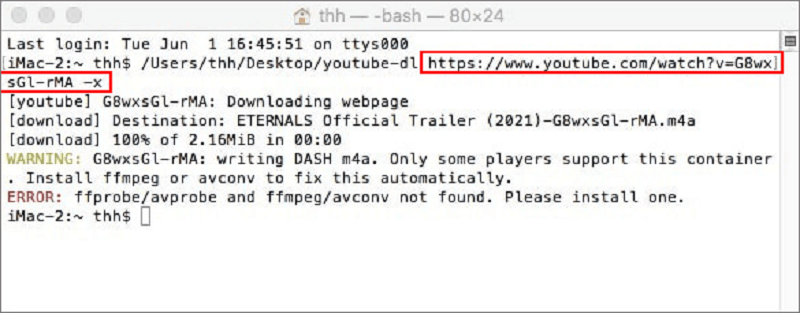
Passo 3. Scarica/converti l’audio in MP3 (o altri formati)
Quando youtube-dl e ffmpeg sono pronti, apri Terminale/Prompt e usa:
youtube-dl -x --audio-format mp3 --audio-quality 0 [YouTube_URL]
- Questo comando scarica il video, estrae l’audio e lo converte in MP3 con qualità alta.
- Puoi sostituire
mp3con flac/m4a/opus/wav. --audio-quality 0usa il miglior VBR; in alternativa imposta un valore fisso, per esempio128K.
Al termine troverai il file audio nella cartella corrente: pulito, con tag (se disponibili), pronto all’ascolto.
Confronto: Quale strumento scegliere per salvare musica da YouTube?
I 7 metodi qui sopra possono tutti estrarre musica/audio da YouTube (anche in MP3), ma ognuno ha funzioni e modi d’uso diversi. Per aiutarti a scegliere la soluzione più adatta alle tue esigenze attuali, qui trovi una tabella di confronto chiara e veloce da consultare.
| Strumento | Sistema operativo supportato | Playlist/Album | Formati di uscita | Qualità audio | Conservazione ID3 | Velocità di estrazione | Ideale per |
| TuneFab Convertitore di musica su YouTube 👍 | Windows e macOS | ✅ | MP3, M4A, WAV, FLAC, AIFF | Migliore (320 kbps per MP3; FLAC/WAV lossless) | ✅ | Massima (estrazione in batch, fino a 35×) | Estrarre musica/playlist/album da YouTube Music in alta qualità |
| Tubly | Browser | ❌ | MP3 | 128 kbps | ✅ | Alta | Estrarre canzoni o playlist da YouTube senza installare software |
| TubeRipper Online | Browser | ❌ | Solo MP3 | Fino a 256 kbps | ❌ | Media (occorre saltare gli annunci) | Estrarre audio da YouTube rapidamente e senza login |
| VLC Media Player (nuovo) | Windows, macOS e Linux | ❌ | MP3, FLAC, AAC, AC3, WAV (ecc.) | Base; dipende dalla sorgente/codec | Parziale (metadati di base) | Media (conversione; non in batch) | Convertire offline l’audio da video YouTube già scaricati; più formati, senza pubblicità |
| Audacity Audio Recorder | Windows, macOS e Linux | ❌ | MP3, WAV, AIFF, FLAC (ecc.) | Influenzata dal suono di sistema | ❌ | Lenta (si registra traccia per traccia) | Registrare clip/streaming di YouTube quando il download non è possibile |
| VideoHunter YouTube Downloader | Windows e macOS | ✅ | MP3, M4A, WAV, FLAC | Qualità originale di YouTube | ✅ | Ottima | Estrarre audio e video da YouTube; gestione multi-link |
| GitHub youtube-dl | Windows, macOS e Linux | ✅ | FLAC, MP3, M4A, OPUS, WAV | In base alla sorgente/account | ✅ | Alta | Per chi usa il terminale e vuole scaricare da YouTube gratis |
FAQ sul estrarre audio da YouTube
È legale estrarre canzoni da YouTube?
Dipende dalle leggi locali. In generale, se estrai contenuti solo per uso personale e non li condividi o usi a fini commerciali, di solito non è considerato illegale. Verifica sempre le norme sul copyright del tuo Paese.
Si può estrarre musica direttamente dal sito o dall’app di YouTube?
No. Le funzioni ufficiali offline usano cache crittografate: riproduci senza internet, ma i file non sono salvati in locale né trasferibili tra dispositivi. La registrazione è possibile ma può introdurre rumore; un convertitore dedicato integrato con il web player di YouTube consente di scaricare senza perdita evidente di qualità.
Posso estrarre l’audio da un video YouTube su iPhone?
Sì. iOS non ha un ripper nativo, ma puoi usare strumenti online citati in questo articolo per estrarre audio in MP3 direttamente nel browser dell’iPhone.
Come scaricare video da YouTube gratis senza programmi?
Usa servizi online nel browser: copia il link YouTube, incollalo, scegli formato/qualità e scarica. Sono gratuiti e senza installazione, ma spesso hanno limiti di durata/qualità e stabilità variabile. Per batch, 320 kbps o tag ID3, valuta un convertitore desktop. TuneFab Convertitore di musica su YouTube, un convertitore professionale e affidabile, merita una prova.
Conclusion
Come abbiamo visto, non esiste un unico modo perfetto per estrarre audio da YouTube, ma esiste sicuramente quello più adatto alle vostre necessità.
- Volete una soluzione gratis e veloce per un singolo file? Provate Tubly o TubeRipper (facendo attenzione alle pubblicità).
- Siete dei smanettoni che amano il controllo totale? VLC o la riga di comando con youtube-dl vi daranno grandi soddisfazioni.
- Avete bisogno di modificare l'audio? Audacity è la via da seguire.
Tuttavia, se la vostra intenzione è costruirvi una libreria musicale di alta qualità, risparmiando tempo con i download multipli e senza impazzire dietro a configurazioni tecniche, il mio consiglio spassionato è di provare TuneFab Convertitore di musica su YouTube. La combinazione di facilità d'uso, velocità e qualità audio (320kbps reali) lo rende, a mio avviso, l'investimento migliore per godersi la musica senza pensieri.
Spero che questa guida vi sia stata utile. Buon ascolto!