


Molti amanti della musica sperano di poter ascoltare le loro playlist di Apple Music mentre giocano o si rilassano sulla console Sony. Tuttavia, c'è un problema: Apple Music non offre un'app nativa su PS4. Non preoccuparti! Ci sono ancora alcuni semplici modi per riprodurre in streaming o ascoltare i tuoi brani preferiti su PS4. Questa guida offre 3 metodi collaudati per riprodurre Apple Music su PS4 senza interruzioni. Iniziamo!
È possibile riprodurre Apple Music su PS4?
Ufficialmente, non è possibile. A differenza della PS5, che dispone dell'app Apple Music, Apple Music non è ancora disponibile sulla PS4. Questo lascia molti utenti a chiedersi come poter ascoltare le loro playlist preferite mentre giocano. Tuttavia, è comunque possibile riprodurre Apple Music in streaming o su PS4 utilizzando alcuni accorgimenti. Le opzioni includono lo streaming tramite il browser web della PS4, l'utilizzo di un media server DLNA o la conversione dei brani in un formato compatibile con la PS4 con TuneFab Apple Music Converter. Di seguito vi mostreremo esattamente come fare!
Metodo 1. Streaming di Apple Music tramite il browser web di PS4
Apple Music offre un lettore web dedicato. Quindi, puoi riprodurre Apple Music su PS4 tramite il browser web integrato. È il metodo più semplice per un ascolto occasionale. Poiché lo streaming e i giochi richiedono una buona connessione Internet, assicurati di averne una stabile per entrambi. Ecco come avviare lo streaming sul browser della tua PS4.Passo 1. Aprite l'applicazione "Browser Internet" sulla vostra PS4.
Passo 1. Andate al lettore web di Apple Music all'indirizzo music.apple.com.
Passo 2. Effettuate il login con il vostro ID Apple e la vostra password.
Passo 3. Sfogliate la vostra libreria e avviate la riproduzione di qualsiasi brano o playlist.

Metodo 2. Utilizzare un server multimediale DLNA
DLNA (Digital Living Network Alliance) consente ai dispositivi sulla stessa rete di condividere file multimediali. Pertanto, un altro modo efficace per riprodurre Apple Music su PS4 è utilizzare un server multimediale DLNA. Configurando un server DLNA sul tuo computer, puoi trasmettere in streaming i tuoi file Apple Music alla tua PS4.
Passo 1. Installa un software server DLNA sul tuo computer (ad esempio Plex, Universal Media Server) o un'app DLNA sul tuo telefono (ad esempio iMediaShare).
Passo 2. Importa i tuoi file Apple Music nella libreria DLNA. I file devono essere file audio semplici. Se non sai come fare, fai riferimento al metodo 3.
Passo 3. Sulla tua PS4, scarica e apri l'app "Media Player" dal PlayStation Store. Quindi, vai su "Impostazioni > Rete > Connessione server multimediale" per selezionare l'opzione "Abilita la funzione DLNA".
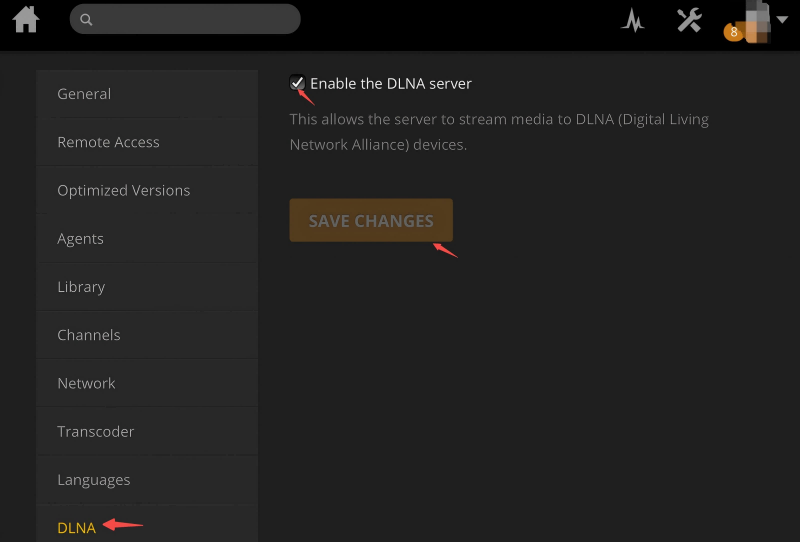
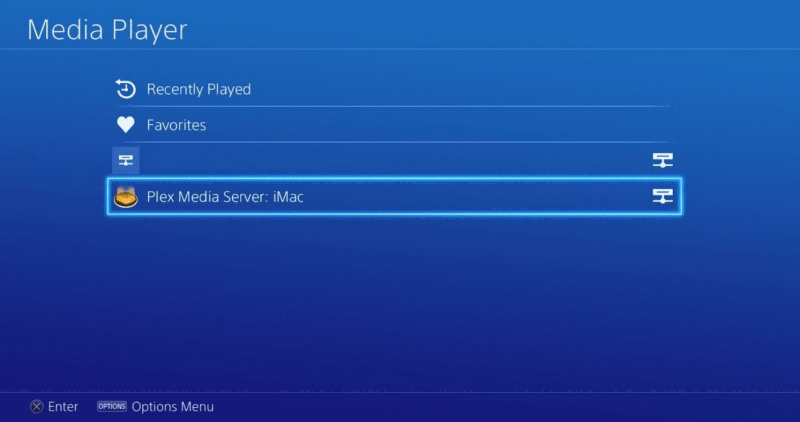
Passo 4. Assicurati che la tua PS4 e il dispositivo che ospita il server DLNA siano connessi alla stessa rete Wi-Fi. Una volta che la tua PS4 ha rilevato il server DLNA, selezionalo e potrai sfogliare le tue cartelle musicali e goderti una riproduzione senza interruzioni!
Metodo 3. Scaricare brani di Apple Music con TuneFab Converter (ideale per la riproduzione offline)
Sebbene entrambi i metodi precedenti consentano di riprodurre Apple Music su PS4, presentano evidenti limitazioni. Ad esempio, lo streaming tramite browser web richiede una connessione Internet stabile e non può essere eseguito in background durante il gioco. Per quanto riguarda il server DLNA, richiede brani Apple Music convertiti in formato semplice. Se desideri una soluzione più semplice e flessibile, l'utilizzo di TuneFab Apple Music Converter è l'opzione migliore.
Questo strumento è progettato per aiutarti a scaricare contenuti da Apple Music. Integra la ricerca, lo streaming e il download di brani da Apple Music in un unico posto. Grazie alla tecnologia avanzata di accelerazione hardware, puoi scaricare le playlist di Apple Music e tutti i tuoi brani preferiti in pochi minuti. Inoltre, converte automaticamente tutti i download in file audio senza DRM in formato MP3, M4A, FLAC, ecc. Poiché tutti i download sono file audio semplici, hai accesso offline illimitato e puoi anche trasferirli e riprodurli sulla tua PS4 in qualsiasi momento con un'unità USB.
Caratteristiche principali di TuneFab Apple Music Converter
- Salva tutti i tipi di contenuti, inclusi singoli, playlist, podcast, ecc., da Apple Music.
- Converti i brani di Apple Music in file audio semplici in formato MP3, FLAC, WAV, ecc.
- Supporta il download in batch a una velocità superveloce 35X per una maggiore efficienza
- Conserva la qualità audio originale, i tag ID3 e le informazioni sui metadati
- Scarica brani con il lettore web Apple Music integrato
- Completamente compatibile con Windows e macOS
Scopriamo come riprodurre Apple Music su PS4 con l'aiuto di TuneFab Apple Music Downloader.
Passo 1. Accedi al Web Player
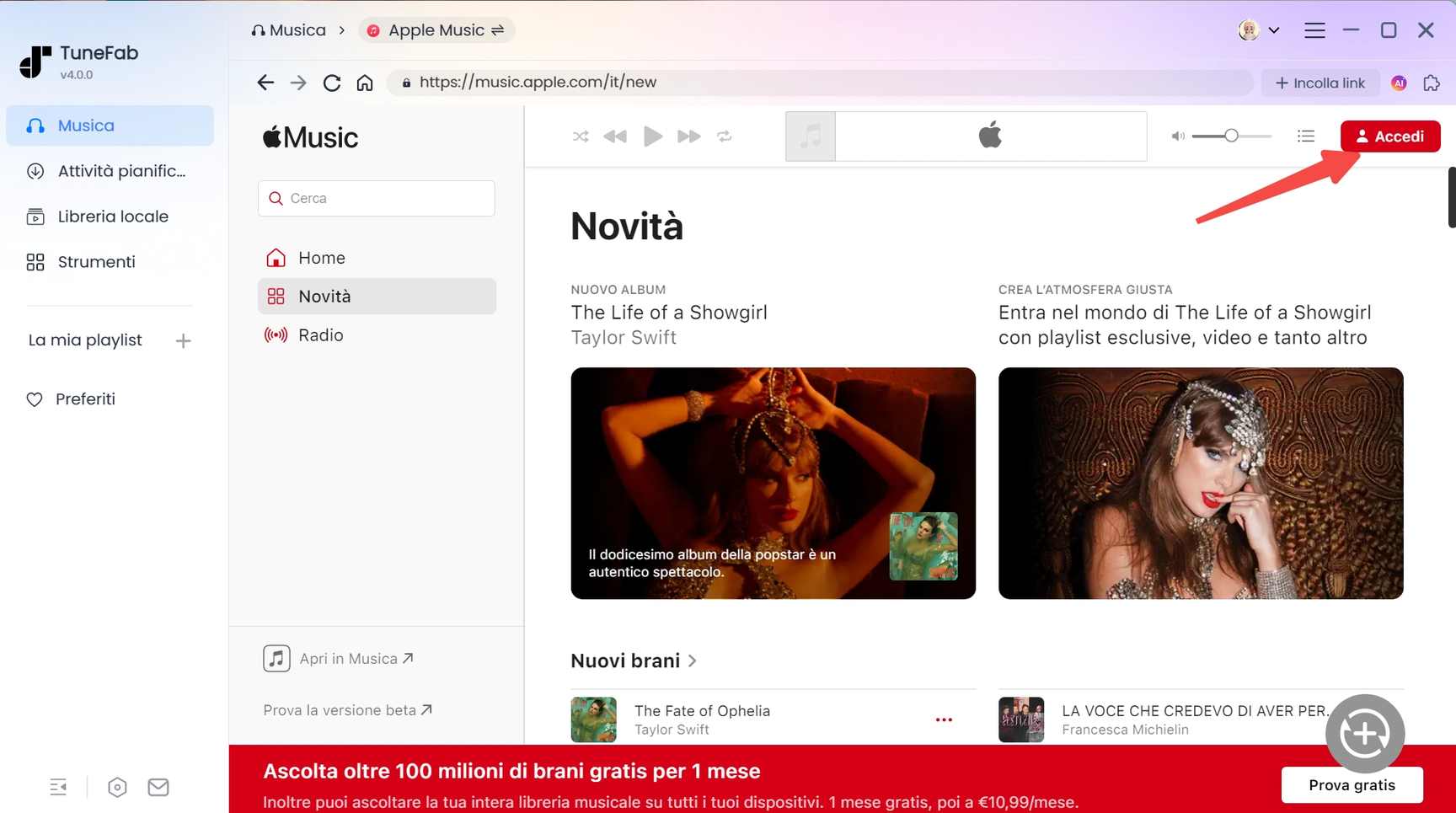
Scarica, installa e avvia TuneFab Apple Music Converter sul tuo computer. Quindi, seleziona Apple Music per procedere e accedi con il tuo ID Apple.
Passo 2. Aggiungi la musica da convertire
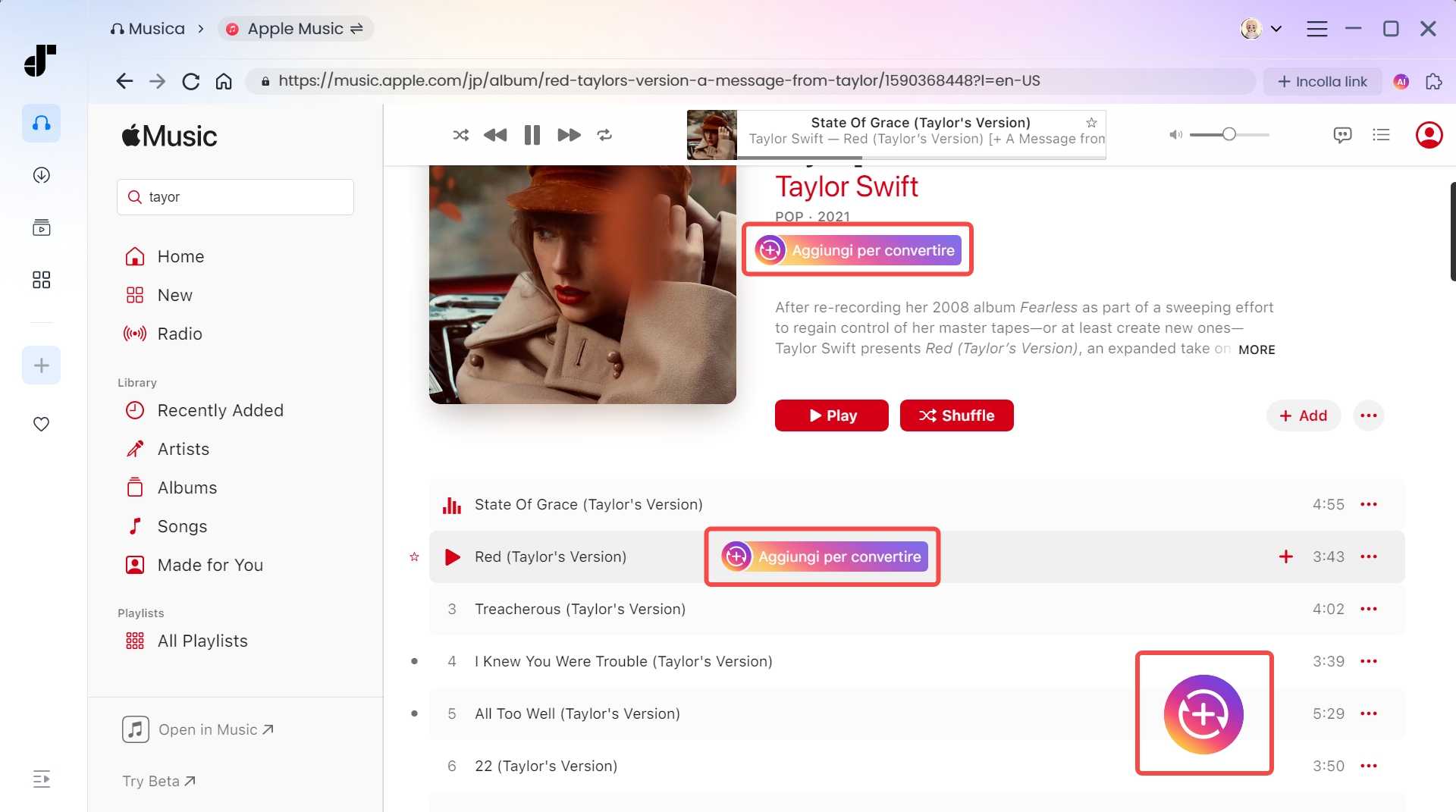
Sfoglia o cerca il brano/album/playlist che desideri riprodurre su PS4. Una volta trovato, trascina il titolo sul pulsante rosso "+" mobile. Al termine dell'analisi, verrà visualizzato un elenco completo di conversioni.
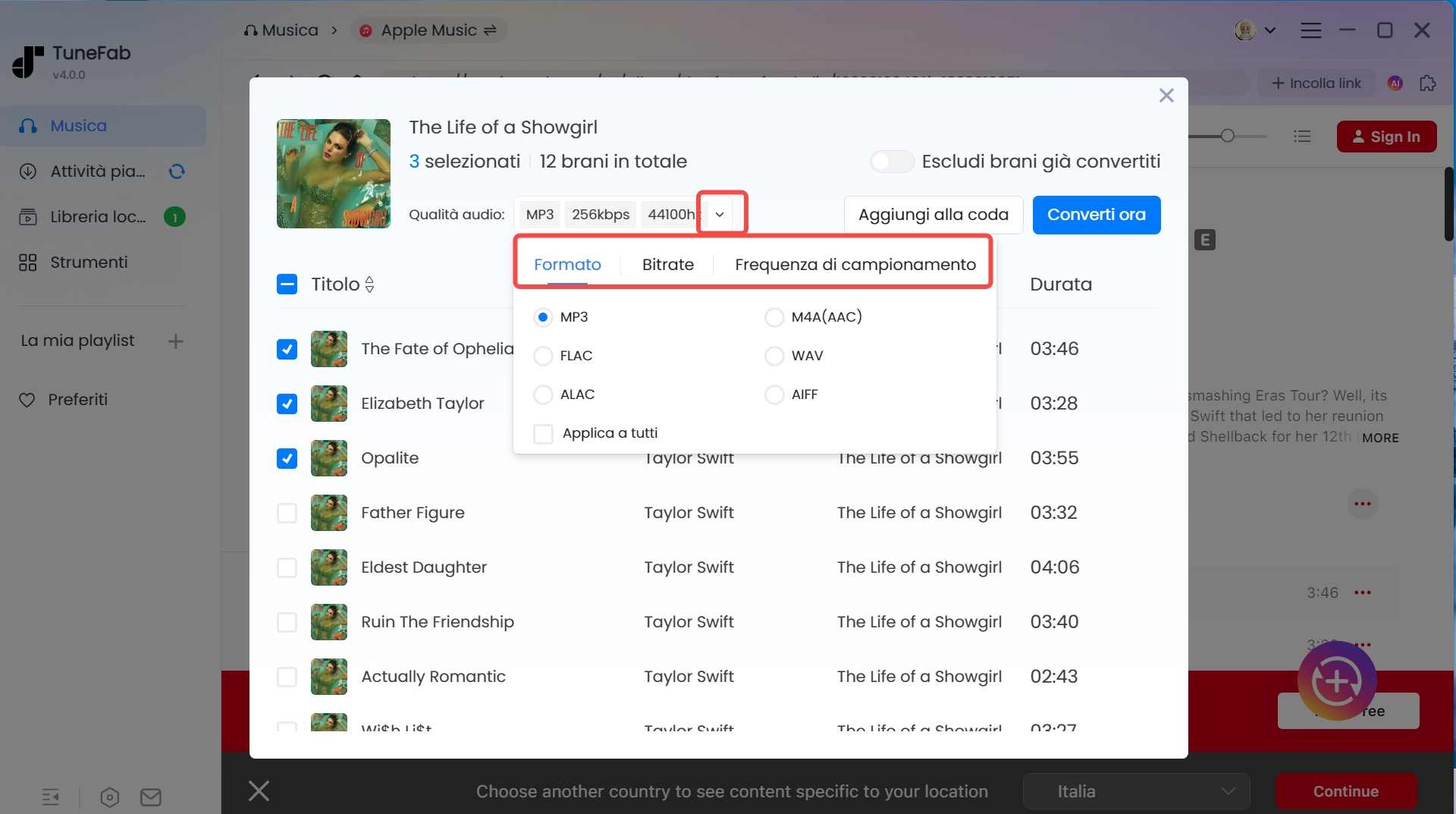
Passo 3. Imposta i parametri di output
Puoi personalizzare il formato audio, la qualità, la posizione di archiviazione, ecc. per tutte le tracce aggiunte contemporaneamente. Ad esempio, se scegli "MP3" e confermi "Applica a tutti" per una traccia, TuneFab convertirà tutti i brani in file MP3.
Passo 4. Scaricare e controllare i file convertiti
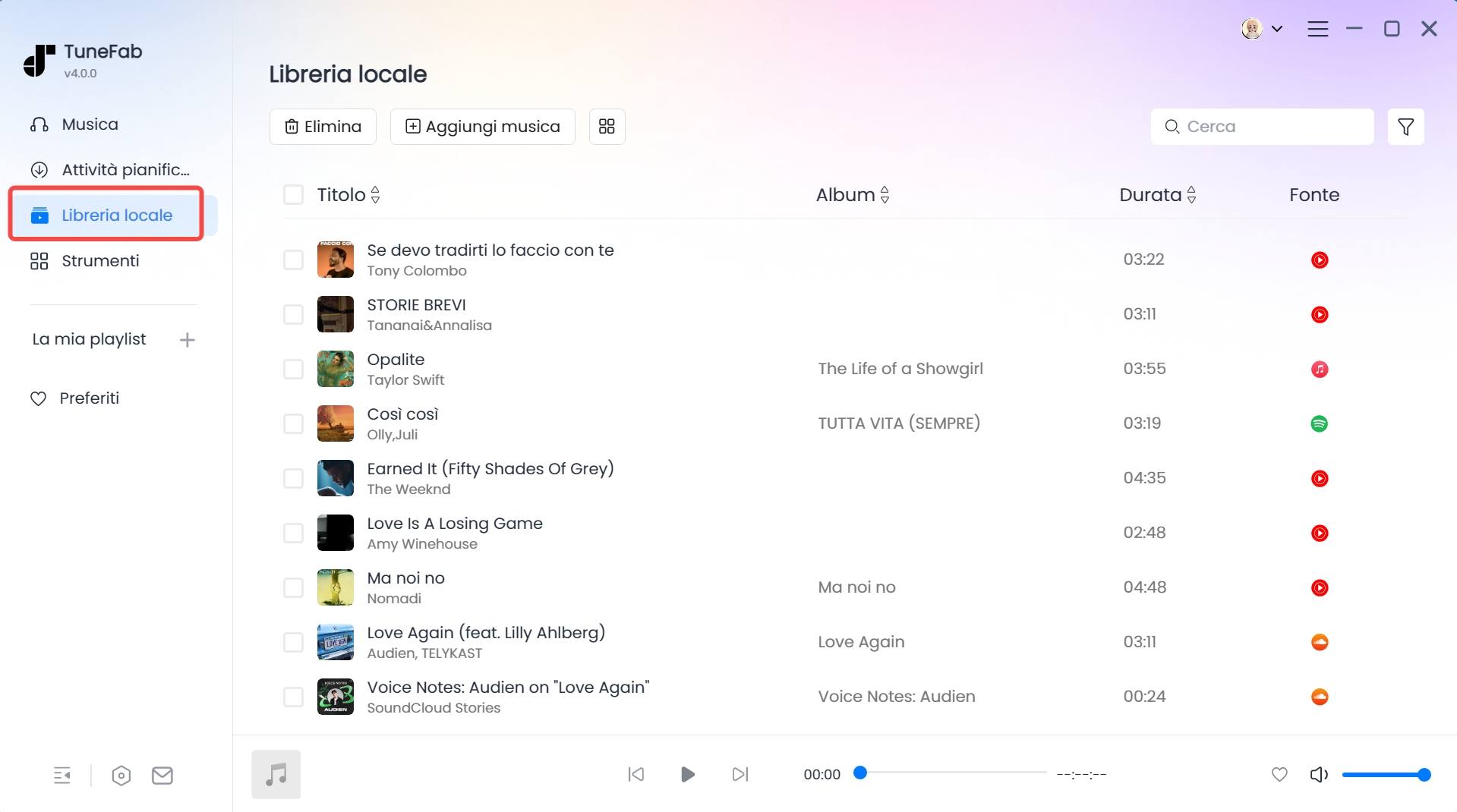
Fare clic sul pulsante "Converti tutto" e TuneFab avvierà immediatamente il processo di download. Passare alla scheda "Finito" e fare clic sull'icona del file accanto a ciascun titolo per trovare la cartella di archiviazione locale sul computer.
Passo 5. Riproduci i brani di Apple Music su PS4
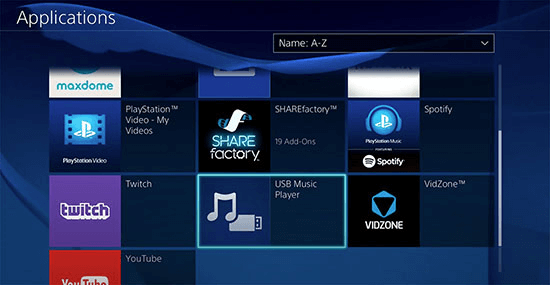
Inserisci una chiavetta USB nel computer, seleziona i brani scaricati, copiali e incollali sulla chiavetta. Quindi, collega la chiavetta alla PS4. Seleziona l'icona "Libreria" nell'area dei contenuti, individua l'opzione "Lettore musicale USB", cliccaci sopra e tutti i brani scaricati verranno visualizzati. Ora puoi goderteli senza interruzioni sulla PS4.
Conclusione
Anche se Apple Music non è supportato in modo nativo su PS4, hai comunque 3 ottimi modi per goderti i tuoi brani preferiti di Apple Music. Lo streaming tramite il browser PS4 è il metodo più semplice con una connessione Internet affidabile. Inoltre, puoi utilizzare un server multimediale DLNA per una buona qualità del suono.
Ma soprattutto, TuneFab Apple Music Converter ti offre la massima flessibilità nella riproduzione di Apple Music su PS4. Salva tutti i tuoi brani preferiti in file audio senza DRM in formato MP3, FLAC, WAV, ecc., preservando la qualità audio originale. In questo modo, potrai goderteli sulla tua PS4 offline, senza limiti. Pronto a migliorare le tue sessioni di gioco? Prova TuneFab oggi stesso!
