Recién lanzado
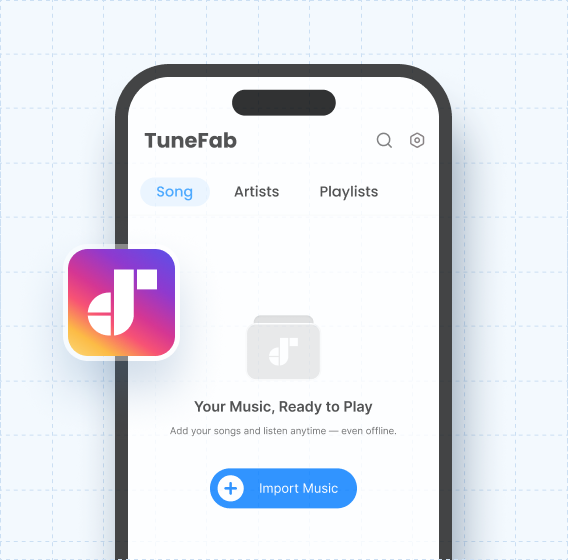
TuneFab Player: tu centro de música offline



Una biblioteca para música de todas las plataformas
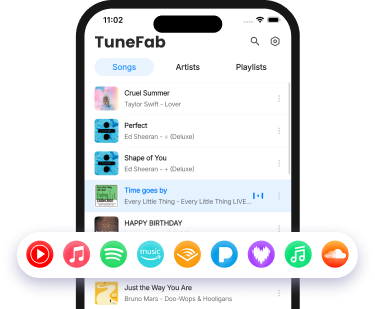
Reúne canciones de Spotify, Apple Music, Amazon Music, YouTube Music y más.
Crea una biblioteca musical personal que permanezca contigo, sin importar los cambios de plataforma, las restricciones regionales o las limitaciones de licencias.
Sigue la letra. Canta a tu manera.
Genera letras sincronizadas con IA y reduce la voz original para disfrutar de una experiencia más personal al cantar.
Letras generadas con IA
¿Tu canción no tiene letra? Usa la IA para generar una letra sincronizada con la música.
Reducción de voz — Beta
Reduce la voz original con un solo toque y disfruta de una forma sencilla de cantar tus canciones favoritas.
Diseñado para tu colección de música local
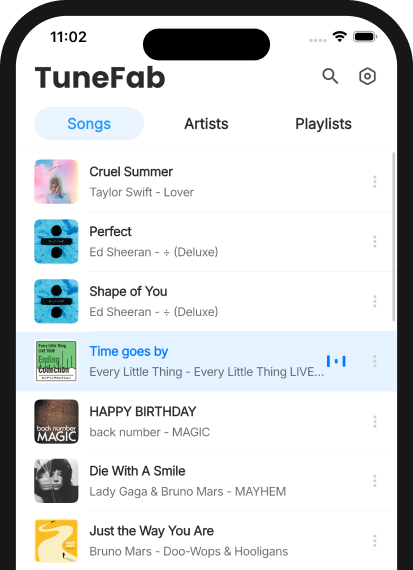
Importa, transfiere y reproduce tu música con un flujo de trabajo offline sencillo.
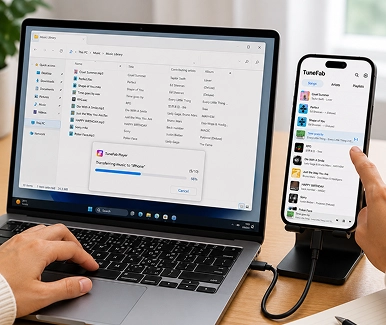
Importar música local
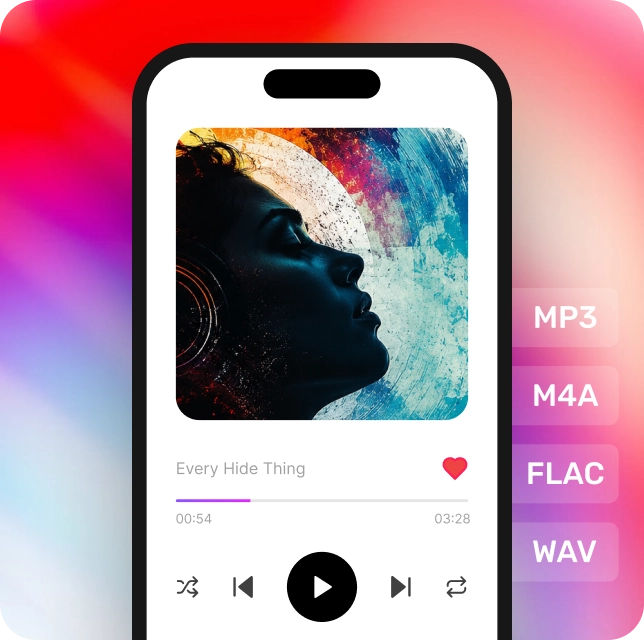
Importa archivos MP3, M4A, FLAC y otros archivos de audio descargados de Spotify, Apple Music, Amazon Music y más.
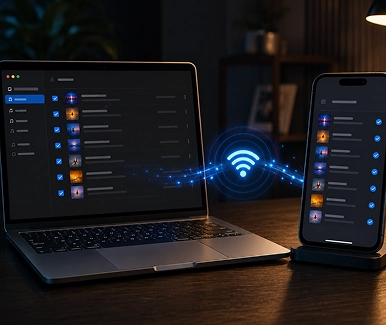
Enviar música al teléfono
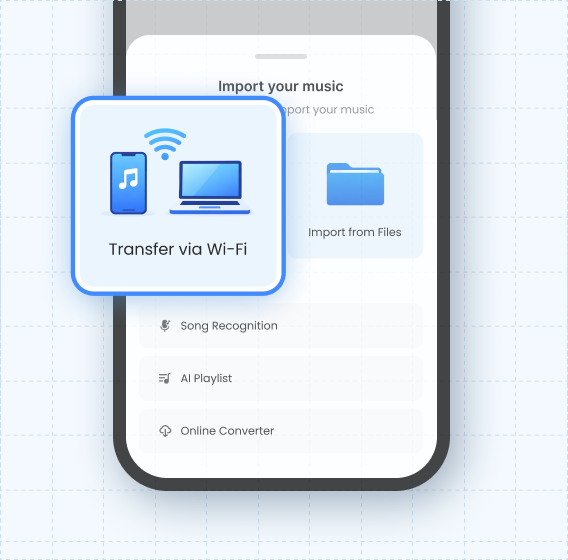
Transfiere canciones desde tu ordenador a TuneFab Player usando la misma red Wi-Fi, sin necesidad de cables.

Reproducción offline
Reproduce tu música guardada en cualquier momento, sin streaming ni anuncios. Una experiencia limpia y sin distracciones.
Diseñado para escuchar música todos los días
Desde crear tu biblioteca musical hasta escuchar en cualquier lugar, TuneFab Player mantiene tu música siempre a mano.
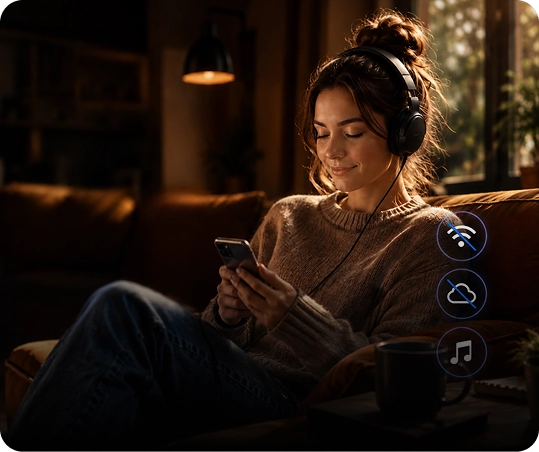
Biblioteca offline
Mantén una biblioteca musical offline personal sin depender de suscripciones de streaming.

Escucha en cualquier lugar
Escucha música durante trayectos, vuelos, entrenamientos o en zonas con mala conexión.
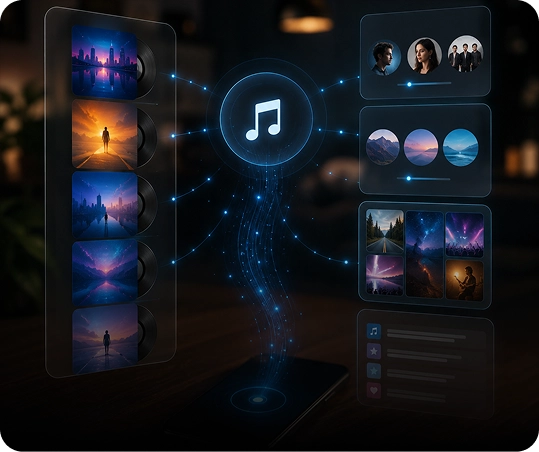
Organización inteligente
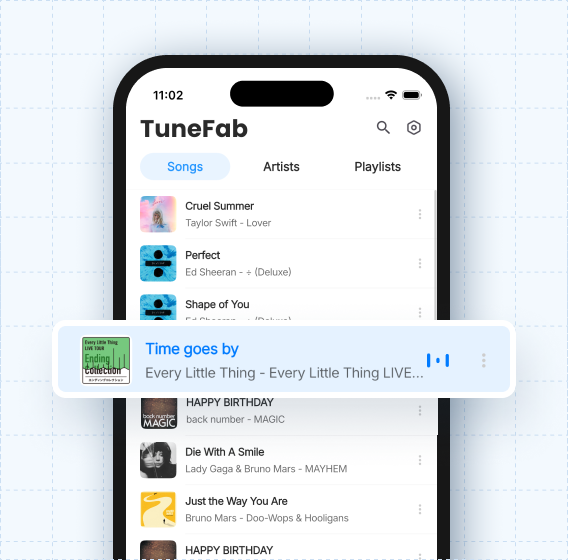
Escanea y organiza automáticamente canciones locales por álbumes, artistas y playlists.
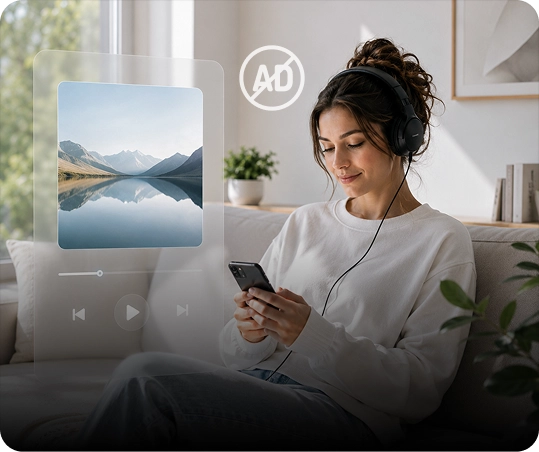
Escucha sin anuncios
Usa un reproductor de música limpio y ligero, sin anuncios, ventanas emergentes ni feeds de recomendaciones.
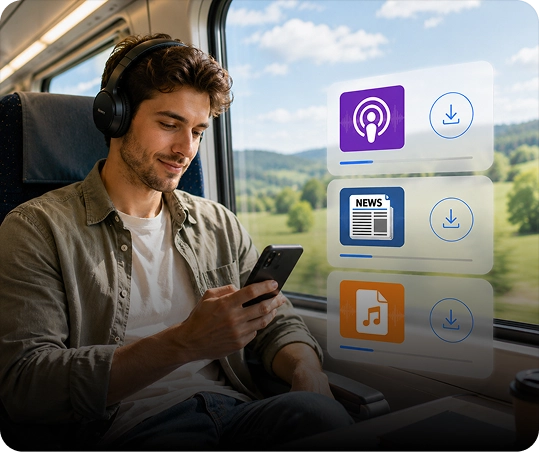
Audio offline
Guarda podcasts, programas de noticias y archivos de audio para escucharlos offline en cualquier momento.
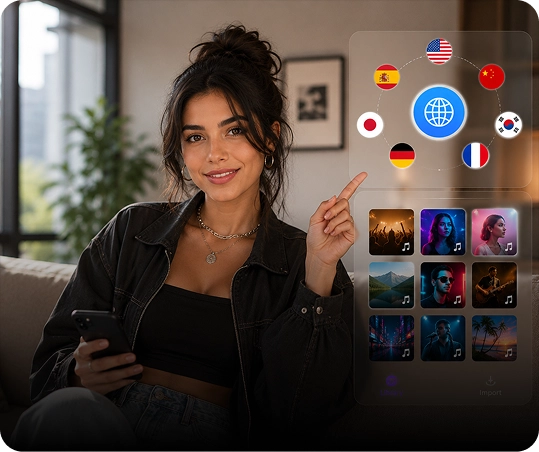
Biblioteca multilingüe
Gestiona colecciones musicales en varios idiomas dentro de una biblioteca local organizada.
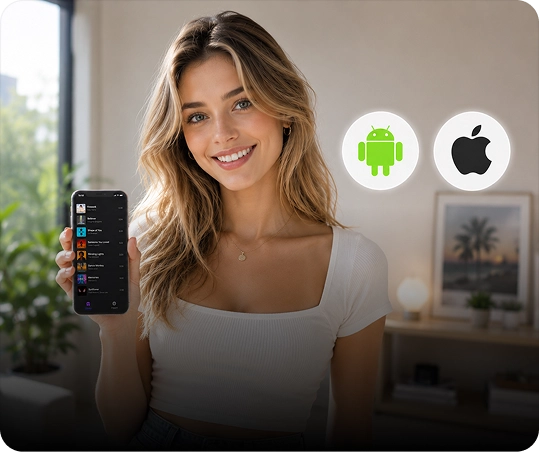
Control entre dispositivos
Mantén el control total de tus archivos de audio personales en dispositivos Android e iOS.

Reproducción en segundo plano
Reproduce música de fondo mientras juegas, estudias, trabajas o navegas por redes sociales.
Biblioteca offline
Mantén una biblioteca musical offline personal sin depender de suscripciones de streaming.
Escucha en cualquier lugar
Escucha música durante trayectos, vuelos, entrenamientos o en zonas con mala conexión.
Organización inteligente
Escanea y organiza automáticamente canciones locales por álbumes, artistas y playlists.
Escucha sin anuncios
Usa un reproductor de música limpio y ligero, sin anuncios, ventanas emergentes ni feeds de recomendaciones.
Audio offline
Guarda podcasts, programas de noticias y archivos de audio para escucharlos offline en cualquier momento.
Biblioteca multilingüe
Gestiona colecciones musicales en varios idiomas dentro de una biblioteca local organizada.
Control entre dispositivos
Mantén el control total de tus archivos de audio personales en dispositivos Android e iOS.
Reproducción en segundo plano
Reproduce música de fondo mientras juegas, estudias, trabajas o navegas por redes sociales.
Empieza a escuchar en 3 pasos
Del archivo descargado a la reproducción en menos de un minuto: TuneFab Player hace que tu flujo de música offline sea sencillo.
1
Descarga e inicia TuneFab Player
Instala TuneFab Player en tu teléfono y abre la app.
2
Añade tu música
Transfiere canciones desde tu ordenador o importa archivos de audio que ya estén guardados en tu dispositivo.
3
Disfruta de la reproducción offline
Tu música está lista para reproducirse. Escucha en cualquier lugar y en cualquier momento, sin internet, sin anuncios y sin interrupciones.
Preguntas frecuentes
- Reproductor y transferencias
- Funciones de IA
1. Cómo transferir música del ordenador al teléfono
Puedes enviar música local desde tu ordenador a TuneFab Player de dos formas:
- Transfer via Wi-Fi: ideal cuando el teléfono y el ordenador están conectados a la misma red Wi-Fi. No se necesita cable.
- Transfer via USB: útil si la conexión Wi-Fi es inestable, está restringida por redes escolares o de empresa, o si vas a transferir muchas canciones.
Método 1: Transfer via Wi-Fi
- 1. Asegúrate de que el teléfono y el ordenador estén conectados a la misma red Wi-Fi.
- 2. Abre TuneFab Player en tu teléfono.
- 3. Toca Import en la parte inferior.
- 4. Selecciona Transfer via Wi-Fi.
- 5. En el teléfono aparecerán una dirección de transferencia y un código QR.
- 6. Abre la dirección en el navegador de tu ordenador o escanea el código QR con otro dispositivo.
- 7. Selecciona los archivos de música que quieres transferir.
- 8. Una vez subidos, las canciones aparecerán en tu biblioteca de TuneFab Player.
Nota
Mantén TuneFab Player abierto y permanece en la pantalla de transferencia por Wi-Fi durante el proceso.
No bloquees el teléfono, no cambies de app ni cambies de red mientras se realiza la transferencia.
Método 2: Transferir mediante cable USB
Si la transferencia por Wi-Fi falla o no se puede conectar, también puedes transferir archivos de música usando un cable USB.
- En Android, TuneFab Player escaneará y detectará automáticamente los archivos de música locales después de copiarlos al almacenamiento del dispositivo.
- En iPhone / iPad, debido a las limitaciones de iOS, TuneFab Player no puede escanear automáticamente todos los archivos locales. Debes tocar Import from Filesdentro de la app y seleccionar manualmente las canciones desde la app Archivos.
2. ¿Por qué mi teléfono no puede conectarse a mi ordenador?
Si tu teléfono no puede conectarse al ordenador, es posible que la conexión de transferencia por Wi-Fi no se haya establecido correctamente. Revisa lo siguiente:
- 1. Asegúrate de que ambos dispositivos estén en la misma red Wi-Fi
- La transferencia por Wi-Fi solo funciona cuando el teléfono y el ordenador están conectados a la misma red.
- 2. Evita redes públicas o restringidas
- Algunas redes Wi-Fi de oficina, escuela, hotel o públicas bloquean la comunicación entre dispositivos.
- 3. Desactiva VPN o aceleradores de red
- Las VPN o herramientas proxy pueden cambiar la ruta de red e impedir que el ordenador acceda a la dirección de transferencia.
- 4. Abre la dirección de transferencia correcta
- Asegúrate de introducir en el navegador del ordenador la dirección completa que aparece en TuneFab Player.
- 5. Mantén abierta la pantalla de transferencia
- Si el teléfono se bloquea, cambias de app o sales de la página de transferencia, la conexión puede interrumpirse.
- 6. Prueba otro navegador
- Algunos navegadores pueden bloquear el acceso a redes locales. Prueba Chrome, Edge o Safari.
- 7. Actualiza la dirección de transferencia
- Si ha pasado demasiado tiempo sin conexión, vuelve a abrir Transfer via Wi-Fi en TuneFab Player para generar una nueva dirección.
- 8. Asegúrate de tener otro dispositivo disponible
- La transferencia por Wi-Fi requiere otro dispositivo, como un ordenador, una tablet o un segundo teléfono, para abrir la dirección de transferencia o escanear el código QR.
Si abriste la página de transferencia en tu teléfono pero no tenías otro dispositivo preparado, puedes volver más tarde e intentarlo de nuevo.
3. ¿Mi teléfono y mi ordenador deben estar en la misma red Wi-Fi?
Sí.
La función de transferencia por Wi-Fi de TuneFab Player solo funciona cuando el teléfono y el ordenador están conectados a la misma red local.
Por ejemplo:
- Tu teléfono se conecta a la red Wi-Fi A
- Tu ordenador también debe conectarse a la red Wi-Fi A
Si tu teléfono usa datos móviles mientras el ordenador está conectado a Wi-Fi, la conexión normalmente no funcionará.
Incluso si ambos dispositivos están conectados al mismo router, distintas redes de invitados pueden impedir que se comuniquen entre sí.
Para una mejor experiencia, recomendamos usar una red Wi-Fi doméstica.
Algunas redes públicas, como las de oficinas, escuelas, hoteles o aeropuertos, pueden bloquear las conexiones entre dispositivos locales.
4. ¿Puedo importar canciones desde la app Archivos en iPhone?
Sí.
Debido a las restricciones del sistema iOS, TuneFab Player no puede escanear automáticamente todos los archivos de música de tu iPhone como ocurre en Android. En su lugar, los usuarios de iPhone pueden importar canciones manualmente desde la app Archivos.
Cómo importar canciones desde Archivos
- 1. Abre TuneFab Player.
- 2. Toca Importen la parte inferior.
- 3. Selecciona Import from Files.
- 4. Elige archivos de música desde la app Archivos del iPhone.
- 5. Una vez importadas, las canciones aparecerán en tu biblioteca de TuneFab Player.
Fuentes de archivos compatibles
Puedes importar archivos de audio desde:
- iCloud Drive
- On My iPhone
- Carpeta Downloads
- Archivos de audio guardados por otras apps en la app Archivos
Si tu música está guardada en un ordenador, también puedes usar Transfer via Wi-Fipara enviar canciones a tu iPhone de forma inalámbrica.
5. ¿Qué formatos de audio admite TuneFab Player?
TuneFab Player admite la mayoría de formatos de audio locales comunes, entre ellos:
- MP3
- M4A
- FLAC
- WAV
- AIFF
Si un archivo no se puede reproducir, las posibles razones pueden ser:
- El formato no es compatible
- El archivo está dañado
Para una mejor compatibilidad, recomendamos usar archivos MP3, M4A o FLAC.
6. ¿Dónde se guardan las canciones importadas?
Después de importar o transferir música, tus canciones se guardarán en la biblioteca de TuneFab Player.
Puedes ver todas las canciones importadas en la sección Library dentro de la app.
Si las canciones no aparecen después de importarlas, intenta lo siguiente:
- Desliza hacia abajo para actualizar la biblioteca
- Si usaste la transferencia por Wi-Fi, asegúrate de que la carga se haya completado por completo en el ordenador
Si el ordenador todavía muestra “Uploading” o “Transfer Failed”, es posible que las canciones aún no se hayan transferido correctamente.
7. ¿TuneFab Player admite música descargada de plataformas de streaming?
Sí.
TuneFab Player puede reproducir archivos de audio locales transferidos desde plataformas como Spotify, Apple Music, Amazon Music, YouTube Music y más.
Puedes añadir estos archivos de audio de las siguientes formas:
- Transferirlos desde el ordenador por Wi-Fi
- Importarlos desde la app Archivos en iPhone
- Escanear el almacenamiento de música local en Android
1. ¿Qué es AI Lyrics en TuneFab Player?
AI Lyrics transcribe la voz y genera letras sincronizadas para canciones locales que no tienen letra o cuya letra no está sincronizada. Una vez generada, cada línea se resalta al ritmo de la música durante la reproducción.
2. ¿Puedo usar AI Lyrics sin conexión?
Se necesita conexión a internet para generar letras nuevas. Una vez generadas, las letras se guardan en TuneFab Player y quedan vinculadas a la canción, por lo que podrás verlas mientras escuchas música sin conexión.
3. ¿Puedo editar las letras generadas con IA?
Sí. Si la letra generada no es correcta, puedes editar tanto el texto como las marcas de tiempo. La precisión puede variar según la claridad de la voz, el idioma, la pronunciación, los instrumentos de fondo y la calidad del audio.
La edición solo está disponible para las letras creadas con AI Lyrics. Las letras integradas en el archivo de audio original no se pueden editar.
4. ¿Cuánto tarda en generarse una letra?
El tiempo de procesamiento depende de la duración de la canción, la calidad del audio y la conexión a internet. Mantén TuneFab Player abierto mientras se genera la letra.
5. ¿Cómo funcionan los minutos de IA?
Los minutos de IA se calculan según la duración de la canción. Por ejemplo, generar la letra de una canción de tres minutos utiliza aproximadamente tres minutos de IA. Los minutos solo se descuentan cuando la letra se genera correctamente. Los intentos fallidos no consumen minutos de IA.
6. ¿Qué idiomas admite AI Lyrics?
AI Lyrics admite varios idiomas, aunque la precisión puede variar según el idioma, la pronunciación, la claridad de la voz y la calidad del audio.
Descarga TuneFab Player hoy
Toma el control de tu música y disfruta de la escucha offline en cualquier lugar.