


“Come faccio a riprodurre Spotify su Virtual DJ?”
Oggi Spotify non è più integrato in VirtualDJ, quindi non puoi aggiungere direttamente brani o playlist. Anche se provi a scaricare da Spotify, i file hanno DRM: si ascoltano solo nell’app Spotify e non si importano in VirtualDJ.
Potresti pensare di scaricare Spotify e importarlo in VirtualDJ. Tuttavia, poiché i brani di Spotify sono protetti da DRM, la musica scaricata può essere ascoltata solo nell’app Spotify e non può essere aggiunta a VirtualDJ.
La strada pratica è questa: usa un convertitore da Spotify a MP3/M4A affidabile (es. TuneFab Spotify Music Converter) per rimuovere il DRM e salvare le tracce fino a 320 kbps. Poi importi i file in Virtual DJ e puoi mixare con Spotify (cioè con i brani presi da Spotify) in modo semplice, come qualsiasi altra libreria.
100% Protetto
100% Protetto
- 1. Virtual DJ funziona con Spotify?
- 2. Il miglior software gratuito per l'integrazione con Spotify per DJ virtuali
- 3. Come scaricare Spotify su Virtual DJ (solo 4 passaggi)
- 4. Come aggiungere Spotify alla libreria DJ virtuale
- 5. Suggerimento: come modificare la latenza delle canzoni Spotify su VirtualDJ?
- 6. Domande frequenti su Virtual DJ con Spotify
1. Virtual DJ funziona con Spotify?
Purtroppo no. Spotify non è più integrato in VirtualDJ dal 1° luglio 2020, quindi non puoi usare Spotify su Virtual DJ in modo diretto per il mixaggio.
Magari stai pensando: scarico le canzoni da Spotify sul PC/Mac e poi le importo in VirtualDJ?
Anche così non funziona: i download Premium sono file OGG con DRM, ascoltabili solo nell’app Spotify, e Virtual DJ non li legge.
Se vuoi comunque usare tracce di Spotify in VirtualDJ (es. per mixare con Spotify), serve prima convertirle in un formato compatibile (quando ne hai il diritto) rimuovendo il DRM. Un tool affidabile come TuneFab Spotify Music Converter può esportare i brani in MP3/M4A/WAV/AAC fino a 320 kbps, così poi li importi in Virtual DJ e li usi nel set senza intoppi.
| Formato musicale Spotify | Vorbis-OGG |
| Formati compatibili con Virtual DJ | MP3, M4A, WAV, ACC, WMA, ecc. |
| Convertitore da Spotify a Virtual DJ | TuneFab Spotify Music Converter |
Pertanto, in questo articolo, consiglieremo il miglior convertitore da Spotify a Virtual DJ per risolvere questo problema, consentendoti di scaricare playlist Spotify su file senza DRM in 4 passaggi e importarli su Virtual DJ senza problemi.
2. Il miglior software gratuito per l'integrazione con Spotify per DJ virtuali
Per rimuovere Spotify DRM e ottenere brani Spotify privi di protezione in Virtual DJ, come accennato all'inizio, puoi rivolgerti al potente programma di rimozione DRM, TuneFab Spotify Music Converter per aiutarti.
TuneFab Spotify Music Converter è classificato come il miglior downloader di musica Spotify, progettato con il web player Spotify integrato ufficiale per trascinare e scaricare tutto Spotify OGG Music su MP3 senza DRM, WAV, FLAC, AIFF, M4A, AAC, ALAC senza un abbonamento premium.
Ci piace il qualità di output senza perdite delle canzoni di Spotify che spetta a 320kbps e conversione batch a una velocità 35 volte superiore. Queste funzionalità ti consentono di scaricare un sacco di brani Spotify di alta qualità e importarli su Virtual DJ per un'esperienza di ascolto e mixaggio superiore. Di seguito sono disponibili molte funzioni sia per Spotify Free che per Spotify Premium:
Caratteristiche principali di TuneFab Spotify Music Converter
● Scarica Singoli, playlist, album e podcast di Spotify al PC senza Spotify Premium .
● Supporto rimozione delle restrizioni DRM dai brani di Spotify in un colpo solo.
● 35X velocità di conversione super veloce predefinita.
● Vengono forniti formati audio supportati universalmente per selezionare: MP3, WAV, FLAC, AIFF, M4A, AAC, ALAC.
● Bitrate e frequenze di campionamento personalizzabili può essere impostato liberamente in base alle tue preferenze.
● Conservazione del tag ID3 per tutti i download di Spotify per aiutarti ad avere una migliore gestione offline.
● Impostazioni di uscita preimpostate per archiviare i brani scaricati.
3. Come scaricare Spotify su Virtual DJ (solo 4 passaggi)
Come lo è TuneFab Spotify Music Converter ben progettato con un'interfaccia intuitiva, è possibile elaborare la rimozione di Spotify DRM e scaricare Spotify su Virtual DJ con solo 4 semplici passaggi. Per favore, seguili e prova:
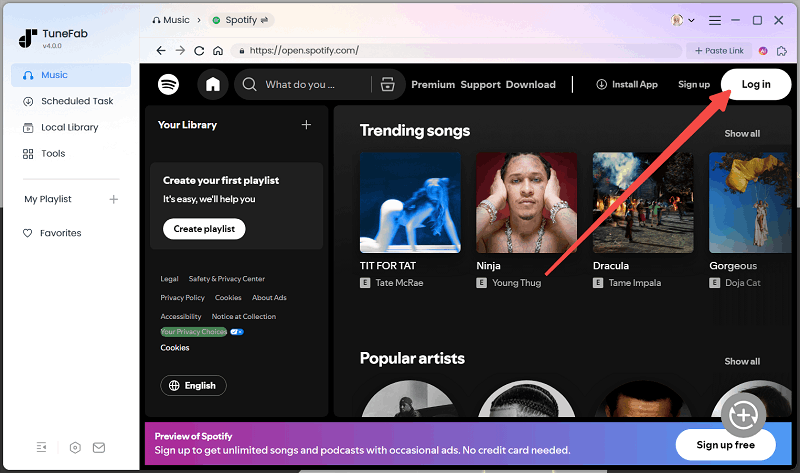
Passo 1. Accedi a Spotify Web Player in TuneFab
Scarica TuneFab Spotify Music Converter e installalo sul tuo computer.
Una volta entrato nel servizio Spotify integrato, accedi al tuo account Spotify (Sono supportati sia gli account gratuiti che quelli premium). Successivamente, puoi utilizzare la funzione di navigazione o ricerca per scoprire qualsiasi brano Spotify che desideri importare su Virtual DJ nel web player.
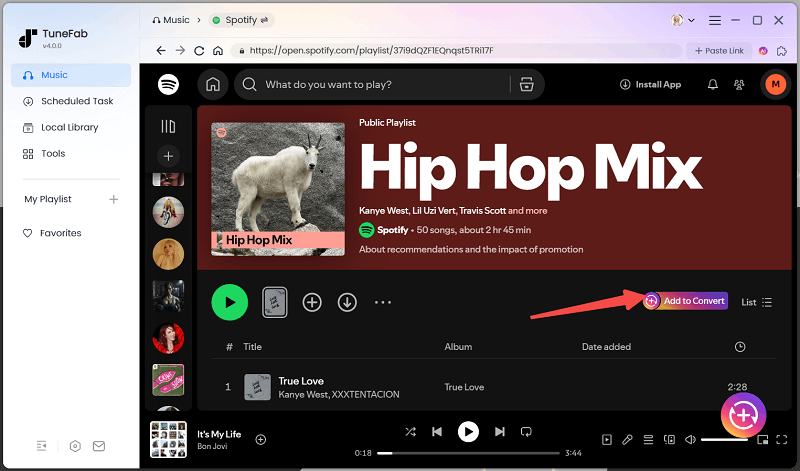
Passo 2. Seleziona brani o playlist da Spotify per Virtual DJ
Ora scegli il brano o la playlist di Spotify che vuoi usare su Virtual DJ. Apri la pagina e clicca sul pulsante “+” per aggiungerla all’elenco di conversione.
Puoi avviare subito il download delle tracce oppure metterle in coda: finisci le selezioni e poi scarichi tutto insieme. (Consiglio: se vuoi mixare con Spotify in modo più fluido, ordina i brani prima di confermare.)
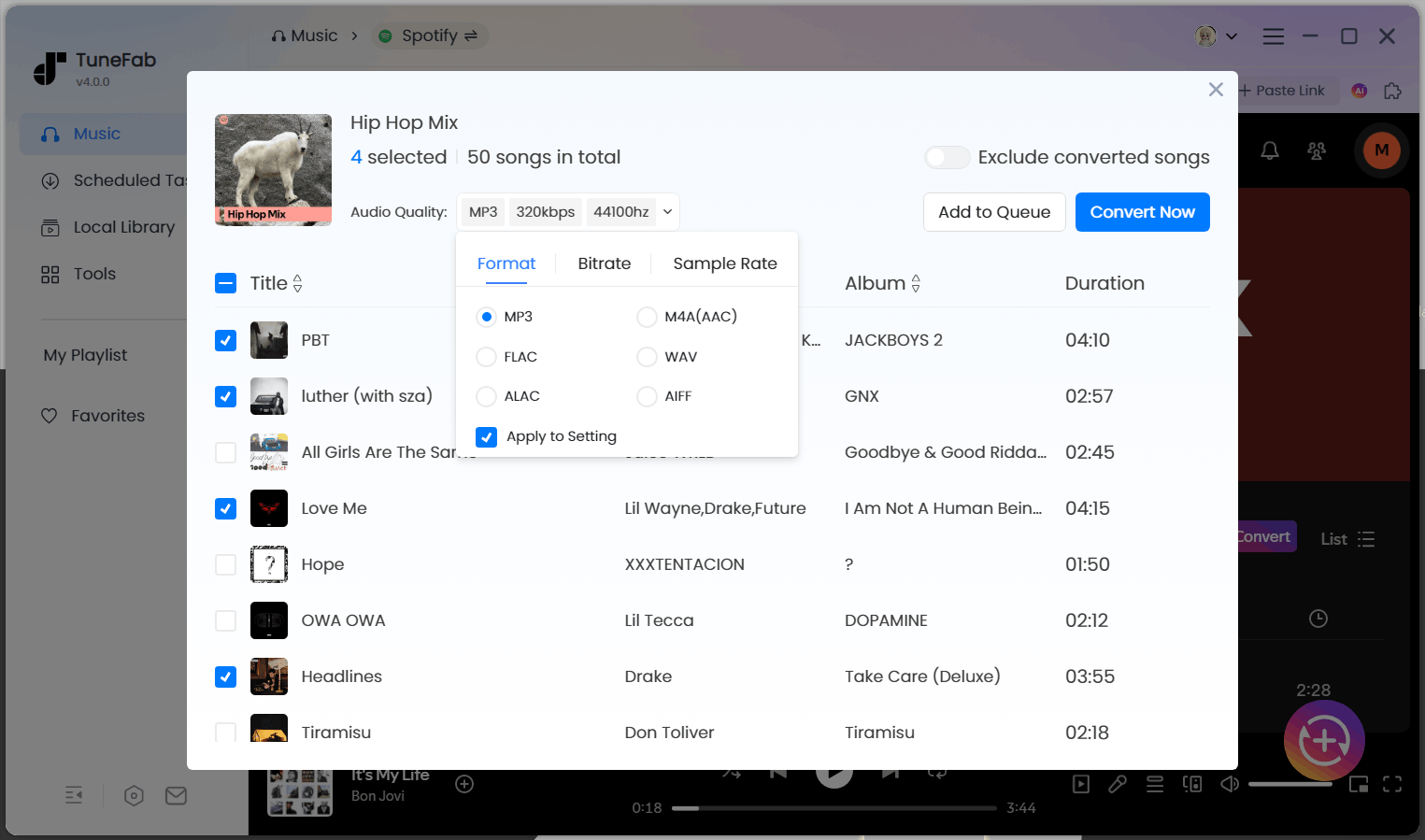
Passo 3. Selezionare il formato dei file di output
Dopo aver aggiunto la musica all'elenco di conversione, puoi semplicemente modificare il formato di output, il bitrate e la frequenza di campionamento e applicarli a tutti.
Puoi scegliere i formati di file audio tra MP3, WAV, FLAC, AIFF, M4A, AAC e ALAC per esportare le canzoni di Spotify. Per quanto riguarda i parametri musicali, si consiglia di selezionare un bitrate di 256 Kbps e una frequenza di campionamento di 44100 Hz, che possono corrispondere molto alla qualità della musica originale di Spotify. Questa sarà l'opzione migliore per mixare Spotify con Virtual DJ.
Suggerimenti: Per quanto riguarda i parametri musicali, si consiglia di selezionare un bitrate di 256Kbps e frequenza di campionamento di 44100 Hz, che può corrispondere molto alla qualità musicale originale di Spotify. Questa sarà l'opzione migliore per mixare Spotify con Virtual DJ.
Passo 4. Ottieni Spotify senza DRM per Virtual DJ
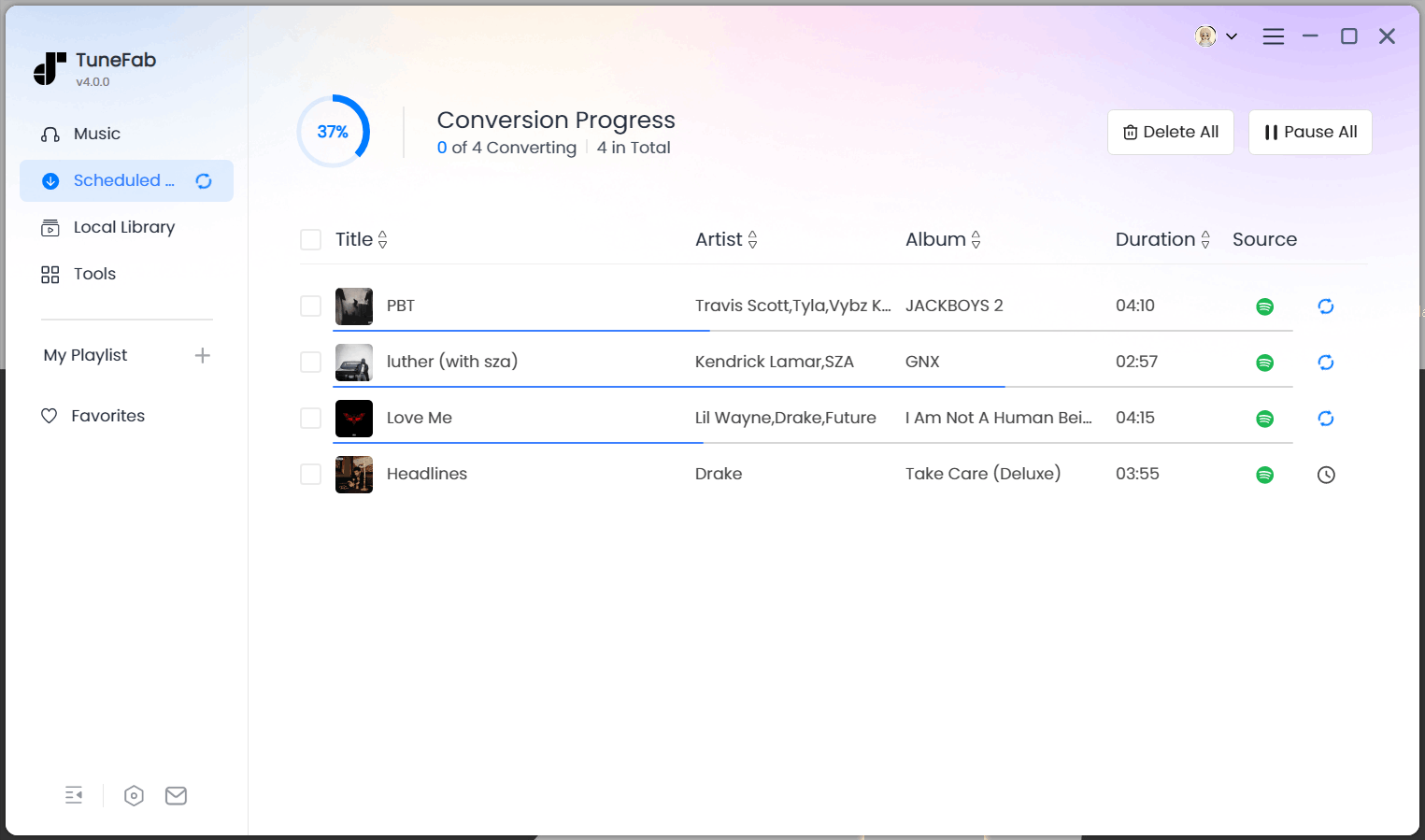
Ora, fai clic su "Converti tutto" o "Converti tutto" per eseguire l'intera conversione.
Una volta completata l'intera conversione, puoi trovare la musica Spotify senza DRM andando alla scheda "Finished" e cliccando sull'icona della cartella a destra della canzone. Dopodiché, puoi importare e riprodurre Spotify su Virtual DJ direttamente.
4. Come aggiungere Spotify alla libreria DJ virtuale
Dopo aver scaricato e salvato la musica da Spotify tramite TuneFab Spotify Music Converter, puoi aggiungerli alla libreria musicale di Virtual DJ. Supporta la riproduzione di brani dalla memoria del computer, da iTunes e dal disco rigido. Qui presentiamo 2 modi per importare le tracce Spotify locali su Virtual DJ, in modo da poter scegliere il metodo più adatto.
Aggiungi Spotify a Virtual DJ dalla memoria locale
Passo 1. Installa ed entra nell'interfaccia principale di Virtual DJ.
Passo 2. Vai al "Musica locale" menu. Qui puoi importare i file audio da "La mia musica", "I miei video", "Disco rigido" e così via.
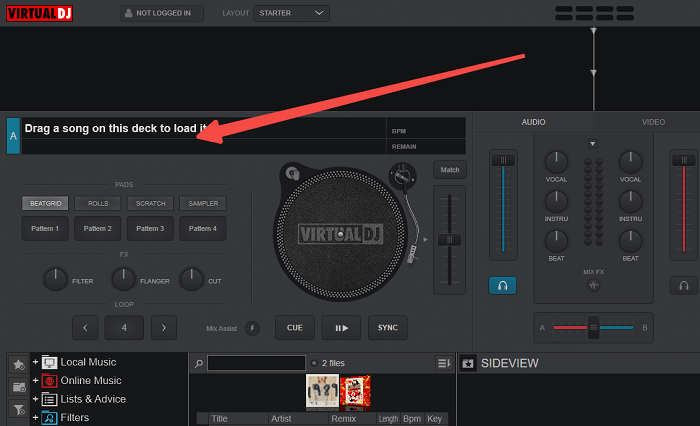
Passo 3. Trascina la musica convertita dalla cartella di output e rilascia la musica sulla linea A di Virtual DJ. Quindi puoi utilizzare Virtual DJ con i brani di Spotify.
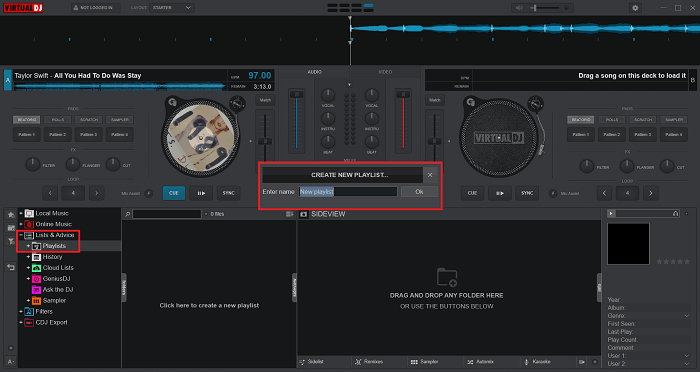
Suggerimenti: Se devi gestire un elenco di Spotify con Virtual DJ, puoi creare una playlist per loro sotto "Elenchi e consigli" opzione.
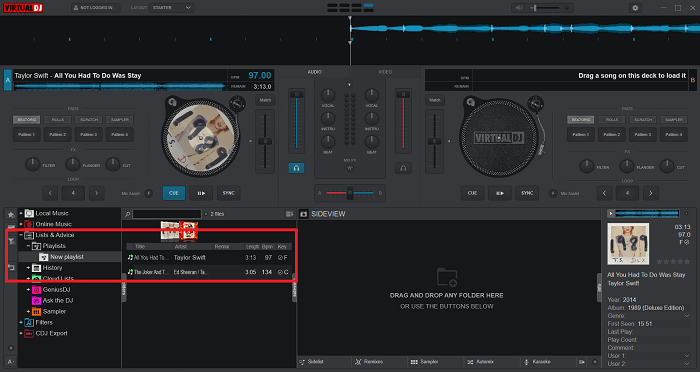
Quindi trascina direttamente i brani Spotify scaricati dalla cartella di output alla playlist.
Aggiungi Spotify a Virtual DJ con iTunes
Passo 1. Trasferisci prima i brani Spotify convertiti su iTunes.
Passo 2. Avvia Virtual DJ, quindi fai clic su il pulsante "+". a fianco del "Musica locale".
Passo 3. Scegli Musica > iTunes per accedere alla musica Spotify che hai caricato su iTunes.
Passo 4. Seleziona la traccia Spotify che desideri riprodurre su Virtual DJ.

5. Suggerimento: come modificare la latenza delle canzoni Spotify su VirtualDJ?
Se riscontri problemi di latenza durante il mixaggio di brani Spotify su VirtualDJ, la regolazione delle impostazioni di latenza può aiutarti a migliorare le tue prestazioni audio. Segui questi passaggi per modificare la latenza:
Passo 1. Apri le impostazioni di VirtualDJ
Inizia avviando VirtualDJ e andando al menu delle impostazioni. Fai clic sulla scheda "Opzioni".
Passo 2. Cerca "Latenza"
Utilizzare la barra di ricerca per trovare le impostazioni di "latenza" all'interno delle opzioni.
Passo 3. Selezionare un valore campione
Inserisci un valore di latenza in campioni, non in millisecondi (ms). Ad esempio, potresti iniziare con un valore come 256 campioni e testare le prestazioni. Regola il valore più in alto o più in basso a seconda della qualità.
● 1024 campioni = 23.22 ms
● 512 campioni = 11.65 ms
● 256 campioni = 5.8 ms
● 128 campioni = 2.9 ms
● 64 campioni = 1.45 ms
Prova diversi valori per vedere quanto in basso puoi scendere prima di riscontrare problemi audio.
Passo 4. Applica modifiche
Dopo aver immesso il valore campione desiderato, torna alla scheda Impostazioni audio e premi APPLICA per assicurarti che le modifiche abbiano effetto.
Modificando queste impostazioni di latenza, puoi ridurre il ritardo e ottenere una riproduzione più fluida quando lavori con brani Spotify in VirtualDJ.
6. Domande frequenti su Virtual DJ con Spotify
Perché Spotify ha interrotto la partnership con Virtual DJ?
Spotify non ha solo tagliato i ponti con Virtual DJ, ma ha anche interrotto il supporto per contro tutti i software per DJ di terze parti, tra cui Virtual DJ, djay Pro e Traktor, all'inizio del 2020. L'azienda ha bloccato l'accesso API per le app per DJ, rendendo impossibile per Virtual DJ estrarre i brani direttamente da Spotify.
La probabile ragione dietro questa decisione è che Spotify è progettato per uso personale, non per DJ professionisti o ambienti commerciali. In base al suo accordo con l'utente, il contenuto di Spotify è per solo per uso personale e non può essere riprodotto in luoghi commerciali o pubblici come club, bar o stazioni radio.
Spotify AI DJ è disponibil?
Sì. DJ di Spotify AI è stato rilasciato in Febbraio 2023, inizialmente disponibile solo negli Stati Uniti e in Canada. Da allora, si è espanso a molte altre regioni, tra cui Regno Unito, Svezia, Australia, Nigeria, Giamaica e Filippine.
Virtual DJ va bene per i principianti?
VirtualDJ è diffuso in tutto il mondo e, pur essendo accessibile ai principianti, offre un flusso di lavoro molto guidato: automatizza parecchie operazioni di mixaggio e rende facile iniziare. Tuttavia, quando inizi a puntare su mix più profondi e sui dettagli fini in contesti diversi, questo grado di automazione può diventare un fattore limitante.
Quali servizi musicali funzionano con Virtual DJ?
Puoi accedere a 3 enormi pool di video online, Karaoke e musica dopo esserti rispettivamente abbonato iDJPool, VJ-Pro e DigitraxNel frattempo, dopo la configurazione iniziale su Virtual DJ, puoi integrarti con i 5 servizi di streaming musicale tra cui Beatport, SoundCloud, Tidal, Deezer e Beatsource.
Come riprodurre Spotify con Virtual DJ senza file locali?
Virtual DJ supporta connessioni con servizi musicali come SoundCloud, Deezer e Tidal, che ti consentono di importare file locali. Quindi, se non ti piace archiviare un sacco di file musicali sul tuo dispositivo, il che può occupare spazio, puoi prima caricare questi file locali sulle piattaforme corrispondenti e poi eliminarli dal tuo dispositivo. Dopodiché, puoi sentirti libero di usare Virtual DJ con le canzoni di Spotify tramite la connessione tra le piattaforme.
In alternativa, puoi anche caricare le tue tracce Spotify convertite su iTunes e poi aggiungerli direttamente per il mixaggio all'interno dell'app Virtual DJ.
Ma devi essere consapevole che devi tenerli caricati privatamente e per uso personale. Sarà illegale se ottieni vantaggi con qualsiasi contenuto di Spotify.
Come ottengo la modalità DJ su Spotify?
Quando Spotify ha abilitato ufficialmente una funzione della modalità DJ, puoi utilizzare le dissolvenze incrociate dei brani Modalità Spotify DJ con equalizzatore in un colpo solo. È possibile preimpostare la dissolvenza incrociata di due brani per un massimo di 12 secondi tramite "Home > Impostazioni > Riproduzione > Dissolvenza incrociata" sull'app Spotify.
Ma è stato notato che ottenere la modalità DJ su Spotify richiede Spotify Premium, il che è frustrante per gli utenti senza Spotify. Inoltre, la modalità DJ di Spotify non è davvero Spotify DJing. Quindi, se vuoi mixare in profondità le tue tracce Spotify, avrai comunque bisogno dell'aiuto del software DJ virtuale.
E per utilizzare Spotify su Virtual DJ, come accennato prima, è necessario utilizzare il miglior convertitore Spotify, TuneFab Spotify Music Converter per rimuovere DRM da Spotify e scarica brani Spotify gratuitamente. Quindi, puoi importare la musica di Spotify su Virtual DJ per un ascolto flessibile.
Esiste un programma per DJ che funziona con Spotify?
Sostituendo Virtual DJ, se desideri un programma DJ alternativo che possa funzionare direttamente con Spotify per riprodurre brani senza restrizioni, Fuori pista è quello che puoi provare.
Grazie alla compatibilità perfetta con Spotify, SoundCloud Free, Apple Music e TIDAL, puoi creare musica fantastica sia che tu stia organizzando una festa o semplicemente per divertirti nel tempo libero.
Se riesci a trovare una vecchia versione di djay Pro 2 (prima di Neural Mix), puoi ancora utilizzarlo per connetterti a Spotify, ma non è semplice.
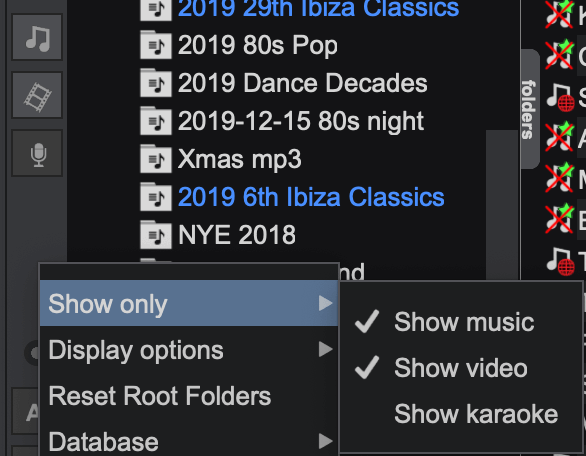
Come risolvere il problema che Virtual DJ non riconosce tutti i file musicali locali
Se VirtualDJ non riconosce tutti i file musicali locali, vai a controllare e attivare il pulsante audio sul lato sinistro del browser:
Conclusione
È tutto. VirtualDJ è un ottimo “kit” per chi inizia, con versione gratuita e a pagamento. Detto questo, su Virtual DJ Spotify non si può usare direttamente, quindi non è immediato mixare con Spotify.
Se vuoi portare le tue tracce in VirtualDJ, prova TuneFab Spotify Music Converter: converte brani, playlist, album e podcast di Spotify in formati compatibili con VirtualDJ (es. MP3/M4A/WAV/AAC) con qualità stabile (fino a 320 kbps) e download veloci, anche in batch.
Clicca su Scarica e prepara la tua libreria: poi le importi in VirtualDJ e sei pronto a suonare.
