

 Scelta n. 1 per utenti Windows/Mac




Volete godervi i vostri album preferiti di Spotify sempre e ovunque? Scaricare gli album da Spotify consente di continuare ad ascoltarli offline. Se siete in viaggio, in aereo senza Wi-Fi o semplicemente stanchi del buffering, questa è la soluzione definitiva.
È qui che questa guida si rivela utile. Essa illustra 3 modi semplici per scaricare gli album di Spotify, tra cui l'utilizzo dell'app ufficiale e di strumenti di terze parti. Che vogliate scaricare gli album di Spotify su cellulare, desktop o online, troverete il metodo più adatto. Siete pronti a prendere il controllo della vostra collezione musicale su Spotify? Iniziate pure!
- È possibile scaricare album da Spotify?
- Metodo 1. Scaricare album tramite l'app ufficiale di Spotify (solo Premium)
- Metodo 2. Scaricare album in modo permanente con TuneFab Spotify Music Converter
- Metodo 3. Scaricare album online con Spotidownloader
- Verdetto Finale
È possibile scaricare album da Spotify?
Sì, ma solo con delle limitazioni. Come abbonato a Spotify Premium, puoi scaricare album o playlist da Spotify sulla sua app. Tuttavia, Spotify utilizza la gestione dei diritti digitali (DRM) per proteggere i contenuti. I file scaricati sono crittografati e vincolati al tuo abbonamento. Non puoi spostarli, condividerli o conservarli per sempre. Per gli utenti gratuiti, non esiste un metodo ufficiale per scaricare gli album.
Per questo motivo, molti utenti cercano metodi alternativi, come scaricare gli album di Spotify come file MP3 con un downloader di album Spotify affidabile. In questo modo, si acquisisce la piena proprietà dei download. È possibile modificarli ulteriormente per qualsiasi uso personale, ad esempio masterizzandoli su CD, trasferendoli su un lettore MP3 o creando una libreria di backup.
Di seguito, esploreremo tutti i metodi utili. Scorri verso il basso per le istruzioni dettagliate.
Metodo 1. Scaricare album tramite l'app ufficiale di Spotify (solo Premium)
Se siete abbonati a Spotify Premium, il modo più semplice per scaricare un album è attraverso l'app ufficiale. Questo metodo funziona sia su desktop che su dispositivi mobili. Finché l'abbonamento è attivo, è possibile scaricare fino a 10.000 brani su un massimo di 5 dispositivi diversi. Di seguito vi spieghiamo come scaricare gli album da Spotify tramite l'app ufficiale.
- Sull'app mobile (Android/iOS)
Passo 1. Aprite l'app Spotify e accedete con il vostro account Premium.
Passo 2. Cercate l'album che volete scaricare o trovatelo nella vostra libreria.
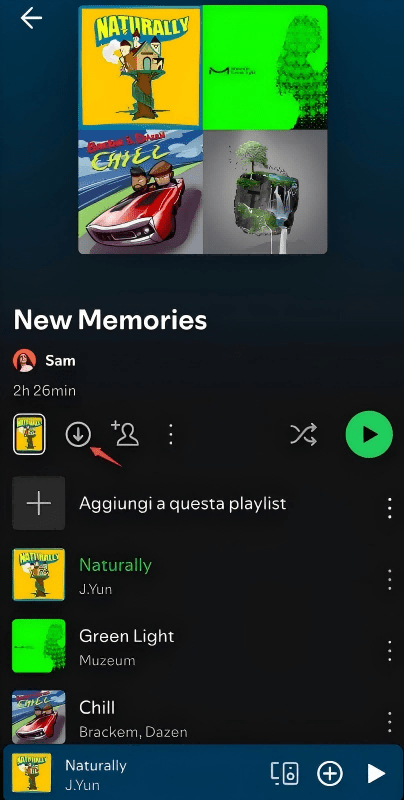
Passo 3. Nella pagina dell'album, toccare l'icona di download e Spotify inizierà il download. Quando la freccia diventa verde, è possibile trovare gli album scaricati in "La tua libreria > Download".
- Su desktop (Windows/macOS)
Il processo di download degli album da Spotify su un desktop è simile a quello su un dispositivo mobile.
Passo 1. Aprite l'app Spotify e accedete con il vostro account Premium.
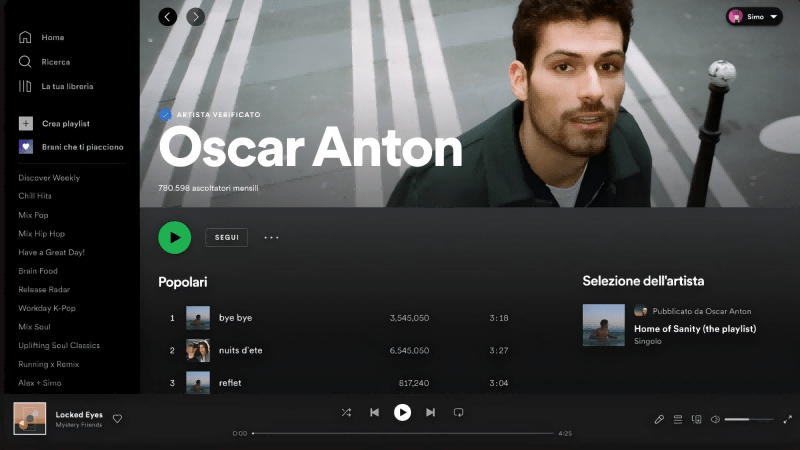
Passo 2. Andare all'album che si desidera scaricare, fare clic sul pulsante di download e Spotify scaricherà immediatamente le tracce.
Passo 3. Cliccate sull'icona a tre puntini in alto a sinistra, andate su "File > Modalità offline" e Spotify riprodurrà solo i vostri download.
Metodo 2. Scaricare album in modo permanente con TuneFab Spotify Music Converter
Scaricare gli album da Spotify tramite la sua applicazione ufficiale è semplice. Tuttavia, come già detto, i download sono protetti da DRM. Sono destinati all'ascolto offline in-app e non possono essere trasferiti su altri dispositivi. Inoltre, si perde l'accesso dopo la cancellazione. Se si desidera una maggiore flessibilità, la soluzione migliore è scaricare gli album di Spotify in file audio semplici.
È qui che brilla un convertitore Spotify professionale. È stato progettato per convertire Spotify in file privi di DRM. In questo modo si ha un accesso offline permanente a tutti i download, anche dopo la scadenza dell'abbonamento. TuneFab Spotify Music Converter è uno strumento di prim'ordine.
Integra la ricerca, la riproduzione e il download di musica Spotify in un unico robusto lettore web. Non è necessario installare l'app ufficiale, ma è possibile scaricare direttamente gli album di Spotify in MP3, FLAC, WAV e altri formati universalmente compatibili. In questo modo, la musica è davvero vostra e potete accedervi su qualsiasi dispositivo in qualsiasi momento.
Caratteristiche Principali di TuneFab Spotify Music Converter
- Scarica tutti i contenuti di Spotify, compresi i brani, gli album, le playlist, i podcast e così via, anche con un account gratuito
- Converte i download in file audio semplici in MP3, M4A, WAV e altro ancora.
- Acquisizione di musica Spotify in batch a una velocità 35 volte superiore
- Conserva il 100% di qualità audio senza perdite con qualità personalizzata fino a 320kbps e 48kHz
- Conserva tutti i tag ID3 originali e le informazioni sui metadati per una gestione più semplice tra i vari dispositivi
- Scarica i brani di Spotify all'interno di un lettore web integrato senza problemi su Windows e macOS
Ecco come scaricare album da Spotify con TuneFab Spotify Music Converter. Sarete sorpresi dalla facilità dell'intero processo.
Passo 1. Accedere al lettore web di Spotify
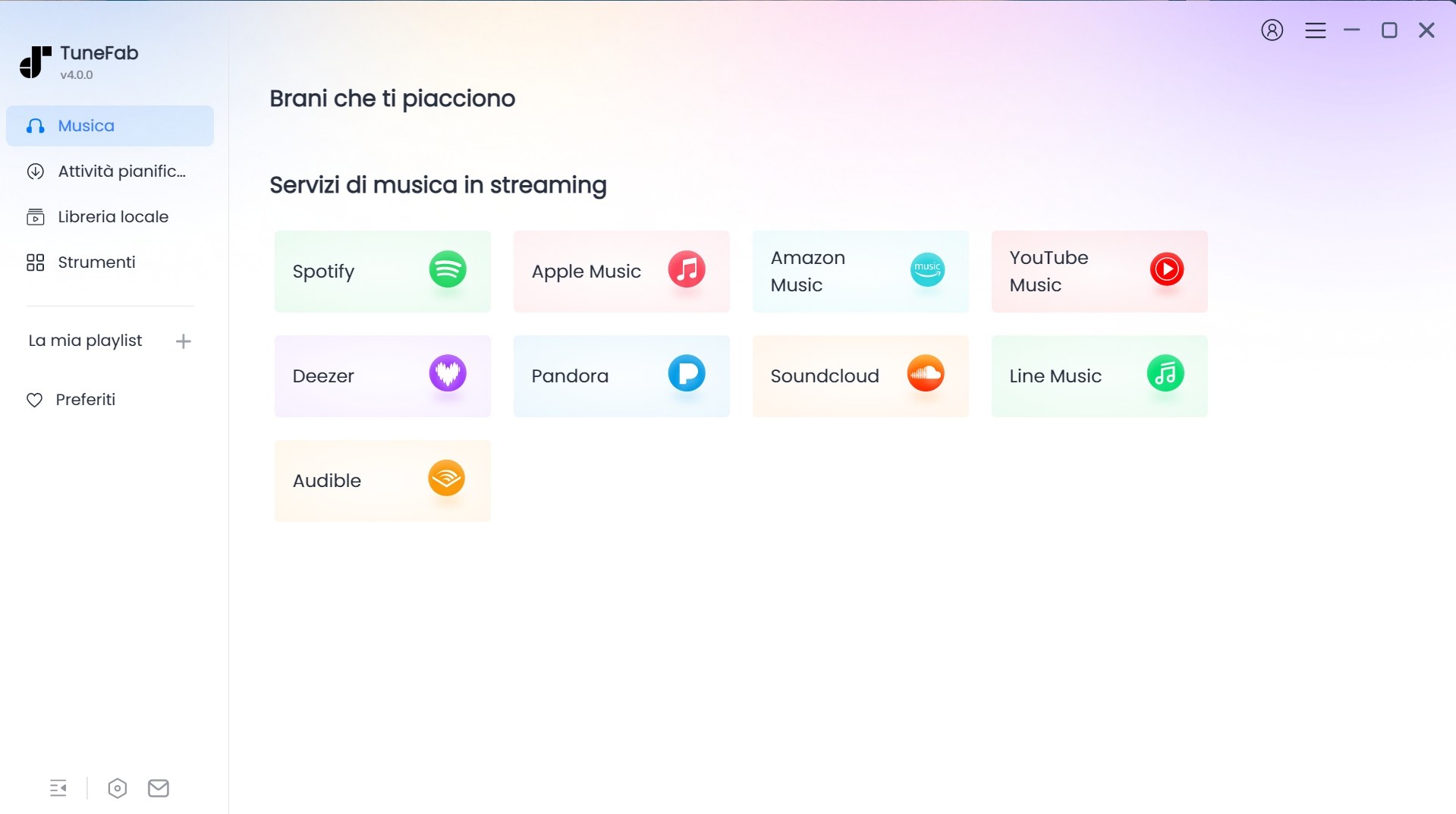
Installate e avviate TuneFab Spotify Music Converter sul desktop. Quindi, selezionate Spotify e accedete con il vostro account. Anche un account gratuito è accettato per scaricare le funzioni.
Passo 2. Ricerca e aggiunta di album da scaricare
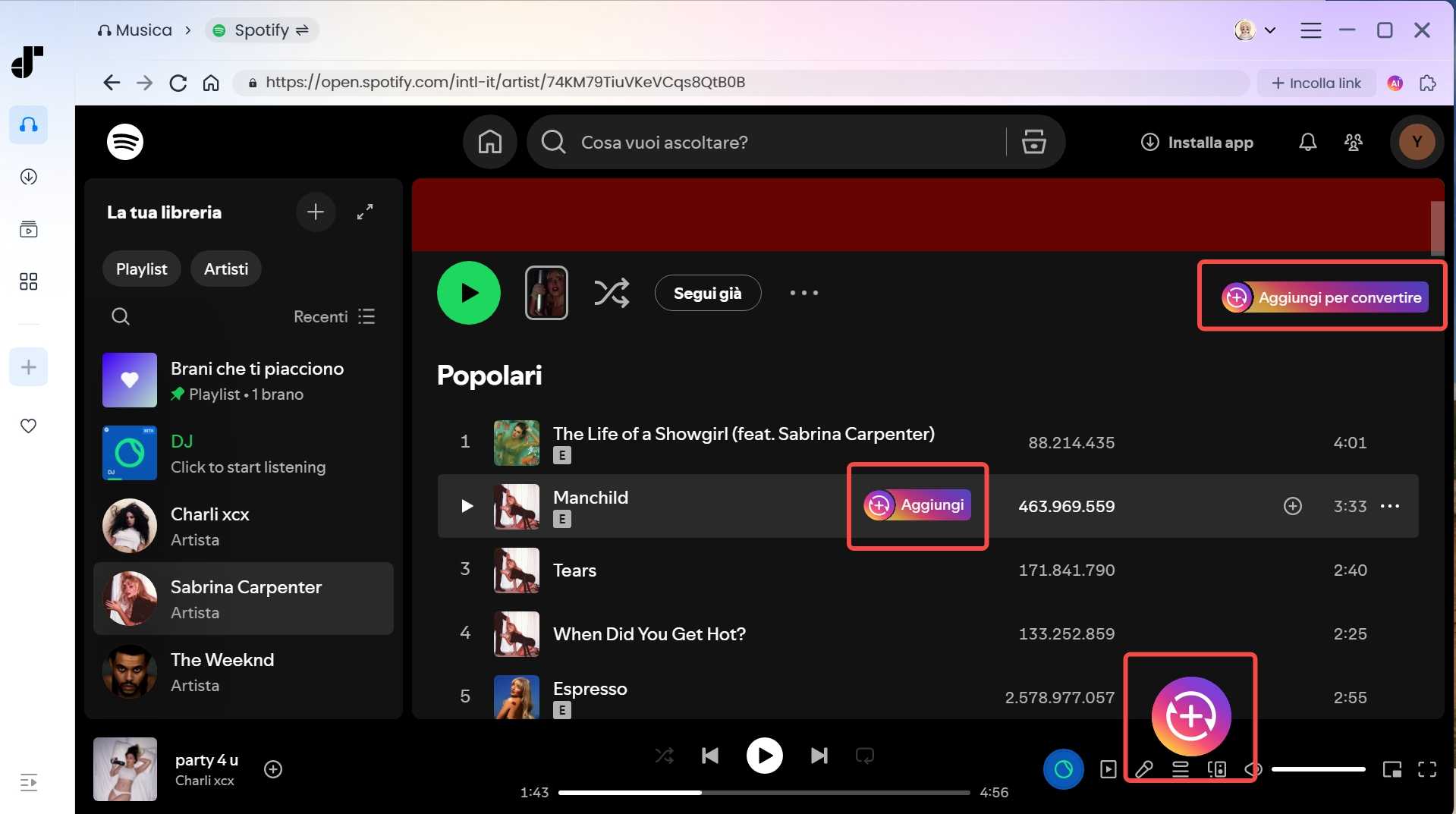
Dopo aver effettuato il login, si accede alla libreria di Spotify. Cercare l'album che si desidera scaricare e trascinare il titolo sul pulsante rosso "+". Quindi, TuneFab lo analizzerà e produrrà un elenco di conversione.
Passo 3. Impostazione dei parametri di output
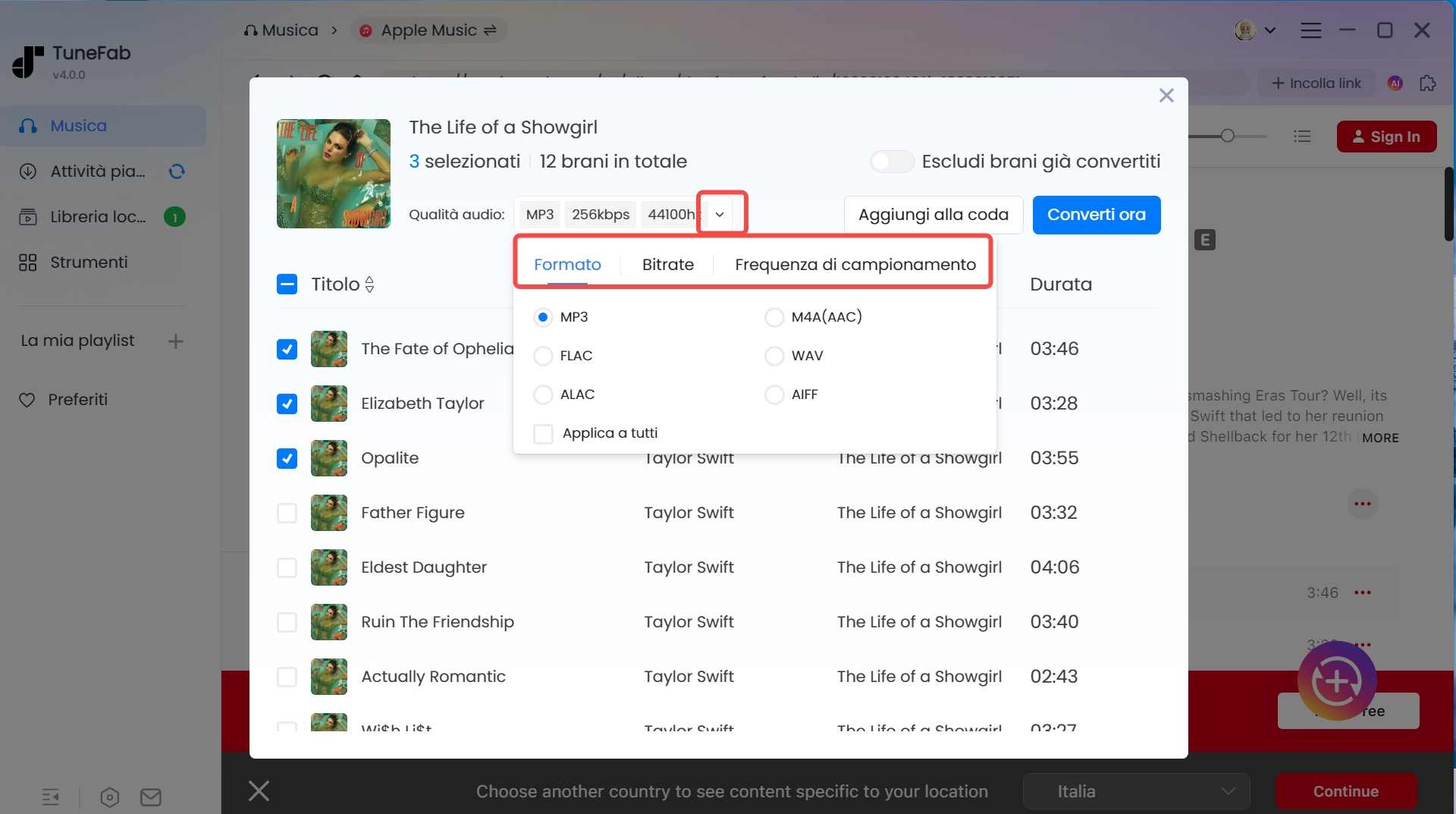
Selezionate un singolo brano dall'elenco, andate alla sezione "Formato audio", selezionate "MP3" e "Applica a tutti": l'intero album verrà scaricato come file MP3. Allo stesso modo, è possibile impostare bitrate e frequenza di campionamento per i brani.
Passo 4. Scaricare e controllare i brani
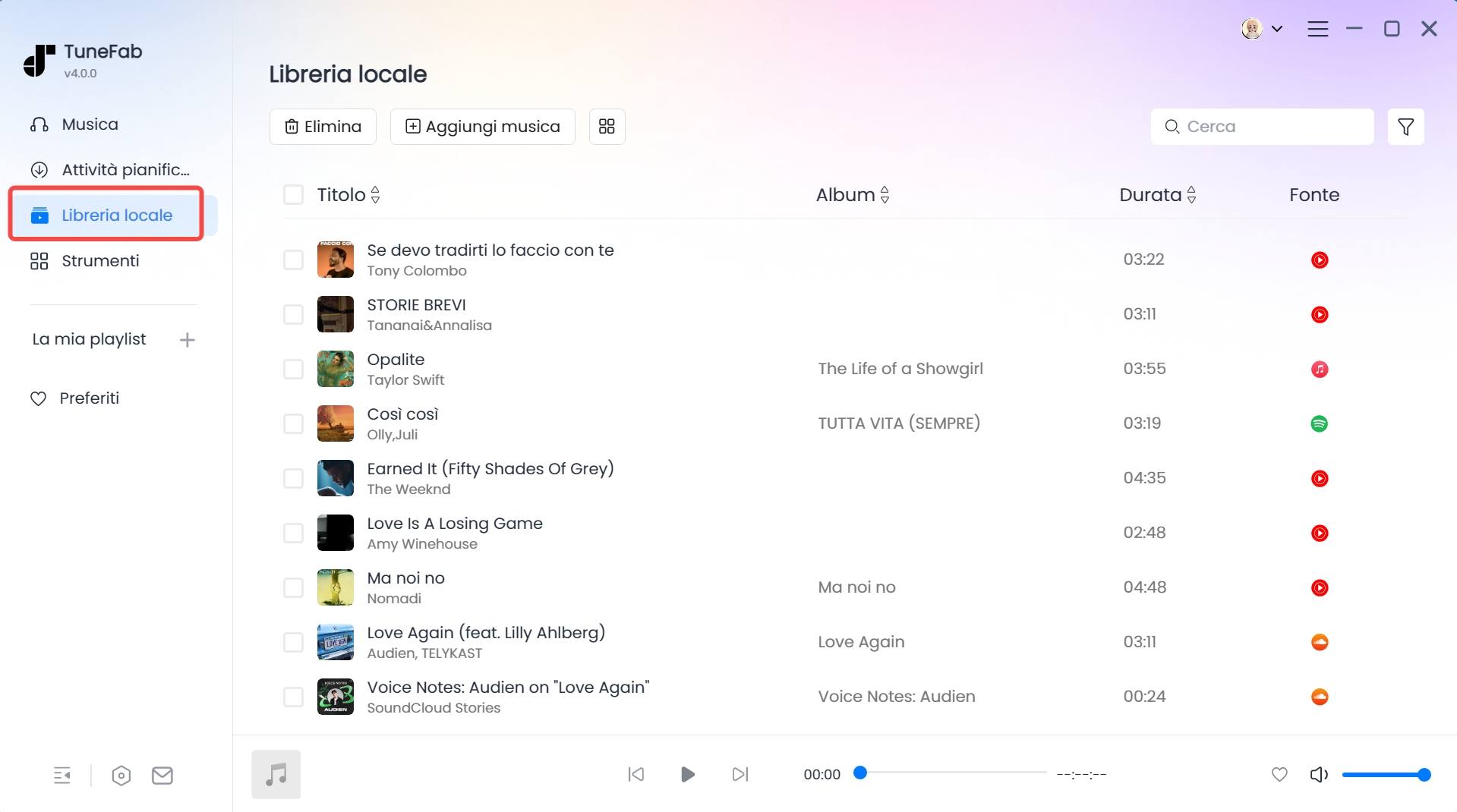
Fare clic su "Converti tutti" e TuneFab inizierà immediatamente la conversione. Una volta terminato il processo, è possibile individuare i file passando alla scheda "Finito". Premete l'icona del file accanto a ciascun titolo e sarete indirizzati alla cartella locale dei file.
Metodo 3. Scaricare album online con Spotidownloader
Se siete alla ricerca di una soluzione rapida e senza installazione, un downloader di album Spotify online può essere conveniente. Questi strumenti sono spesso gratuiti, di facile accesso e non richiedono l'installazione di alcun software. Una delle opzioni più accessibili è Spotidownloader.
Essendo uno strumento basato sul web, è particolarmente utile per i download una tantum o per un uso occasionale. Inoltre, è possibile scegliere di scaricare tutti i brani dell'album in un file zippato o di selezionare il singolo preferito. Di seguito è riportata la guida passo-passo per il vostro riferimento.
Passo 1. Assicuratevi di avere una buona connessione a Internet e aprite il vostro browser preferito.
Passo 2. Aprite il sito web di Spotify nel vostro browser, trovate e andate alla pagina dei dettagli dell'album che volete scaricare, cliccate sull'icona con i tre puntini e selezionate "Condividi > Copia link all'album".
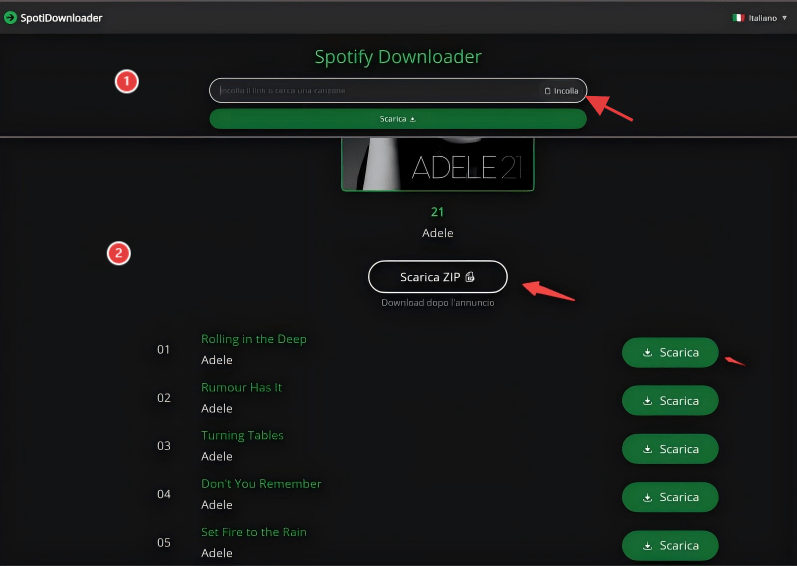
Passo 3. Passare a Spotidownloader in una nuova scheda, incollare il link copiato nella barra di ricerca e fare clic sul pulsante "Download". Una volta che il downloader ha terminato l'elaborazione del link, è possibile scaricare i brani uno per uno, oppure fare clic sul pulsante "Download ZIP" per salvare tutti i brani in un solo clic.
Verdetto Finale
Scaricare gli album da Spotify è facile con gli strumenti adeguati. Se siete utenti Premium, l'app Spotify offre un modo comodo per salvare gli album per l'ascolto offline. Per un download rapido e casuale, si può ricorrere a strumenti online come Spodownloader. Di solito offrono accesso gratuito e file MP3 comuni.
Per un'esperienza complessiva ottimale, consigliamo TuneFab Spotify Music Converter. Converte tutti i download in MP3, FLAC, WAV e così via. In questo modo, avrete accesso permanente ai vostri album preferiti su qualsiasi dispositivo. Grazie alla qualità audio lossless e ai tag ID3 ben conservati, l'ascolto offline e la gestione cross-device diventano più facili che mai. Siete pronti a sbloccare il pieno controllo dei vostri album Spotify? Provate TuneFab oggi stesso!
