


Panoramica Rapida: è possibile modificare la velocità di riproduzione su Spotify?
Poter modificare la velocità di riproduzione è una esigenza essenziale per chi vuole avere il controllo della propria musica. Tuttavia, le opzioni disponibili su Spotify dipendono dal contenuto.
- Podcast: Sì, la versione ufficiale dell'app Spotify permette di modificcare la velocità di riproduzione direttamente dal player. Le velocità disponibili vanno da 0.5x fino a 3.5x.
- Brani musicali: No, attualmente Spotify non consente la modifica della velocità per i brani più per motivi legati a licenze.
Tuttavia, per chi desidera di ascoltare i brani Spotify ad una velocità diversa esistono soluzioni alternative che vi sveleremo in prossimi paragrafi.
Pensa di essere in un viaggio, con le cuffie nelle orecchie, mentre cerchi di sfruttare al meglio il tuo tempo ascoltando un episodio di un tuo podcast preferito. Oppure quando stai imparando a suonare un strumento e vuoi rallentare un brano per analizzare meglio ogni nota. Dunque, in così tanti scenari possibili, avere il controllo sulla velocità di produzione diventa una funzione indispensabile.
Tuttavia, Spotify presenta delle limitazioni che ne impediscono:
come abbiamo accennato prima, i Podcast supportano nativamente la modifica della velocità. Le canzoni invece non è consentito, anche se sei un utente con account Premium. Spotify mantiene la velocità originale per garantire il rispetto delle licenze.
E quindi? Molti utenti hanno tentato cercare soluzioni alternative affidabili. In questa guida mostreremo proprio:
- Come usare la funzione integrata per i podcast.
- Quali strumenti e metodi per modificare la velocità nei brani.
- Come scaricare i brani Spotify offline per ascoltarle modificando le loro velocità.
Indipendentemente dalle tue esigenze, questa guida ti offrirà tutti i strumenti necessari per farlo, passo per passo.
Modificare la velocità di riproduzione Podcast direttamente con Spotify
Quindi, ora sappiamo che è possibile modificare la velocità dei contenuti podcast direttamente nell'app ufficiale di Spotify. Ma come si fa esattamente?
Come modificare la velocità dei podcast su Spotify:
Passo 1. Apri Spotify e seleziona un episodio di podcast da riprodurre.
Passo 2. Una volta avviato la riproduzione, tocca l'icona della velocità situata nell'angolo in basso a sinistra sopra la barra di riproduzione.
Passo 3. Scegli la velocità di ascolto desiderata e la modifica avverà immediatamente e potrai regolare la velocità in qualsiasi momento anche durante la riproduzione.
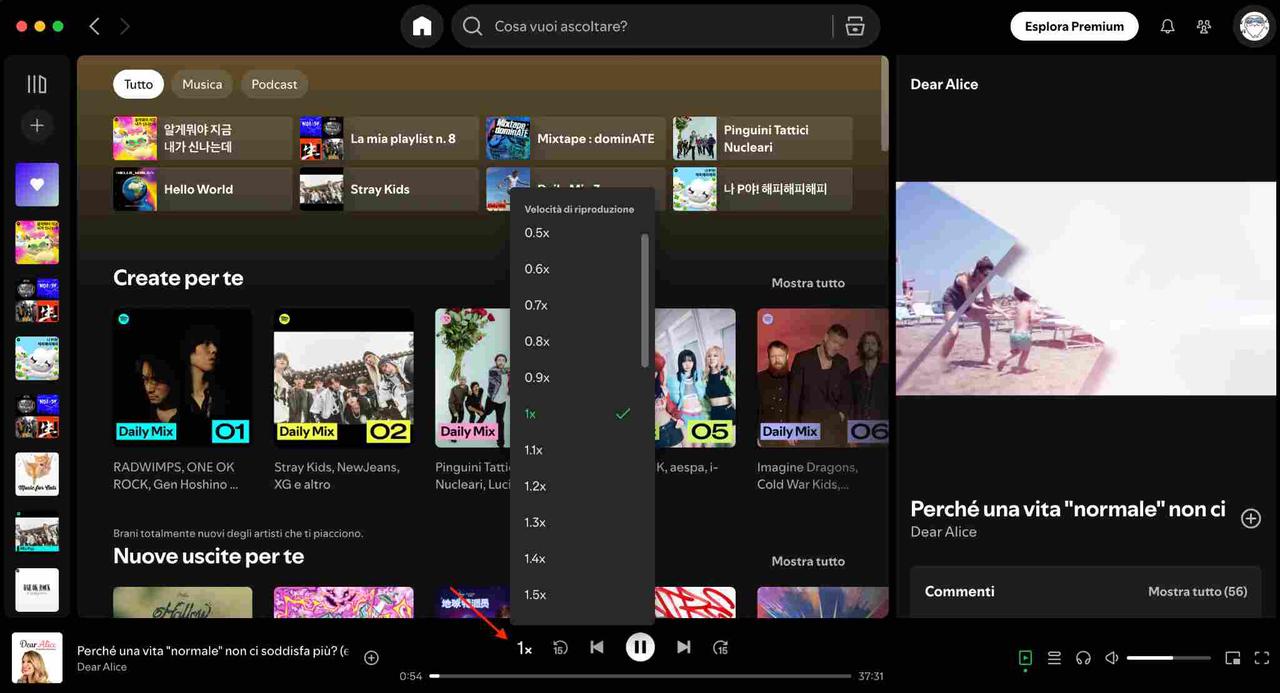
Diversamente dai podcast, Spotify non consente la modifica diretta dei brani musicali. Una soluzione efficace consiste nel convertire i brani Spotify in formato MP3 utilizzando software di terze parti. In questo modo, una volta scaricata la canzone localmente potrai semplicemente personalizzare la velocità secondo le tue esigenze. Procediamo con il paragrafo successivo!
Prima di iniziare: converti i brani con TuneFab Spotify Music Converter
Per poter modificare la velocità di riproduzione dei brani su Spotify, il primo passo è convertire le canzoni in file audio locali, ad esempio in MP3. Uno dei strumenti tra i più affidabili per farlo è sicuramente TuneFab Spotify Music Converter. Professionale e potente, consente di scaricare i contenuti Spotify anche senza un account Premium. Una volta convertiti, i file possono essere riprodotti con qualsiasi lettore musicale che consente la regolazione della velocità.
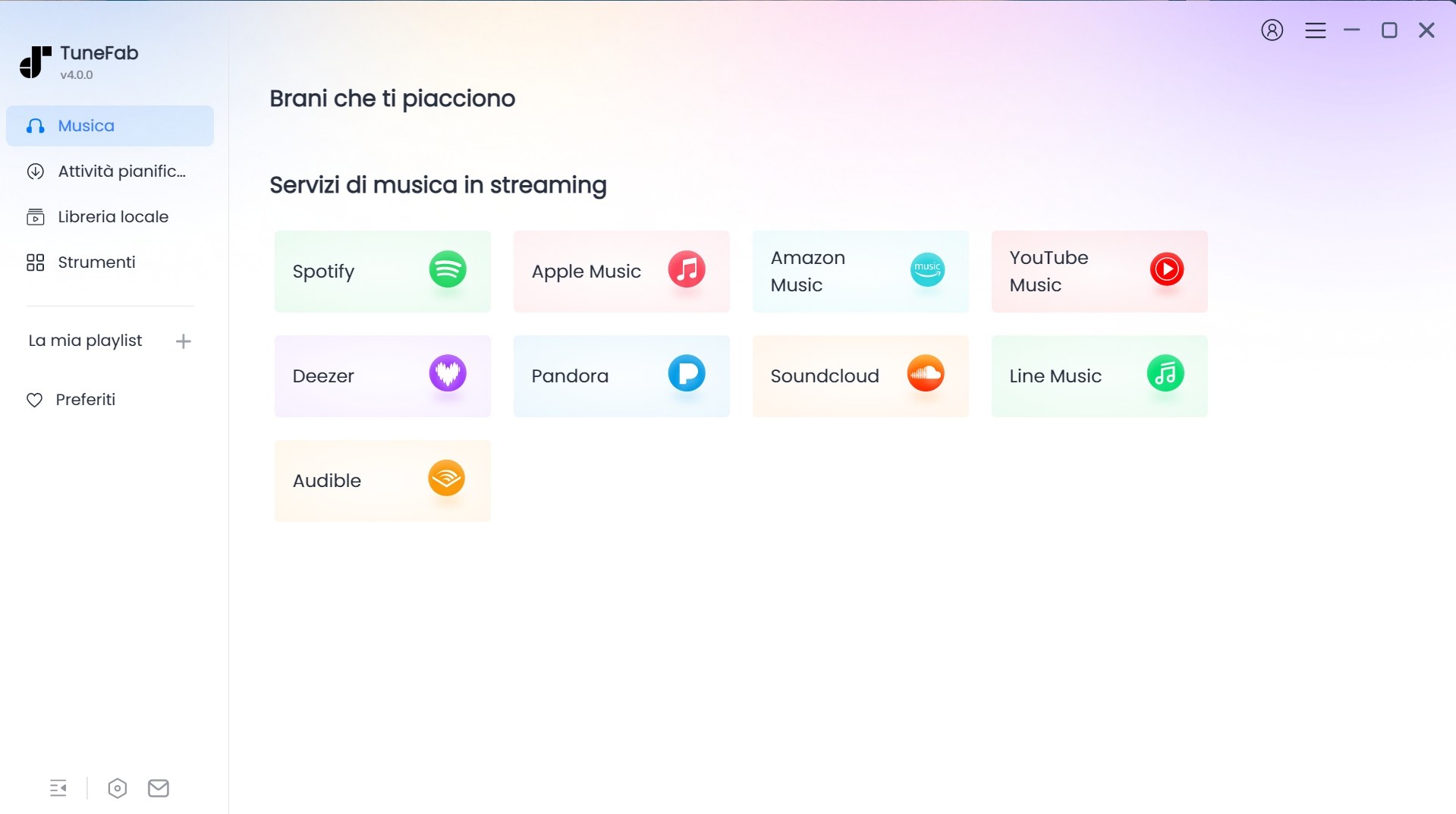
Passo 1. Scarica e accedi TuneFab Spotify Music Converter
Scarica e installa TuneFab Spotify Music Converter dal sito ufficiale. Effettua il login con il proprio account Spotify.
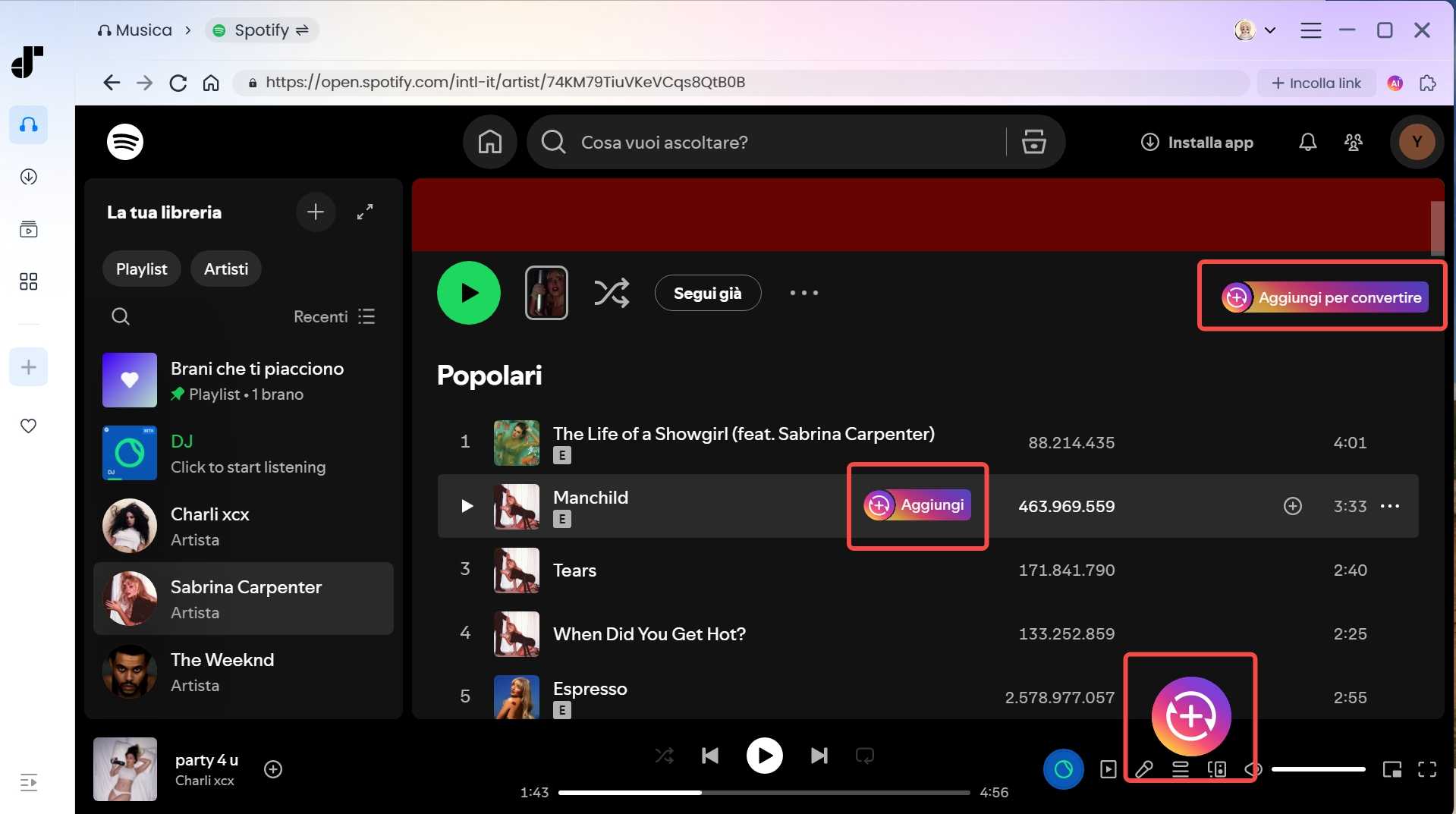
Passo 2. Aggiungi i brani da convertire
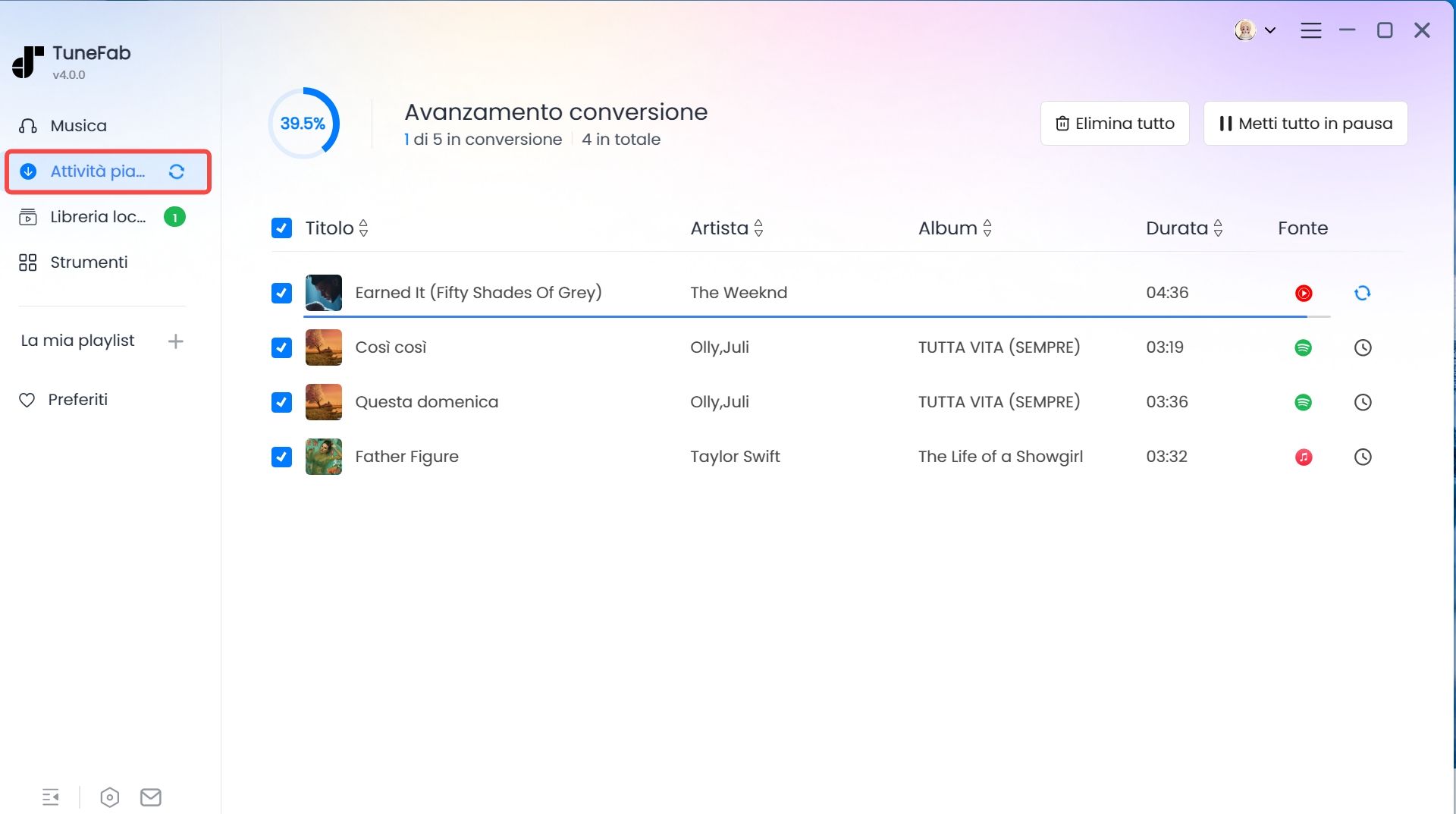
Puoi aggiungere o trascinare direttamente i brani, album o playlist da Spotify nella lista di conversazione di TuneFab, in un solo secondo.
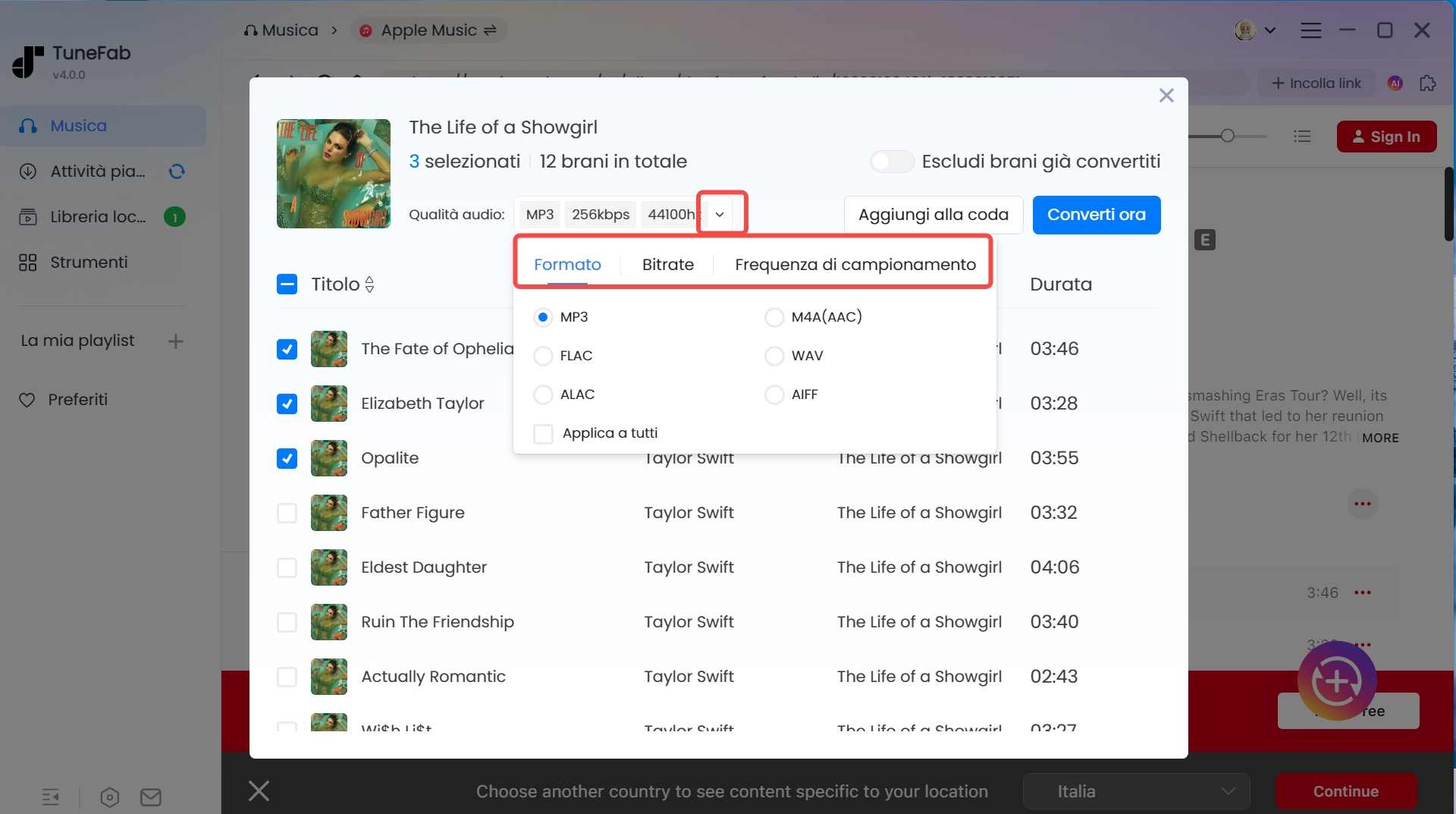
Passo 3. Scegli il formato di output
Seleziona il formato desiderato (in questo caso consigliamo altamente MP3 per la sua compatibilità). Puoi impostare anche la qualità di audio, la cartella di destinazione in base alle tue esigenze.
Passo 4. Avvia la conversazione
Clicca sul pulsante "Converti" per iniziare il processo. I file verranno salvati localmente sul tuo computer e pronti per essere riprodotti o modificati al tuo piacimento.
Modificare la velocità di riproduzione su PC
Metodo 1. Windows Media Player per impostare la velocità in un clicl sul tuo PC
Se hai un PC con sistema operativo Windows, allora puoi facilmente regolare la velocità di riproduzione senza installare alcun software aggiuntivo grazie alla presenza del lettore multimediale Windows Media Player preinstallato sul computer. Una volta che hai convertito e scaricato i tuoi brani da Spotify, ecco come procedere:
Passo 1. Apri il file audio
Apri Windows Media Player e trascina al suo interno il brano appena convertito e scaricato.
Passo 2. Modifica la velocità
Dal menu a comparsa, seleziona col tasto destro il brano nella sezione Miglioramenti> Impostazioni velocità di produzione e scegli la velocità desiderata tra le opzioni disponibili.

Metodo 2. Soluzione QuickTime Player per utenti Mac
Per gli utenti Mac, regolare la velocità di un brano convertito può essere altrettanto semplice e immediato grazie a QuickTime Player, il lettore mediale preinstallato sul sistema macOS. Questa soluzione non richiede il download di software esterne ed è perfetta per una gestione rapida.
Passo 1. Apri il file con QuickTime Player
Dopo aver salvato i brani Spotify sul locale del tuo Mac, fai clic con il tasto destro sul file audio e selezione Apri con>QuickTime Player.
Passo 2. Regola la velocità di riproduzione
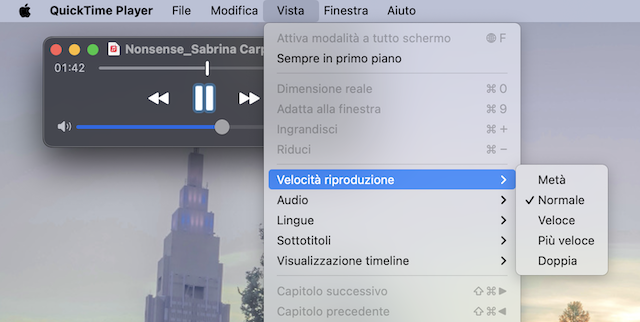
Dal menu in alto, seleziona Vista> Velocità riproduzione e potrai modificare in modo istantaneo la velocità.
Modificare velocità di riproduzione di Spotify sul cellulare
Metodo 3. APP Audipo: Audio Speed Changer per iPhone
Se desideri regolare la velocità di riproduzione dei brani Spotify direttamente sul tuo iPhone, una delle soluzioni più affidabili è l'utilizzo di Audipo: Audio Speed Changer, un'app gratuita progettata per offrire un controllo flessibile dei brani sul cellulare.
Ricorda che per utilizzare questo metodo, devi prima scaricare la musica Spotify sul tuo telefono, preferibilmente in formato MP3 per facilitare il processo di impostazione.
Passo 1. Scarica Audipo da App Store
Vai sull'App Store e cerca "Audipo", scarica l'app sul tuo iPhone prima di iniziare.
Passo 2. Importa i brani convertiti
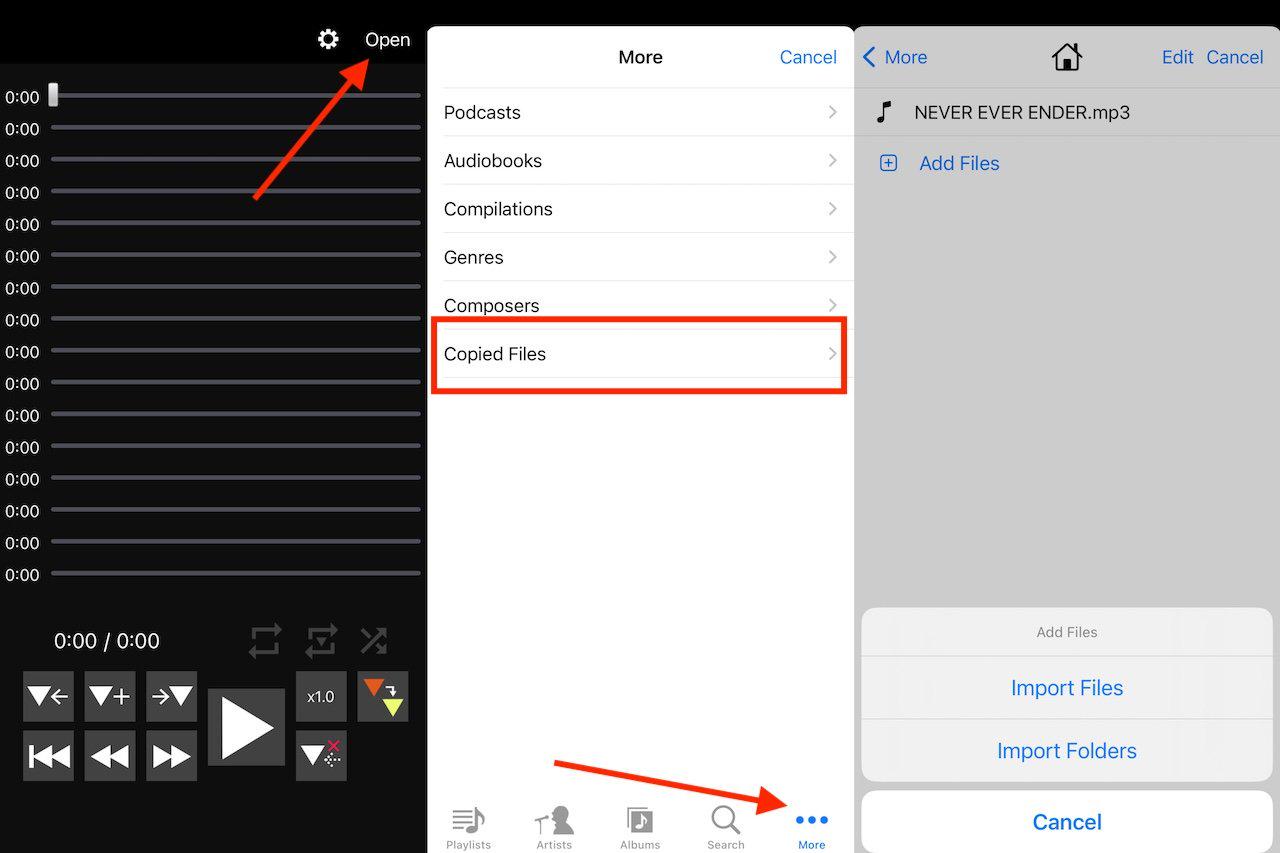
Apri l'app Audipo e puoi importare i file audio salvati localmente sul tuo iPhone, puoi farlo tramite due modi:
- Tramite sezione "Importa file", accedendo alla memoria interna o alla cartella File su iPhone.
- Oppure puoi selezionare i brani presenti nella playlist locali già sincronizzati sul tuo dispositivo.
Passo 3. Regola la velocità di riproduzione
Una volta scelto il brano desiderato, sarà visibile direttamente nella pagina principale dell'app. Audipo ti permette di scegliere in modo preciso la velocità che desideri, sia per rallentare che per accelerare.
Metodo 4. Music Speed Changer per Android
Per gli utenti Android che desiderano di modificare la velocità di riproduzione dei brani musicali da Spotify, allora Music Speed Changer è un'ottima scelta. Facile da usare progettato con un'interfaccia intuitivo che garantisce la massima funzionalità in pochi passi.
Passo 1. Scarica e installa l'app Speed Changer da Google Play Store
Cerca "Music Speed Changer" e installalo in modo gratuitamente sul tuo dispositivo Android come primo passo per iniziare.
Passo 2. Importa il file audio
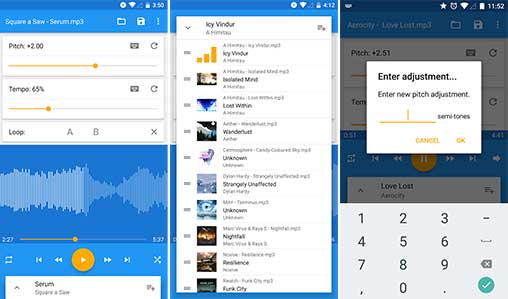
Apri l'app e tocca l'icone della cartella selezionando "importa file". Scegli il file MP3 pre convertito e scaricato sul locale.
Passo 3. Modifica la velocità di riproduzione
Dopo che si è caricato il brano, accedi alla scheda "Tempo" dove potrai aumentare o diminuire la velocità a modo tuo. E ora puoi iniziare a godere la tua musica senza alcun vincolo.
Strumento online per modificare la velocità su Spotify Web Player
Metodo 5. Estensione Chrome : Spotify Playback Speed per Spotify Web Player
Se utilizzi Spotify tramite browser e desideri un modo semplice e immediato per regolare la velocità di riproduzione dei brani, allora puoi provare sicuramente l'estensione Spotify Playback Speed disponibile per Google Chrome.
Passo 1. Installa l'estensione da Chrome
Visita la pagina ufficiale su Chrome Web Store e clicca su "Aggiungi a Chrome" per installarla.
Passo 2. Regola la velocità di riproduzione su Spotify
Dopo l'installazione, una volta ritornato su Spotify noterai che nella parte inferiore dell'interfaccia comparirà un nuovo icon dell'indicatore di velocità. Cliccando su di esso, potrai accellelare o rallentare la velocità.

Tale soluzione è molto immediato che ti permette di modificare la velocità dei brani Spotify in un secondo. Ma attento, di solito i plugin installati sul browser non sono così stabili e a volte possono riscontrare dei problemi.
FAQ Domande frequenti sulla velocità di riproduzione Spotify
Q1. È legale modificare la velocità dei contenuti su Spotify?
Sì, modificare la velocità di riproduzione dei contenuti per un uso personale è legale, a condizione che venga rispettato il principio di un uso equo e non commerciale. Ciò vuol dire che:
- Puoi cambiare la velocità per finalità personali, ad esempio ascoltare podcast più rapidamente o rallentare un brano di musica durante lo studio musicale.
- Non è consentito distribuire o condividere i contenuti Spotify modificati, inclusi quelli convertiti in altri formati o alterati nella velocità.
- Non puoi utilizzarli per fini commeriali, monetizzarli oppure condividerli su piattaforme senza autorizzazione.
Quindi in sintesi, un uso privato è lecito, ma ogni forma di redistribuzione o sfruttamento commerciale viola i termini di servizio di Spotify e può violare le leggi sul diritto dell'autore.
Q2. Come posso rallentare la musica su Spotify?
Attualmente, Spotify non consente di rallentare o accellelare la musica direttamente dall'app per motivi legati al diritto dell'autore, quindi è impossibile anche se possiedi un account Premium. Quindi se vuoi modificare la velocità di riproduzione dei brani Spotify è consigliato:
Passo 1. Converti la musica Spotify in file audio locali utilizzando strumenti come TuneFab Spotify Music Converter, che ti consente di scaricare brani da Spotify e convertirli in una grande varietà di formato.
Passo 2. Importa i file audio scaricato in un'app o un software che consente di modificare la velocità di riproduzione.
Questo processo è attualmente quello più efficiente e facile da utilizzare, modificando la velocità mantenendo al tempo stesso una buona qualità del suono.
Conclusione
Dopo aver letto questa guida avrai sicuramente le idee più chiare, se il tuo obiettivo è semplicemente modificare la velocità di riproduzione di un podcast, allora puoi tranquillamente regolarlo tramite l'app ufficiale di Spotify senza strumenti aggiuntivi.
Tuttavia, se desideri modificare la velocità della musica allora è un po' più complessa dato che Spotify non consente la regolamentazione diretta. In questi casi, la soluzione migliore è quello di convertire i brani nel formato audio modificabile per poi gestirlo con software dedicate. Tra le varie opzioni che abbiamo valutato, TuneFab Spotify Music Converter con la sua possibilità di convertire i file in alta qualità ed un download in batch si distingue come la soluzione più conveniente.
Sebbene che esistono altre alternative che comunque possono raggiungere l'obiettivo, molte di esse presentano limiti in termini di compatibilità o stabilità nel tempo. TuneFab è quindi un'opzione ideale per chi cerca una gestione flessibile e professionale. Prova ora TuneFab Spotify Music Converter e fallo diventare il tuo braccio destro durante l'apprendimento della musica.
