


Hai provato a cercare quella canzone che ti ha consigliato un amico e, sorpresa, la ricerca Spotify non funziona? Qualsiasi cosa tu digiti non esce nulla: nessun risultato, la pagina non carica e a volte Spotify non mi fa cercare le canzoni o la barra resta bloccata. In altri casi vedi “Spotify non trova canzoni/brani” anche se il titolo è giusto. Di solito succede per rete instabile, app non aggiornata o qualche limitazione in background.
Qui sotto trovi una guida semplice e completa: passo dopo passo risolvi il problema “ricerca Spotify non funziona” e rimetti in sesto la ricerca in pochi minuti.
8 soluzioni comuni per quando la ricerca Spotify non funziona
Se scopri che la ricerca Spotify non funziona, non preoccuparti. Nella maggior parte dei casi, questi problemi possono essere risolti rapidamente con alcune semplici impostazioni e passaggi.
Soluzione 1. Controlla la connessione di rete
Spotify richiede una connessione Internet stabile per caricare contenuti ed eseguire ricerche. Se il tuo dispositivo non può accedere a Internet o il segnale di rete è debole, la funzione di ricerca spotify non risponderà correttamente.
Pertanto, quando incontri una situazione in cui la ricerca Spotify non funziona, il primo passo è controllare la tua connessione di rete. È meglio passare a un ambiente di rete più stabile e forte, se possibile.
Inoltre, se stai utilizzando un servizio VPN o proxy, prova a disabilitarlo temporaneamente, poiché potrebbe interferire con la connessione di Spotify.
Soluzione 2. Riavvia l'app Spotify
Come molte altre app, Spotify a volte può riscontrare problemi temporanei o blocchi di processo che impediscono alla ricerca Spotify di funzionare. Semplicemente riavviando l'app spesso si possono risolvere questi problemi e far tornare tutto alla normalità.
Soluzione 3. Disattiva la modalità offline di Spotify
È importante notare che la modalità offline di Spotify ti consente di ascoltare musica offline su Spotify. Tuttavia, quando sei in modalità offline, la funzione di ricerca è solitamente limitata o non disponibile.
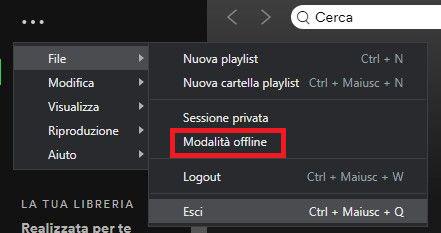
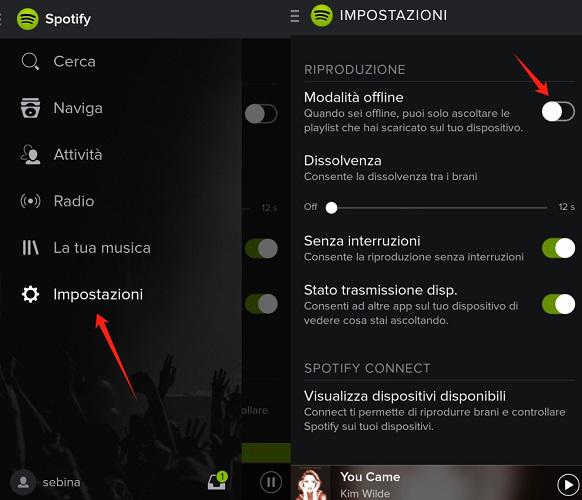
Pertanto, se la ricerca Spotify non funziona correttamente, potrebbe essere perché la modalità offline era attiva. Disattivando questa modalità, puoi facilmente risolverlo. Ecco come:
Su Windows/Mac
Passo 1. Vai su Spotify.
Passo 2. Per Windows: Clicca sull'icona con i tre puntini nell'angolo in alto a sinistra, quindi seleziona "File".
Per Mac: Clicca su "Spotify" nel menu Apple in alto.
Passo 3. Deseleziona "Modalità offline" per disabilitarla.
Su Android/iPhone
Passo 1. Apri l'app Spotify sul tuo dispositivo mobile.
Passo 2. Tocca la tua immagine del profilo > "Impostazioni".
Passo 3. Vai su "RIPRODUZIONE" e disattiva "Modalità offline".
Soluzione 4. Disattiva Smart Shuffle
Sebbene la Riproduzione Casuale Intelligente sia progettata per migliorare l'esperienza delle playlist, molti utenti si sono lamentati del fatto che questa funzione in realtà crea molti problemi, come la ricerca Spotify non funziona nella playlist, Spotify non riproduce brani playlist e così via. Se stai affrontando casi simili, disabilitare questa funzione potrebbe essere d'aiuto.
Puoi trovare il pulsante Smart Shuffle in Spotify, che di solito è un pulsante di riproduzione casuale con una piccola icona a forma di stella. Basta cliccarci sopra e, se diventa grigio, la funzione è disabilitata.

Soluzione 5. Cancella la cache di Spotify
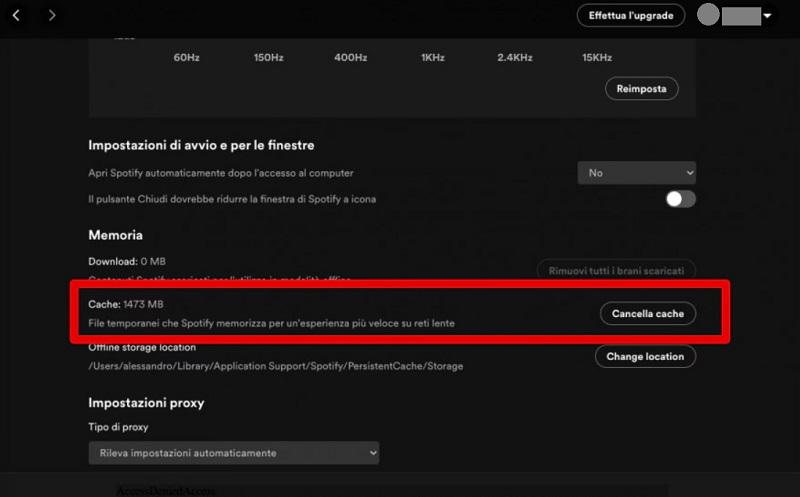
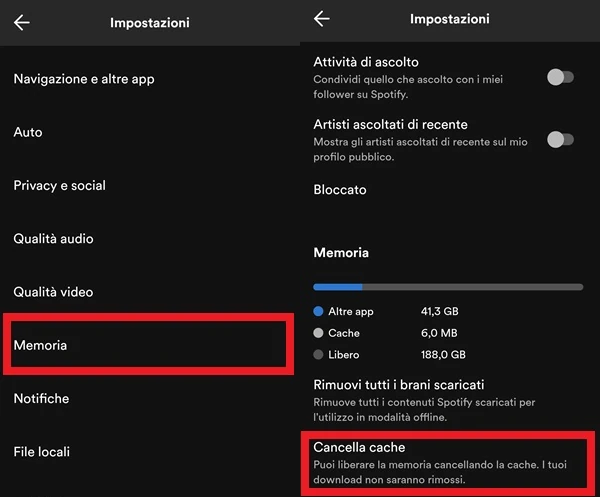
Cancellare la cache dell'app Spotify è un altro metodo comune per risolvere il problema "ricerca Spotify non funziona". Questo perché file temporanei corrotti o obsoleti possono interferire con la funzione di ricerca, portando a risultati di ricerca che non appaiono o non riescono a caricarsi. Cancellando la cache di Spotify, puoi eliminare efficacemente i bug comuni. Ecco come fare.
Su Windows/Mac
Passo 1. Clicca sull'icona del tuo profilo per andare su "Impostazioni".
Passo 2. Scorri verso il basso fino a "Memoria".
Passo 3. Clicca sul pulsante "Cancella cache".
Su Android/iPhone
Passo 1. Sull'app Spotify, tocca l'icona del tuo profilo e poi "Impostazioni".
Passo 2. Vai "Memoria".
Passo 3. Tocca "Cancella cache".
Soluzione 6. Aggiorna l'app Spotify
Se nessuno dei metodi precedenti funziona, prova ad aggiornare la tua app Spotify all'ultima versione. Un'app obsoleta può portare a problemi di compatibilità o bug noti che potrebbero causare il malfunzionamento della ricerca Spotify. Gli aggiornamenti delle app includono tipicamente correzioni di bug, miglioramenti delle prestazioni e compatibilità migliorata, quindi mantenere la tua app aggiornata è fondamentale.
Soluzione 7. Consenti l'utilizzo in background
I dispositivi mobili possono limitare l'attività delle app in background per risparmiare la durata della batteria o i dati mobili. Tuttavia, queste restrizioni possono impedire a Spotify di funzionare correttamente in background o di accedere alle risorse necessarie, con il risultato che la ricerca Spotify non funziona. Per risolvere questo problema, puoi provare a disabilitare le restrizioni sull'utilizzo in background per l'app Spotify.
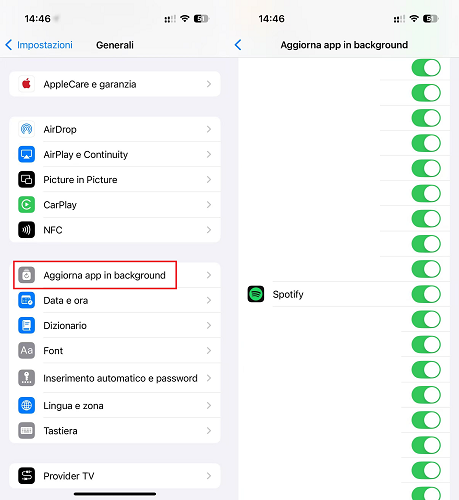
Su iPhone/iPad
Passo 1. Vai su "Impostazioni" > "Generali" > "Aggioma app in background".
Passo 2. Scorri verso il basso per trovare l'app Spotify. Attiva il suo interruttore.
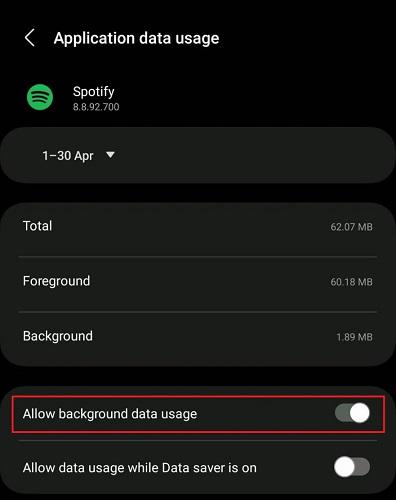
Su Android
Passo 1. Vai su "Impostazioni" > "App".
Passo 2. Trova l'app Spotify e quindi tocca su "Dati mobili".
Passo 3. Attiva "Consenti l'utilizzo in background ".
Soluzione 8. Controlla se il server Spotify è inattivo
A volte, il motivo per cui la ricerca Spotify non funziona non ha nulla a che fare con il tuo dispositivo o l'app stessa, ma è dovuto ai server di Spotify. Se Spotify è inattivo, tutti gli utenti potrebbero riscontrare problemi con la ricerca e altre funzioni.
Per verificare se è questo il caso, puoi visitare i social media ufficiali di Spotify e i siti web di controllo dello stato di terze parti per vedere se ci sono segnalazioni di interruzioni. Se si scopre che è un problema del server, tutto ciò che puoi fare è aspettare pazientemente che Spotify lo risolva.

Suggerimento bonus: Come ascoltare musica Spotify offline senza problemi di ricerca Spotify
Sebbene abbiamo dettagliato vari modi efficaci per risolvere il problema della ricerca Spotify non funziona, queste soluzioni non possono garantire che il problema non si ripresenterà. Ecco perché consigliamo vivamente TuneFab Spotify Music Converter come soluzione definitiva. Può scaricare direttamente le canzoni di Spotify su Windows e Mac per la riproduzione offline senza fare affidamento sulla funzione di ricerca.
Questo strumento professionale è dotato di una potente rimozione DRM, che ti consente di convertire qualsiasi canzone, album, playlist e podcast da Spotify in MP3, FLAC e altri formati audio comuni. Meglio ancora, può preservare perfettamente la qualità audio originale e i tag ID, assicurandoti un'esperienza di riproduzione di alta qualità su qualsiasi dispositivo e lettore.
Inoltre, integra il web player ufficiale di Spotify per offrirti un'esperienza di download semplice e fluida. Ora impariamo come ascoltare musica Spotify offline senza preoccuparti del problema di ricerca Spotify!
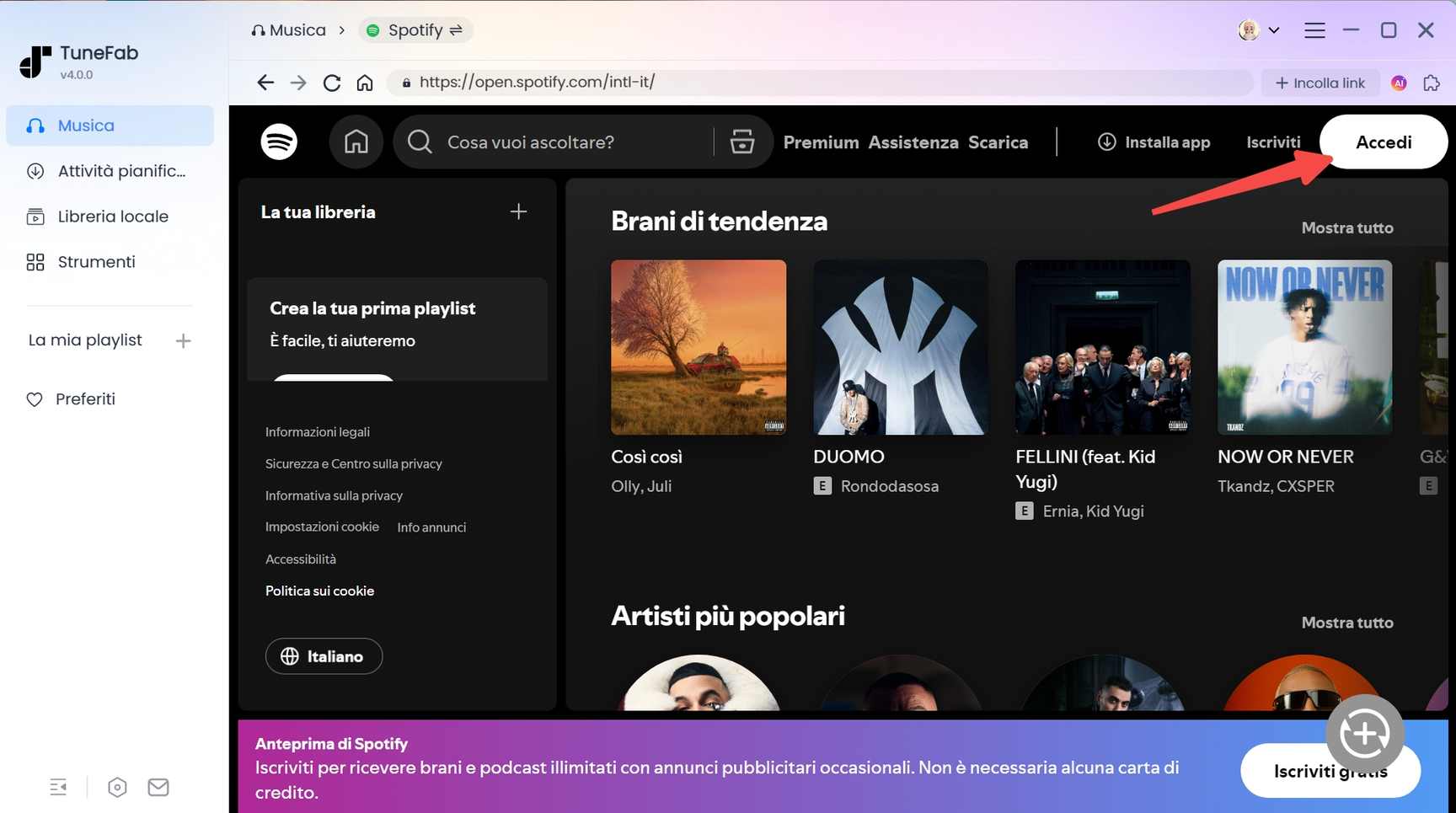
Passo 1. Accedi al lettore web Spotify direttamente in TuneFab
Esegui TuneFab Spotify Music Converter sul tuo PC Windows o Mac. Seleziona il lettore web Spotify integrato nell'interfaccia principale, quindi accedi con il tuo account Spotify per navigare nella tua libreria musicale.
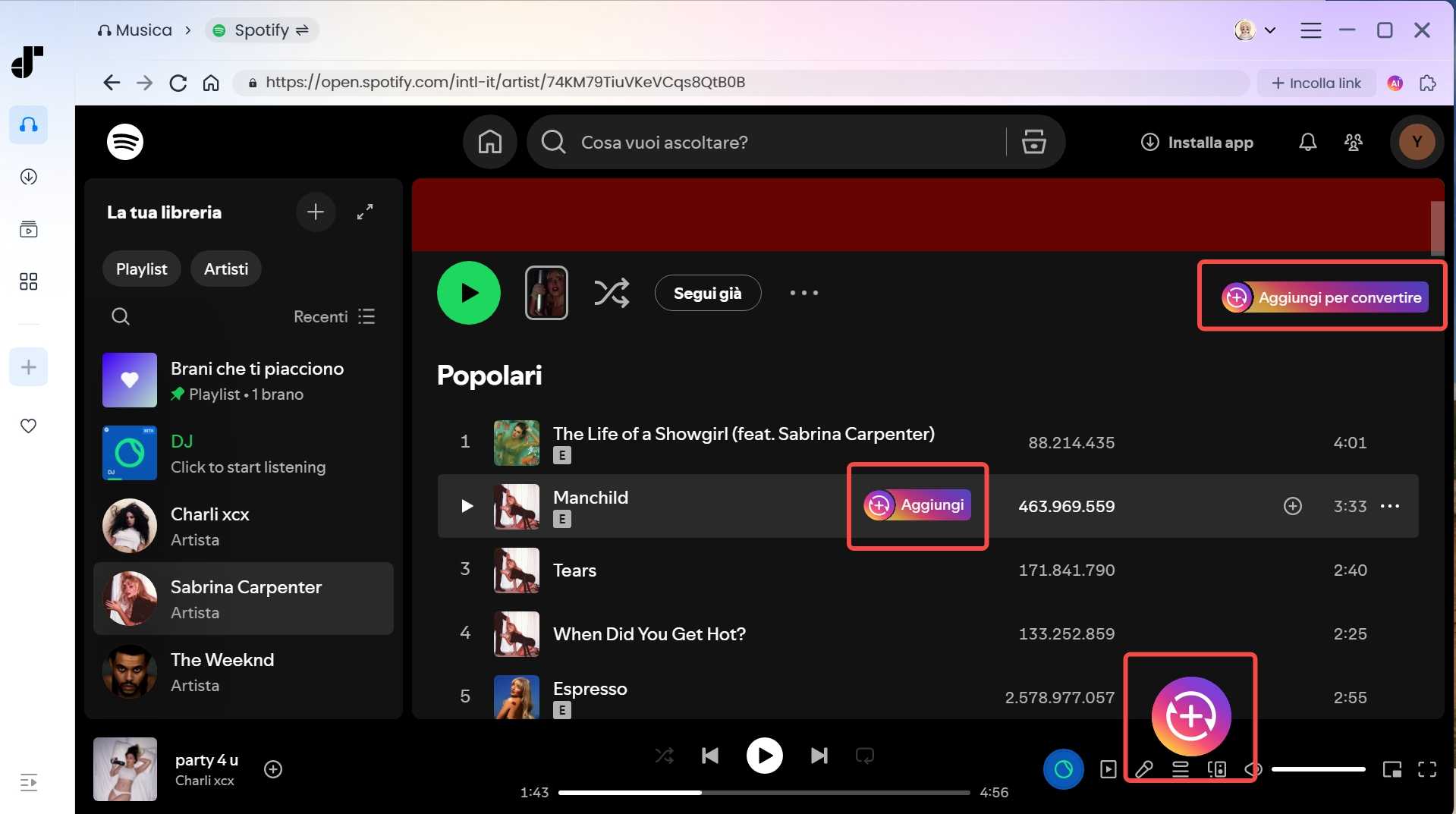
Passo 2. Scegli e aggiungi le canzoni di Spotify da scaricare
Cerca le tue canzoni, playlist o podcast desiderati con la barra di ricerca. Semplicemente trascinali e rilasciali nell'elenco di conversione sul lato destro.
Passo 3. Configura le preferenze di output
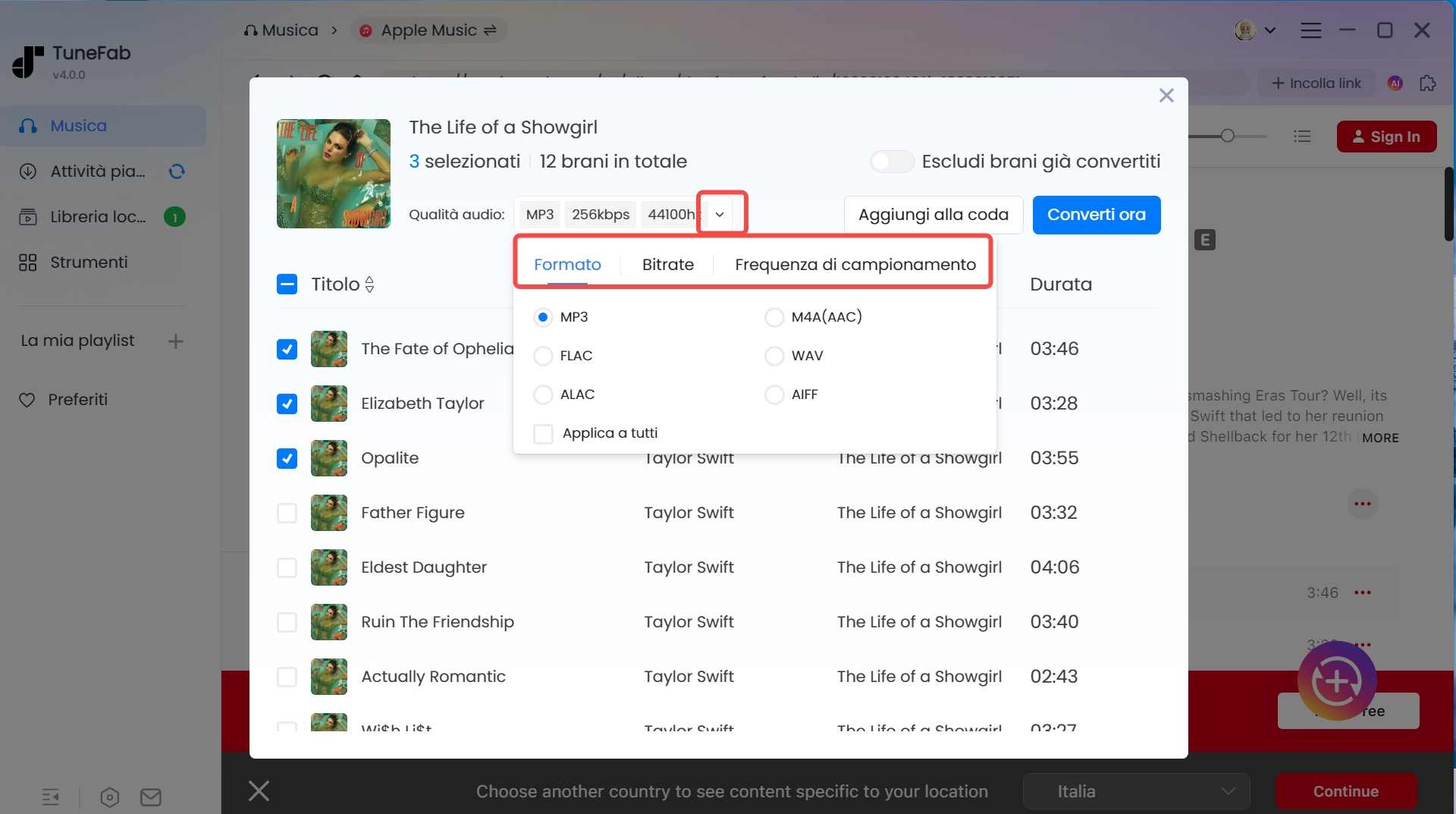
Vai alla sezione dell'elenco di conversione per impostare i tuoi parametri di output. Qui, puoi scegliere il formato di output e modificare il bitrate e la frequenza di campionamento per adattarli alle tue esigenze facendo clic sul menu a discesa correlato. Per impostazioni più avanzate, puoi andare su "Impostazioni" > "Preferenze".
Passo 4. Inizia a scaricare la musica di Spotify
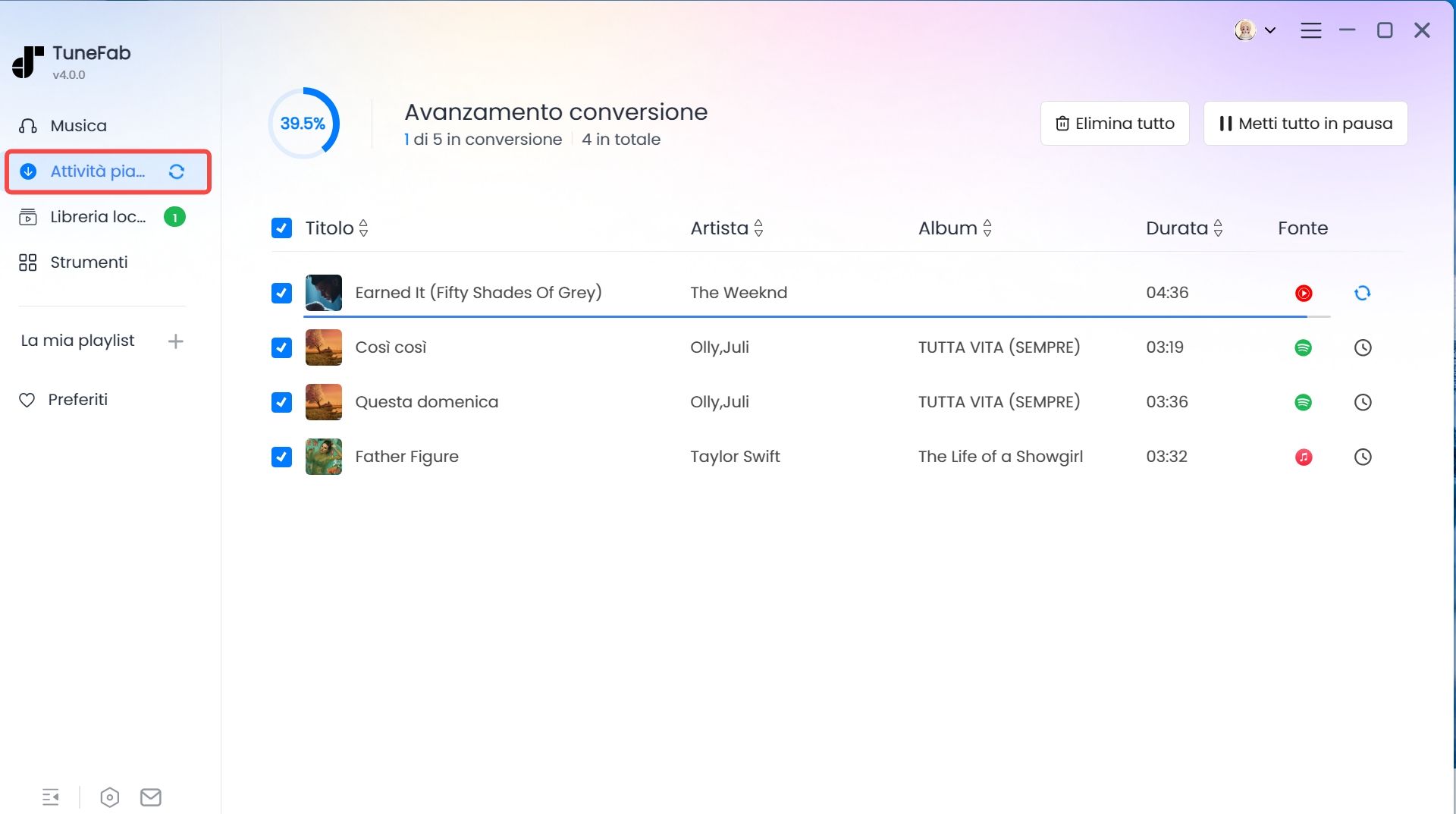
Ora, è il momento per la conversione di Spotify! Fai clic sul pulsante "Converti tutto", e TuneFab inizierà a convertire le canzoni di Spotify in file audio senza DRM.
Passo 5. Goditi la musica senza errori di ricerca Spotify
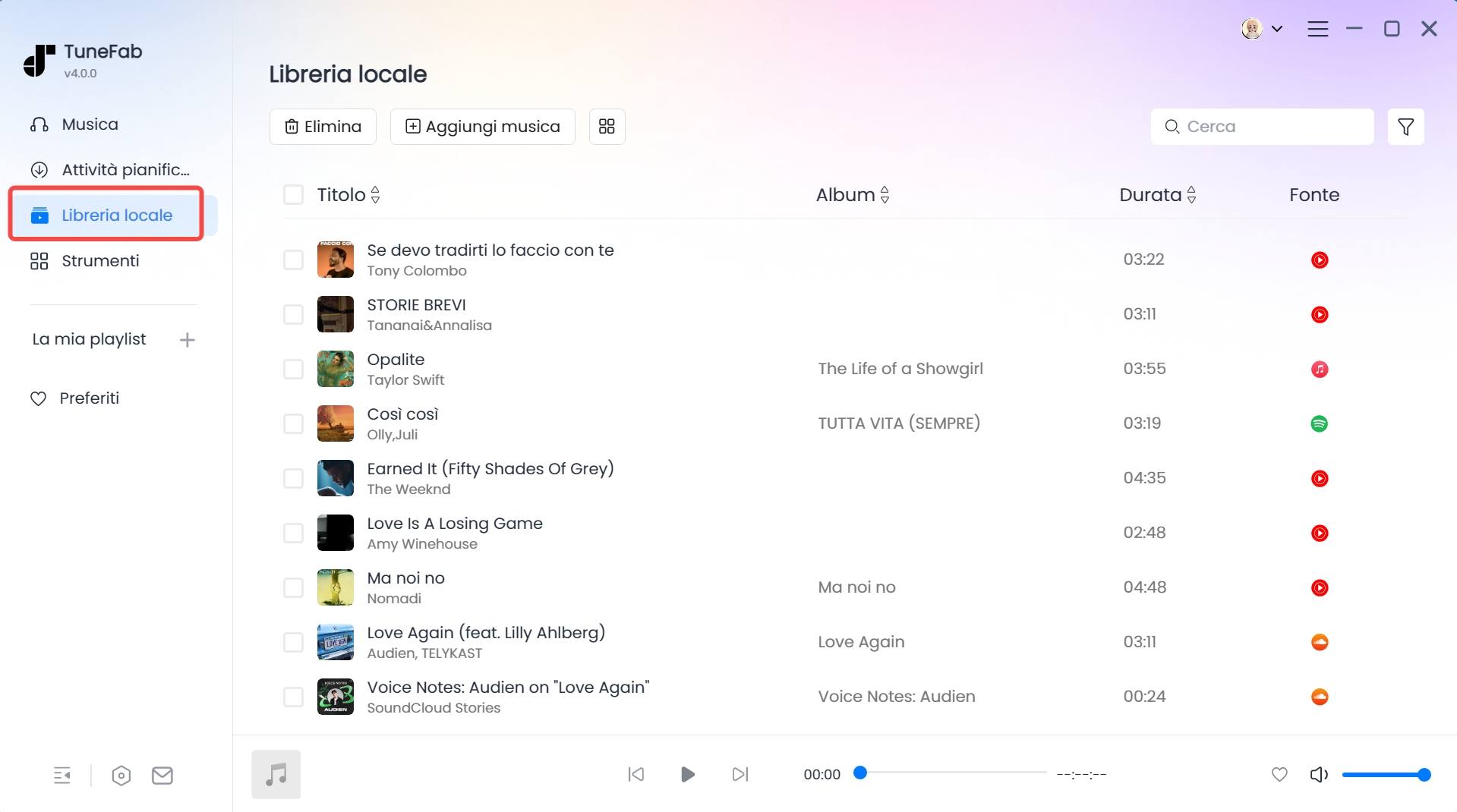
Dopo un po', puoi spostarti sulla scheda "Completato" per controllare tutti i download riusciti senza sforzo. Ora, puoi ascoltare la tua musica in qualsiasi momento, senza preoccuparti se la ricerca Spotify funziona o meno.
FAQs sul Spotify ricerca non funziona
Si è verificato un problema su Spotify: cosa significa e come si risolve?
È un errore generico: passa tra Wi-Fi e dati, poi chiudi e riapri l’app. Svuota la cache, aggiorna Spotify e prova a uscire e rientrare dall’account; se non basta, reinstalla rapidamente. Come piano B per l’ascolto offline di file di cui hai i diritti, puoi gestire una piccola libreria locale anche con TuneFab Spotify Music Converter.
Spotify è down oggi? Come posso verificarlo e cosa fare se non riproduce brani?
Controlla la pagina di stato o i report della community/DownDetector per capire se è un disservizio generale. Se non lo è, passa da offline a online, cambia rete e svuota la cache. Aggiorna l’app, esci e rientra dall’account e prova anche il web player per escludere problemi del dispositivo. Nell’attesa, ascolta i brani già scaricati.
In modalità offline perché la ricerca di Spotify non funziona e come posso riattivarla?
In modalità offline la ricerca è limitata: disattivala e riconnettiti per aggiornare il catalogo. Svuota la cache, riapri l’app e verifica che playlist e libreria siano sincronizzate. Per trovare subito i file locali (se hai i diritti), cura tag e titoli; strumenti come TuneFab Spotify Music Converter possono aiutarti a ordinarli e renderli rintracciabili.
Perché Spotify non trova canzoni/playlist o non carica i risultati e cosa devo controllare?
Se la ricerca resta vuota o si blocca sulla rotellina, prova prima un’altra rete (Wi-Fi/dati) e svuota la cache. Aggiorna Spotify e verifica che non ci siano filtri attivi e che l’ortografia del titolo sia corretta. Alcuni brani potrebbero non essere disponibili nel tuo Paese: se nel web player li vedi ma nell’app no, esci e rientra dall’account o reinstalla in modo leggero.
Conclusione
Quando scopri che la ricerca Spotify non funziona, gli 8 metodi completi ed efficaci disponibili in questo articolo possono davvero aiutarti. Ma ci sono più soluzioni. Se preferisci una soluzione completa, allora TuneFab Spotify Music Converter sarà una scelta più saggia. Con esso, puoi facilmente convertire la tua musica preferita in file audio di alta qualità, offrendoti un'esperienza di riproduzione offline fluida, senza pubblicità e senza problemi di ricerca. Clicca per scaricarlo e provalo subito!
