


Hai mai incontrato di voler guidare in macchina ascoltando i tuoi brani nella libreria ma riscontri sempre problemi di internet? Non ti preoccupare, è una situazione che molti riscontrano, ma la questione fondamentale che tutti chiedono è come risolvere realmente la situazione.
Una delle soluzioni che abbiamo pensato per te, è quello di scaricare i tuoi brani preferiti sulla chiavetta USB per conservarla offline. Sembra semplice, ma molti si bloccano perché non è possibile copiare direttamente i brani dalle principali piattaforme come Spotify, Apple Music o YouTube su USB, perché questi servizi utilizzano sistemi di protezione DRM che impediscono di scaricare e gestire i brani liberamente come file locali. In questa guida pratica mostreremo passo per passo come scaricare la musica sul tuo computer per poi copiarla sulla chiavetta USB, così potrai godere i tuoi brani ovunque ti trovi.
Parte 1. Come scaricare musica gratis da piattaforme streaming
Prima di tutto, la domanda che abbiamo sentito più chiedere è il perché non è possibile trasferire i brani scaricati e trasferirli su una chiavetta USB. La risposta è molto semplice, anche se possiedi un abbonamento a servizi come Spotify, YouTube Music oppure Apple Music i brani scaricati sono comunque protetti da DRM impedendo così un utilizzo esterno totale. Quindi, ad esempio per poter trasferire un brano Spotify su una chiavetta USB è necessario convertire prima le tracce in formato audio compatibile come MP3 oppure M4A. In questo modo i file verrano salvati senza vincoli da gestire.
Metodo 1. Converti i brani usando il software professionale TuneFab All-in-One Music Converter
Se desideri trasferire la tua musica su una chiavetta USB senza comprometterne la qualità, TuneFab All-in-One Music Converter rappresenta una delle soluzioni più complete e affidabili. Questo software è compatibile con le principali piattaforme di streaming musicale come Apple Music, Spotify, Deezer, YouTube Music e molte altre.
TuneFab ti consente di esportare i brani in formati audio universali come MP3, M4A, FLAC o WAV ideato per ogni tipo di esigenza. Allo stesso tempo mantiene anche tutti i metadati originali come titolo, album, artista per meglio organizzare la libreria. Potrai così scaricare non solo singole canzoni, ma anche intere playlist in batch o album completi in un'unica operazione ad alta velocità. Al termine del download, i file saranno pronti per essere copiati direttamente sulla chiavetta USB.
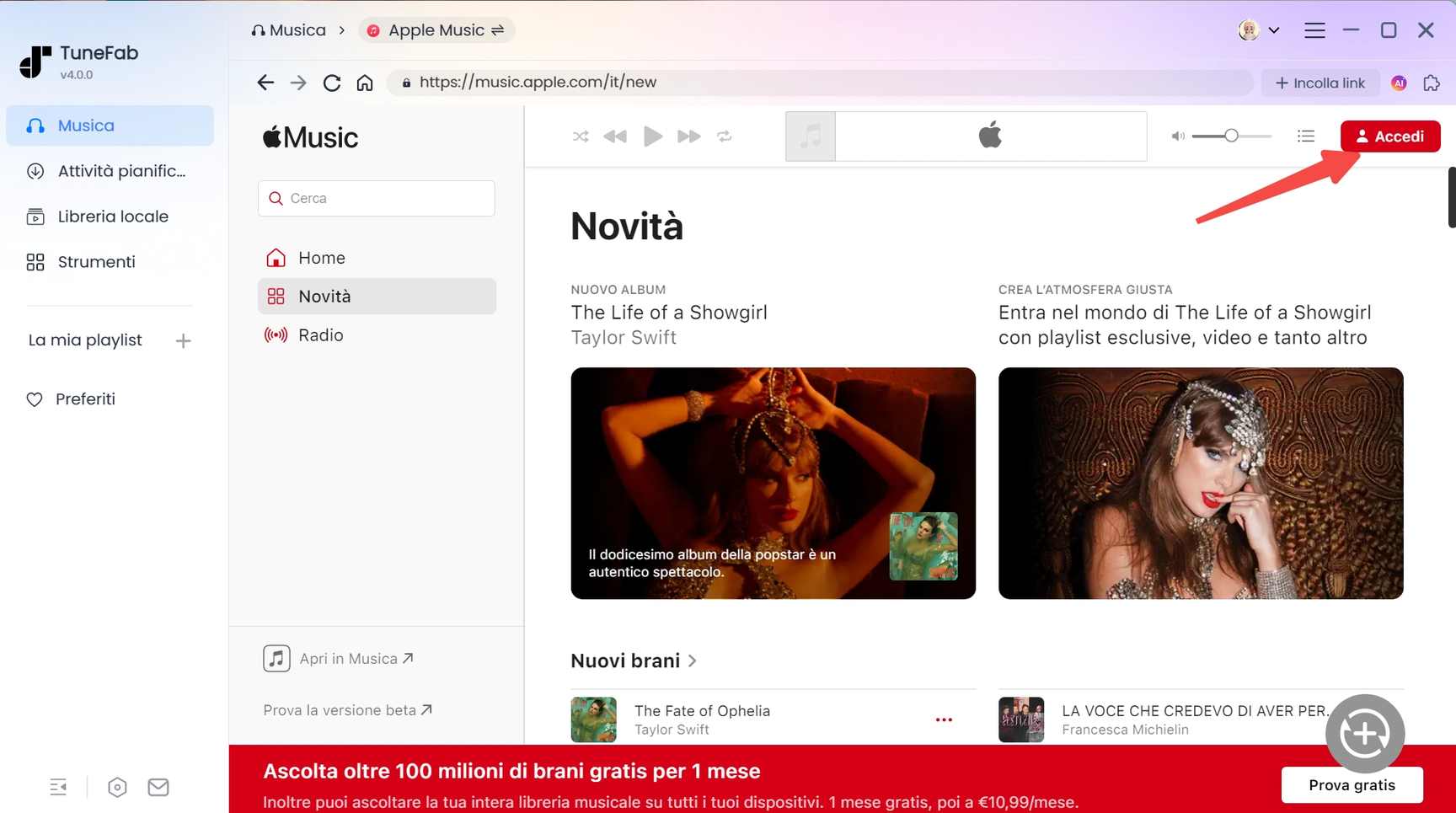
Passo 1. Dopo aver scaricato e installato il software accedi con il tuo account personale selezionando il servizio di streaming da cui vuoi scaricare, in questo caso prendiamo esempio da Apple Music.
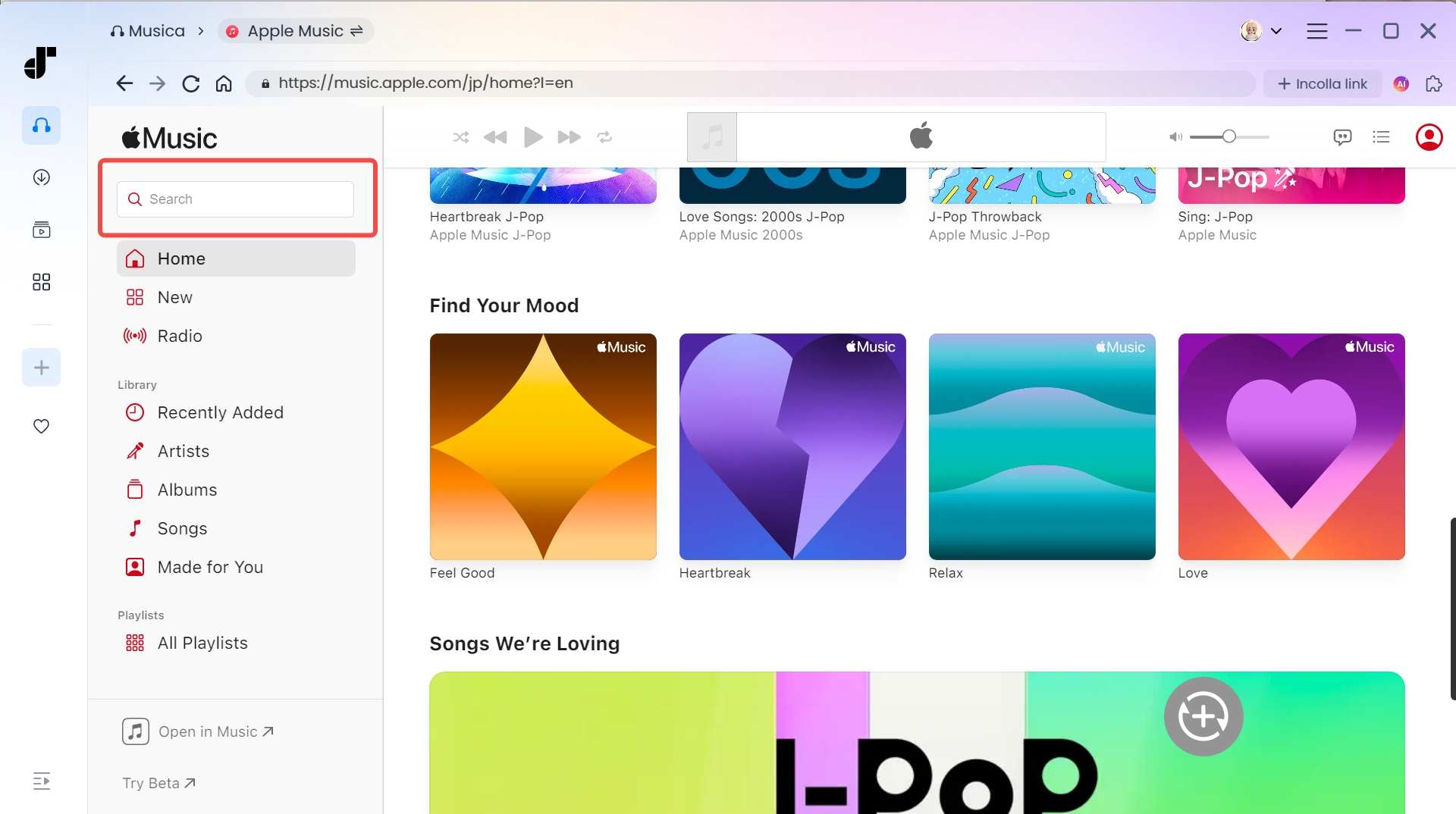
Passo 2. Cerca nella barra di ricerca o importa i brani della tua playlist che desideri nella lista di conversione.
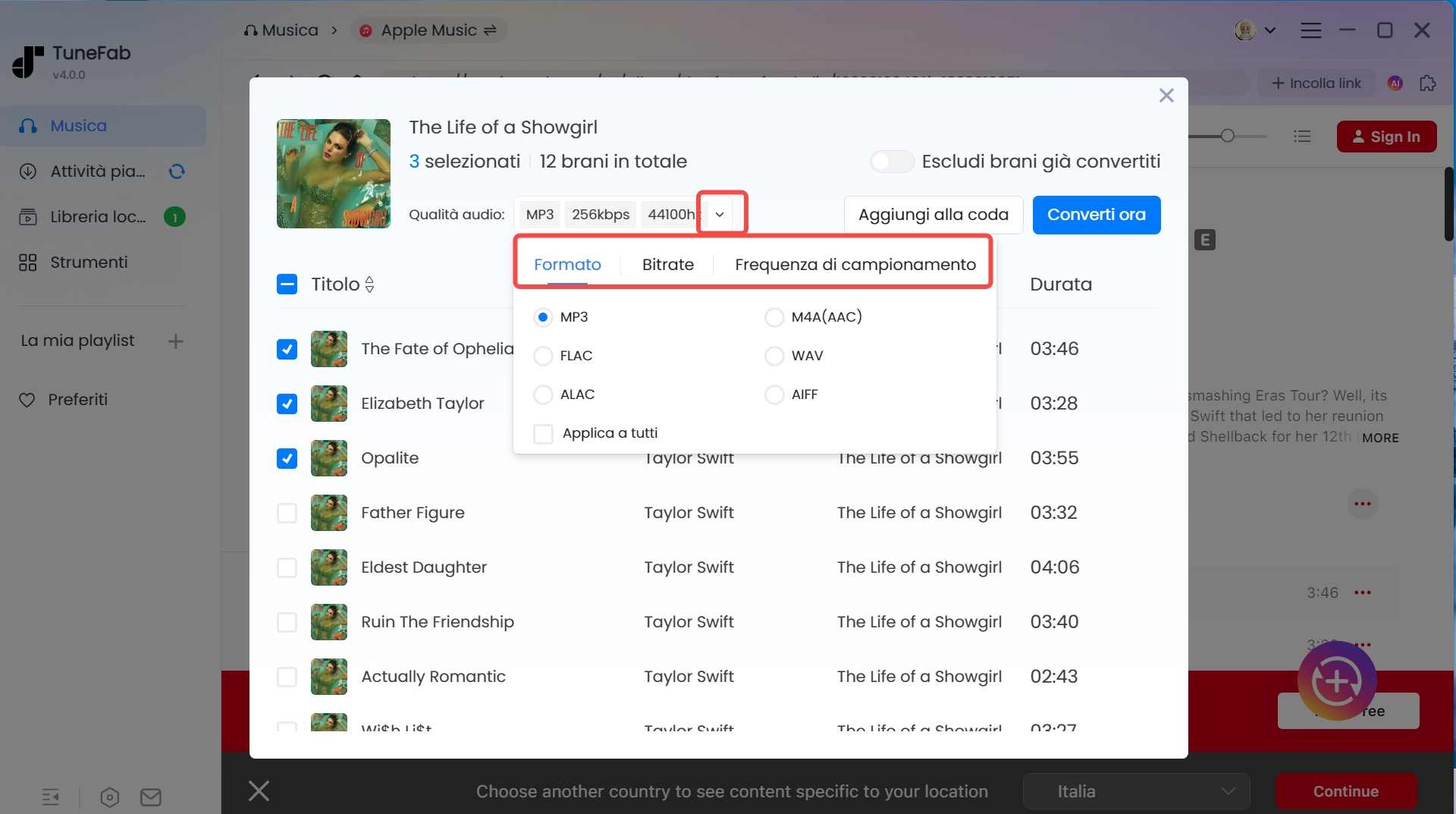
Passo 3. Imposta le preferenze, in tal caso, per una compatibilità con la chiavetta USB è consigliato il formato MP3 e successivamente avvia la conversione.
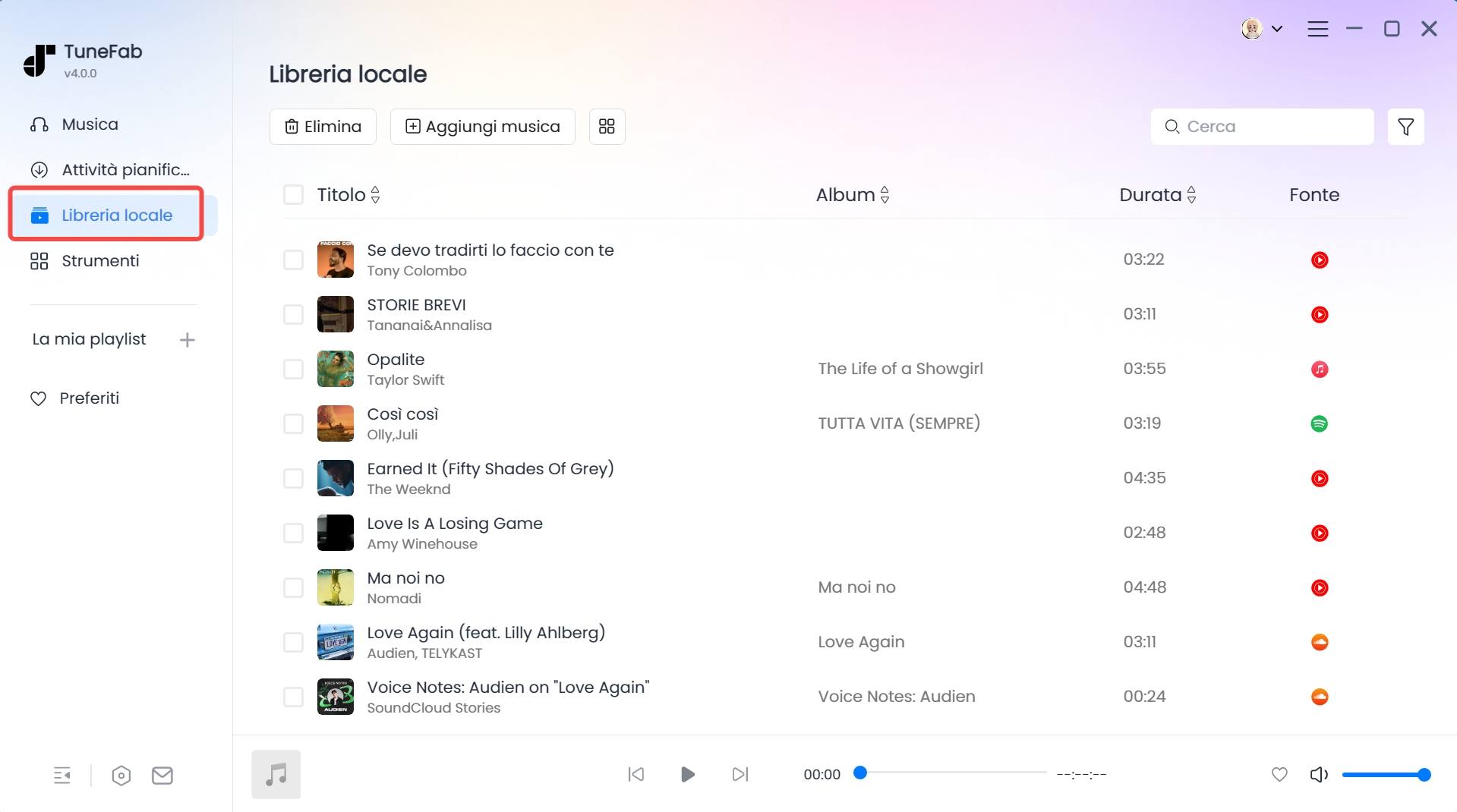
Passo 4. Alla fine della conversione, i brani verrano salvati sul tuo computer come file audio senza vincoli di DRM.
Metodo 2. Registra i tuoi brani preferiti con Audacity
Un'alternativa gratuita invece per ottenere musica in formato locale è Audacity, un software compatibile con Windows, macOS e Linux. Con Audacity potrai registrare in tempo reale l'audio riprodotto dal tuo computer e salvaro in formato MP3. Anche se questa soluzione risulta relativamente semplice, ma allo stesso tempo presenta alcuni limiti: ogni brano deve essere registrato manualmente, richiedendo tempo e dove la qualità finale non è garantito. Pertanto, è indicato per chi deve salvare solo pochi brani e non per un uso quotidiano.
Passo 1. Controlla di aver scaricato il software giusto e compatibile con il proprio sistema operativo e installalo sul tuo PC.

Passo 2. Per iniziare, dovresti iniziare la registrazione e successivamente riprodurre il brano che desideri di salvare nel locale.
Passo 3. Al termine della riproduzione dovresti interrompere manualmente la registrazione e così il file sarà salvato automaticamente sul tuo PC.
Metodo 3. Usa i strumenti online come APLMate per un download occasionale
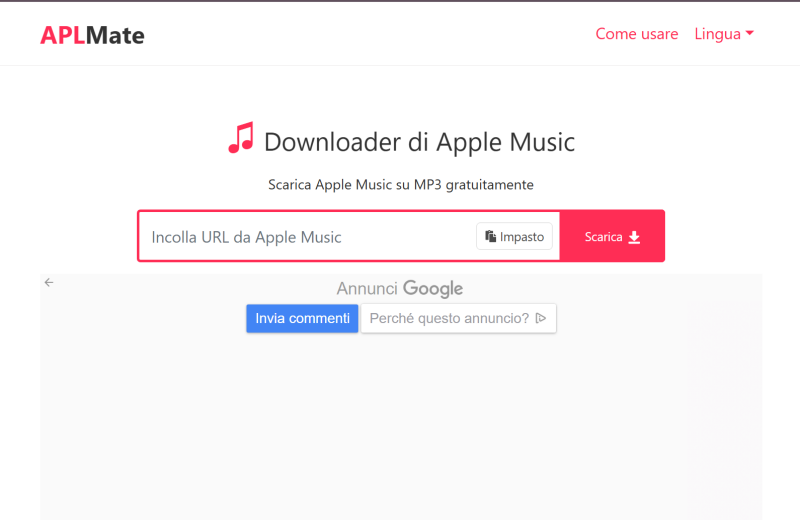
Se desideri una soluzione occasionale per scaricare brani da Apple Music senza installare e registrare account, allora strumenti online rappresentano una soluzione rapida e comoda. APLMate permette di scaricare interi brani o playlist direttamente dal browser, consentendoti di scaricare brani gratis dal cellulare e di salvarli in formati compatibili come MP3. Tuttavia, la presenza di pubblicità e pop-up continui impediscono un'esperienza utente piacevole, oltre a ciò l'instabilità e l'impossibilità di gestire grandi quantità di tracce musicali con efficienza è un altro punto debole che lo mette spesso in discussione.
Passo 1. Copia il link del brano, album o playlist dell'Apple Music che desideri di scaricare.
Passo 2. Apri il sito su qualsiasi browser e incolla il link nella barra selezionata e clicca su "Scarica" per iniziare.
Parte 2. Come trasferire musica scaricata sulla chiavetta USB
Una volta scaricata i tuoi brani preferiti sul tuo computer, il passaggio successivo non è altro che trasferirli sulla chiavetta USB a tua disposizione.
Passo 1. Inserisci la chiavetta USB sul computer e attenti che venga riconosciuta dal sistema.
Passo 2. Apri la cartella in cui sono salvati i brani sul tuo dispositivo e seleziona i file musicali che desideri di trasferire.
Passo 3. Trascinali direttamente nella cartella della chiavetta USB oppure utilizza invia ad "USB"
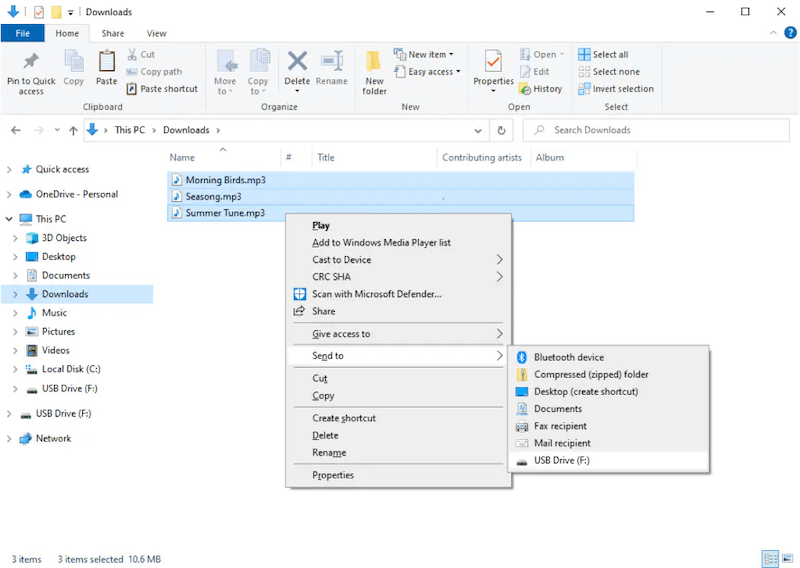
Image name: trasferisci-brani-scaricati-su-pc-sulla-chiavetta-usb-itpic
Passo 4. Al termine del trasferimento fai clic con il tasto destro sull'icona della chiavetta e seleziona Rimuovi in sicurezza prima di scollegarla.
Piccoli consigli utili:
- Per garantire una compatibilità, consigliamo di scaricare i brani in formato MP3, compatibile con la maggior parte dei dispositivi.
- Per mantenere un'oraganizzazione chiara e ordinata, puoi creare delle cartelle per playlist o per album, artista prima di trasferirle sulla chiavetta.
- Verifica bene sempre lo spazio disponibile sulla tua chiavetta per evitare che si interrompe durante il processo di trasferimento.
- Evita di rimuovere la chiavetta in modo brutale durante o alla fine del processo, ricorda di rimuoverla in sicurezza.
FAQ Domande frequenti su come scaricare musica sulla chiavetta USB
Q1. Posso trasferire una playlist intera sulla chiavetta USB?
Sì, è possibile, a condizione che il metodo di download supporta una conversazione in batch. Come APLMate ideato per i brani su Apple Music oppure TunaFab All-in-One Music Converter che supporta più piattaforme, permettono entrambi di scaricare interi album o playlist in un'unica operazione. Al termine della conversazione, basta trascinare direttamente l'intera cartella sulla chiavetta USB.
Q2. Come scaricare musica da Apple Music senza abbonamento?
Al momento Apple Music non offre una versione gratuita e tutti contenuti sono protetti da DRM, questo vuol dire anche gli abbonati non possono direttamente salvare i brani in una cartella locale. Tuttavia, software professionali come TunaFab All-in-One Music Converter consentono di scaricare e convertire i brani di Apple Music in più formati di output, come MP3, M4A, FLAC e tanto altro rendendo così possibile l'ascolto offline senza richiedere un abbonamento attivo.
Conclusione
Con il metodo giusto in realtà salvare la musica da piattaforme di streaming sul locale e trasferirla poi sulla chiavetta USB non è così complicato. In questo articolo abbiamo analizzato due passaggi fondamentali: prima, di fatto quali sono le soluzioni più efficaci per scaricare musica in locale e la seconda invece, le strategie per trasferire i file in modo stabile e sicuro sulla chiavetta USB.
Se lo utilizzi per una tantum quindi solo occasionalmente e non hai particolari esigenze di qualità audio, strumenti come Audacity o APLMate possono essere sufficianeti. Tuttavia, se desideri una soluzione rapida e stabile, TuneFab All-in-One Music Converter rappresenta la scelta ideale. Non solo supporta i servizi di streaming più popolari ma ti permette anche di organizzare facilmente i tuoi brani e di esportarli in formati compatibili con qualsiasi dispositivo. Scopri quali sono tutti i punti forza di TuneFab provandolo gratuitamente.
