


Immagina di svegliarti ogni mattina con la tua canzone preferita al posto della classica suoneria monotona dell'iPhone. Che preferisci svegliarti con un brano rilassante per iniziare la giornata con tutta la tranquilità o una hit energetica che ti rende la carica, poter personalizzare la sveglia può fare davvero la differenza nel tuo risveglio quotidiano.
Se sei un utente iPhone, allora probabile ti sarai accorto che Apple non rende questo processo immediato, quindi per poter mettere una canzone come suoneria è necessario prima avere il brano salvato in locale e nel formato corretto. Questo è perché l'app "Orologio" non consente di selezionare direttamente i brani da servizi di streaming a meno che non siano stati prima convertiti in un file compatibile al sistema. Per rendere l'idea più chiara, ti mostreremo in quest'articolo come scaricare, convertire e impostare gratuitamente una canzone come sveglia sul tuo iPhone anche senza usare iTunes.
- Primo passo: Scarica il brano sul tuo dispositivo locale
- Secondo passo: Imposta la tua canzone preferita come sveglia su iPhone in modo gratis
- Bonus: Come mettere una canzone come sveglia su iPhone senza iTunes
- FAQ Domande frequenti su come mettere una canzone come sveglia
- Conclusione
Primo passo: Scarica il brano sul tuo dispositivo locale
Il primo passo fondamentale per iniziare, è proprio quello di scaricare il brano desiderato in MP3 sul proprio dispositivo locale in modo tale da poterlo convertire e utilizzare come suoneria. Come ben sappiamo, Spotify è uno dei servizi più utilizzati in Italia per l'ascolto quotidiano, ma ciò non consente la possibilità di impostare direttamente un brano come sveglia all'interno di Spotify, nemmeno per gli utenti Premium. Per risolvere questo problema è necessario quindi utilizzare strumenti terzi come TuneFab All-in-One Music Converter sicuro e intuitivo che permette di scaricare brani da più piattaforme in alta qualità e convertirli in MP3 o M4R compatibile con iPhone.
Come usare TuneFab per convertire canzoni:
Passo 1. Installa e avvia TuneFab All-in-One Music Converter sul tuo dispositivo.
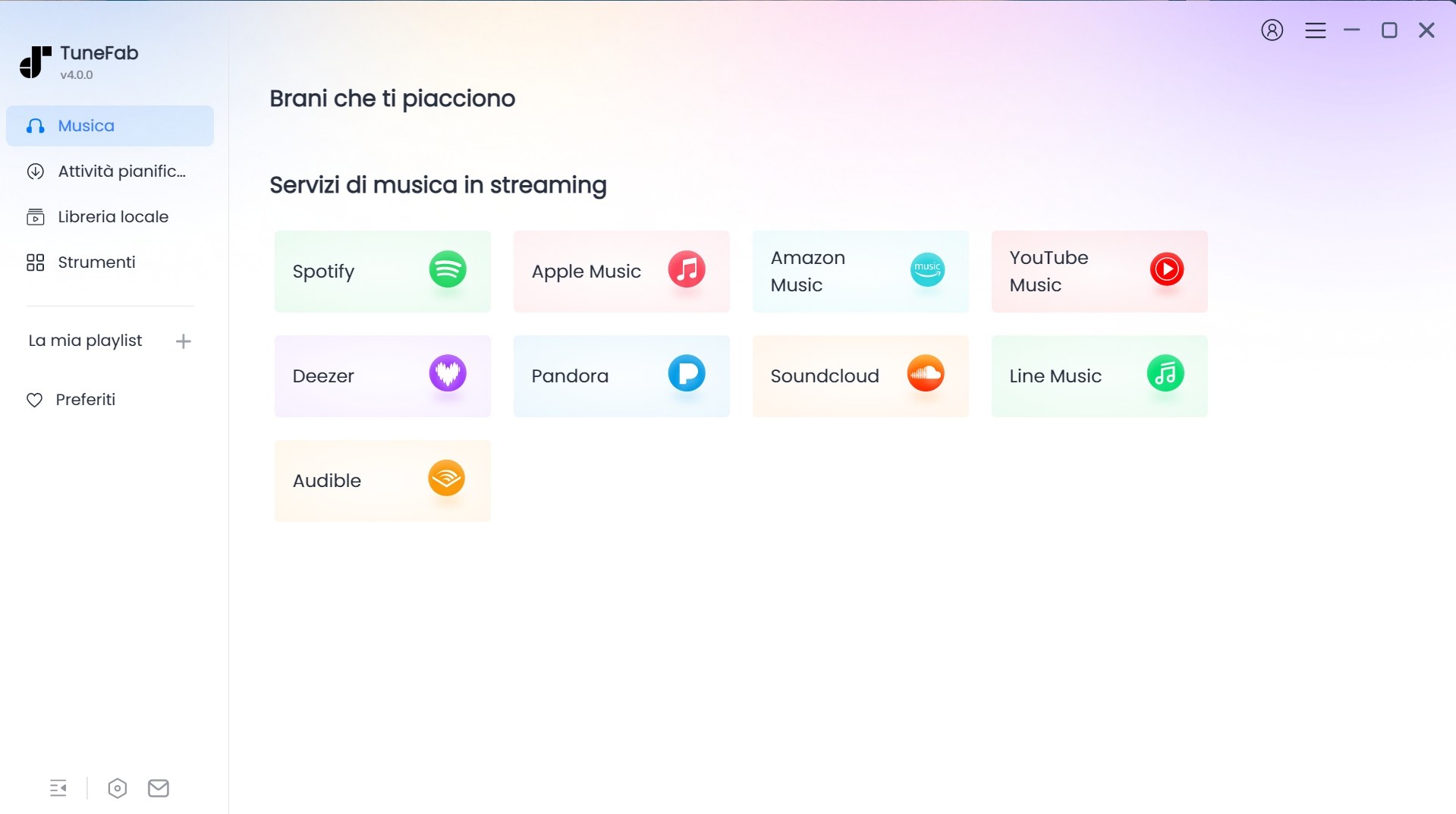
Passo 2. Scegli la piattaforma in cui desideri scaricare i brani, in questo caso prendiamo esempio Spotify, basta accedere nel Web Player integrato nel software con il proprio account.
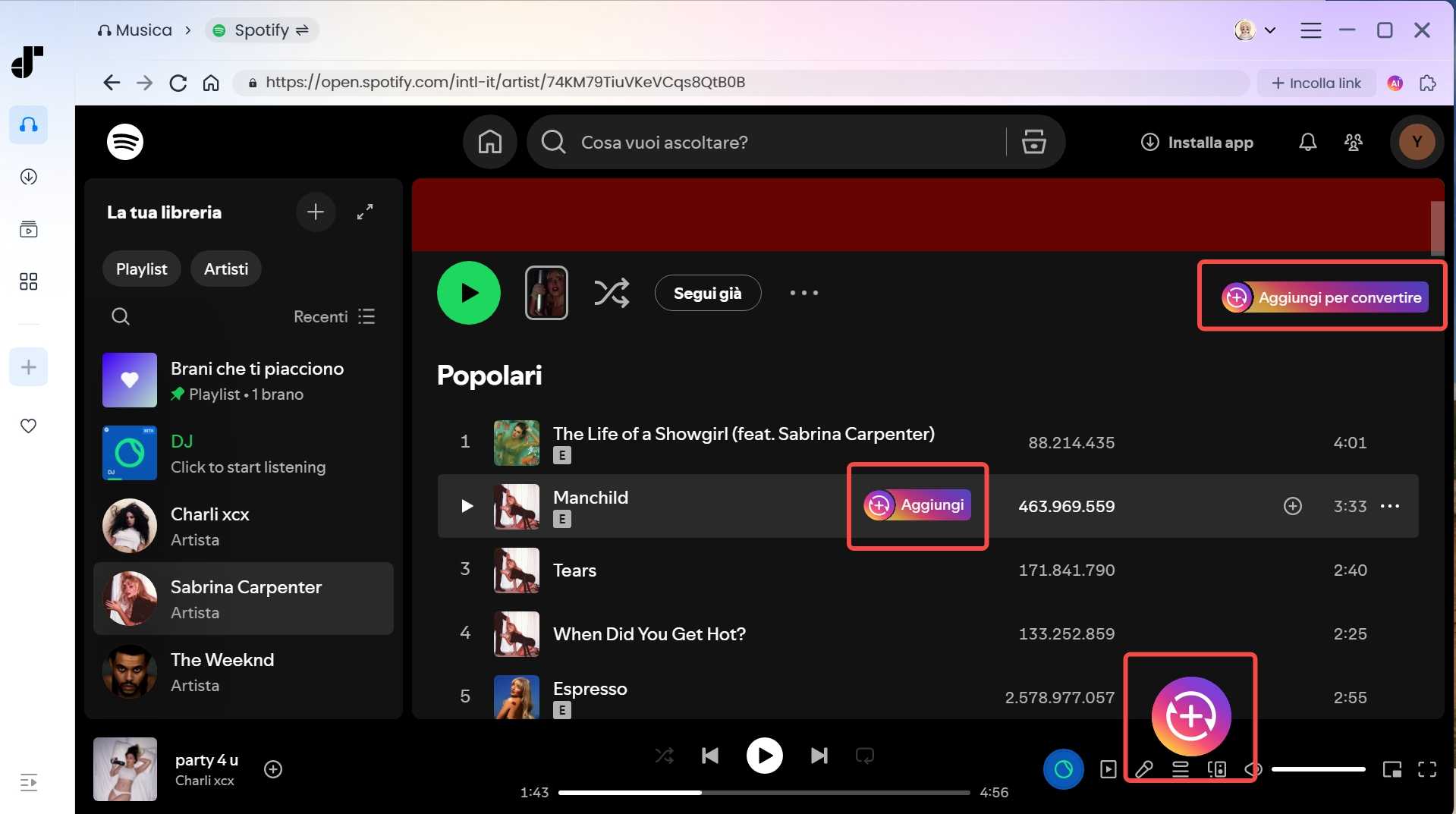
Passo 3. Cerca e seleziona il brano che desideri di utilizzarlo come sveglia e aggiungilo nella lista di conversazione.
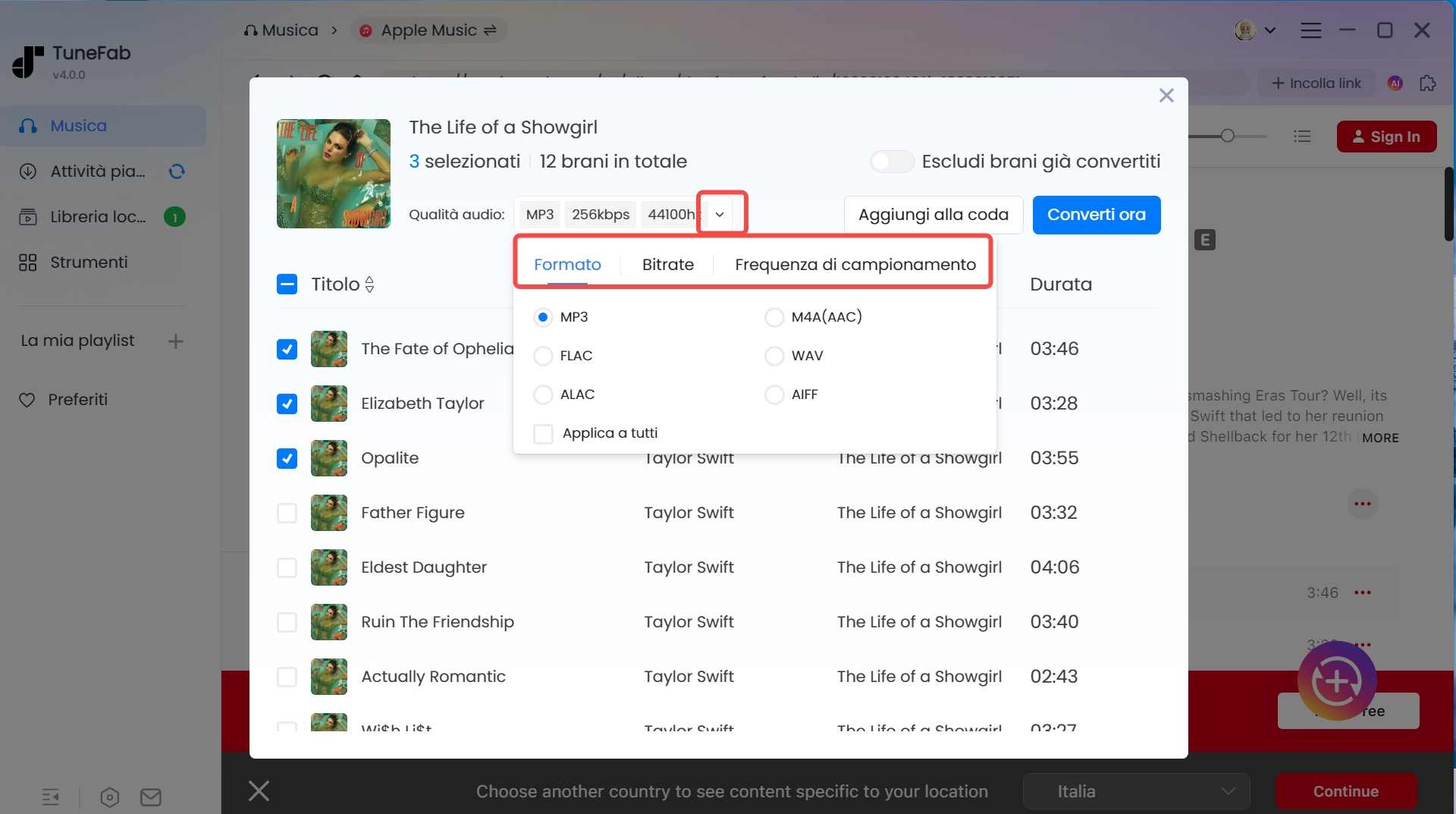
Passo 4. Scegli il formato di output desiderato in questo caso MP3 o M4R per essere compatibile con sistemi iOS dopodiché potrai iniziare la conversazione e una volta al termine troverai il file salvato nella cartella predefinita.
Secondo passo: Imposta la tua canzone preferita come sveglia su iPhone in modo gratis
Una volta che hai scaricato e convertito il brano desiderato nel formato compatibile con iPhone allora il prossimo passo è quello di impostare come suoneria per la sveglia utilizzando "Orologio" preinstallato su tutti i dispositivi iOS. Questo è un metodo completamente gratuito a patto che la canzone è stata già importata nel dispositivo come suoneria. Procediamo passo per passo:
Passo 1. Se hai utilizzato software come TuneFab All-in-One Music Converter allora puoi trasferire i brano sul tuo iPhone tramite "Finder" o iTunes.
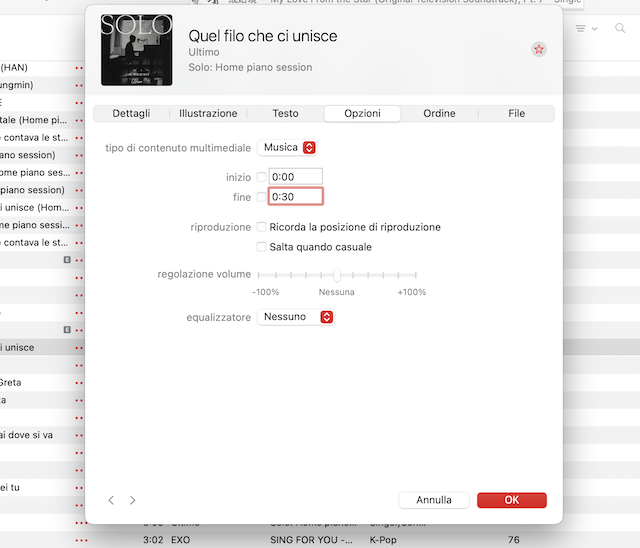
Passo 2. Se desideri di tagliare il tuo brano in base alle tue preferenze allora è meglio fare riferimento all'utilizzo dell'iTunes. Procedendo nell'Informazioni>Opzioni potrai impostare l'inizio e la fine della parte che desideri.
Passo 3. Successivamente dovresti creare una versione AAC per generare un nuovo file per la suoneria.
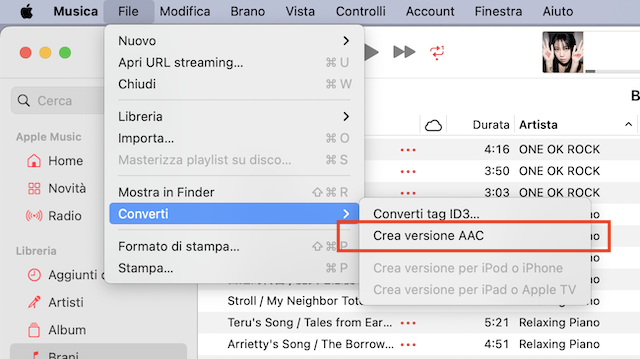
Passo 4. Infine basta collegare il proprio iPhone e trascinare il file ottenuto.
Passo 5. Vai su Orologio>Sveglia per crearne una nuova o modifica una sveglia già esistente. Nella sezione "Suono" potrai selezionare la canzone che hai appena importato e salvare per completare l'impostazione.
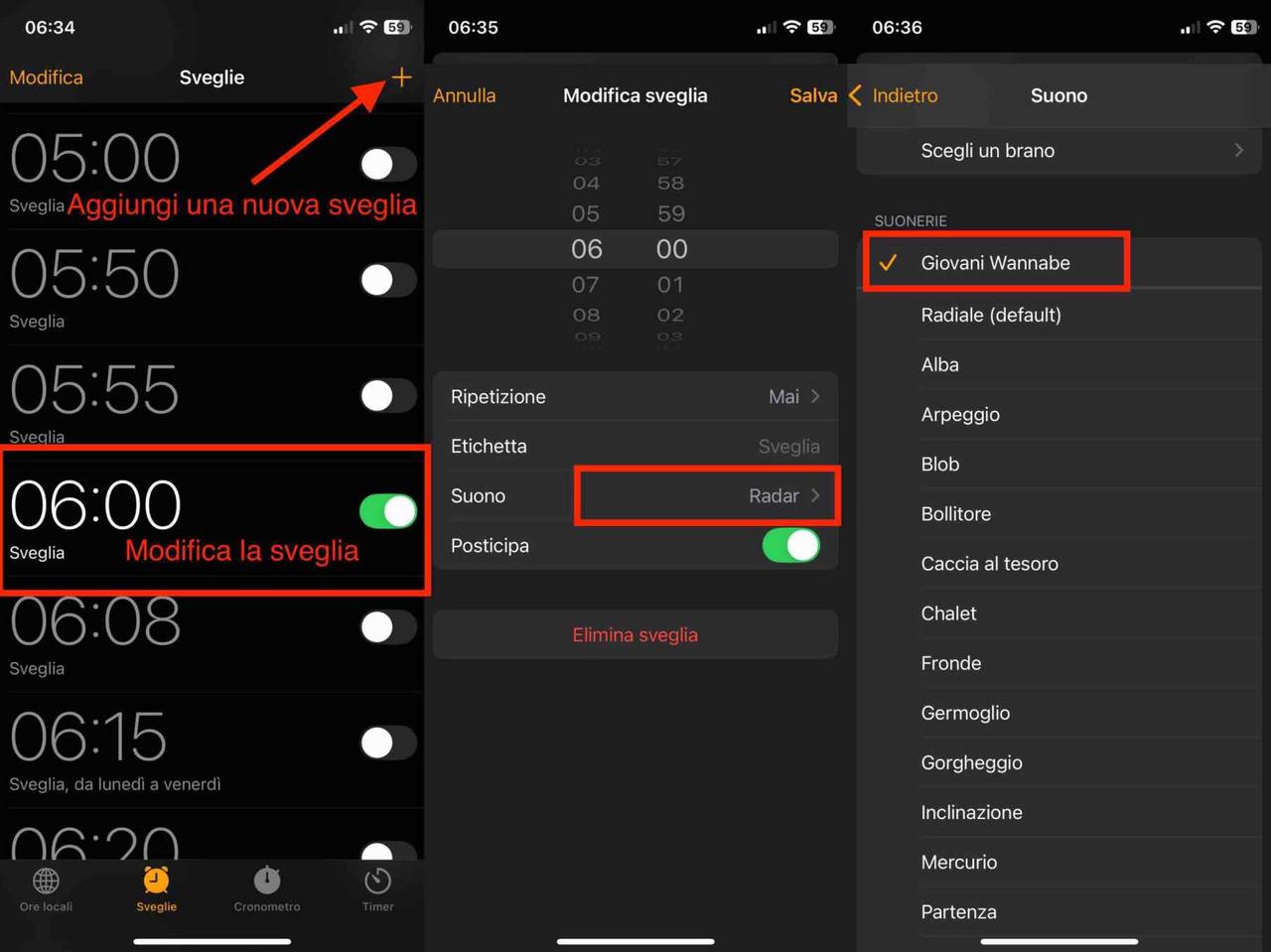
Nota bene: Se sei abbonato ad Apple Music, hai un'alternativa ancora più semplice. Puoi scegliere direttamente un brano dalla tua libreria Apple Music come suoneria per la sveglia. Ma questo non consente un taglio delle parti preferite del brano, risultando quindi un po' limitato. Oppure in alternativa puoi utilizzare un convertitore professionale per scaricare i brani dall'iTunes sul tuo computer anche senza aver sottoscritto ad un abbonamento.
Bonus: Come mettere una canzone come sveglia su iPhone senza iTunes
Non tutti preferiscono utilizzare iTunes per trasferire i file ottenuti sull'iPhone, sopratutto quando si sa che esistono delle alternative più rapide e intuitive. Esistono diversi metodi efficaci per importare un brano personalizzato e utilizzarla come sveglia in modo completamente indipendente da iTunes.
Se possiedi un mac col sistema a partire da macOS Catalina, Apple ha integrato la gestione dei dispositivi iOS direttamente nel Finder. Ciò che devi fare è collegare il tuo iPhone tramite il cavo USB e tramite Finder puoi trascinare direttamente il file direttamente nel tuo iPhone:
Passo 1. Collega il tuo iPhone al Mac tramite un cavo USB.
Passo 2. Apri Finder e trascina il file audio convertito in formato .m4r nel tuo iPhone.
Passo 3. Una volta completato il trasferimento, potrai creare o modificare una sveglia utilizzando il tuo brano preferito.
Invece se preferisci una soluzione ancora più semplice puoi provare con Waltr Pro, il quale ti consente di trasferire musica, suonerie e altri file multimediali su iPhone con un semplice drag e drop:
Passo 1. Scarica e installa Waltr Pro sul tuo computer.
Passo 2. Collega il tuo iPhone al computer e trascina il file nell'interfaccia del programma.
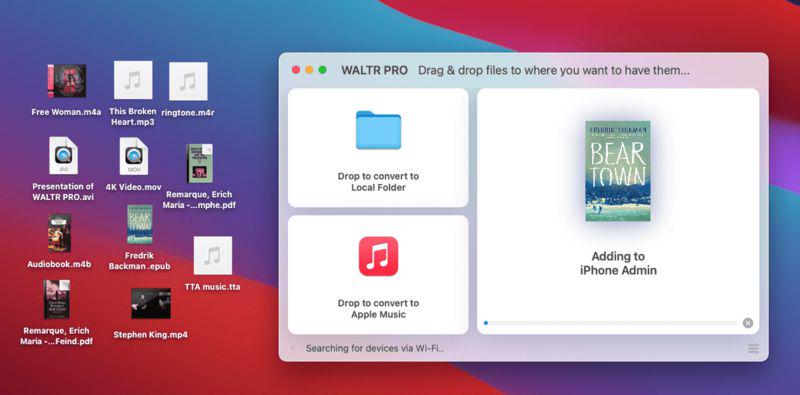
Passo 3. Dopo il trasferimento, potrai trovare la suoneria direttamente nell'app Orologio> Sveglia> Suono.
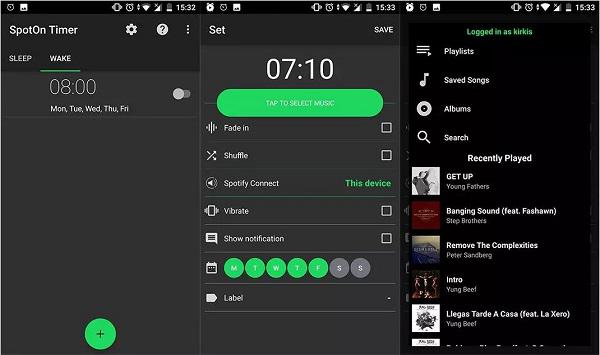
Otre ai metodi più tradizionali, se desideri una soluzione più innovativa e direttamente sul tuo cellulare, allora puoi provare Sveglia musicale per Spotify, un'app compatibile sia con iPhone che Android che ti permette di impostare come sveglia le canzoni presenti nella propria libreria Spotify senza effettuare operazioni tramite il computer. Dopo aver installato l'app sul cellulare basta creare una nuova sveglia e selezionare il brano desiderato da Spotify.
FAQ Domande frequenti su come mettere una canzone come sveglia
Posso usare qualsiasi canzone scaricata come sveglia?
Puoi impostare come sveglia su iPhone qualsiasi brano che hai scaricato in modo legittimo, purché sia in un formato supportato da iOS (preferibilmente MP3 o direttamente M4R) e sia stato importato correttamente sul dispositivo. Nel rispetto del diritto d’autore, puoi servirti di uno strumento online affidabile per scaricare le tracce consentite oppure di un convertitore musicale professionale per ottenere il file già in un formato compatibile (MP3 o M4R), così da evitare problemi di incompatibilità. In sintesi: se il file proviene da una fonte legale, è stato convertito quando necessario e trasferito correttamente, potrai usarlo senza difficoltà come suoneria o sveglia.
Spotify Free può essere usato come sveglia?
La risposta è dipende dall'app che si utilizza. Perché di base Spotify Free non offre la possibilità di poter scegliere i brani specifici per impostarli come sveglia considerando che la riproduzione avviene in modo casuale e non manipolabile. Dunque, alcune app di terze parti comtabilibi con Spotify, permettono in certi casi l'utilizzo di un account free, anche se con una funzionalità più ristretta rispetto ad un abbonamento Premium oppure in alcuni casi richiedento pagamento extra nell'app stesso.
Tuttavia, sarebbe più conveniente sia a livello di gestione che di stabilità scaricare i brani Spotify in modo gratis prima e poi trasferirli sul proprio cellulare e impostarlo come suoneria.
Conclusione
Impostare una canzone come sveglia sul tuo iPhone non è tanto così complicato di come si sembra, basta seguire i passaggi giusti ed è tutto sotto controllo. In questa guida abbiamo visto come scaricare i brani sul proprio dispositivo, convertirlo nel formato giusto e infine impostarlo come sveglia. Per coloro che non vogliono utilizzare iTunes, abbiamo anche esplorato alcune soluzioni alternative per chi cerca metodi più semplici e diretti.
Per semplificare l'intero processo e rendere tutto più rapido e stabile, TuneFab All-in-One Music Converter risulta come un'ottima scelta, ti permette di scaricare e convertire i brani dalle principali piattaforme di streaming come Spotify, Amazon Music, YouTube Music e tanti altri in formato MP3 o M4R compatibile con il tuo dispositivo iPhone conservanto la qualità originale del brano. Provalo ora e crea in pochi clic la tua sveglia personalizzata con la musica che ami davvero.
