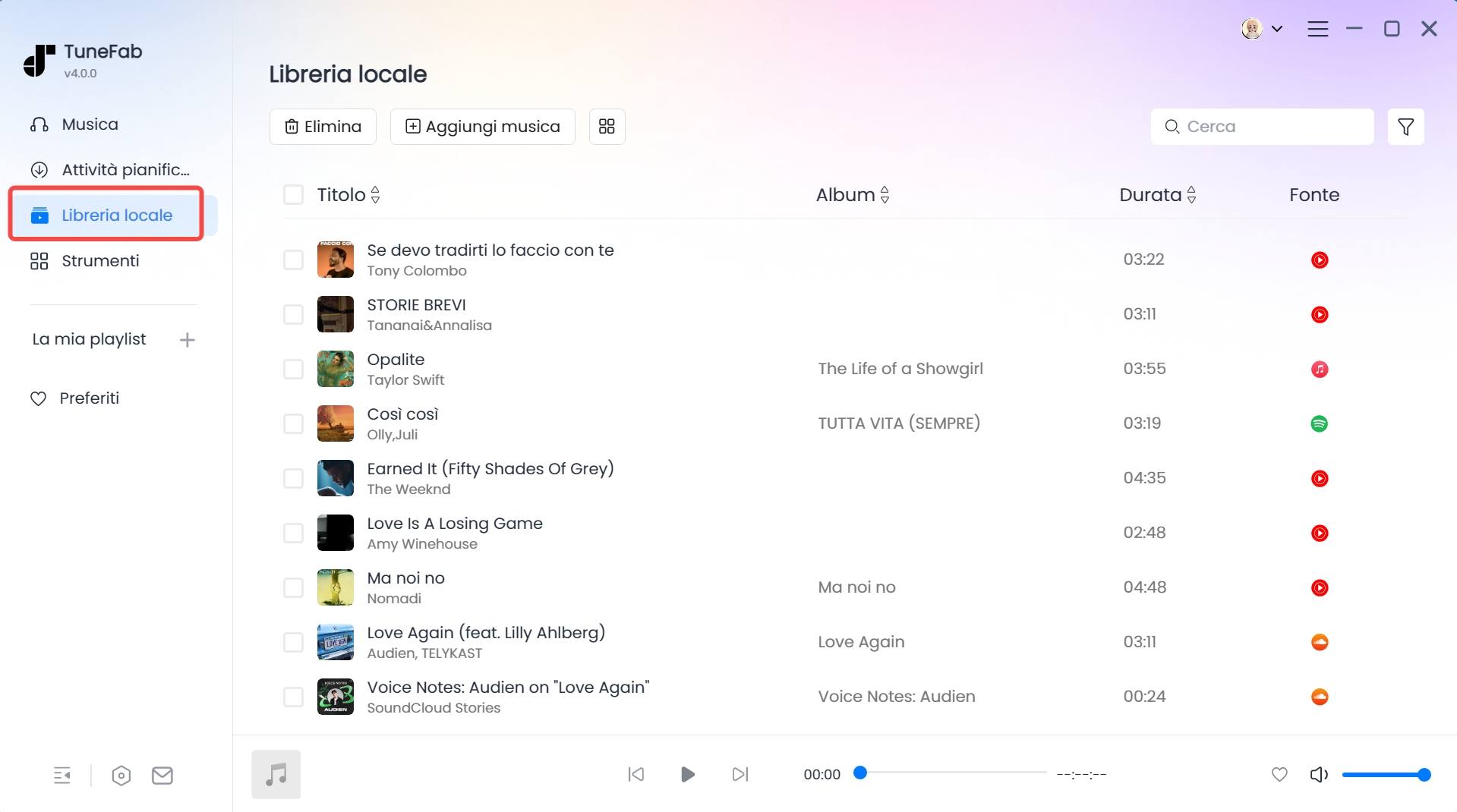
I brani scaricati da Apple Music non vengono riprodotti anche se sono presenti nella tua libreria? Non sei il solo. La buona notizia è che puoi risolvere il problema con pochi semplici passaggi. In questa guida ti illustreremo 6 soluzioni efficaci per aiutarti a ripristinare la riproduzione offline. Inoltre, ti sveleremo un metodo bonus per evitare il problema in modo definitivo. Rimettiamo in funzione Apple Music e goditi la tua musica senza restrizioni!
- Soluzione 1. Controlla il tuo abbonamento e accedi nuovamente
- Soluzione 2. Controlla la tua connessione Internet per la verifica
- Soluzione 3. Risincronizza la tua libreria musicale
- Soluzione 4. Disattiva temporaneamente Dolby Atmos e Lossless Audio
- Soluzione 5. Riavvia l'app Apple Music per svuotare la cache
- Soluzione 6. Aggiorna il tuo dispositivo e l'app Apple Music
- Bonus: scarica brani musicali da Apple Music in formato MP3 (evita definitivamente gli errori di riproduzione!)
Soluzione 1. Controlla il tuo abbonamento e accedi nuovamente
Apple Music richiede un abbonamento attivo per riprodurre i brani scaricati. Se il tuo piano è scaduto o hai effettuato il logout dal tuo ID Apple sul dispositivo autorizzato, la riproduzione offline verrà bloccata, anche se i file sono ancora presenti nella libreria. Di seguito sono riportati i passaggi per verificare il tuo abbonamento e effettuare nuovamente l'accesso.
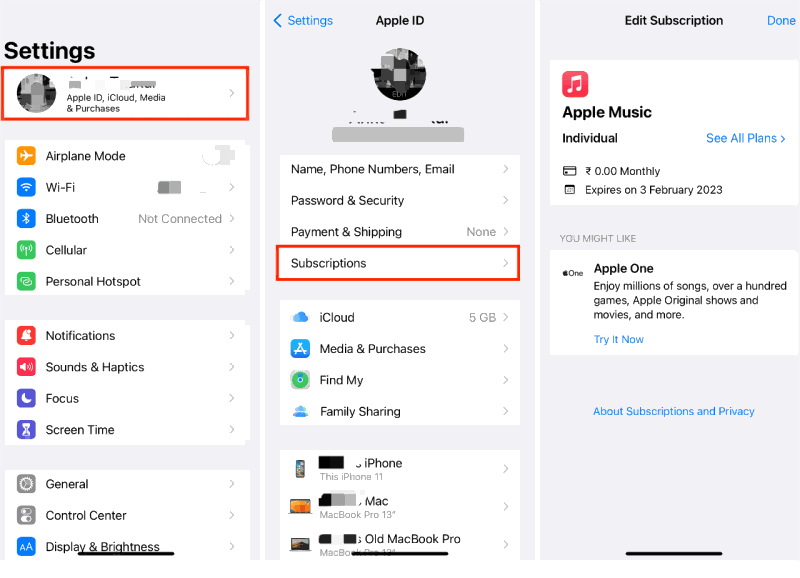
Passo 1. Apri l'app "Impostazioni" sul tuo iPhone/iPad.
Passo 2. Tocca il tuo ID Apple nella parte superiore.
Passo 3. Vai su "Abbonamenti" e controlla lo stato di Apple Music. Se è scaduto, tocca "Rinnova" o scegli un piano. Se l'abbonamento è valido, torna al tuo ID, toccalo per uscire e accedi nuovamente per aggiornare lo stato del tuo account.
Passo 4. Dopo aver rinnovato/disdetto l'abbonamento, riavvia l'app Apple Music e prova a riprodurre i tuoi download.
Soluzione 2. Controlla la tua connessione Internet per la verifica
Anche se i tuoi brani sono stati scaricati, Apple Music potrebbe comunque eseguire rapidi controlli per verificare il tuo abbonamento o l'autorizzazione del dispositivo per la riproduzione offline. Se la tua connessione Internet è instabile o disconnessa all'avvio dell'app, la riproduzione potrebbe essere bloccata, specialmente dopo il riavvio del dispositivo o modifiche all'account. Quindi, non sbaglierai mai abilitando una connessione Internet temporanea per la verifica.
Passo 1. Tocca l'icona verticale "Ellissi" nell'angolo in alto a destra della schermata iniziale.
Passo 2. Tocca "Impostazioni > Dati cellulare > Usa dati cellulare" sullo schermo.
Passo 3. Mantieni la connessione per un po', prova a riprodurre i brani scaricati su Apple Music, quindi puoi disattivare la connessione.
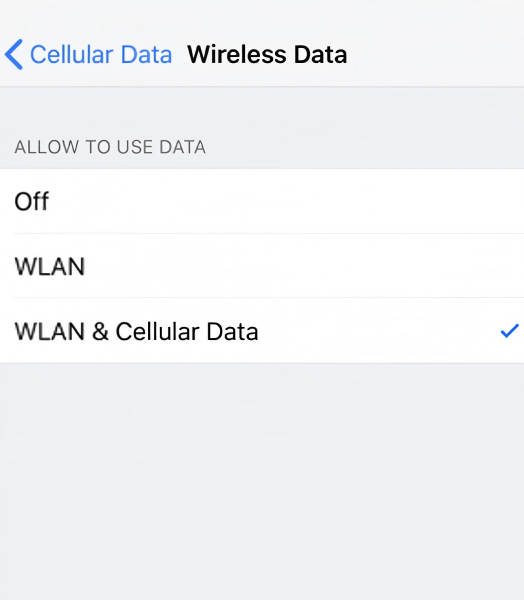
Invece di utilizzare i dati, puoi anche collegarti al Wi-Fi per la verifica.
Soluzione 3. Risincronizza la tua libreria musicale
A volte, i brani scaricati da Apple Music potrebbero non essere riprodotti perché la libreria non è sincronizzata, specialmente dopo cambiamenti del dispositivo o interruzioni di rete. La risincronizzazione della libreria può aggiornare l'accesso ai file offline e correggere i collegamenti interrotti tra l'account e i download. Ecco perché la risincronizzazione funziona per correggere i brani scaricati da Apple Music che non vengono riprodotti. Ecco come gestirla su iPhone/iPad.
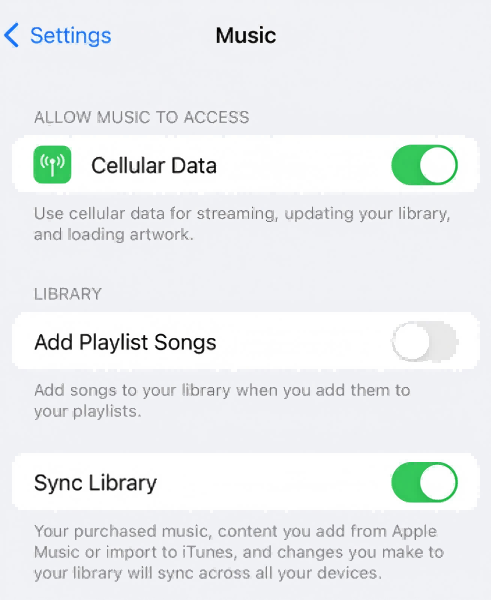
Passo 1. Accedi all'app "Impostazioni" sul tuo dispositivo.
Passo 2. Seleziona "Musica", disattiva "Sincronizza libreria", attendi circa 2 minuti, quindi attiva nuovamente "Sincronizza libreria".
Passo 3. Apri l'app "Musica", attendi il completamento della sincronizzazione e riproduci nuovamente i brani scaricati.
Soluzione 4. Disattiva temporaneamente Dolby Atmos e Lossless Audio
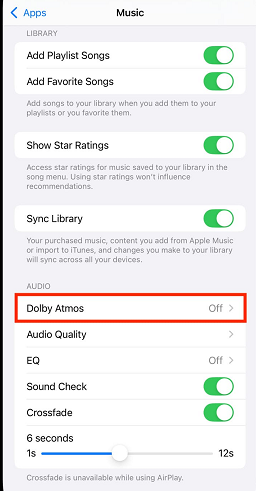
I formati ad alta risoluzione come Dolby Atmos e Lossless Audio possono talvolta causare problemi di riproduzione, specialmente su dispositivi meno recenti, telefoni con poca memoria o cuffie non supportate. Disattivare queste funzioni può aiutare a risolvere i problemi di riproduzione e migliorare le prestazioni offline. Puoi seguire i passaggi riportati di seguito per verificare se il metodo funziona.
Passo 1. Accedere all'app "Impostazioni".
Passo 2. Toccare "Musica > Dolby Atmos", quindi selezionare "Disattiva".
Passo 3. Tornare a "Musica", toccare "Qualità audio" e disattivare "Audio senza perdita di dati".
Soluzione 5. Riavvia l'app Apple Music per svuotare la cache
Problemi nella cache o nella memoria dell'app potrebbero impedire la riproduzione dei brani scaricati da Apple Music. Riavviando l'app si forza la cancellazione della cache e il corretto ricaricamento dei file musicali. Questo può aiutare a risolvere i problemi di riproduzione senza influire sui download. Ecco la guida pratica.
Passo 1. Scorri verso l'alto dalla parte inferiore dello schermo (o fai doppio clic sul pulsante "Home").
Passo 2. Scorri verso l'alto sull'app Musica per chiuderla.
Passo 3. Riapri l'app e prova a riprodurre i brani scaricati.
Soluzione 6. Aggiorna il tuo dispositivo e l'app Apple Music
Le versioni obsolete del sistema operativo e dell'app Apple Music potrebbero contenere bug o problemi di compatibilità. Questi potrebbero impedire la corretta riproduzione dei brani scaricati da Apple Music. Si consiglia sempre di mantenere aggiornati il sistema e le app. In questo modo si avrà la certezza di disporre delle ultime correzioni di bug e dei miglioramenti di stabilità.
Passo 1. Aggiornare la versione iOS andando su "Impostazioni > Generali > Aggiornamento software". Se è disponibile un aggiornamento, toccare "Scarica e installa".

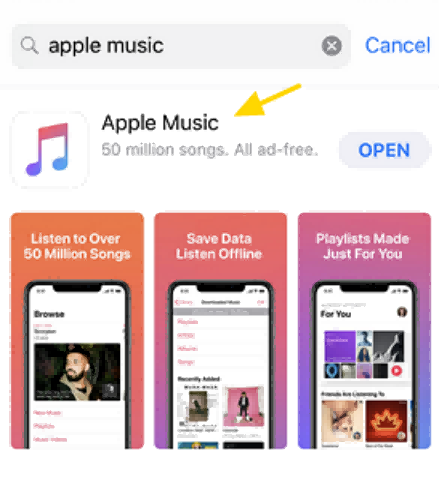
Passo 2. Aggiorna Apple Music aprendo l'App Store sul tuo iPhone/iPad, cerca "Apple Music" e tocca "Aggiorna" se è disponibile una nuova versione.
Bonus: scarica brani musicali da Apple Music in formato MP3 (evita definitivamente gli errori di riproduzione!)
Anche dopo aver provato tutte le soluzioni possibili, i problemi di riproduzione dei brani scaricati da Apple Music potrebbero persistere. Se sei stanco di questa situazione e desideri una soluzione definitiva, scaricare i tuoi brani preferiti da Apple Music in formato MP3 su un computer ti garantirà una riproduzione offline senza interruzioni. Poiché i brani sono archiviati localmente, potrai trasferirli su qualsiasi dispositivo o supporto di archiviazione esterno per ascoltarli offline in qualsiasi momento. È qui che entra in gioco un convertitore professionale per Apple Music.
TuneFab Apple Music Converter è un'opzione affidabile che ti aiuta a risolvere definitivamente gli errori di riproduzione di Apple Music. È dotato di un robusto lettore web. Dopo aver effettuato l'accesso con il tuo ID Apple, puoi convertire i tuoi brani Apple Music preferiti in MP3, M4A, FLAC, ecc. locali con pochi clic. Ciò rende possibile la condivisione di musica tra dispositivi, anche su archivi esterni. Puoi conservare i brani scaricati per sempre e riprodurli offline su qualsiasi dispositivo, senza interruzioni dovute a errori di riproduzione. Di seguito, puoi trovare altre caratteristiche salienti che lo rendono il miglior convertitore Apple Music.
Caratteristiche principali di TuneFab Apple Music Converter
- Scarica tutti i contenuti da Apple Music, inclusi brani, album, playlist, audiolibri, ecc.
- Converti automaticamente i download in MP3, FLAC, WAV e altri formati di alta qualità
- Scarica i brani a una velocità superveloce 35X in batch
- Conserva i tag ID3 e le informazioni sui metadati originali
- Semplifica il download di musica con il lettore web Apple Music integrato
- Completamente compatibile con Windows e macOS
Scopriamo come TuneFab Apple Music Downloader ti aiuterà a risolvere in modo efficiente gli errori di riproduzione dei brani scaricati da Apple Music.
Passo 1. Accedi al Web Player
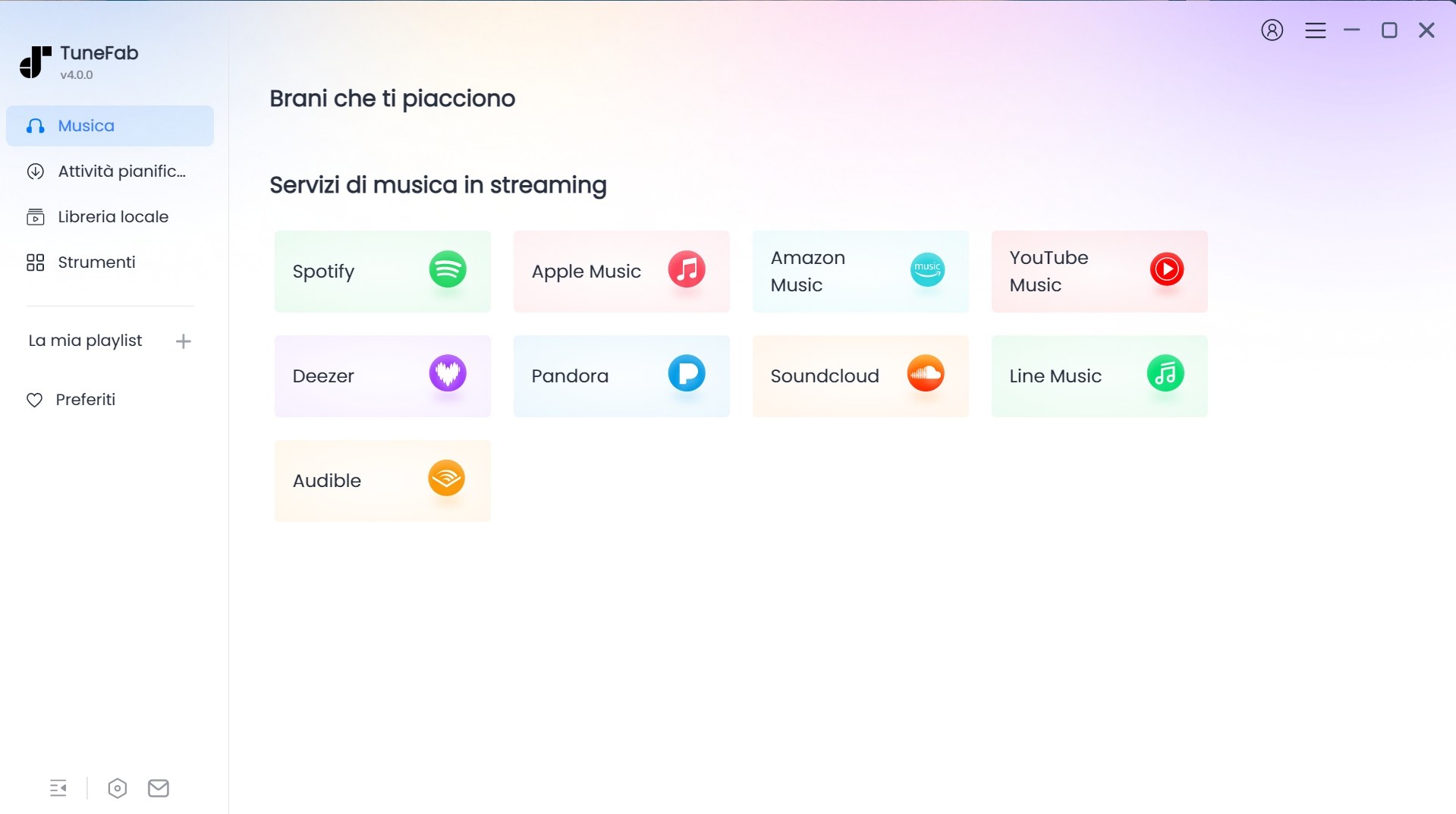
Scarica, installa e avvia TuneFab Apple Music Converter sul tuo computer. Quindi, seleziona Apple Music per procedere e accedi con il tuo ID Apple.
Passo 2. Aggiungi musica all'elenco di conversione
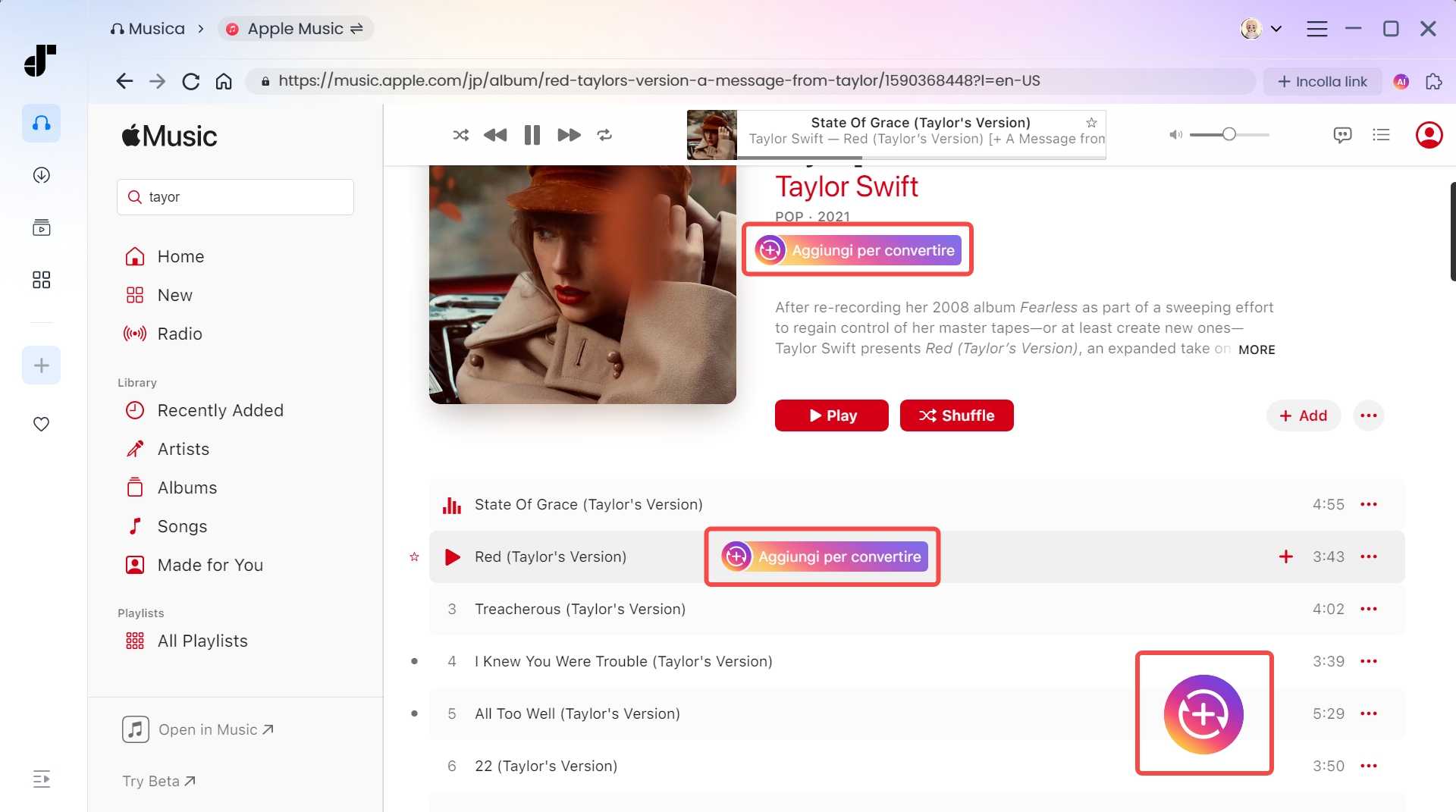
Cerca il brano/album/playlist che desideri convertire. Quindi, trascinalo sul pulsante rosso "+" mobile per l'analisi. Puoi aggiungere più brani alla coda e TuneFab li analizzerà contemporaneamente.
Passo 3. Imposta il formato di output
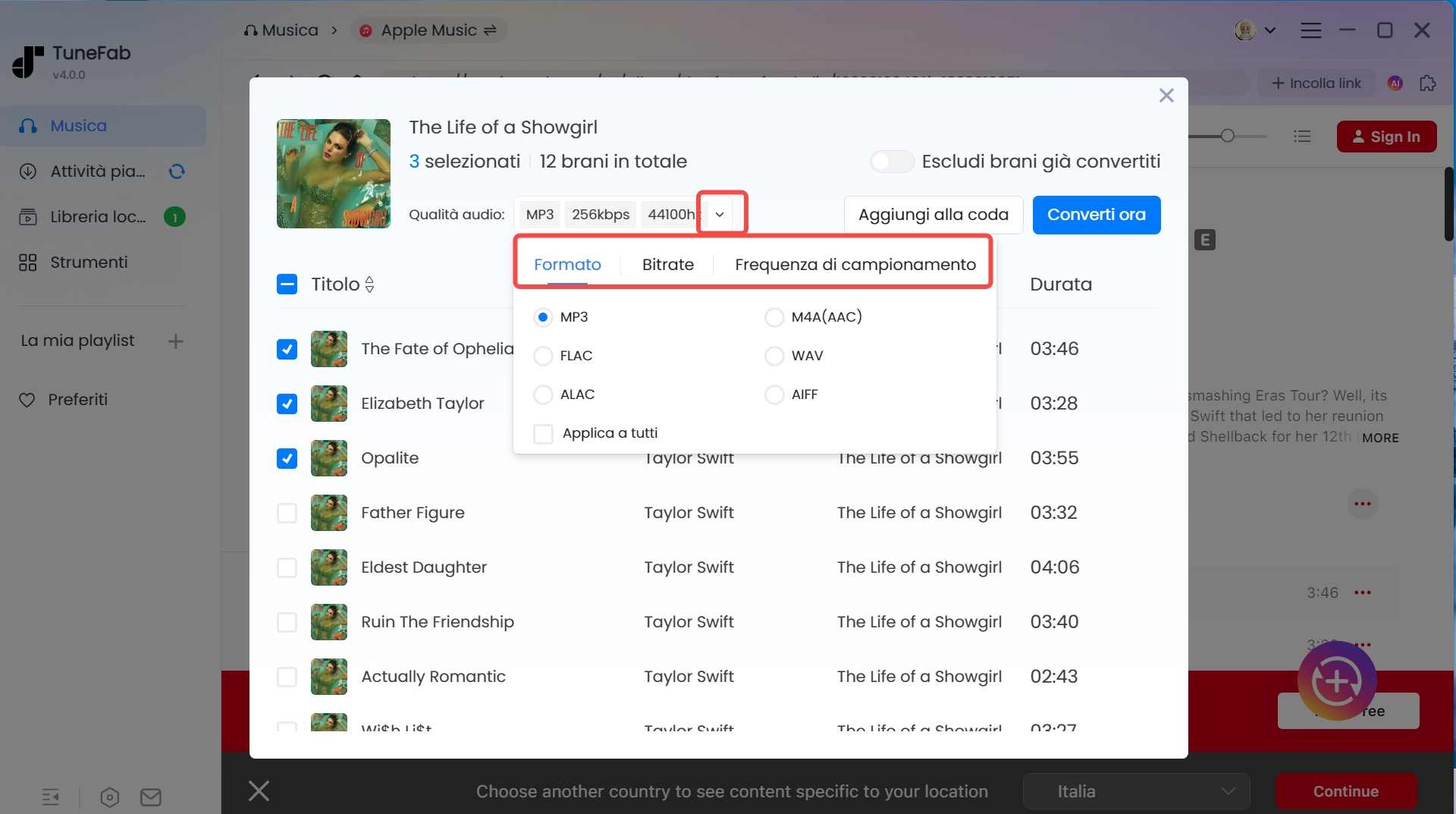
Seleziona casualmente un titolo dall'elenco di conversione, seleziona "MP3" come formato audio e fai clic sul pulsante "Applica a tutti". Quindi, tutte le tracce aggiunte verranno convertite in MP3. Allo stesso modo, puoi impostare la frequenza di campionamento, il bitrate e altri parametri per le tracce aggiunte.
Passo 4. Scaricare e controllare i file MP3 convertiti
Fare clic sul pulsante "Converti tutto" e TuneFab salverà tutti i brani aggiunti sul dispositivo. Tutti i titoli completati si trovano nella scheda "Completati". Facendo clic sull'icona del file accanto a ciascun titolo, si verrà indirizzati alla cartella locale in cui è memorizzato.
Alt Immagine: Controlla i brani scaricati da TuneFab
https://www.tunefab.com/uploads/article/download-musica-completato-aio-itpic.jpg
Verdetto finale
Se i brani scaricati da Apple Music non vengono riprodotti, le 6 soluzioni sopra indicate possono aiutarti a risolvere la maggior parte dei problemi di riproduzione. Tuttavia, se desideri evitare definitivamente gli errori e ottenere una riproduzione offline fluida, ti consigliamo di utilizzare TuneFab Apple Music Converter. Convertendo i brani di Apple Music in MP3, M4A, FLAC, ecc. di alta qualità, non dovrai più preoccuparti della scadenza, della compatibilità dei dispositivi, della disponibilità di Internet e di altre interruzioni. Prova TuneFab oggi stesso e dì addio agli errori di riproduzione!