


Che siate in viaggio, in volo o semplicemente senza Wi-Fi, ascoltare Apple Music offline è essenziale per godersi la musica senza interruzioni. Ma cosa fare se le restrizioni di Apple limitano l’accesso ai vostri brani preferiti? In questa guida scoprirete come scaricare e ascoltare la vostra musica offline su qualsiasi dispositivo, e persino come convertirla in formato MP3 per conservarla per sempre. Portate la vostra musica ovunque, senza limiti!
- Come Ascoltare Apple Music Offline su iOS/Android
- Come Sincronizzare Apple Music per l'ascolto Offline su Apple Watch
- Come Ascoltare i brani Offline su Apple Music su Mac
- Come Ascoltare Musica Offline su Apple Music su Windows PC
- Bonus: Scaricare i brani di Apple Music in MP3 per una Riproduzione illimitata (su Qualsiasi Dispositivo!)
- Domande frequenti sull'ascolto offline di Apple Music
- Verdetto Finale
Come Ascoltare Apple Music Offline su iOS/Android
La maggior parte degli utenti è abituata ad ascoltare Apple Music in streaming sui dispositivi mobili con abbonamento. Allo stesso modo, anche ascoltare brani offline su Apple Music dal proprio iPhone o dispositivo Android è facile. Prima di iniziare, assicuratevi che l'abbonamento ad Apple Music sia attivo e che ci sia spazio sufficiente per memorizzare i download. Quindi, seguite i passaggi seguenti per ascoltare i vostri brani preferiti senza preoccuparvi della connessione Wi-Fi o dei dati cellulari.
Passo 1. Avviate l'app Apple Music sul vostro dispositivo.
Passo 2. Selezionate il brano, l'album o la playlist che desiderate scaricare.
Passo 3. Aggiungete la musica alla vostra libreria. Toccate l'icona a 3 punti accanto a un singolo brano e selezionate "Aggiungi alla libreria". Per un album o una playlist, cercate l'icona "+" (più) o il pulsante "Aggiungi" nella parte superiore della pagina dell'album o della playlist e toccatelo.
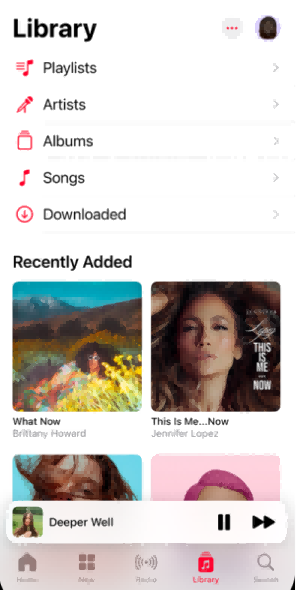
Passo 4. Accedere alla "Libreria", trovare la musica aggiunta e toccare l'icona "Download" per scaricare i brani/le playlist/gli album.
Passo 5. Tutti i download sono memorizzati nella sezione "Libreria > Scaricati". Per riprodurli offline, è possibile passare alla "Modalità aereo" o disattivare il Wi-Fi e i dati del cellulare.
Come Sincronizzare Apple Music per l'ascolto Offline su Apple Watch
Con l'Apple Watch, puoi ascoltare i tuoi brani preferiti di Apple Music offline, senza bisogno di portare con te l'iPhone. Grazie all'app Musica integrata, basta sincronizzare i brani e collegare le cuffie Bluetooth. Questa funzione è disponibile su tutti gli Apple Watch Series 3 o successivi con watchOS 7 o superiore. Ecco la guida passo-passo per iniziare.
Passo 1. Verificare che l'Apple Watch sia stato accoppiato all'iPhone.
Passo 2. Trovate e toccate l'app Apple Watch sull'iPhone, toccate la scheda "Il mio orologio" in basso e scorrete verso il basso per selezionare "Musica".
Passo 3. Toccare "Aggiungi musica" e selezionare playlist, album o brani dalla libreria di Apple Music.
Passo 4. Posizionate l'Apple Watch sul caricatore e assicuratevi che sia collegato al Wi-Fi e all'alimentazione. La sincronizzazione si avvierà automaticamente.
Passo 5. Una volta completata la sincronizzazione, aprite l'app "Musica" sul vostro Apple Watch, scegliete la playlist scaricata e iniziate ad ascoltarla.

Come Ascoltare i brani Offline su Apple Music su Mac
Se preferite ascoltare i brani offline su Apple Music sul vostro Mac mentre lavorate o studiate, la procedura è integrata direttamente nell'app Musica di macOS. Ecco una guida passo passo.
Passo 1. Avviate l'applicazione Musica sul Mac.
Passo 2. Sfogliate o cercate il brano, l'album o la playlist che desiderate scaricare.
Passo 3. Fare clic sul pulsante "+" (Aggiungi) per aggiungere il titolo alla libreria.
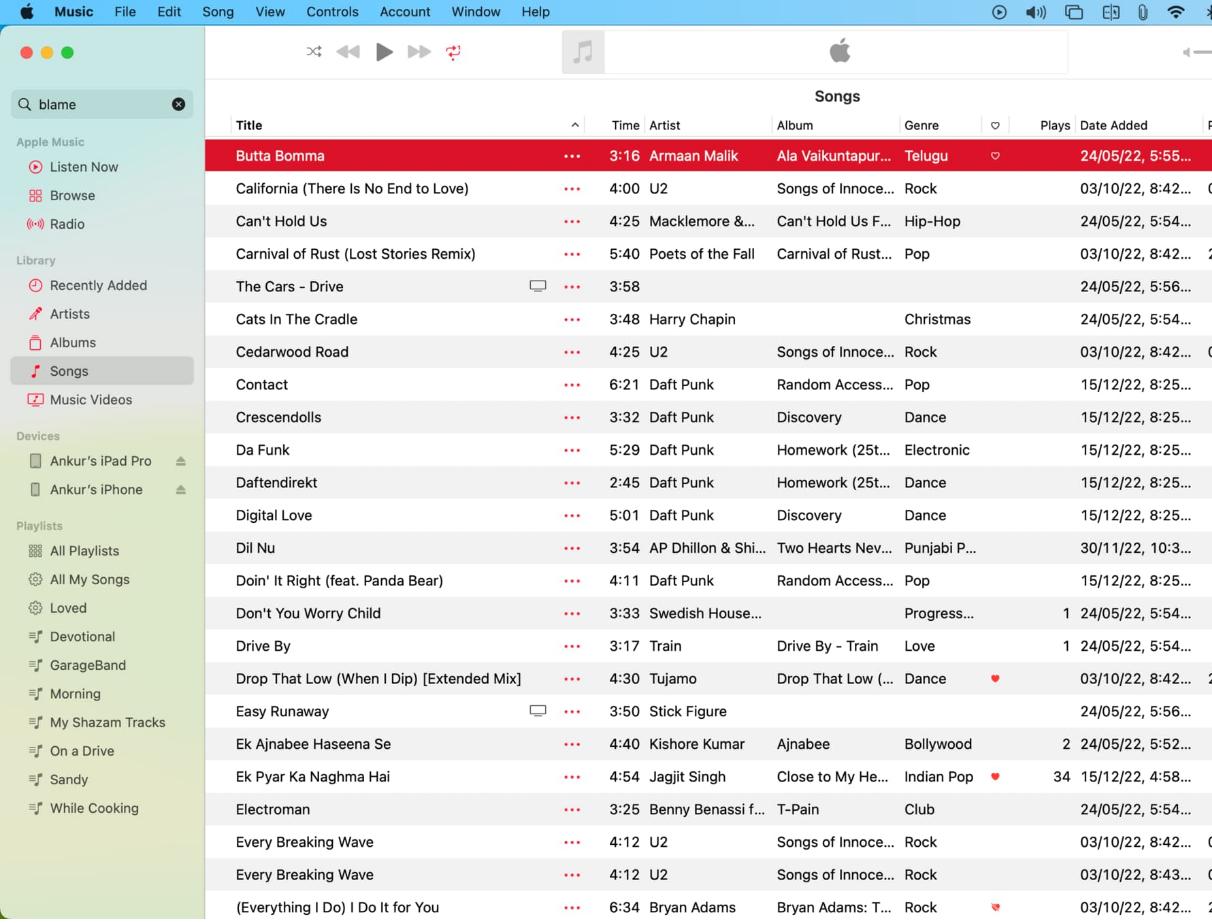
Passo 4. Una volta che il brano musicale è presente nella libreria, è possibile trovare il pulsante di download (una nuvola con una freccia verso il basso) accanto a ciascuno di essi. Fare clic per scaricare il brano sul Mac.
Passo 5. Tutti i brani scaricati per la riproduzione si trovano nella sezione "Libreria > Scaricati". Andate al menu "Visualizza", selezionate "Solo musica scaricata" e troverete i contenuti disponibili solo offline. A questo punto è possibile scollegarsi da Internet (disattivando il Wi-Fi) e riprodurre la musica scaricata senza interruzioni.
Come Ascoltare Musica Offline su Apple Music su Windows PC
Alcuni utenti Windows potrebbero preferire il pratico lettore web Apple Music su un browser o la sua app Music dedicata dal Microsoft Store. Tuttavia, iTunes per Windows rimane un'opzione valida, soprattutto per chi utilizza versioni precedenti di Windows (come Windows 7) o preferisce gestire i propri contenuti offline. Se desideri ascoltare Apple Music offline utilizzando iTunes, ecco come fare.
Passo 1. Scaricate e installate iTunes dal Windows Store ufficiale. Aprite il programma e accedete con il vostro ID Apple.
Passo 2. Nell'angolo in alto a sinistra della finestra di iTunes, spostatevi nella "Sezione Musica" per cercare o sfogliare il brano, l'album o la playlist desiderati.
Passo 3. Fate clic sul pulsante "+" (o "Aggiungi") per aggiungere l'elemento alla vostra libreria iTunes.
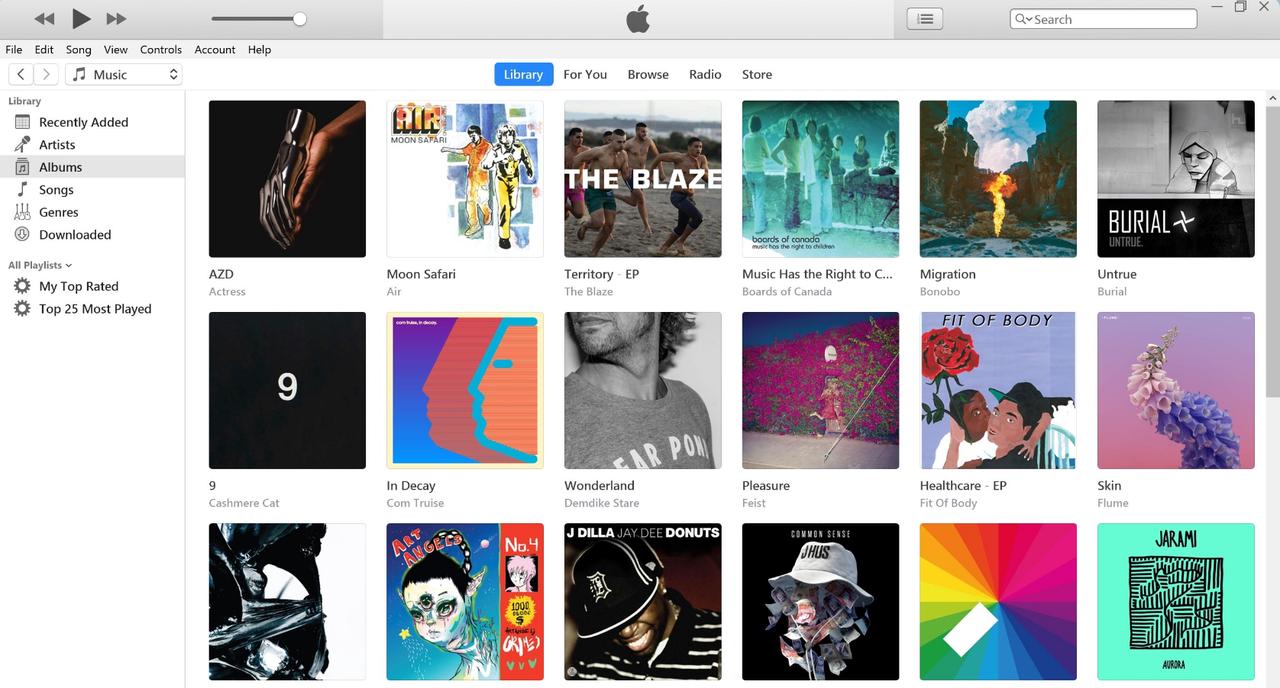
Passo 4. Una volta aggiunto, fate clic sull'icona "Download" (nuvola con freccia verso il basso) per scaricare il titolo in locale.
Passo 5. Andate su "Libreria > Scaricati" per trovare tutti i brani disponibili per la riproduzione offline. A questo punto, è possibile scollegare il PC da Internet (ad esempio, spegnere il Wi-Fi o scollegare l'Ethernet) per goderne senza interruzioni.
Suggerimenti: per assicurarti di poter riprodurre sempre offline i contenuti scaricati da Apple Music, dovresti accedere a iTunes almeno una volta ogni 30 giorni. In questo modo il tuo dispositivo Windows sarà autorizzato per l'ID Apple e le sue risorse digitali. Se non ti sei connesso a Internet o non hai effettuato l'accesso per molto tempo, accedi nuovamente con il tuo ID Apple e aggiorna l'autorizzazione di iTunes andando nel menu “Account” di iTunes > “Autorizza” > “Autorizza questo dispositivo”.
Bonus: Scaricare i brani di Apple Music in MP3 per una Riproduzione illimitata (su Qualsiasi Dispositivo!)
Sebbene l'app Apple Music consenta di scaricare i brani per l'ascolto offline, vi sono evidenti limitazioni. Uno degli aspetti più influenti è la protezione DRM. Essa limita la musica scaricata per la riproduzione offline in-app sui dispositivi supportati. Non è possibile esportare o eseguire il backup dei brani al di fuori dell'app. Una volta terminato l'abbonamento, non è più possibile accedervi.
TuneFab Apple Music Converter si presenta come un potente strumento per superare queste restrizioni. È dotato di un versatile lettore web. Quando si salvano i contenuti da Apple Music, si rimuove automaticamente la protezione DRM per tutti i download. Dopo aver scaricato Apple Music in formati MP3, M4A, FLAC e altri ancora, privi di DRM, è possibile trasferirli su altri dispositivi o su una memoria esterna per una riproduzione illimitata. In questo modo, non dovrete più preoccuparvi della scadenza. Di seguito, puoi trovare ulteriori informazioni sul miglior convertitore per Apple Music.
Caratteristiche principali di TuneFab Apple Music Converter
Scarica tutti i brani, le playlist, gli album, gli audiolibri, ecc. da Apple Music
Converte i file scaricati in formati MP3, FLAC, WAV e altri ancora privi di DRM
Scarica i brani in batch a una velocità superveloce di 35X
Semplificare il processo di download con il lettore web di Apple Music integrato
Completamente compatibile con Windows e macOS
Ecco come potete godervi i vostri brani preferiti di Apple Music senza limiti con l'aiuto di TuneFab Apple Music Converter.
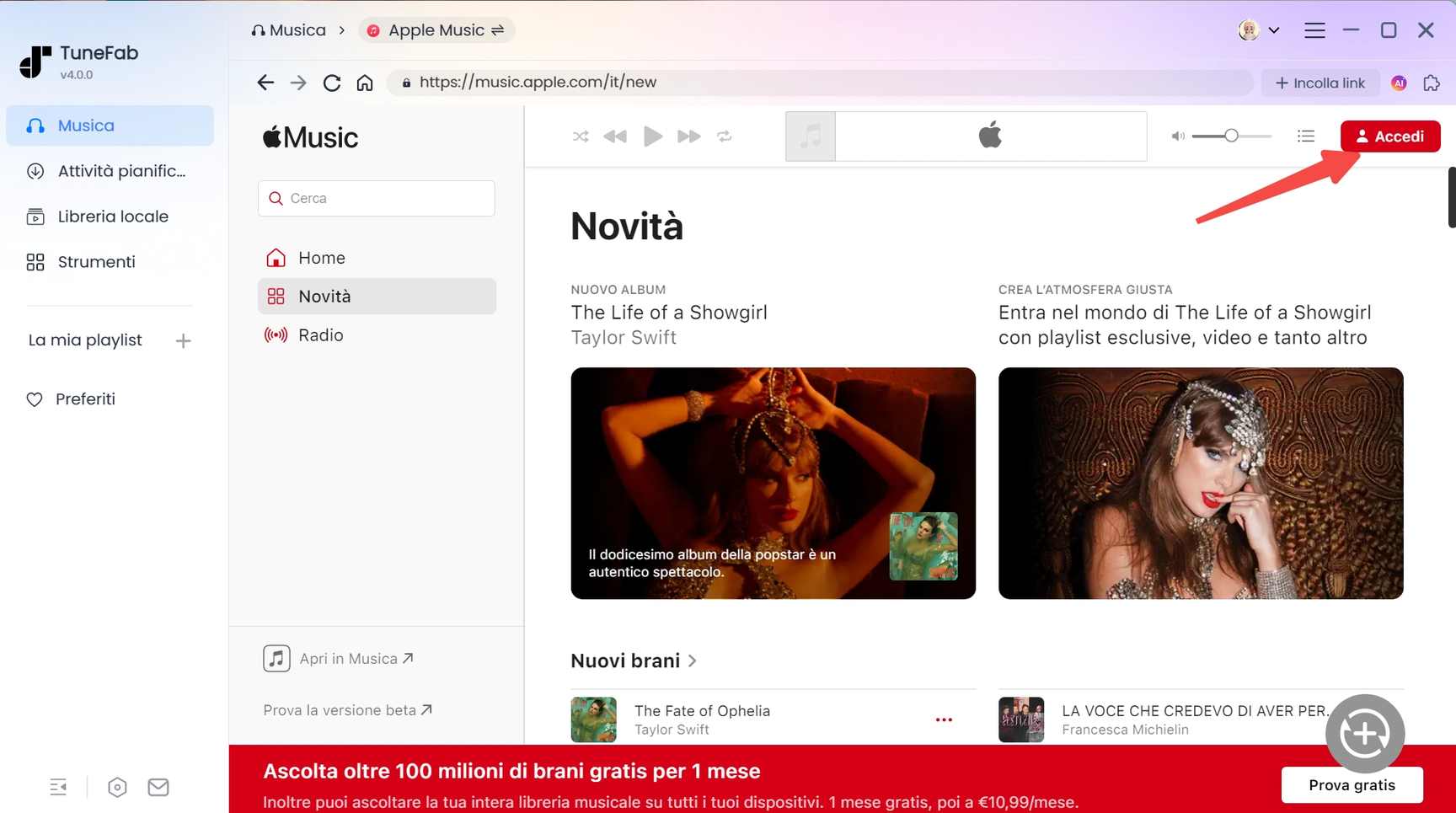
Passo 1. Accedere al lettore web
Scaricare, installare e avviare TuneFab Apple Music Converter sul computer (Windows/macOS). Quindi, selezionate Apple Music per procedere e accedete con il vostro ID Apple.
Passo 2. Ricerca della musica da scaricare
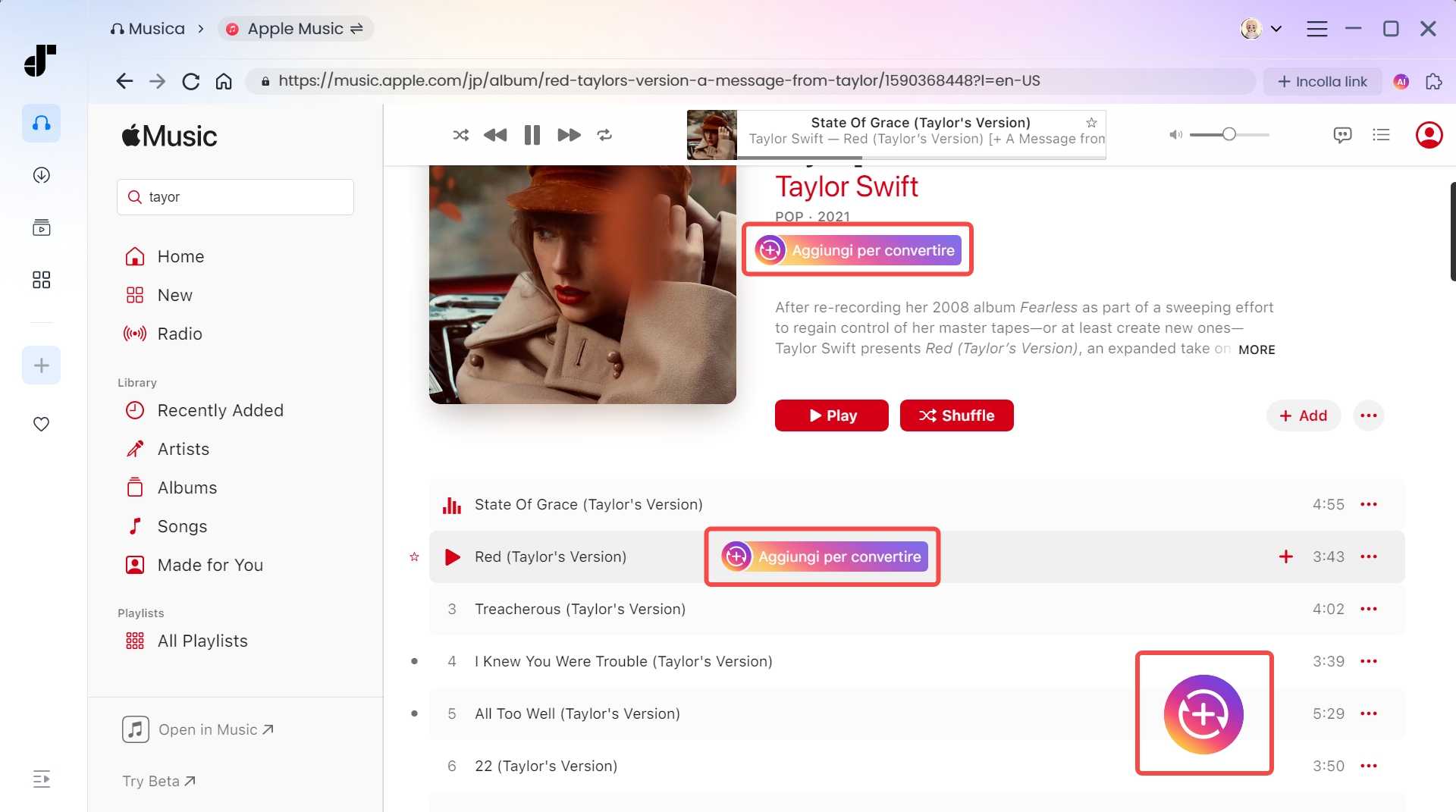
Cercare il brano/album/playlist che si desidera scaricare e trascinarlo sul pulsante "+" rosso per l'analisi. È possibile aggiungere più brani per il download in batch.
Passo 3. Personalizzazione avanzata dei parametri
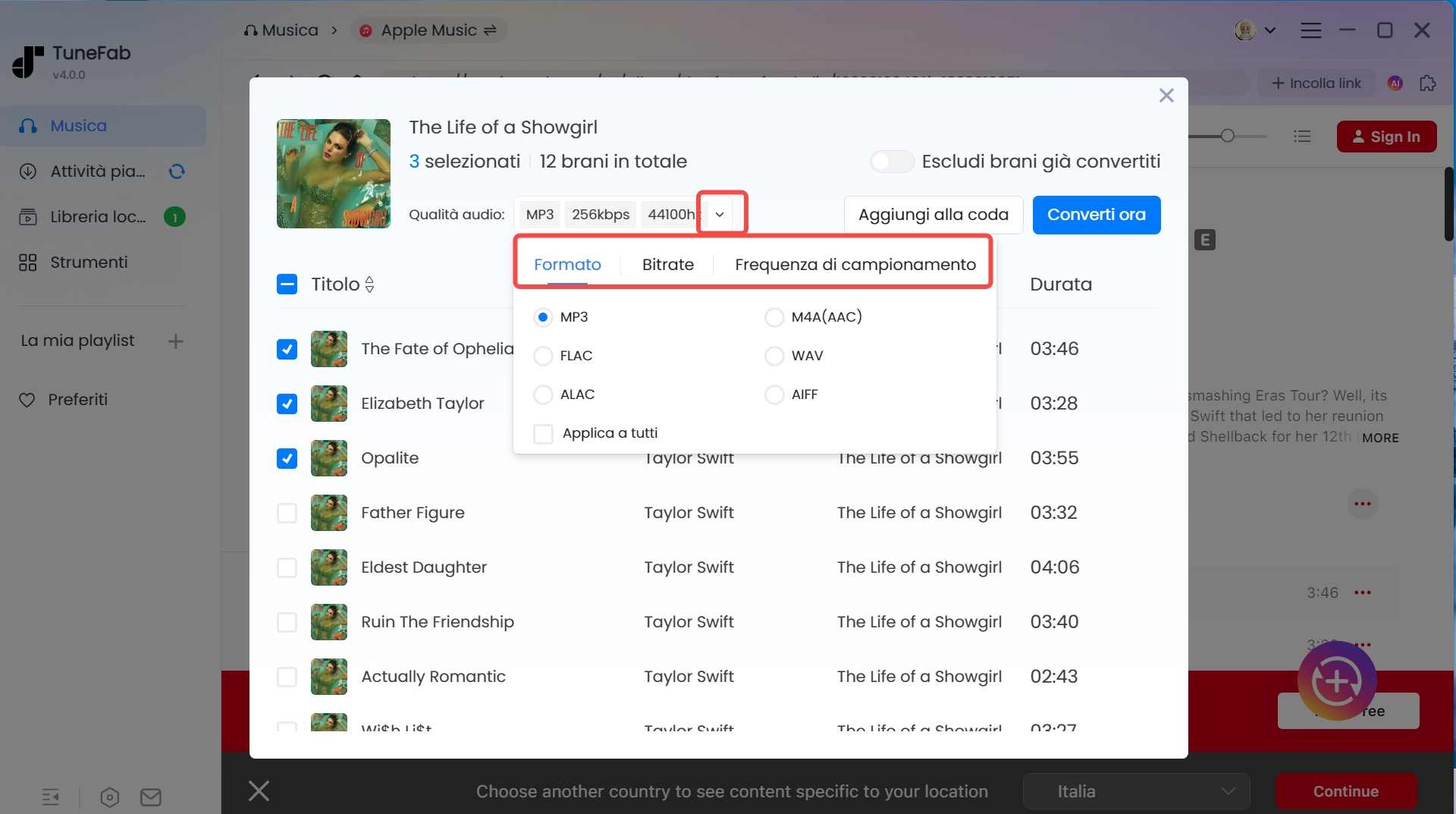
Puoi personalizzare i parametri dei brani che desideri ascoltare offline, inclusi formato di output, bitrate, frequenza di campionamento e altro. Ogni brano può essere configurato singolarmente per soddisfare le tue esigenze specifiche.
Passo 4. Ascolto offline senza limiti
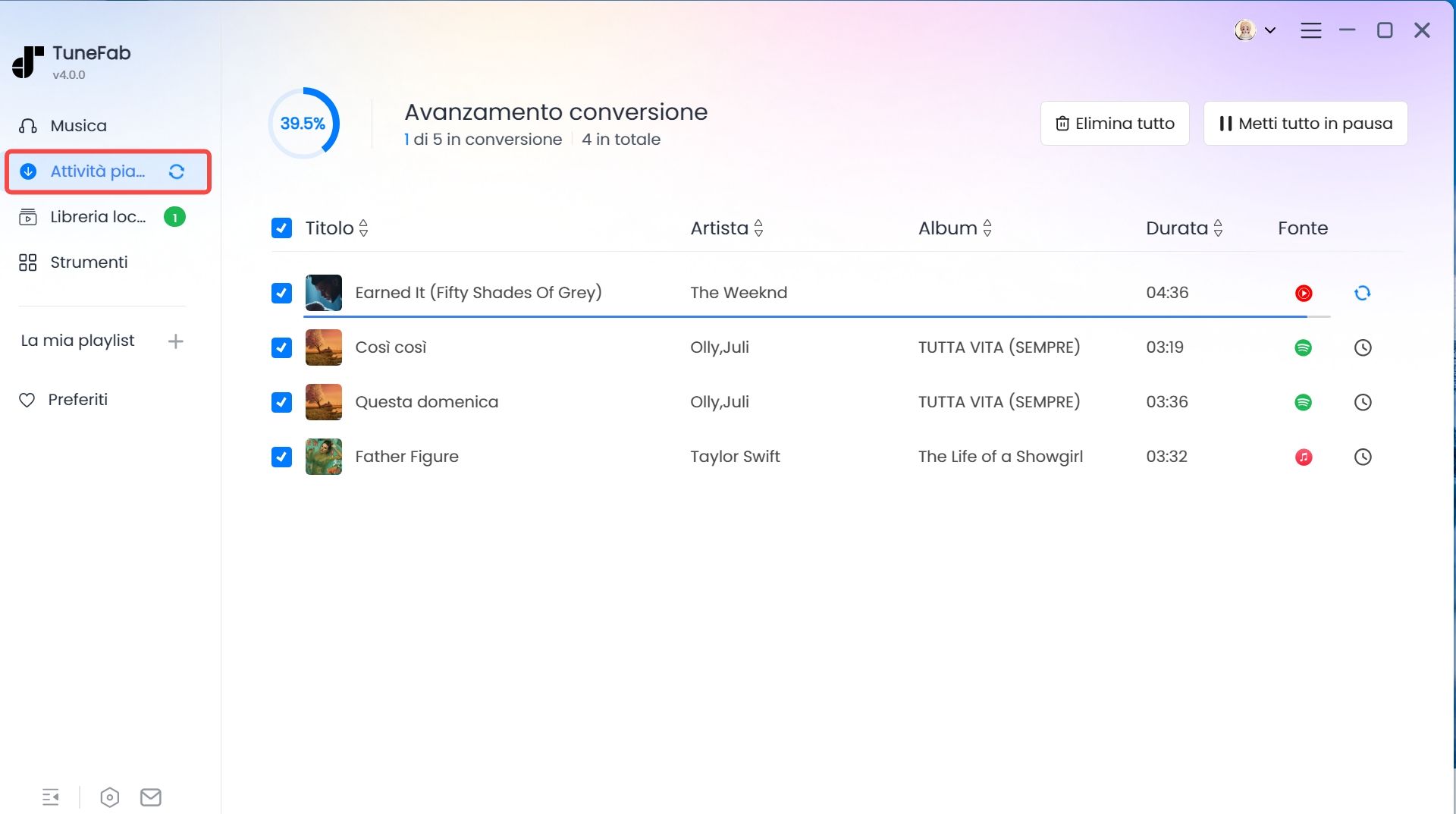
Con una connessione stabile, bastano pochi istanti per scaricare sul dispositivo i brani o le playlist selezionate. Una volta completato il download, potrai ascoltarli offline ovunque e senza alcuna limitazione.
Domande frequenti sull'ascolto offline di Apple Music
Domanda 1. Per quanto tempo posso utilizzare Apple Music offline?
Finché il vostro abbonamento ad Apple Music è attivo o avete acquistato il contenuto, potete scaricarlo per l'ascolto offline all'interno dell'app per sempre.
Domanda 2. Perché non riesco a scaricare i brani da Apple Music?
I motivi sono molteplici. Per scaricare contenuti da Apple Music è sempre necessario un abbonamento attivo e una buona connessione a Internet. Si verificano errori anche se il dispositivo non dispone dello spazio necessario per memorizzare i brani scaricati. Inoltre, versioni di iOS/iTunes non aggiornate o un ID Apple non firmato possono impedire il download. Se non si riesce a scaricare brani da Apple Music, è possibile controllare l'abbonamento, lo spazio di archiviazione del dispositivo e la connessione a Internet. Inoltre, provare ad aggiornare il sistema operativo e l'app Apple Music alla versione più recente.
Verdetto Finale
Ora che sapete come ascoltare la musica offline su Apple Music, potete godervi i vostri brani preferiti ovunque e su qualsiasi dispositivo. Tuttavia, se la vera proprietà e la riproduzione illimitata sono i vostri obiettivi finali, TuneFab Apple Music Converter è la soluzione migliore. Rimuove la protezione DRM per tutti i brani scaricati. Dopo aver ottenuto file MP3/M4A/FLAC e altri file privi di DRM, è possibile conservarli in modo permanente. Provatelo oggi stesso e sbloccate il pieno potenziale della vostra libreria Apple Music!
