

Cómo añadir música a TuneFab Player
 Respuesta rápida
Para añadir música a TuneFab Player, los usuarios de Android pueden escanear directamente los archivos de música locales del teléfono. Los usuarios de iPhone y iPad deben importar canciones desde la app Archivos. Si tus canciones están en un ordenador, puedes usar WiFi Transfer o copiar los archivos al teléfono con un cable USB.
Añadir música según el dispositivo
La música se añade de forma diferente en iOS y Android. Selecciona tu dispositivo para encontrar el mejor método de importación.

iOS (iPhone & iPad)
Añade música manualmente desde la app Archivos.
- Import from Files
- Send from Computer via WiFi
- Transfer Music via USB, then Import from Files

Android
TuneFab Player puede encontrar música local automáticamente.
- Scan local music
- Send from Computer via WiFi
- Transfer Music via USB, then Scan Local Music
Enviar música del ordenador al teléfono por WiFi
Usa este método cuando tus canciones estén guardadas en un ordenador y ambos dispositivos estén conectados al mismo WiFi.
1
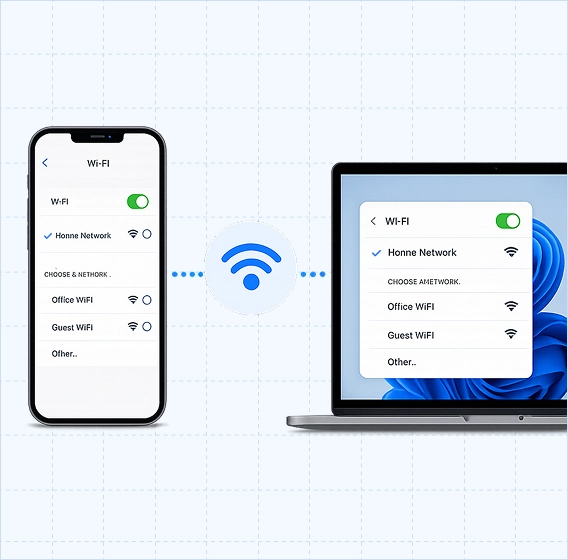
Conéctate al mismo WiFi
Asegúrate de que tu teléfono y tu ordenador estén conectados a la misma red WiFi.
2
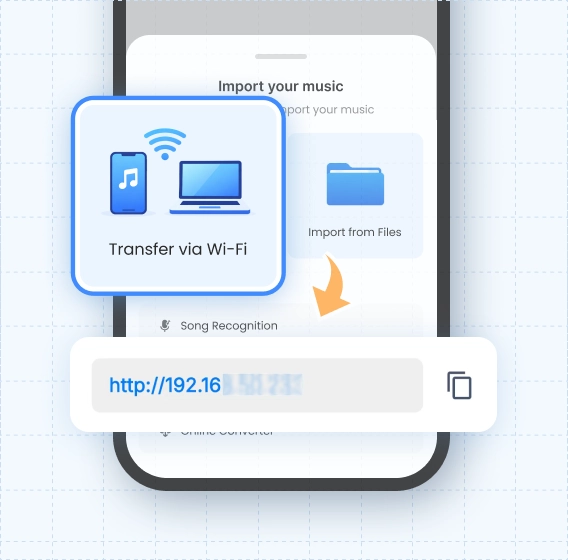
Abre Transfer via WiFi
En TuneFab Player, toca Transfer via WiFi para obtener una dirección de transferencia.
3
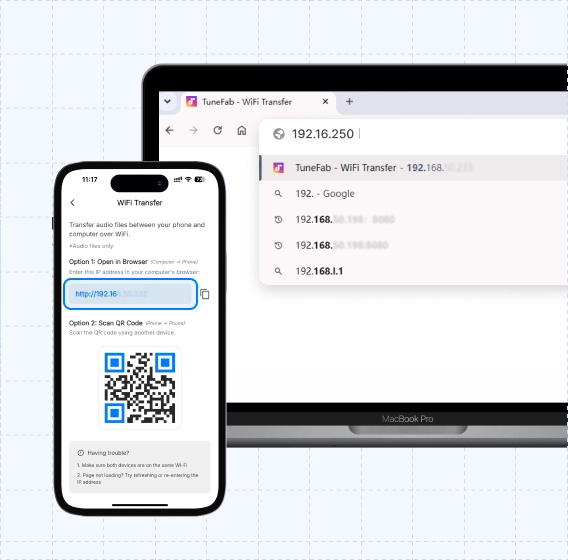
Abre la dirección en tu ordenador u otro dispositivo
Introduce la dirección en un navegador de tu ordenador, tablet u otro teléfono y luego sube las canciones.
¿Dónde te has quedado atascado?
1. No sé por dónde empezar
- Si usas un teléfono Android y ya tienes archivos de música guardados en el dispositivo, TuneFab Player escaneará automáticamente tu biblioteca de música local. Solo tienes que abrir la app y empezar a reproducir tus canciones.
- Si usas un iPhone o iPad, selecciona Import from Files para añadir canciones manualmente desde la app Archivos.
2. Mi navegador no puede abrir la dirección
Asegúrate de que tu teléfono y tu ordenador estén conectados a la misma red WiFi. Luego copia la dirección completa de transferencia que aparece en TuneFab Player y ábrela en el navegador de tu ordenador.
Si la dirección sigue sin abrirse, revisa lo siguiente:
- Mantén TuneFab Player abierto en la pantalla de transferencia por WiFi.
- No bloquees el teléfono ni cambies a otra app.
- Prueba con otro navegador, como Chrome, Safari, Edge o Firefox.
- Comprueba si estás usando una red WiFi pública, escolar, de oficina, de hotel o de invitados. Algunas redes bloquean las conexiones entre dispositivos locales.
- Desactiva temporalmente la VPN, el proxy o el firewall e inténtalo de nuevo.
- Si WiFi Transfer sigue sin funcionar, puedes usar un cable USB para transferir los archivos de música al teléfono.
3. Mi teléfono y mi ordenador no pueden conectarse
WiFi Transfer solo funciona cuando el teléfono y el ordenador pueden encontrarse en la misma red local.
Comprueba lo siguiente:
- El teléfono y el ordenador están conectados a la misma red WiFi.
- No están conectados a redes diferentes, por ejemplo, uno a una red de 2,4 GHz y el otro a una red WiFi de invitados.
- La VPN, el proxy, la red de empresa, una red WiFi pública o el aislamiento del router no están bloqueando la conexión.
- TuneFab Player está abierto y permanece en la página de transferencia.
- La dirección de transferencia está escrita correctamente en el navegador.
- Si la conexión sigue fallando, recomendamos usar la transferencia por USB.
4. La transferencia funciona, pero no encuentro las canciones
Después de completar la transferencia o importación, revisa tu biblioteca de música local en TuneFab Player.
Si sigues sin encontrar las canciones:
- Asegúrate de que el proceso de carga o importación se haya completado correctamente.
- Comprueba si el formato del archivo es compatible.
- Busca por título de la canción, artista o álbum.
- Reinicia TuneFab Player y espera a que la biblioteca se actualice.
- En Android, las canciones locales añadidas recientemente pueden escanearse automáticamente.
- En iPhone y iPad, las canciones deben importarse mediante Import from Files antes de aparecer en TuneFab Playe
5. No tengo un ordenador ahora mismo
No pasa nada. WiFi Transfer requiere otro dispositivo, como un ordenador, una tablet u otro teléfono, para abrir la dirección de transferencia y subir archivos de música.
Si ahora no tienes otro dispositivo cerca, puedes intentarlo más tarde.
Si ya tienes archivos de música en tu teléfono actual:
- En Android, TuneFab Player puede escanear y mostrar automáticamente los archivos de música locales.
- En iPhone o iPad, puedes usar Import from Files para importar canciones manualmente desde la app Archivos.
 Usa la transferencia por USB si WiFi no funciona
Si WiFi Transfer no funciona, puedes usar un cable USB para copiar archivos de música al teléfono. Los usuarios de Android pueden escanear los archivos de música locales copiados en TuneFab Player. Los usuarios de iPhone y iPad deben importar las canciones copiadas desde la app Archivos.
¿Listo para transferir?
Abre TuneFab Player y elige el mejor método de importación para tu dispositivo.